【开箱篇】
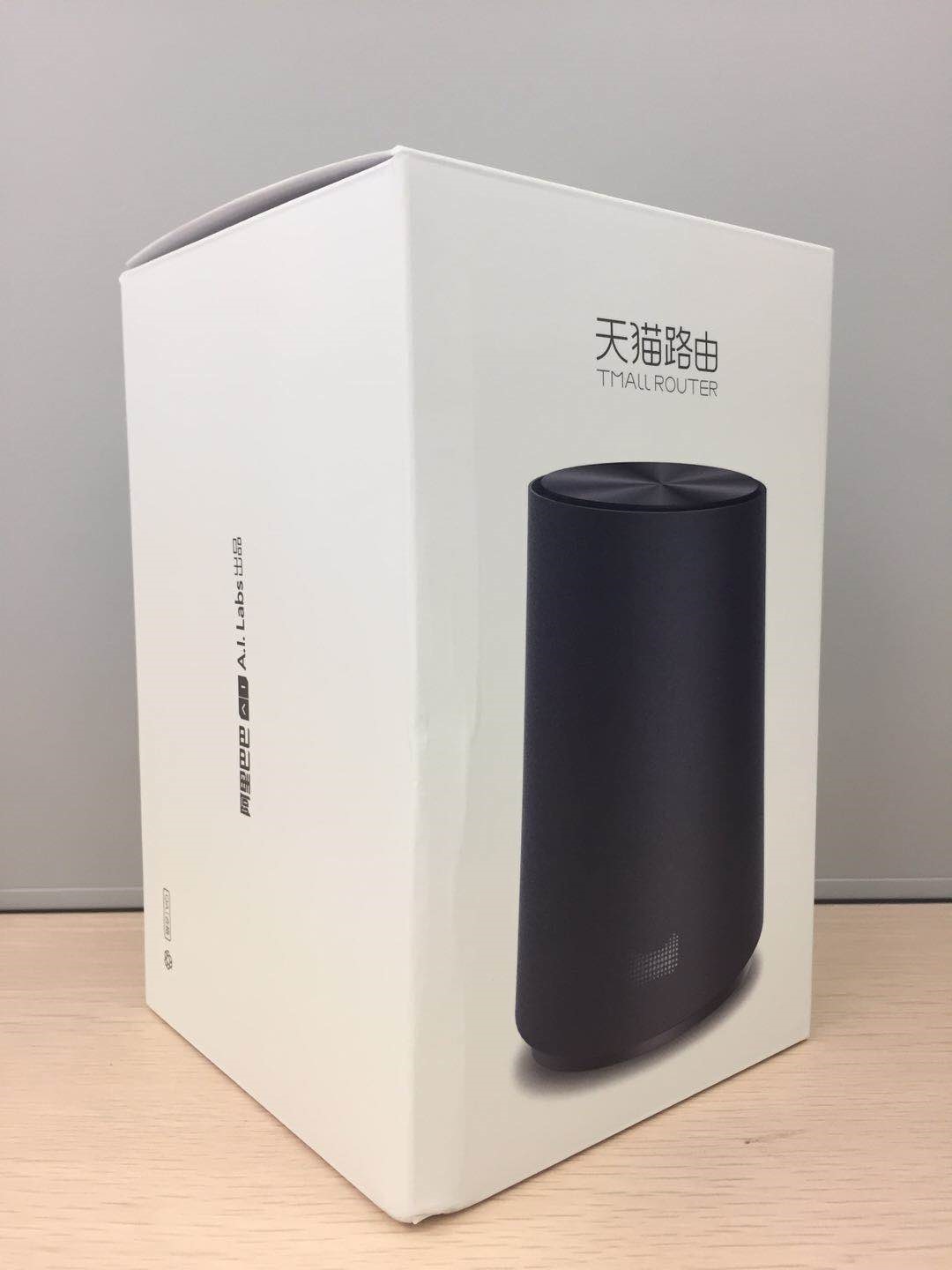
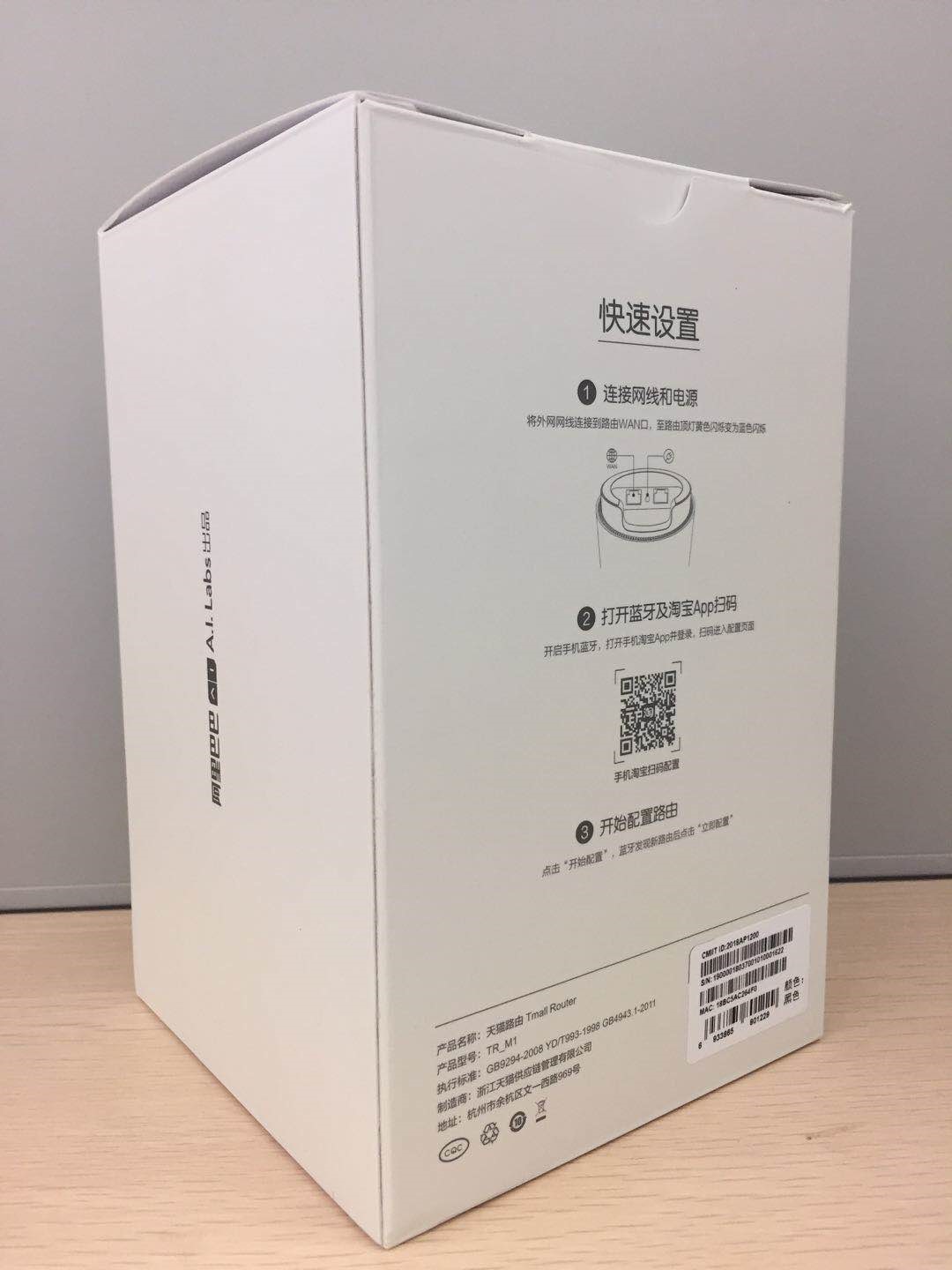
↑↑↑白色的外盒,灰色的字体,配色上较单调,整体的协调性非常好,对喜欢简洁生活的人群比较有吸引力。外盒两侧写着阿里巴巴出品,前面是路由器的图形,后面是快速配置步骤,很少有厂家将配置步骤写在包装上,看来阿里这是不走寻常路啊。
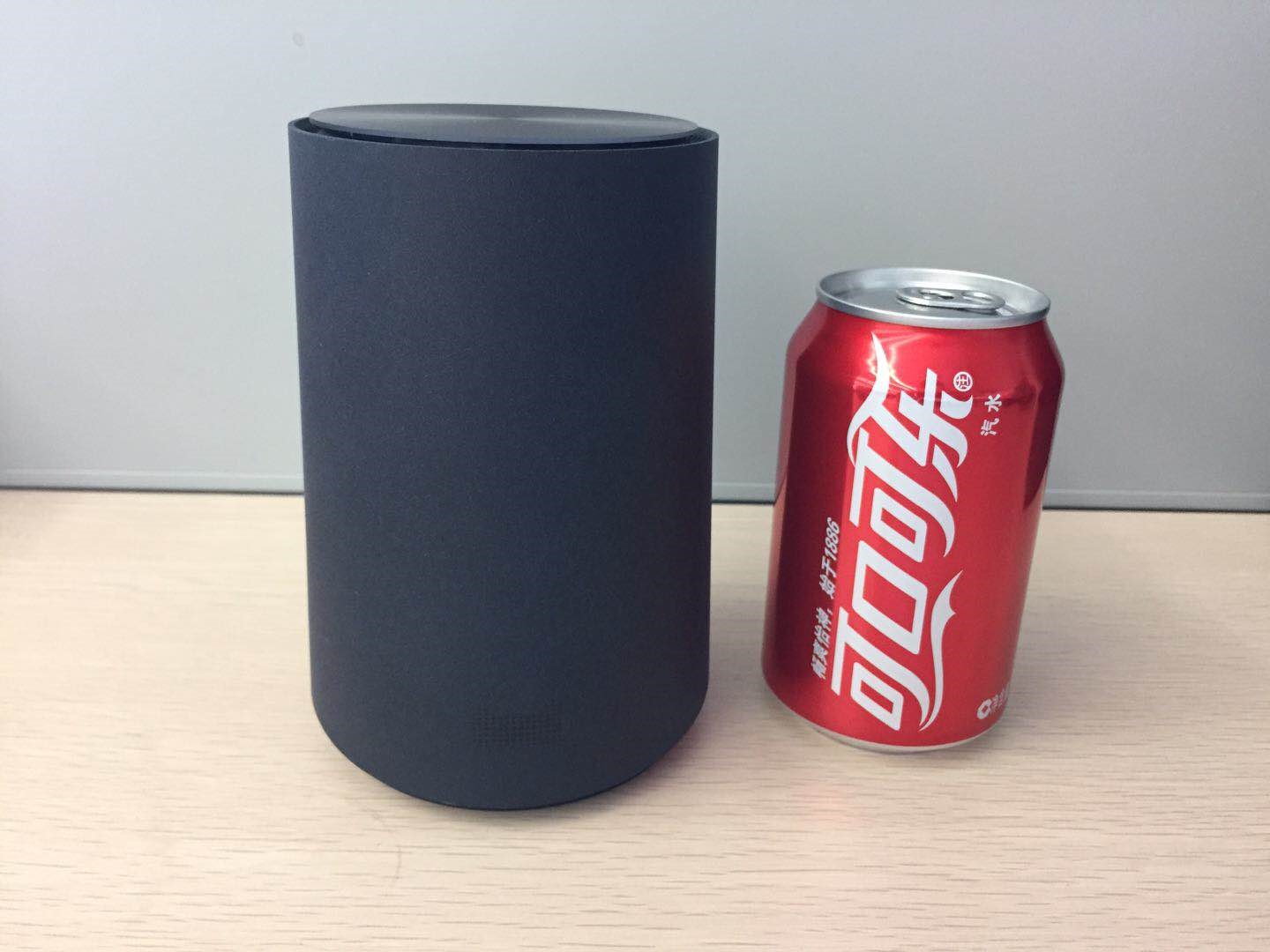
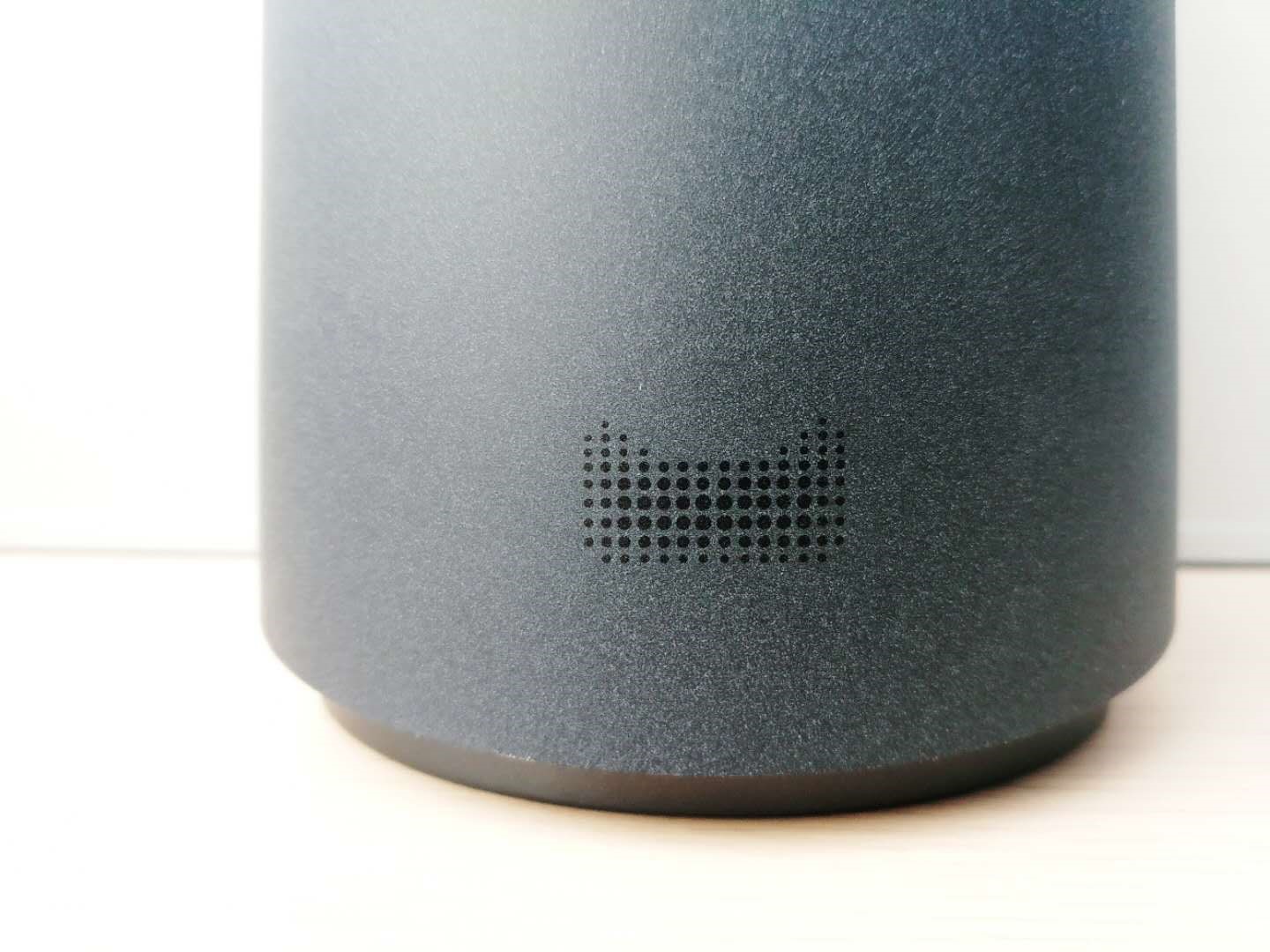
↑↑↑路由外形与天猫精灵非常相似,高度略高于普通瓶装可乐,圆台形的体型略显萌嘟,非常适合放在书桌上或柜子上当装饰品。路由外壳使用塑料材质,正面是磨砂式设计,摸起来非常舒适,在正面的下方还有一个天猫logo,不注意看的话还是不容易发现的。
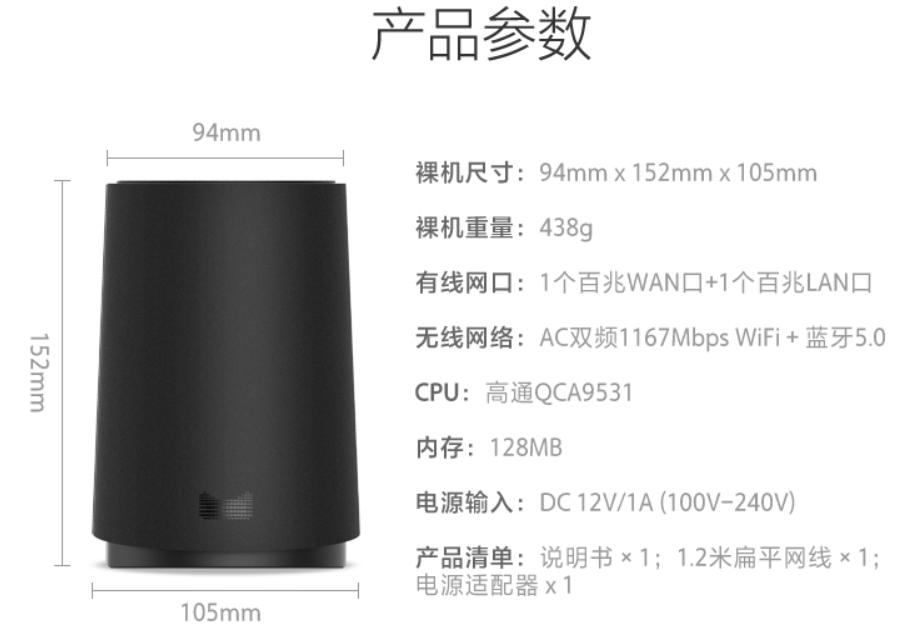
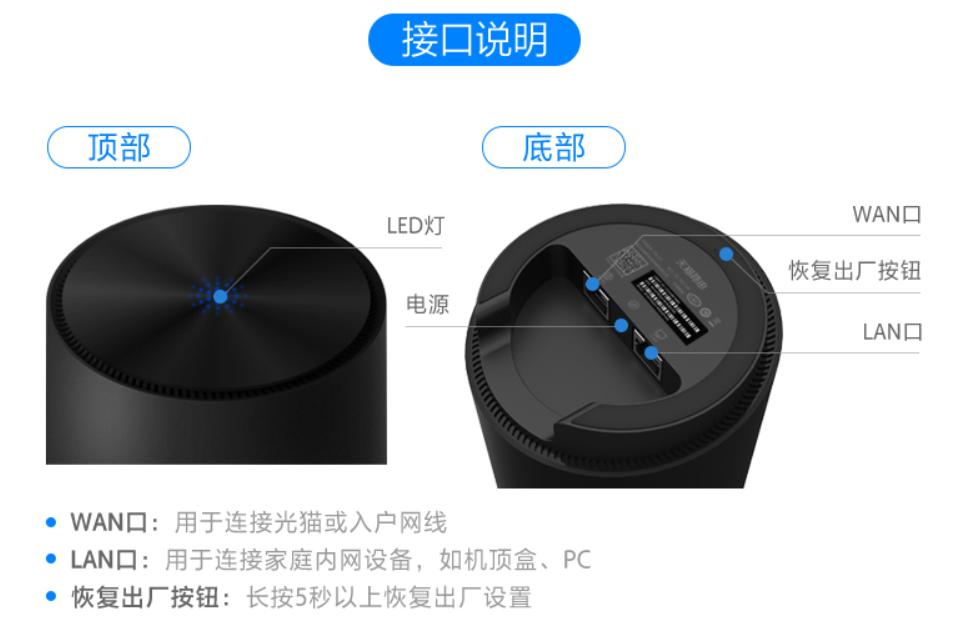
↑↑↑关于路由器硬件的配置以及接口的一些说明就不介绍了,直接到天猫上给大家截了两张图,目前估计也没比这个更详细的介绍了。
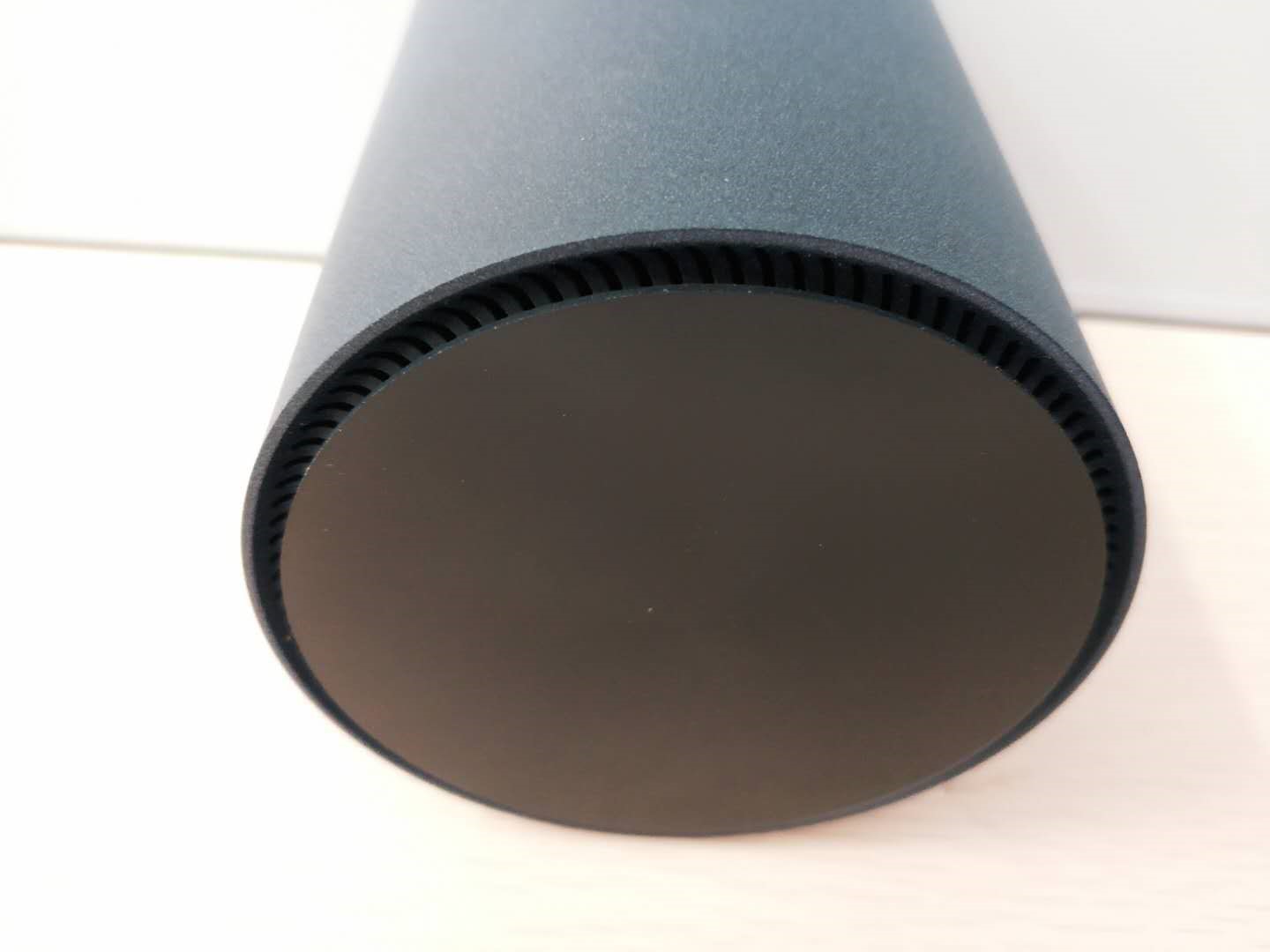
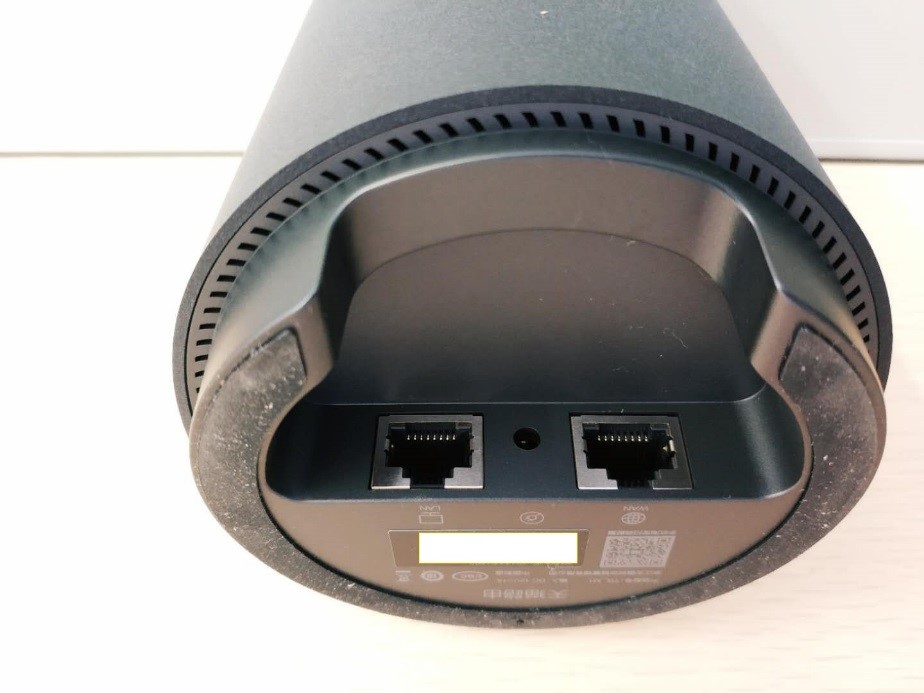
↑↑↑顶部是一个塑料圆盘以及涡轮式散热孔,散热的效果还不知道怎么样,但看上去就有一种散热非常强的感觉。底部是半缕空的,底座挖去了一半的空间,网口藏在了底座里面,有效的防止了灰尘落入网口中,而且网线头也被很好的掩盖,大大增加了其美观性。可惜的是这两个网口都是百兆的,也算是美中的一点不足吧。
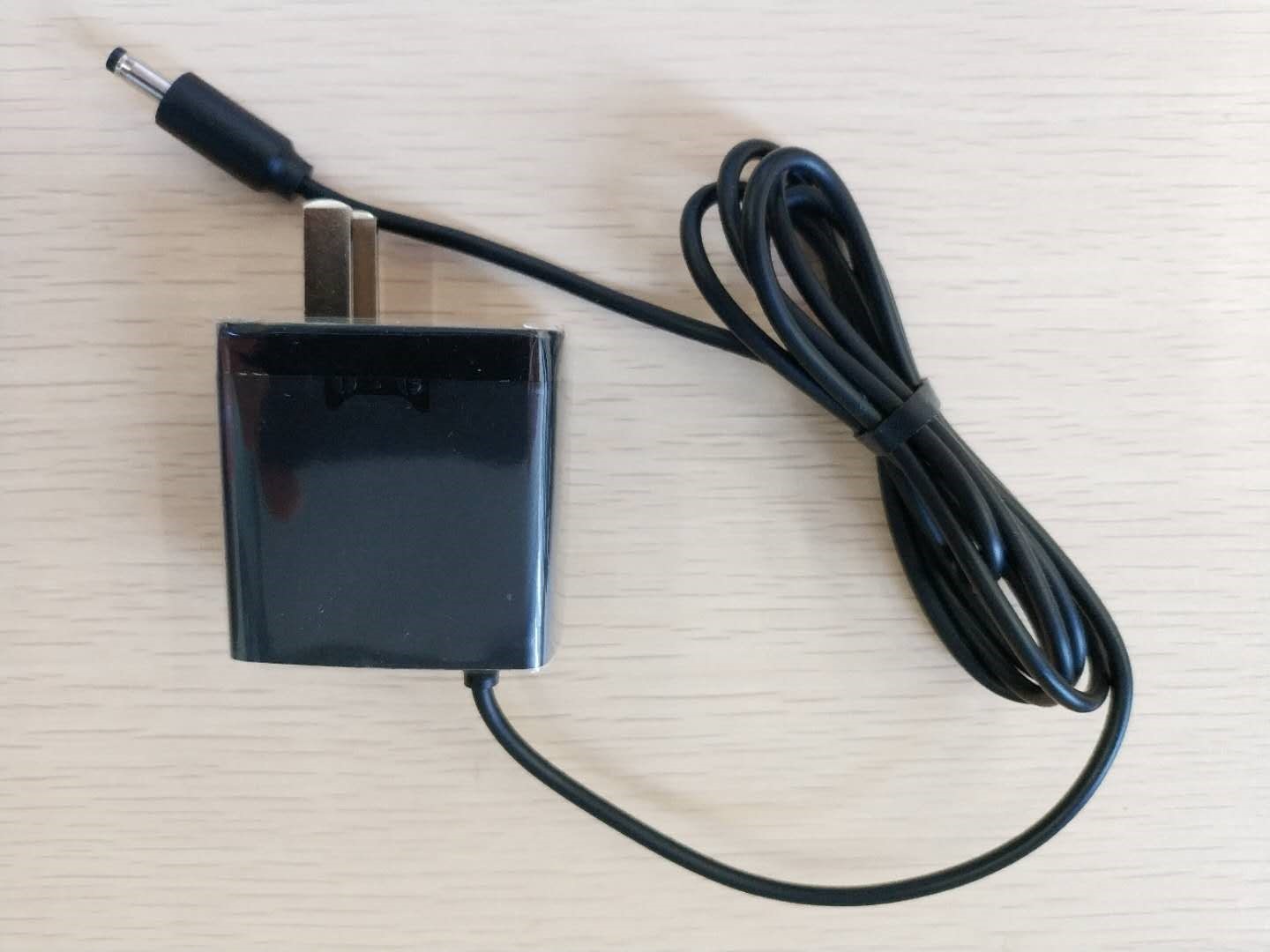
↑↑↑电源适配器设计的也比较较小,仔细看的话你会在插头这边看到一个天猫logo,就像一只猫露出半个头在悄悄看着你,看来这是打算一路萌到底的节奏。插针的位置也是经过设计的,能跟大多数的三插头用在同一个86面板上使用,不会出现一个面板只能使用一个插孔的情况。
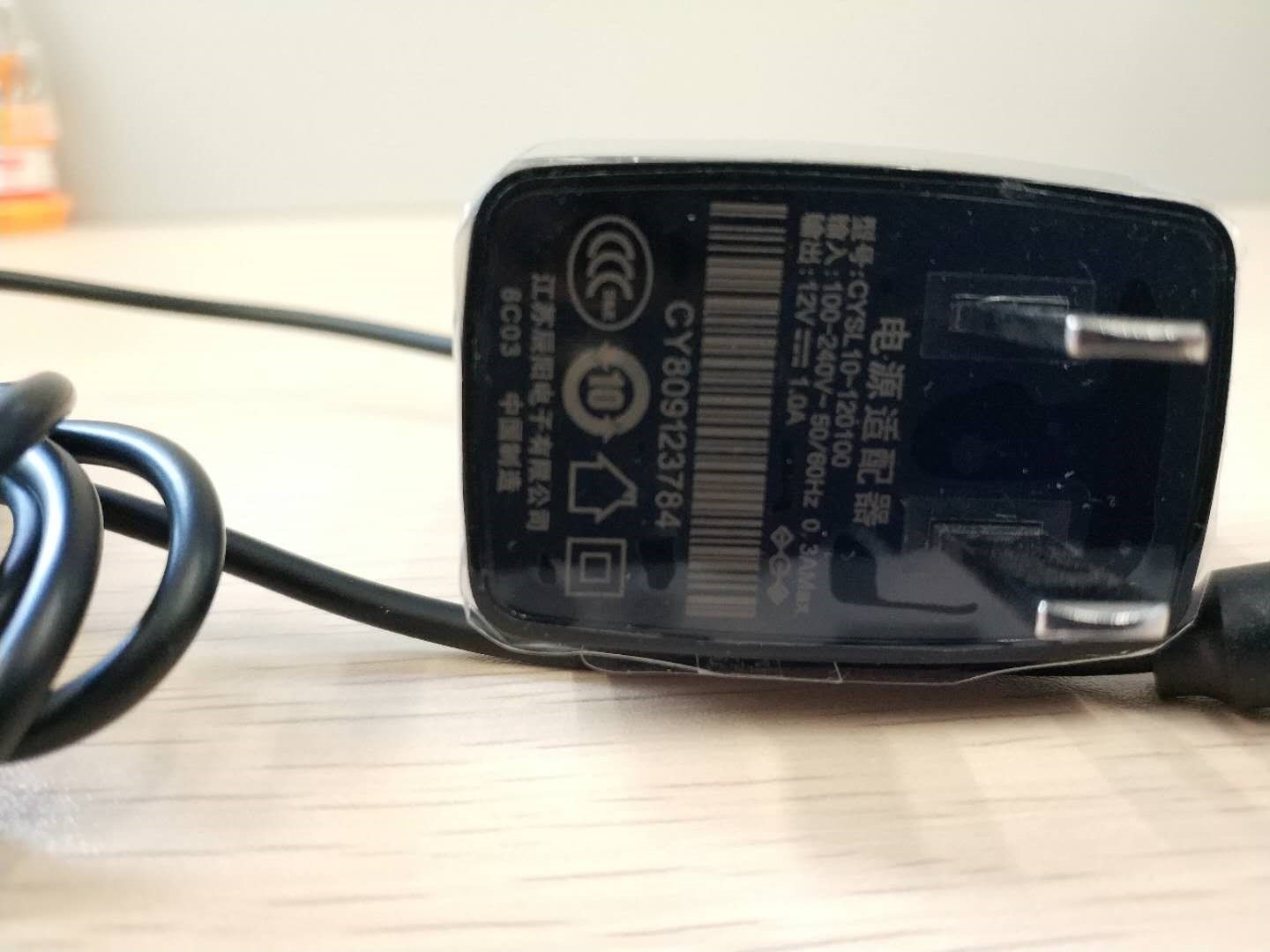
↑↑↑电源输出为12V-1A;这个功率相对于其他厂家有点低,当然功率并不能决定一切,具体还是需要测试一下性能。
【开局篇】
路由的配置对绝大多数小白来讲还是有点困难的,曾经在某路由厂商上班的时候就听过客服抱怨过,当然这里不是说客服不好,确实有些用户连说明书都不看就直接一个电话打给客服狂问的,当然目前很多厂家在初始配置这块已经做得非常简单,两三步配置就可直接上网。废话不多说,来看看天猫路由器的配置简易度如何。
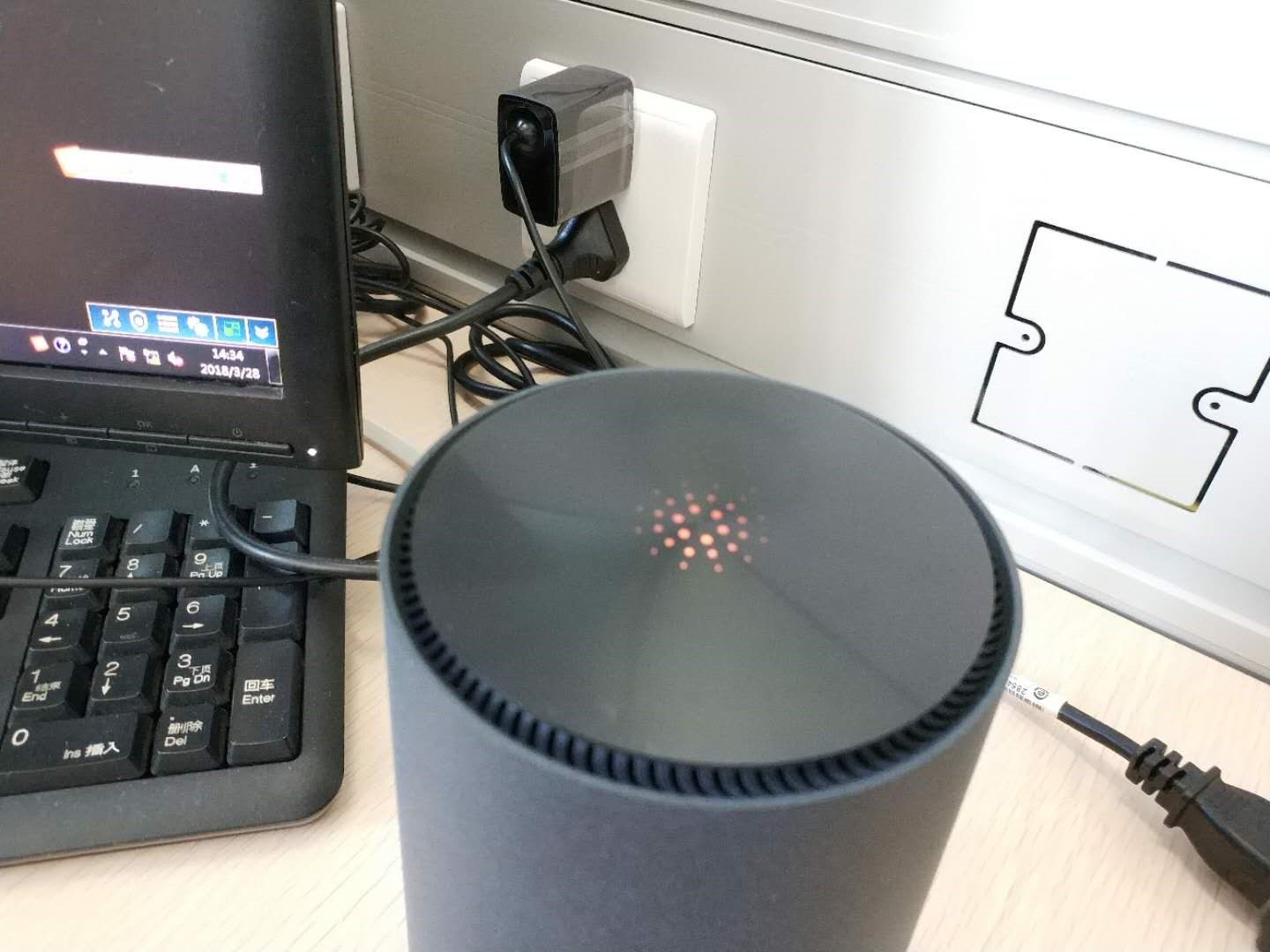
↑↑↑路由启动的时候是橙色的呼吸灯效果,启动完成后直接显示天蓝色,呼吸灯的色彩以及亮度也是相当柔和的。还有就是上面提到过的插头问题,网友仔细看的话就能发现路由电源跟电脑的电源能同时插在同一个面板上,细节之处显真章,这点天猫做的还是相当不错的。
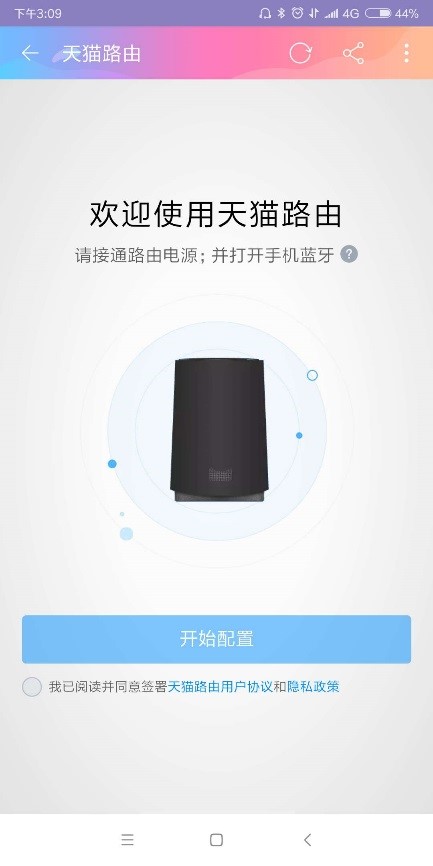
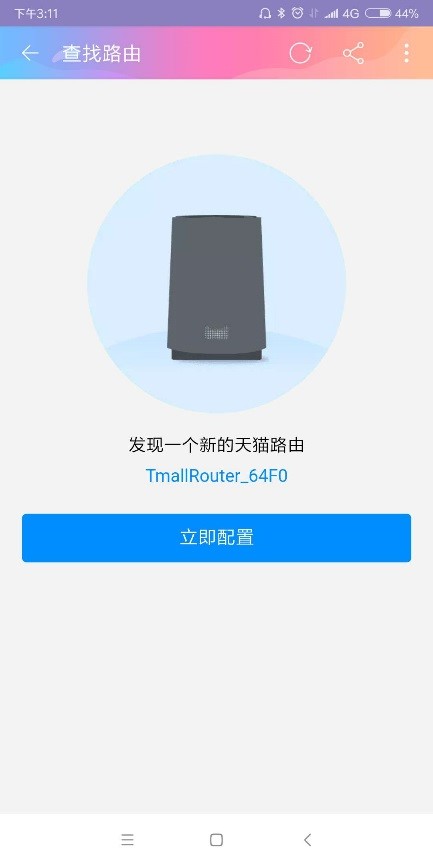
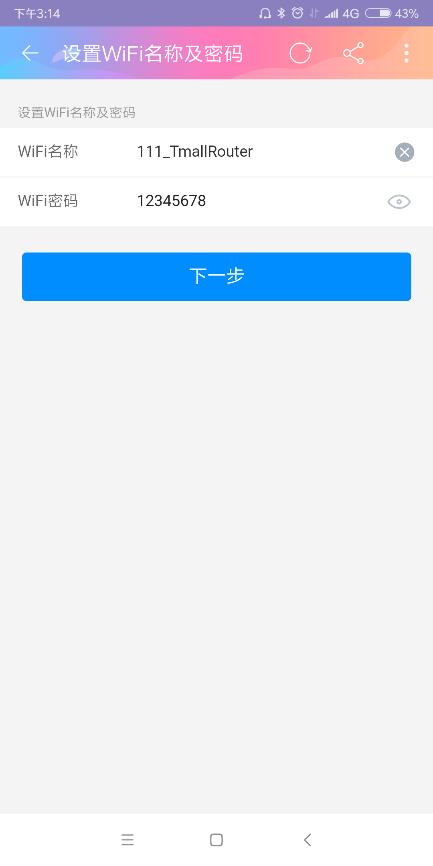
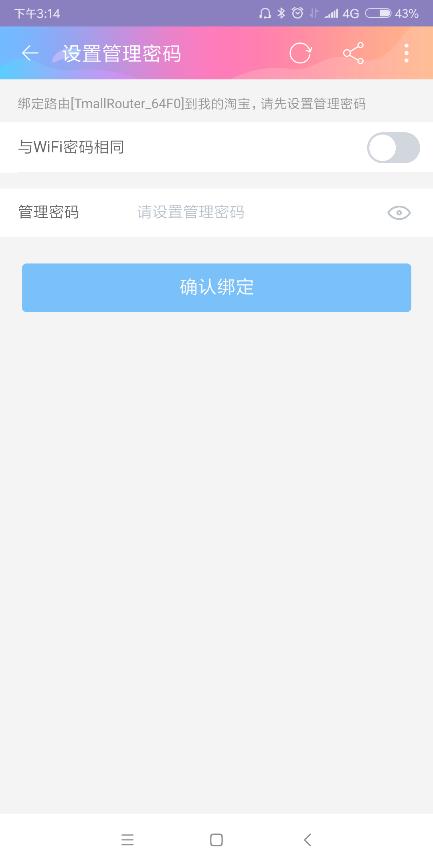
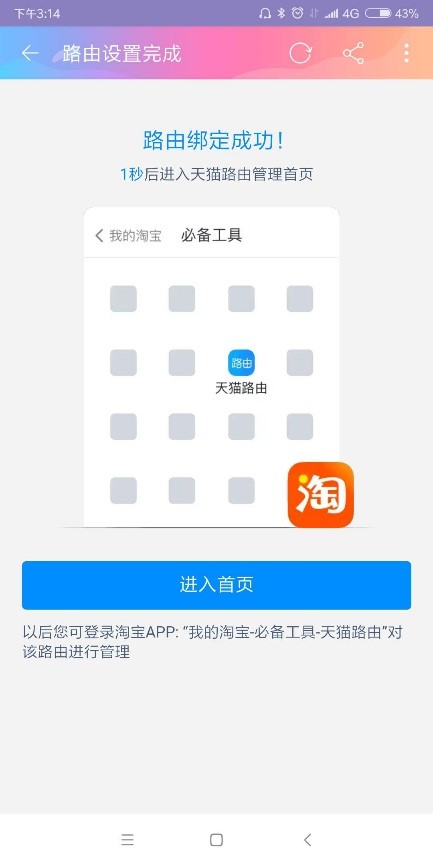
↑↑↑跟传统路由配置不同,天猫路由器的配置是蓝牙连接配置,然后打开手机淘宝APP扫码即可进入配置,我这里是DHCP上网方式,检测到后直接跳到wifi名称及密码设置。总体来说配置还是相当简单的,只需要打开蓝牙扫码即可,前提是你必须先下个淘宝APP。
【功能篇】
路由器的管理放在淘宝APP里面,具体位置在我的淘宝——必备工具的查看全部工具——天猫路由;这个位置第一次还是相当难找的,幸好说明说上有提示。
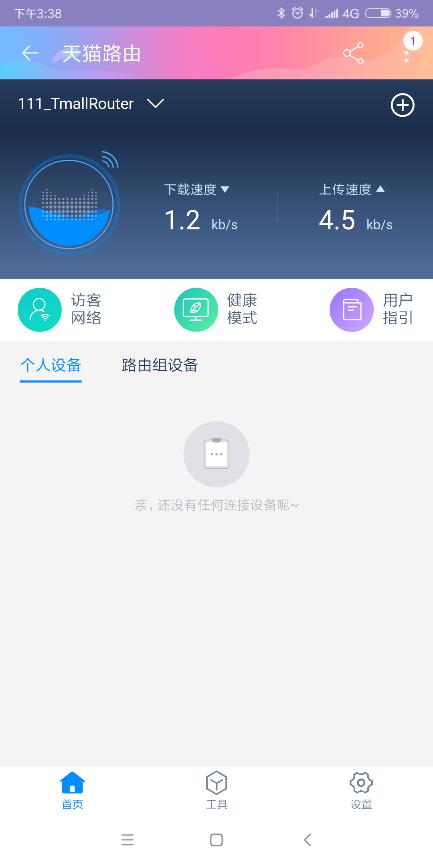
↑↑↑路由管理总共有三个模块:首页、工具以及设置三个模块。功能主页上方显示当前路由状态,右上角加号可添加新路由或子路由,关于子路由待会说明,下来是访客网络、健康模式、用户指引三个功能,健康网络可添加某个终端定时断网,用户指引是一些使用说明。下面的个人设备显示当前无线连接的终端,对有线连接的终端不显示。
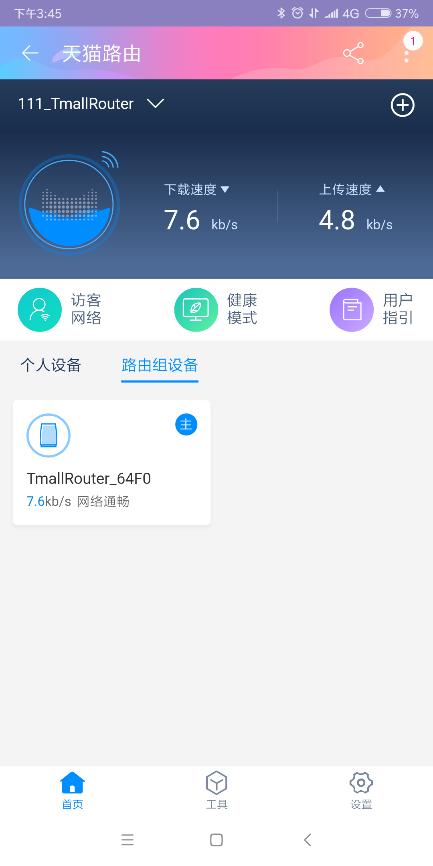
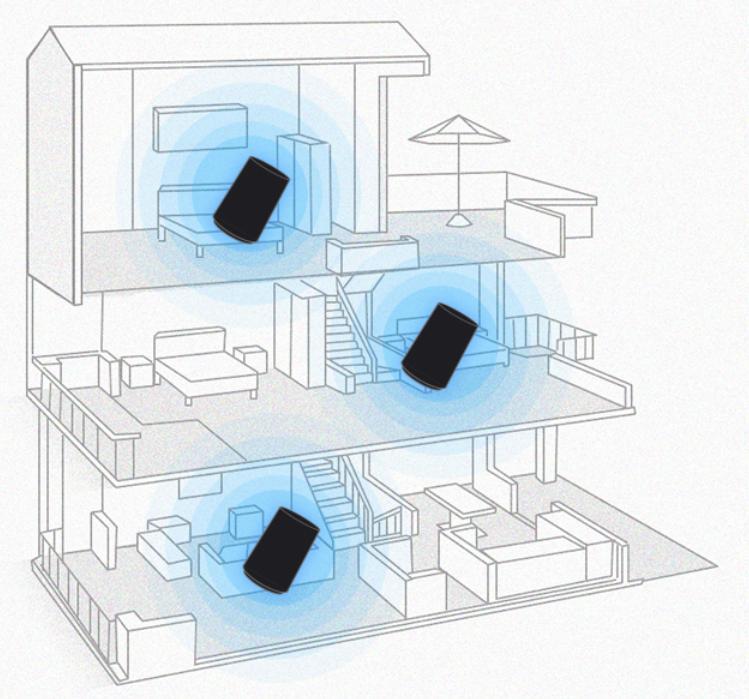
↑↑↑天猫路由能实现多个路由之间相互组网,一个主路由可同时带多个子路由,并实现信号之间平滑切换。

↑↑↑工具箱里面只有简单的五个功能,两个还是首页重复的,唯一一个比较喜欢的智能限速功能,点击后居然提示conging soon;这操作让我无言以对。
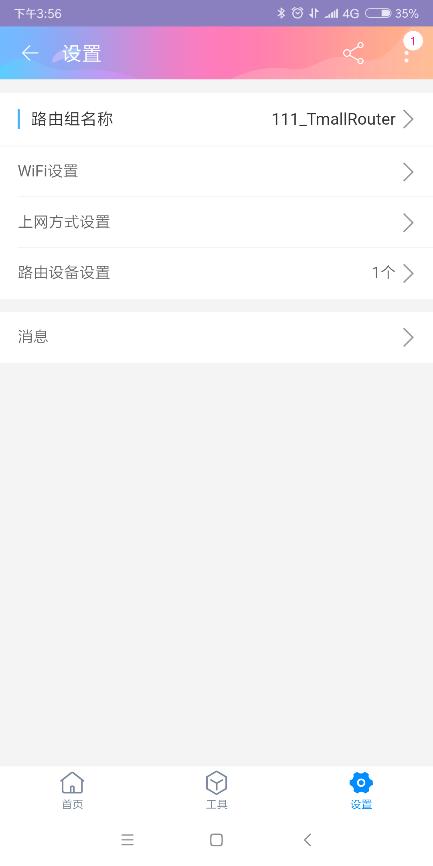
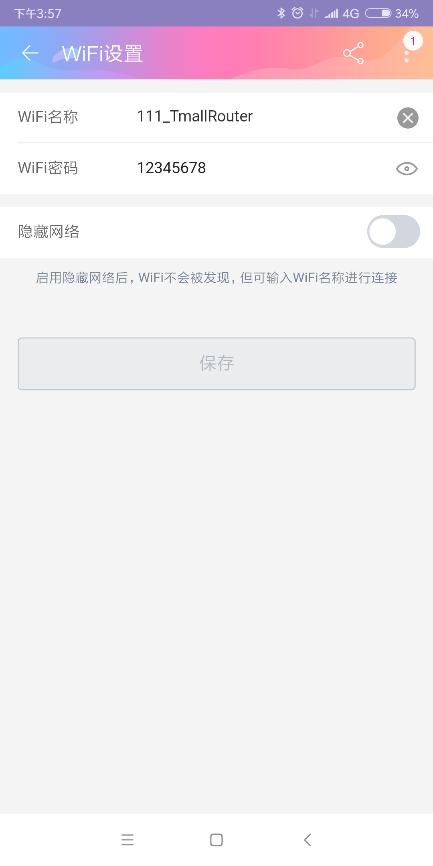
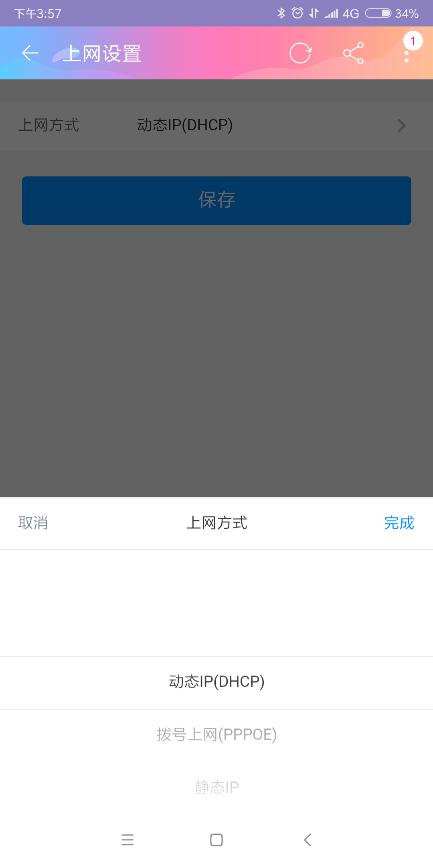
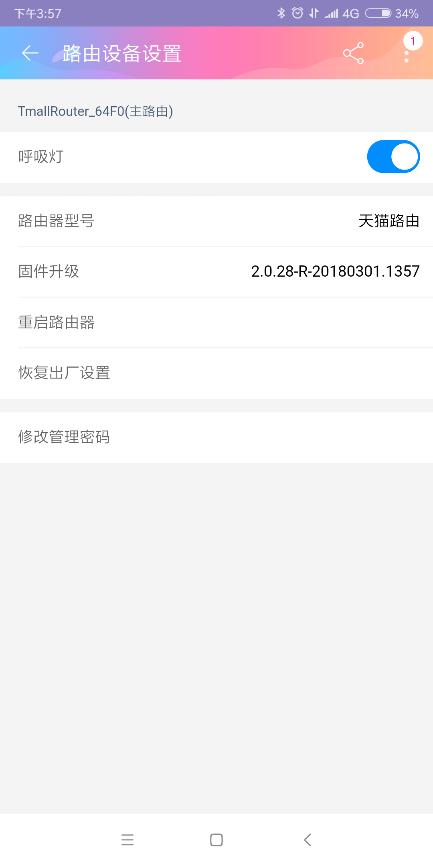
↑↑↑设置里面也是非常简单,wifi设置里面没有区分2.4G与5G;经用信号测试软件查看信号是强制双频合一的。上网设置里面只有动态IP、拨号上网、静态IP三项,也意味着用户无法中继其他厂家路由。在路由设置里面能关闭路由的呼吸灯,也能在此处回复路由出厂设置。