通常情况下,一般用不怎么用的图案 ,图章工具。在这里可以展现它的价值,让原本的图片变得更有魅力。接下来就教大家来学习一下,很好掌握的哦。
使用图案图章工具
把素材图定义成图案,再对素材进行调色处理。我们可以用图案图章工具轻松的还原照片的局部或整体。
我们可以看下它做出的效果

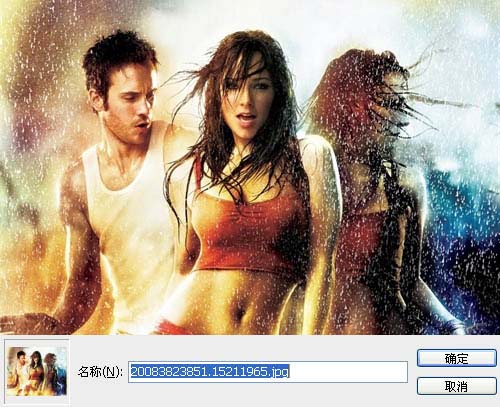
首先打开图像素材,点击菜单栏 , 编辑 栏中的 定义图案
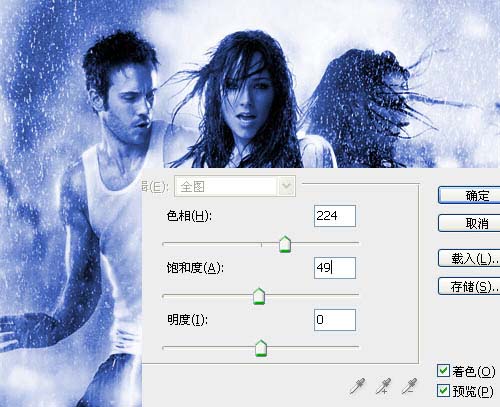
接着 图像 中的 调整 中的 色相/饱和度
接着选择笔刷并设置笔刷属性
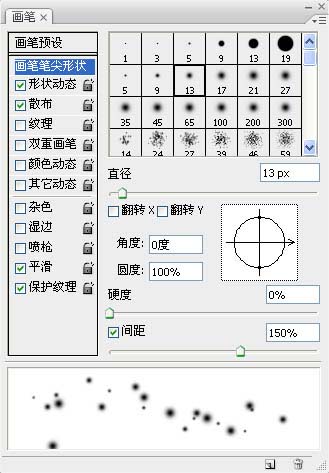

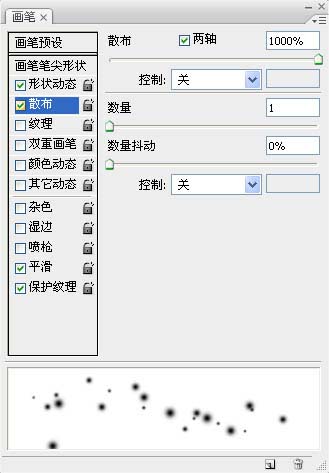
然后创建新图层,并用上述笔刷描绘出如下光斑效果。

接着添加图层样式
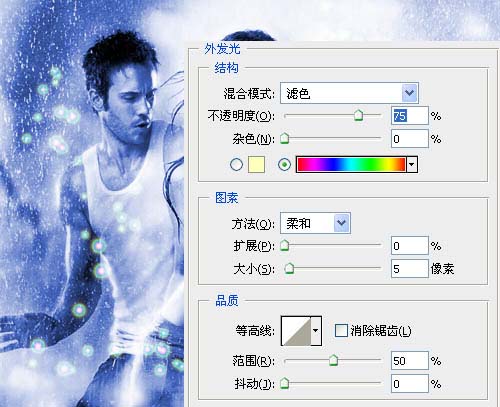
选择背景层滤镜 >> 模糊 >> 径向模糊。
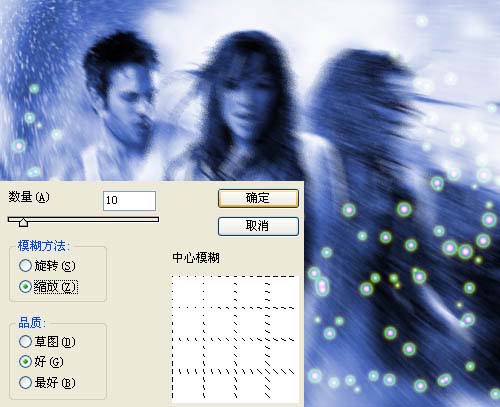
编辑 >> 渐隐径向模糊。

选择光斑层,重复步骤

创建新图层,选择图案图章工具,并选择之前定义的图案。
这样 使用图案图章工具在新建图层中描绘画布,就是这样的效果
赶紧来试试吧
