EXCEL中公式的3种计算方式简介
一般情况下,EXCEL中的数据计算是自动完成的。比如,单元格C1中包含公式"= A1 + B1",当修改单元格A1或B1中的值时,单元格C1中的计算结果也会随之自动更新。但如果工作表中包含大量公式,频繁的自动计算会严重影响EXCEL的性能速度。为了解决这个问题,EXCEL提供了3种计算方法,我们可以根据工作表的具体情况选择合适的计算方式。
1. 自动计算
默认情况下,Excel 会自动计算工作表中的公式。如果想要从其他计算方式改为自动计算,可以单击功能区中的[公式]、[计算选项]按钮,在弹出菜单中选择[自动]命令,如下图所示。

2. 手动计算
有时不希望工作表中的数据自动频繁重算,可以单击功能区中的[公式]、[计算]、[计算选项]按钮,在弹出菜单中选择[手动]命令,将计算方式改为手动计算。使用手动计算时,如果 Excel 发现存在任何没有计算的公式时,会在状态栏中显示[计算]字样。
手动计算可以根据需要采用以下几种方法:
1、单击功能区中的[公式]、[计算]、[开始计算]按钮或按[F9]键,将重新计算所有打开工作簿工作表中的公式。
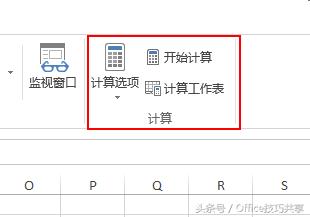
2、单击功能区中的[公式]、[计算]、[计算工作表]命令或按[Shift+F9]组合键,将重新计算当前工作表中的公式。
3、按[Ctrl+Alt+F9]组合键,将重新计算所有打开工作簿中的所有工作表,无*公论**式是否需要重新计算。
4、按 CTRL + ALT + SHIFT + F9 重新检查从属的公式,然后计算所有打开工作簿,其中包括未标记为需要计算的单元格的全部单元格。
除以上4种选择之外,还可以在[文件]、[选项]、[公式]的计算选项中,选择"保存工作簿前重新计算"。

3. 不计算数据表
如果工作表中包含一个或多个可能导致降低重新计算速度的数据表,可以单击功能区中的[公式]、[计算]、[计算选项]按钮,在弹出菜单中选择[除模拟运算表外,自动重算]命令。这样 Excel 在自动重新计算公式时,将绕开模拟运算表中的所有公式。

需要注意的是,这里的模拟运算表是通过功能区中的[数据]、[数据工具]、[模拟分析]、[模拟运算表]命令创建的,而不是通过[插入]、[表格]、[表格]命令创建的表。