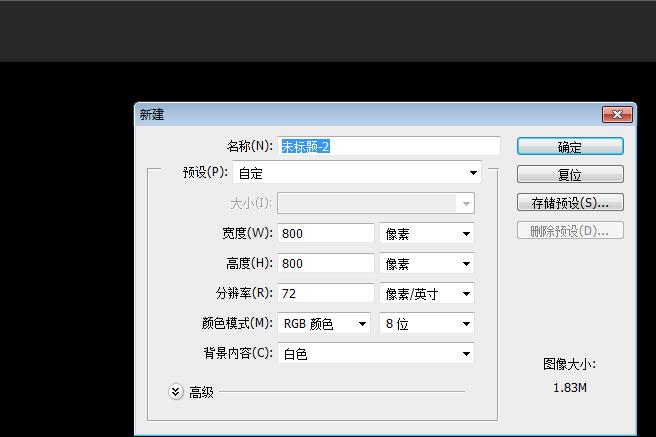
第一步:打开ps,新建画布,例如填充黑色
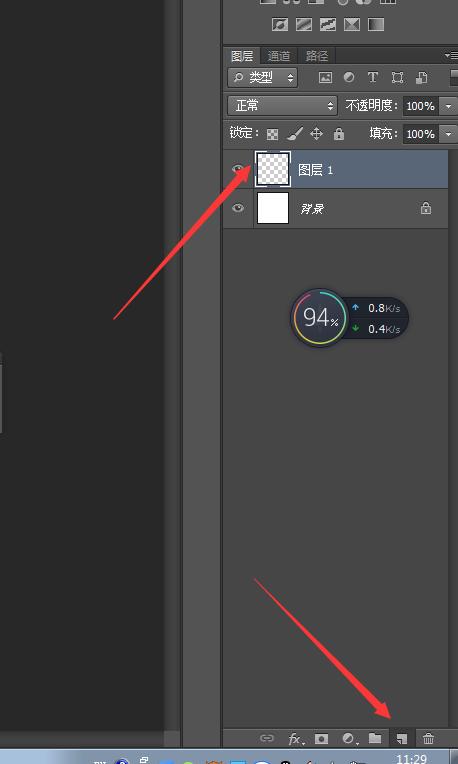
第二步:创建新图层,选择画笔工具画一个弧线
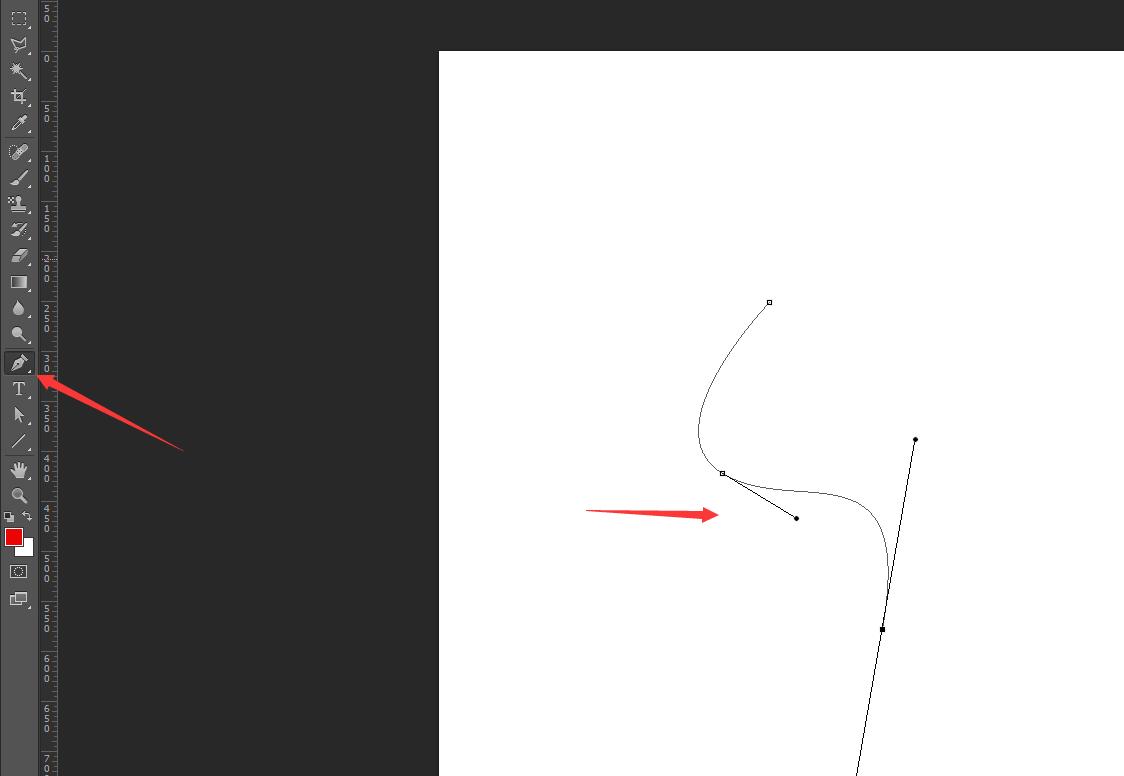
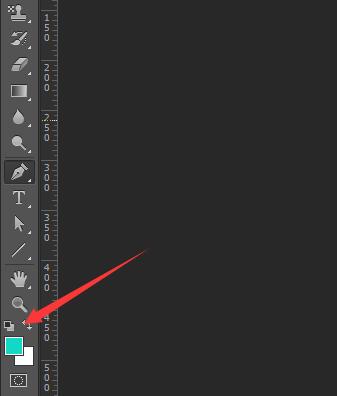
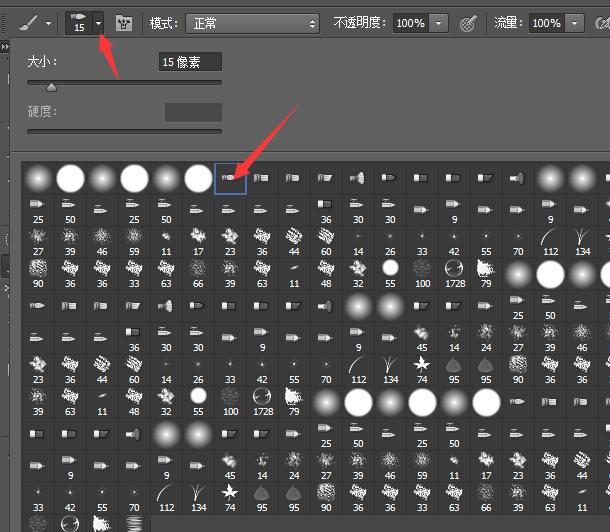
第三步:改变前景色,选择画笔,再点击钢笔工具,
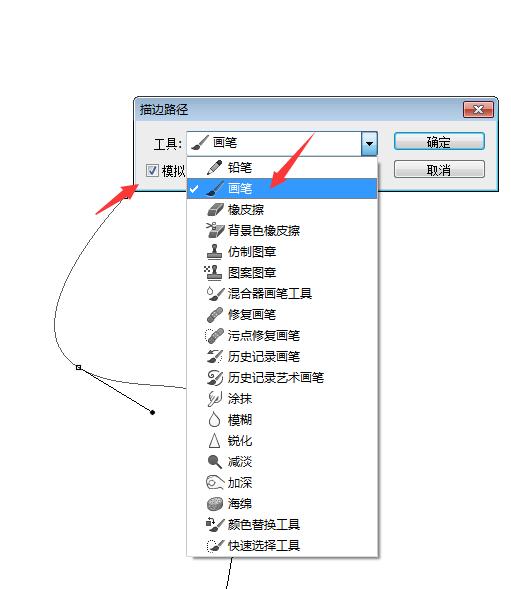
第四步:右击,描边路径,工具选择画笔,模拟压力打上对勾,确定


粉丝福利
1.关注作者
2.私信我,(私信“领取教程”即可获取)赠送一套PS入门教程,包括软件安装指导,练习素材!
第一步:打开ps,新建画布,例如填充黑色
第二步:创建新图层,选择画笔工具画一个弧线
第三步:改变前景色,选择画笔,再点击钢笔工具,
第四步:右击,描边路径,工具选择画笔,模拟压力打上对勾,确定
1.关注作者
2.私信我,(私信“领取教程”即可获取)赠送一套PS入门教程,包括软件安装指导,练习素材!