所有人在做PPT汇报时,相信都希望可以打“小抄”,这样就没有忘词的尴尬了,自己洋洋洒洒汇报PPT内容成果,而观众却看不到你的这些小抄!想想就很棒!
让听众“误以为”你的口才原来这么6,都不用看稿子,还能如此口若悬河。
在PPT里如何帮助我们实现这项功能呢?其实很简单,这招我get了!启用“演示者视图”即可。
操作步骤
STEP 1:在PPT页面底部的备注栏,添加你的备注信息(演讲稿)
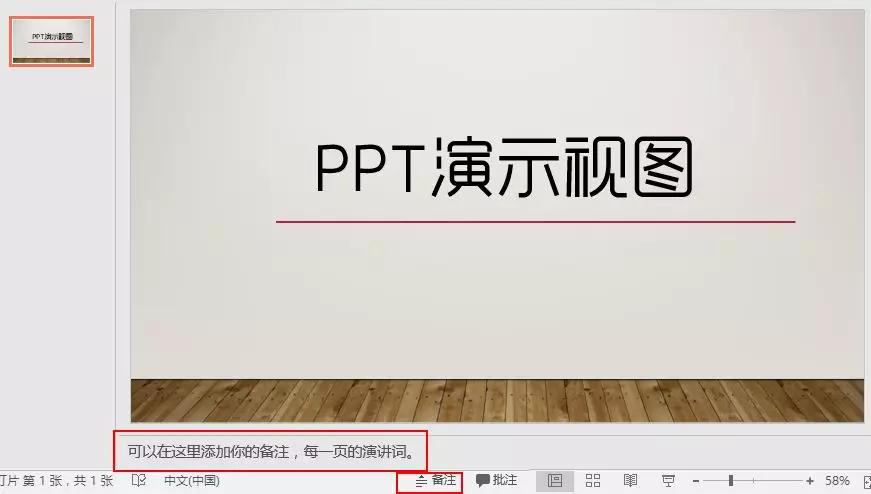
STEP 2:将PPT全屏*放播**后,鼠标右键单击“显示演示者视图”。
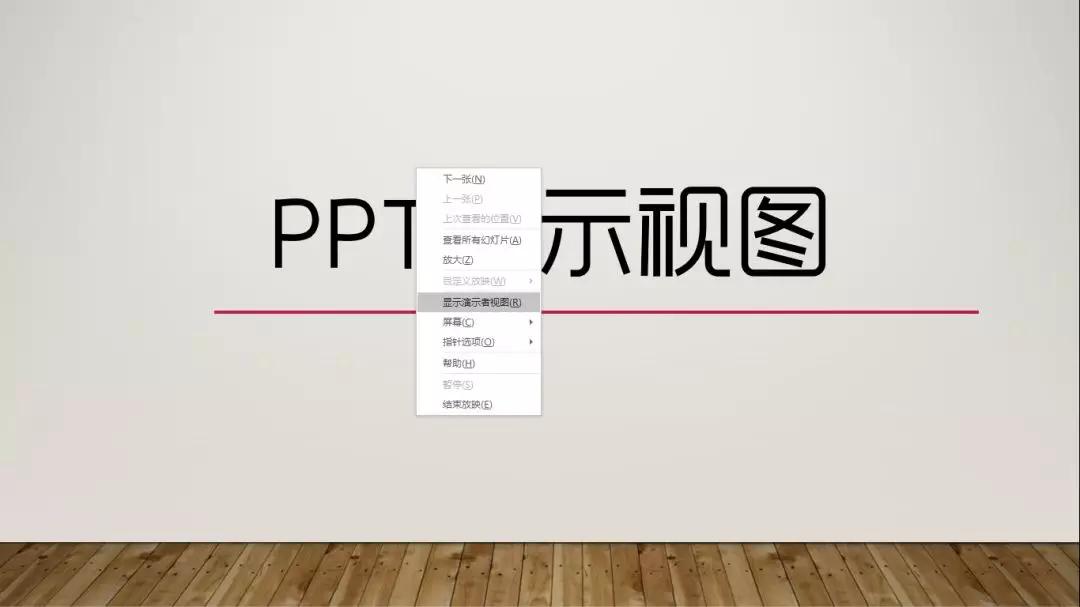
或者也可以按Alt+F5 快捷键,进入演示者视图。进入以后的界面是这样的

这个页面只有演示者才看得到!观众看到的就只是左侧我画红框的那一块区域。就是正常PPT*放播**的样子。
拓展功能
*放播**下一张PPT
两种方法:一是点击底部按钮,实现上一页下一页的*放播**。

第二种方法是,也可以在右侧预览下一页幻灯片处,如果鼠标单击,就能实现*放播**下一张PPT的功能。
局部放大功能
如果演讲者,需要对一页PPT的某一部分进行细节展示,可以使用放大镜。(PPT2013版及以上才开始有这个功能)
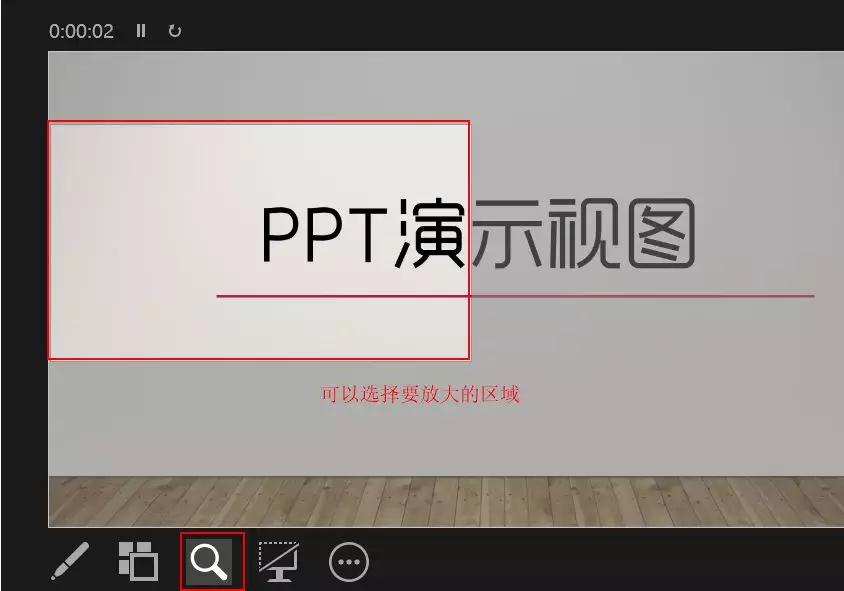
放大之后的效果图:

笔功能
演讲者如果需要借助激光笔或荧光笔演示,也可以点开相应按钮

还有很多小功能,比如可以插入一页白屏或黑屏,充当黑板进行书写演示

End.
编辑:南北(牛账网小编)
牛账网,为您提供会计实操干货与考证经验分享、2000+们免费教学视频及题库等,让您所学及所用。
免责声明:本文内容仅供阅读者参考,具体以相应法规及当地行政机关判定结果为准。引用或转载,请注明以上信息。
点击下方“了解更多”领取免费实操课程/0基础入门课程!