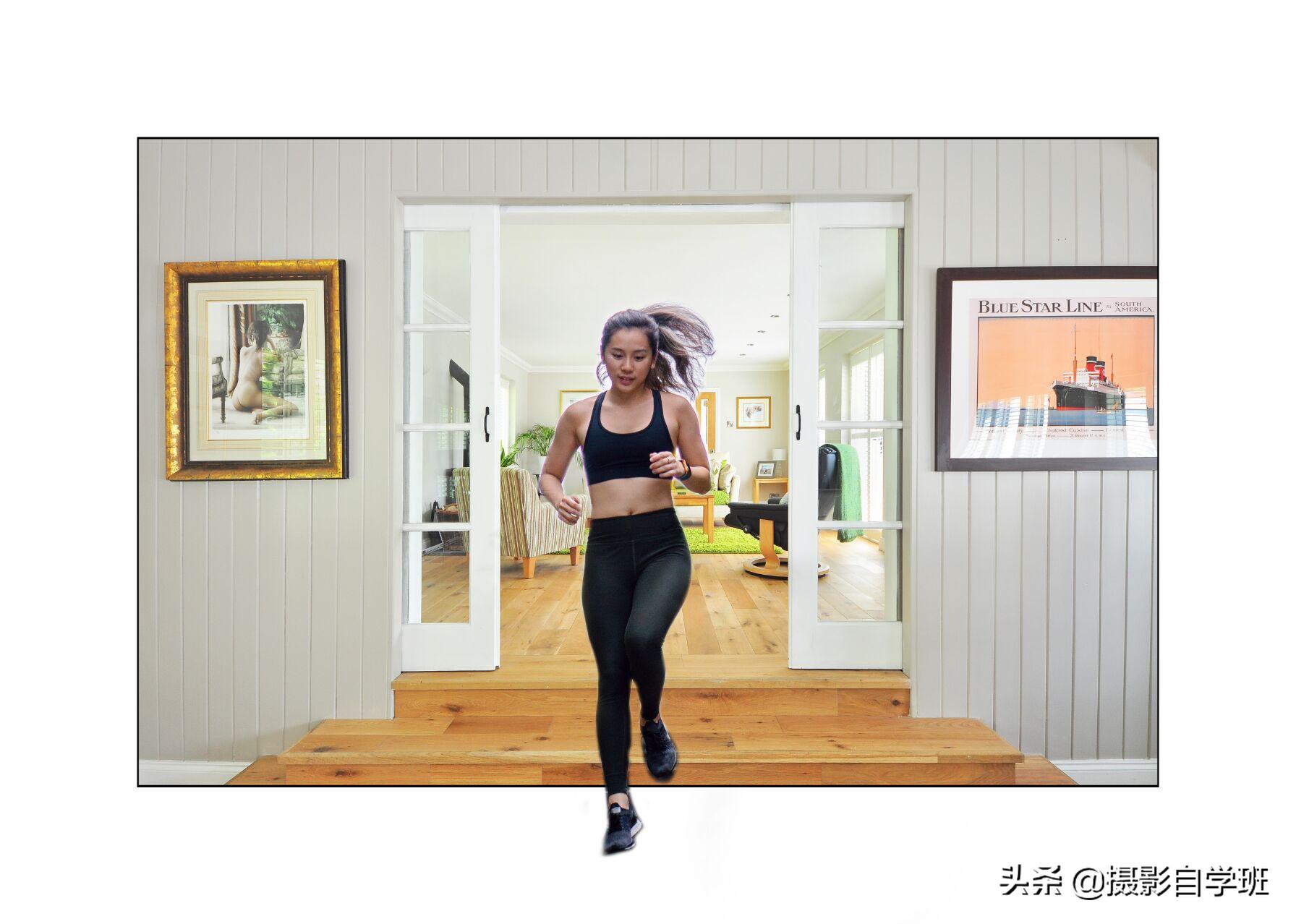
如何用摄影修图软件,制作“从相片里走出来”的效果?
制作“从相片里走出来”的效果,手机摄影修图软件就可以完成,看一下效果图先。
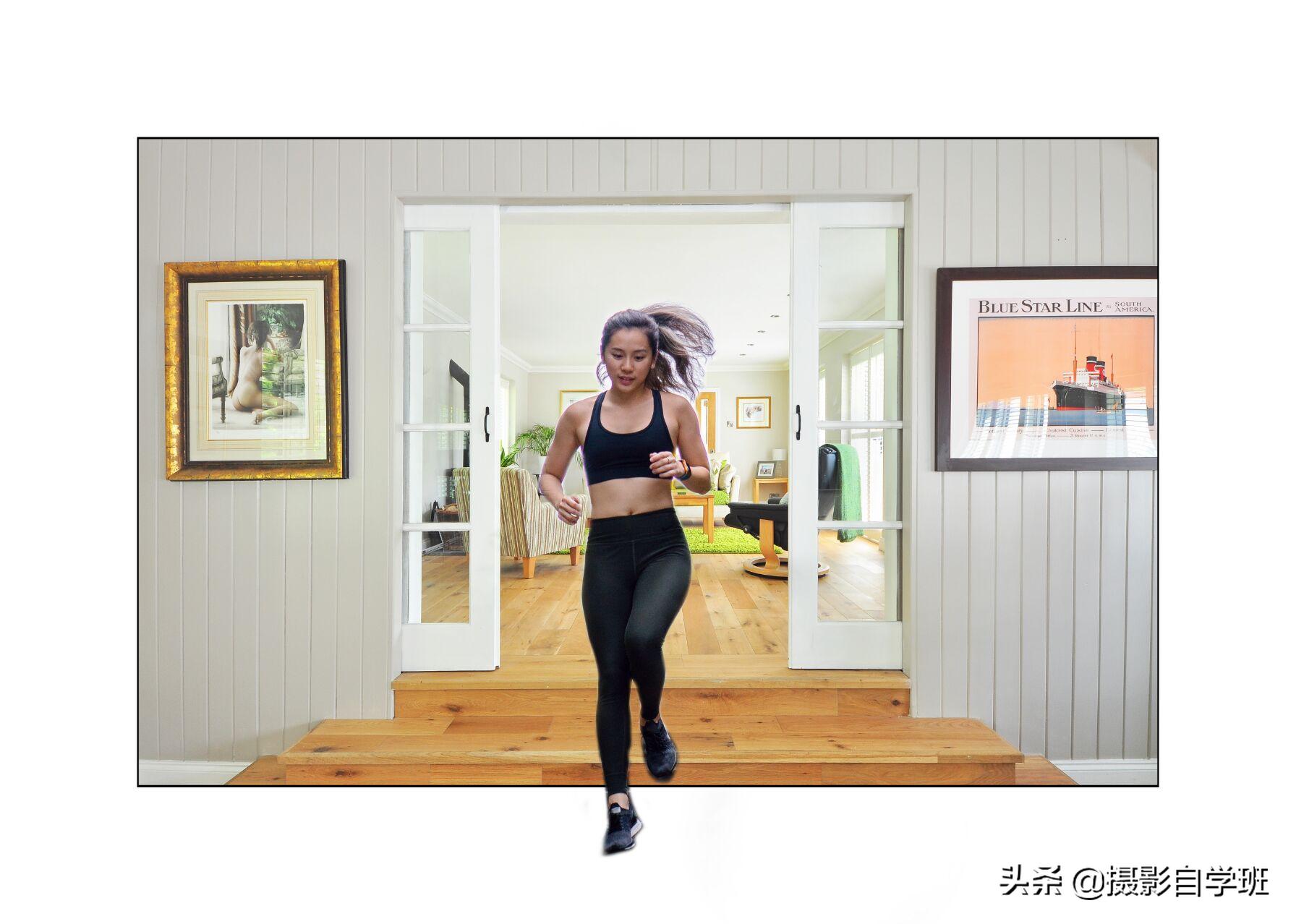
从相片里走出来,效果图:
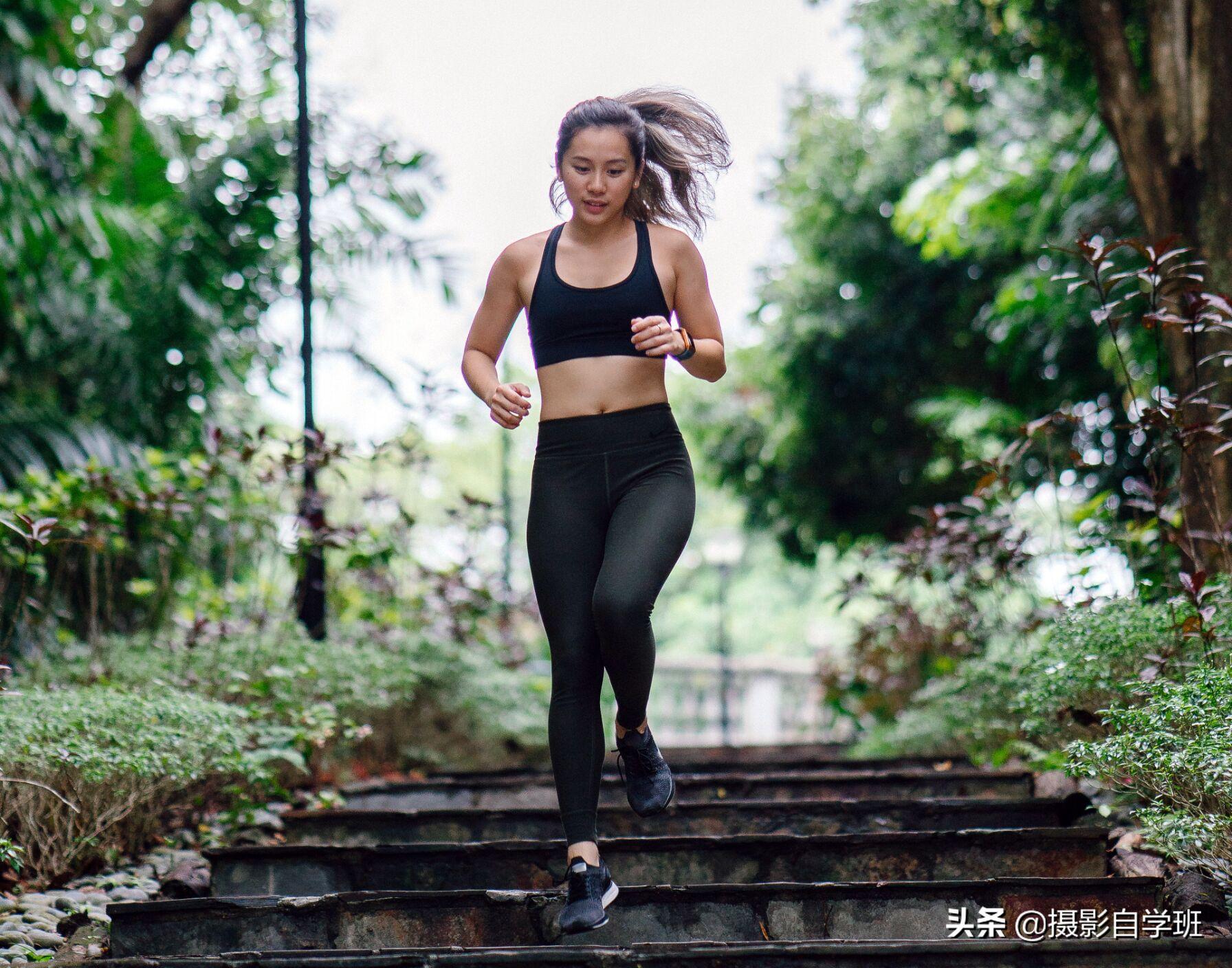
人像原图:
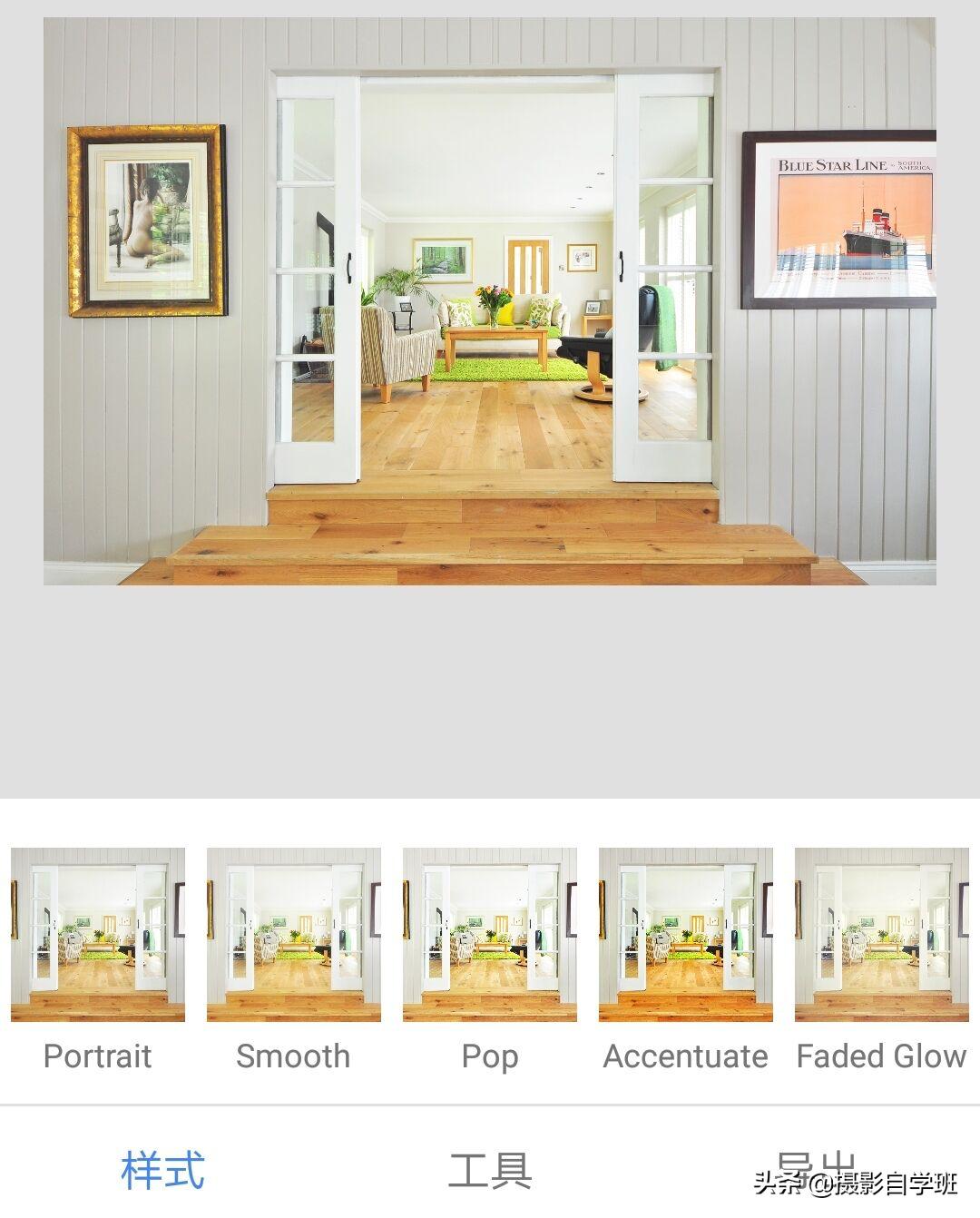
用手机修图软件,制作“从相片走出来”效果,操作步骤:
1、用手机修图软件Snapseed打开背景原图。
2、点击工具,找到相框。在相框工具中,选择滤镜12。
手指在图片上,左右滑动,可以调整相框边的粗细。
调整好之后,点击对号保存。
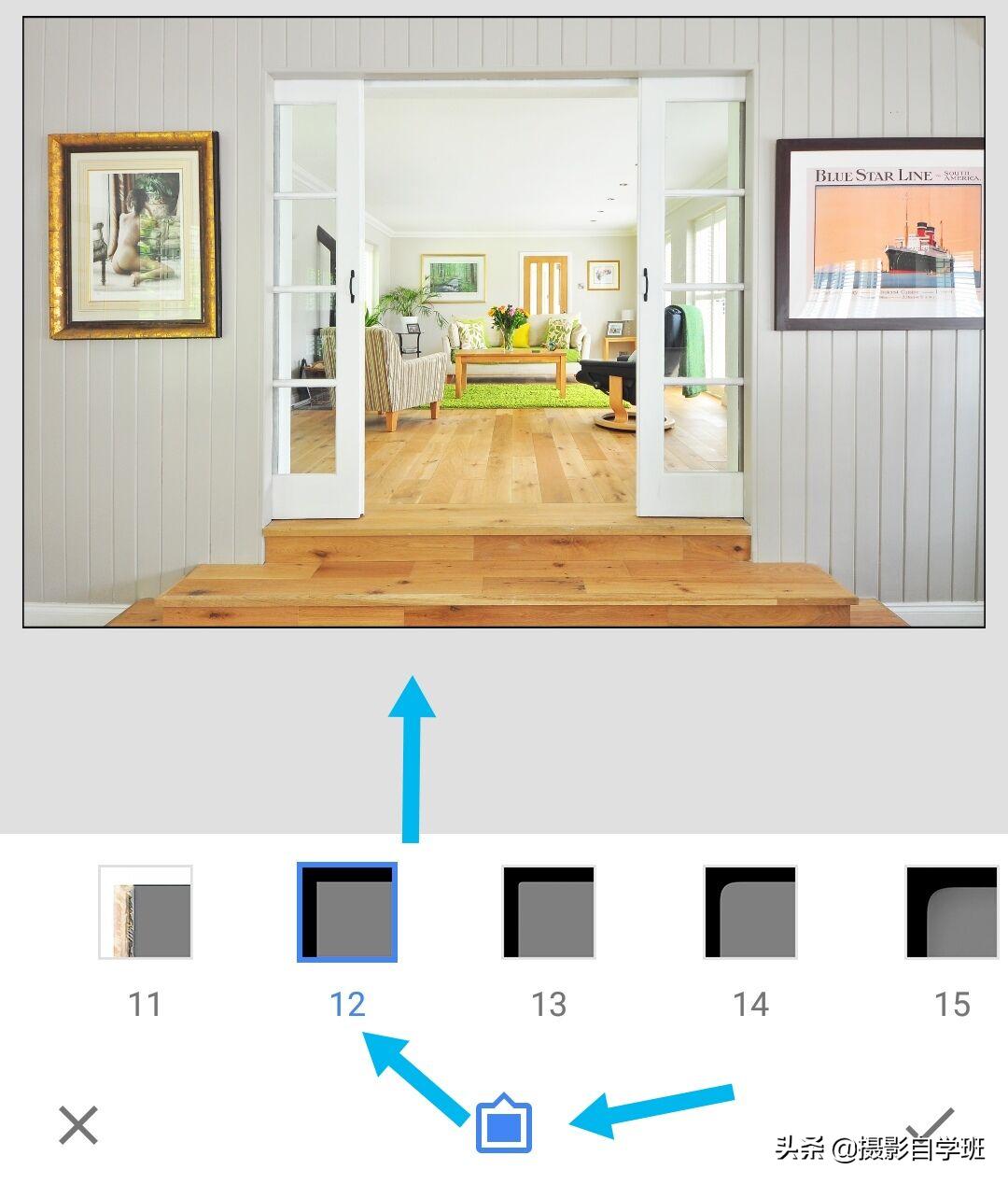
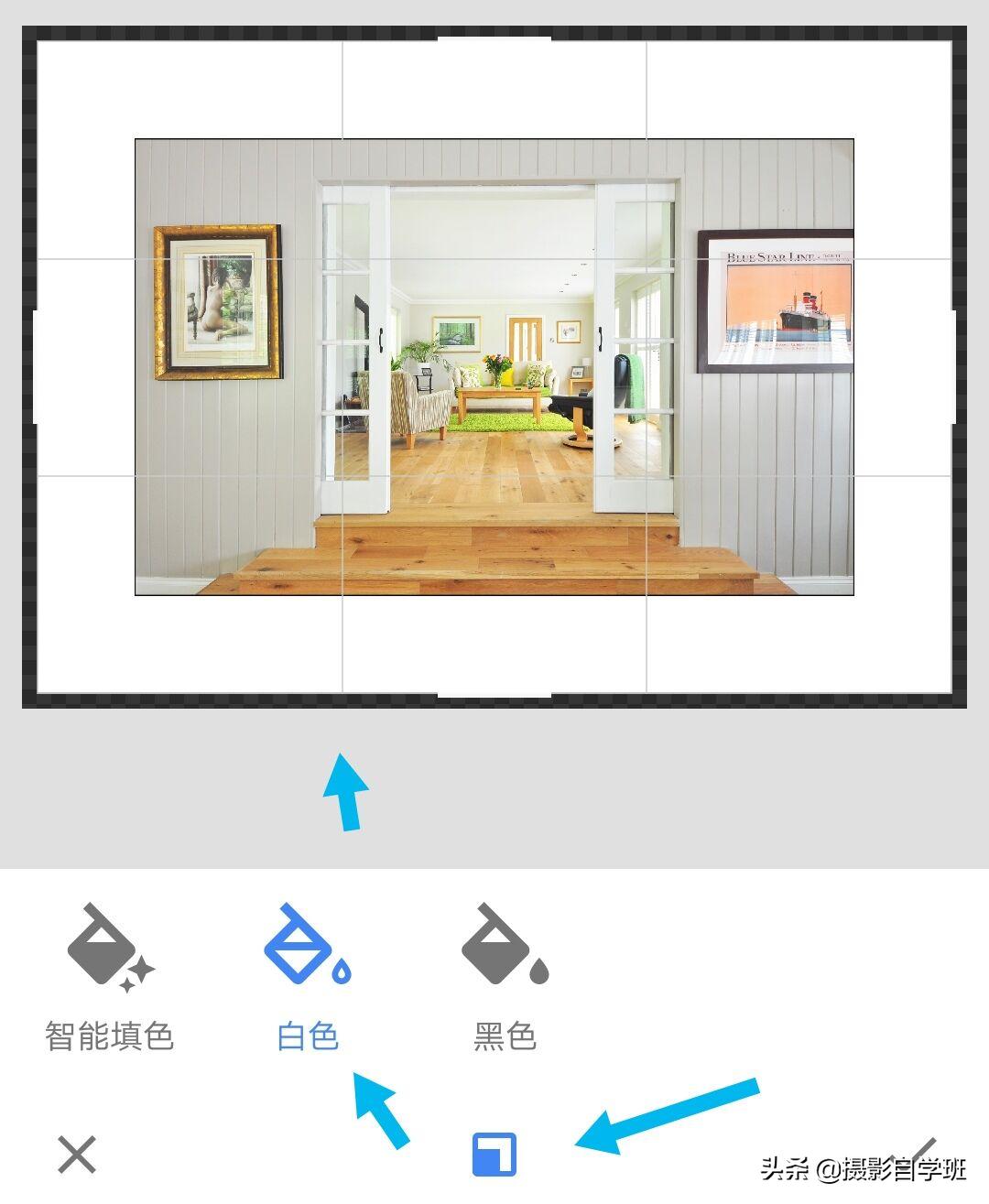
3、再点击工具,选择展开。
点击页面下方中间的按钮,填充白色。保存此步。
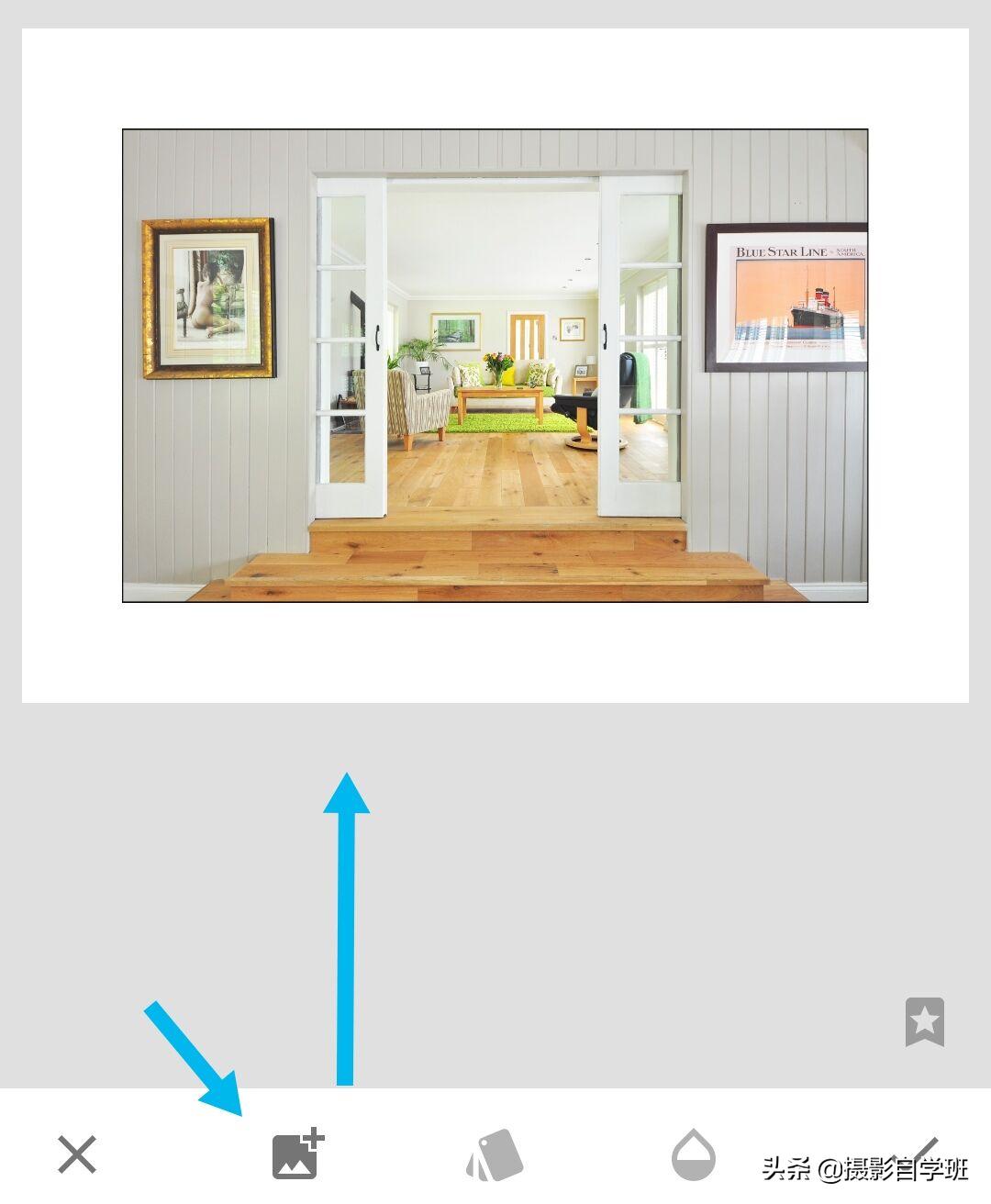
4、工具,双重曝光,添加相片。
把人像照片添加进来,移动到门口,让人物的一只脚,在相框以外,大小调为适当。
注意:头,不要在相框外,有切头的感觉,忌讳。

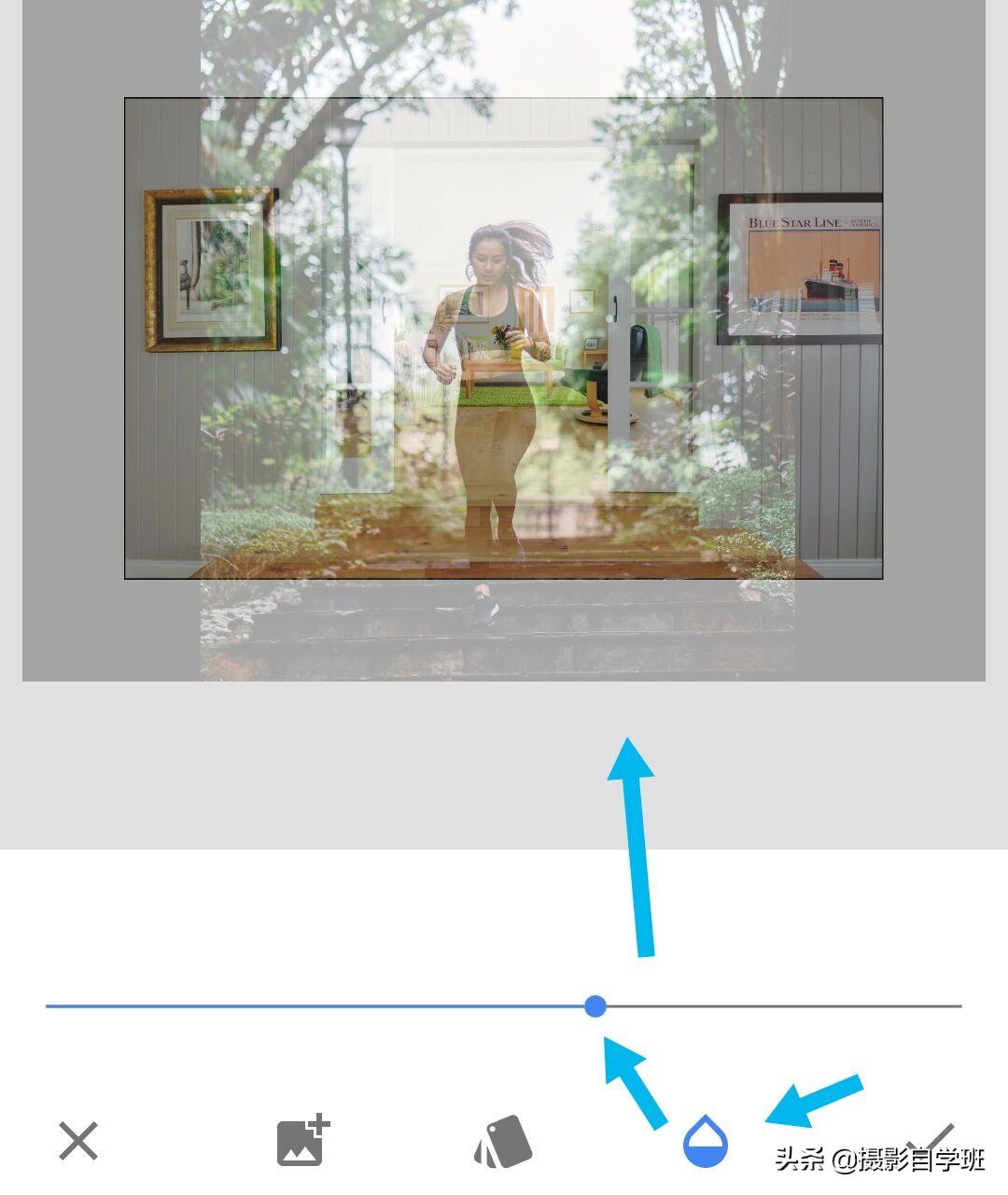
5、调整好位置之后,点击水滴。
把横线上的圆点,移动到最右侧,把后添加的人像照片,调为不透明。
点右下角对号,保存此步。
6、依次点击:右上角弯曲的箭头,查看修改内容,右侧双重曝光。
在弹出的小菜单中,选择中间的画笔。
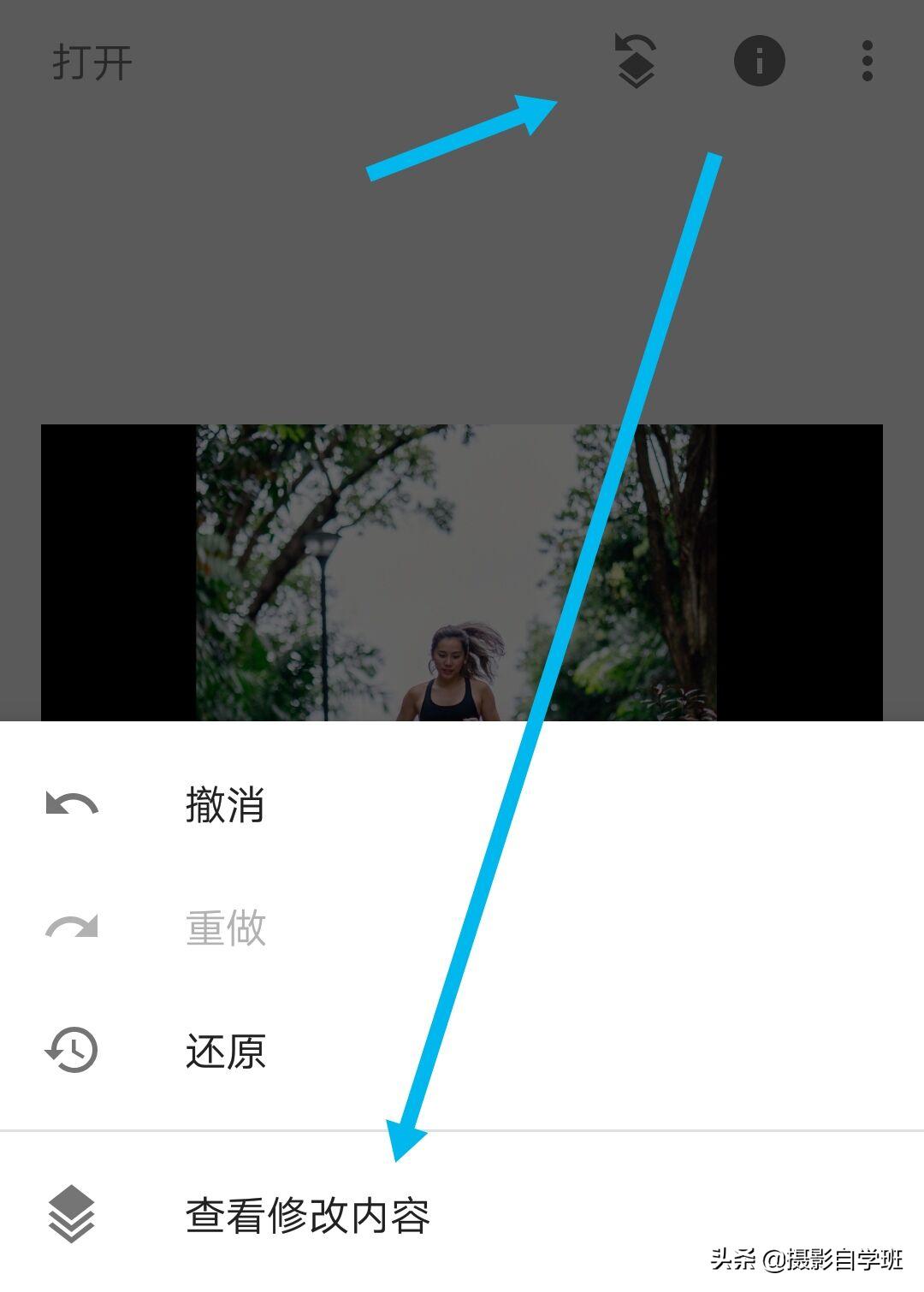
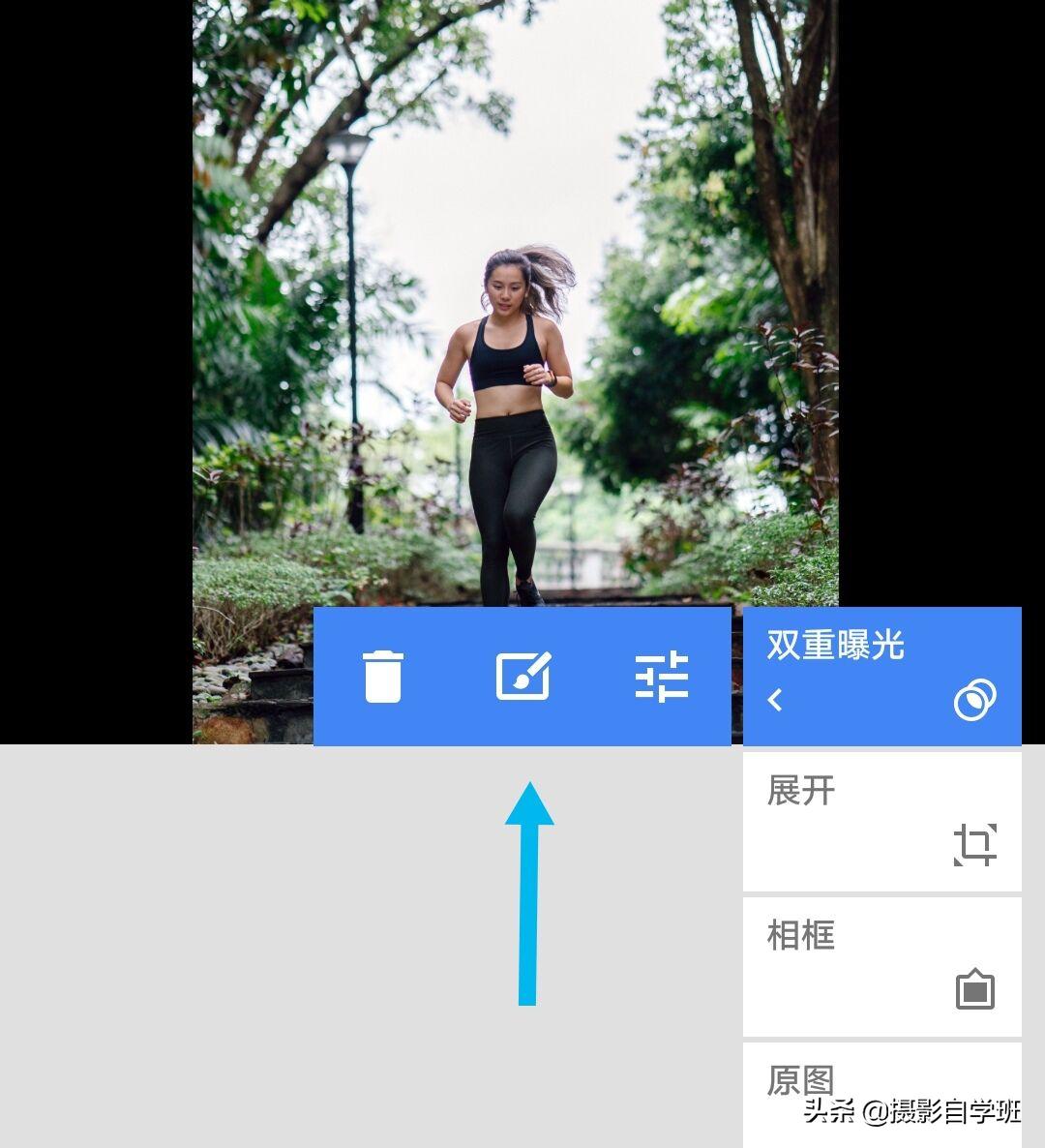
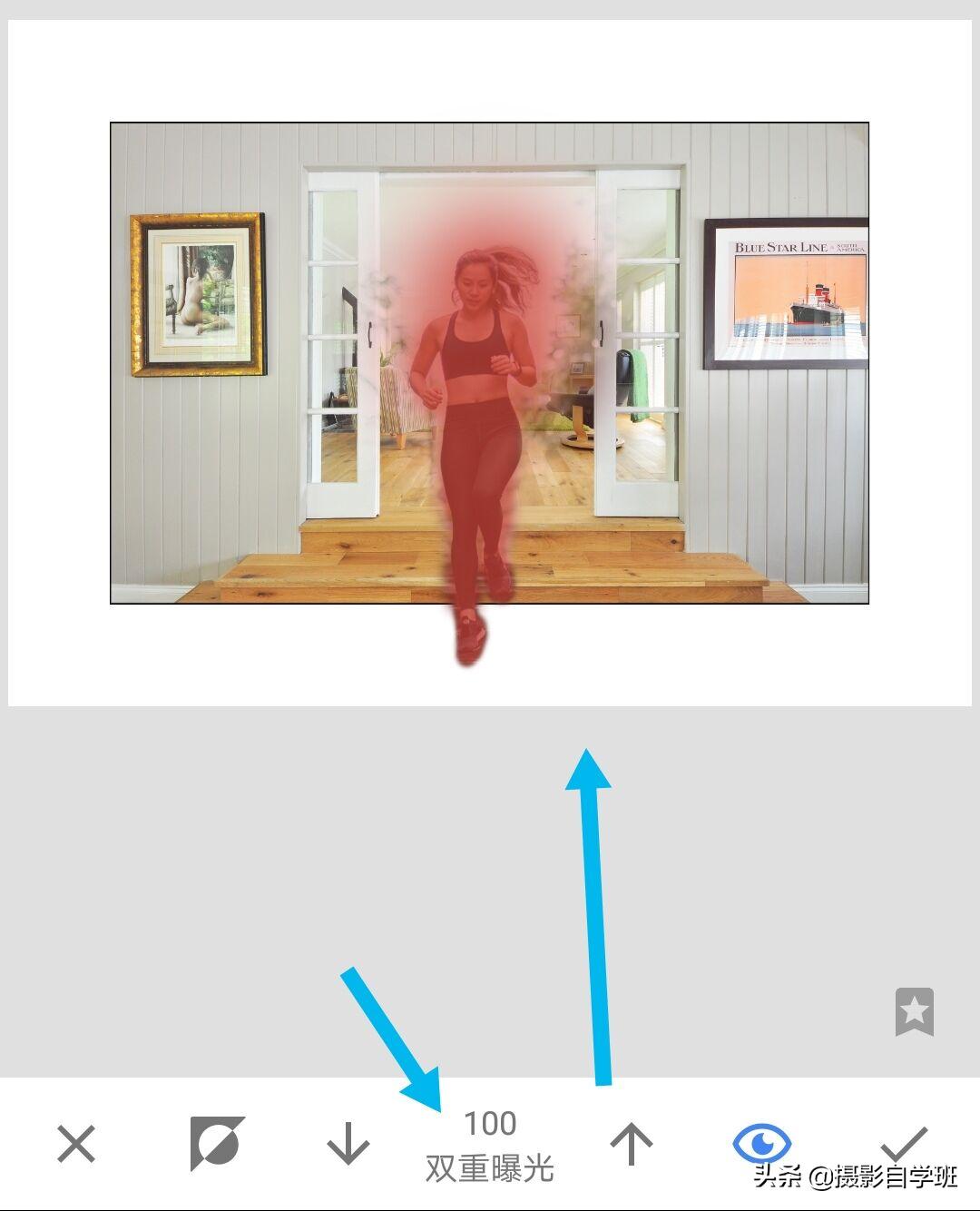
7、打开新的页面,双重曝光数值调为100,对刚才加人的位置,进行涂抹,把人像全部涂出来。
8、再把双重曝光数值调为0,【把相片放大】一定要放大,再把人像以外多涂出来的部分,擦除。保存就可以了。
Snapseed是可以无损导出的,需要另外设置,设置方法:
关注我后,私信我关键字:Snapseed无损导出,就可以收到了。
喜欢的朋友,帮我点赞和转发呗,感谢啦!欢迎来关注我哦!等你!