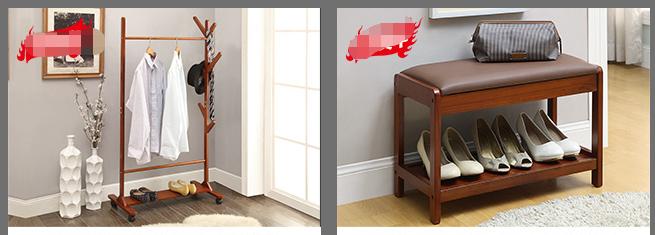
天虹商城的商品主图如何批量*载下**到电脑中?快跟着小编一起*载下**吧。

一、需要工具
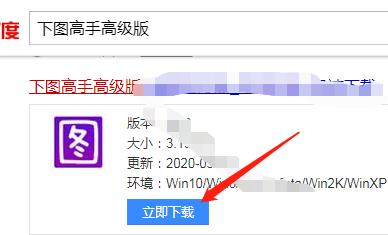
百度搜索"下图高手高级版"软件并*载下**。
二、实例操作步骤
1、双击打开下图高手高级版软件。
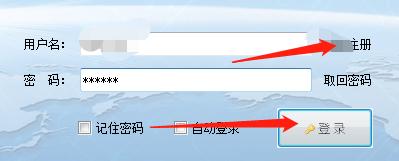
2、单击注册账号并登录。
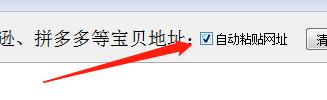
3、勾选自动粘贴网址。
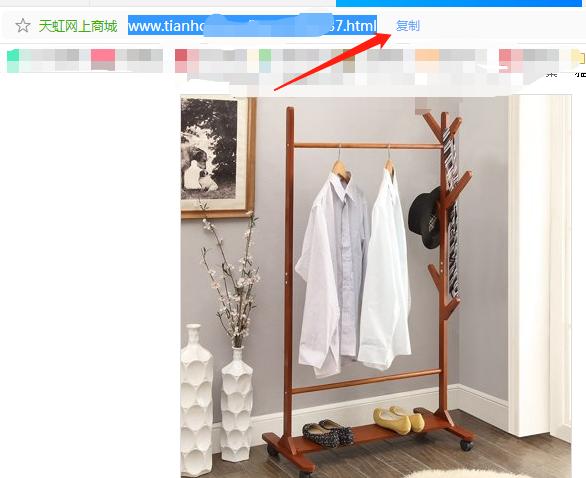
4、打开天虹商城的商品选中网址并点击复制链接,接着继续复制其他商品的链接,连续复制多个商品链接可以批量*载下**图片。
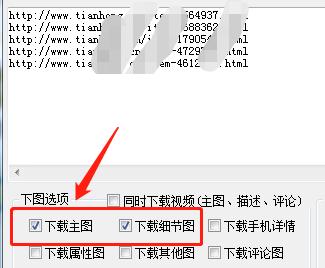

5、打开软件可以看到刚才复制的链接已自动粘贴到软件中,接着勾选"*载下**主图和*载下**细节图"。
6、单击浏览设置保存位置,并点击立即*载下**。
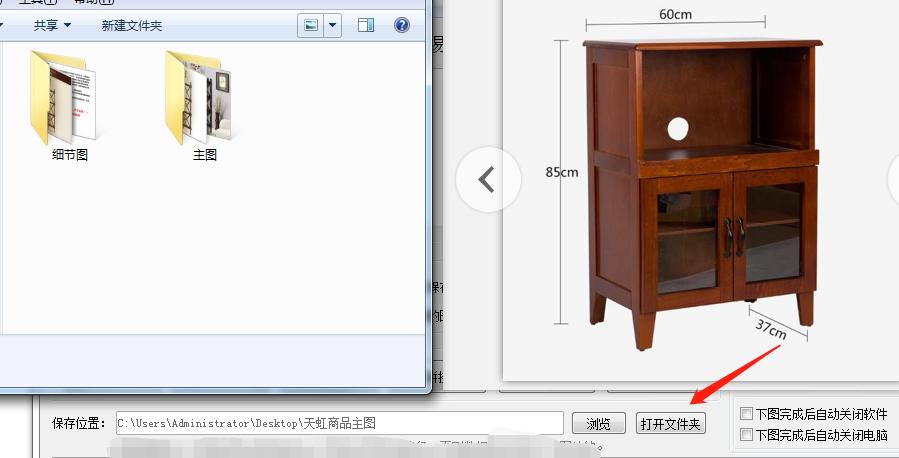
7、单击打开文件夹可以看已*载下**的图片。