大家好我是小Q,一名资深(屌丝)设计师
今天给大家带来PS打造3D球体特效
1.打开PS,绘制七根长方形,上下距离一样,如下图所示即可。

2.复制一份,旋转90°,然后合并所有图层,并且栅格化图层,如下图所示。
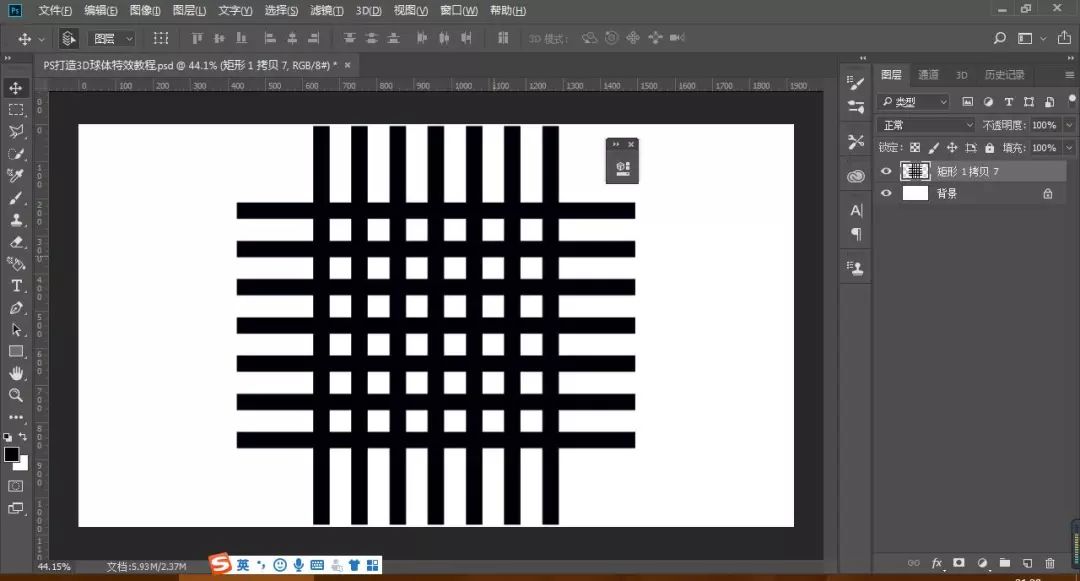
3.使用椭圆工具,绘画出一个圆,如下图所示。

4.滤镜-球面化,把数量调制自大,模式为正常,然后确定,如下图所示

5.Ctrl+shift+i反选,然后Delete删除即可,如下图所示。

6.使用橡皮擦 插除边缘多余的地方,也可以使用画笔工具绘制断开处连接,如下图所示。

7.给图层填充一个渐变颜色,然后复制一层,旋转45°,如下图所示。

8.把旋转的那个图层渐变颜色调换一下,蓝色加深,红色提亮即可,如下图所示。
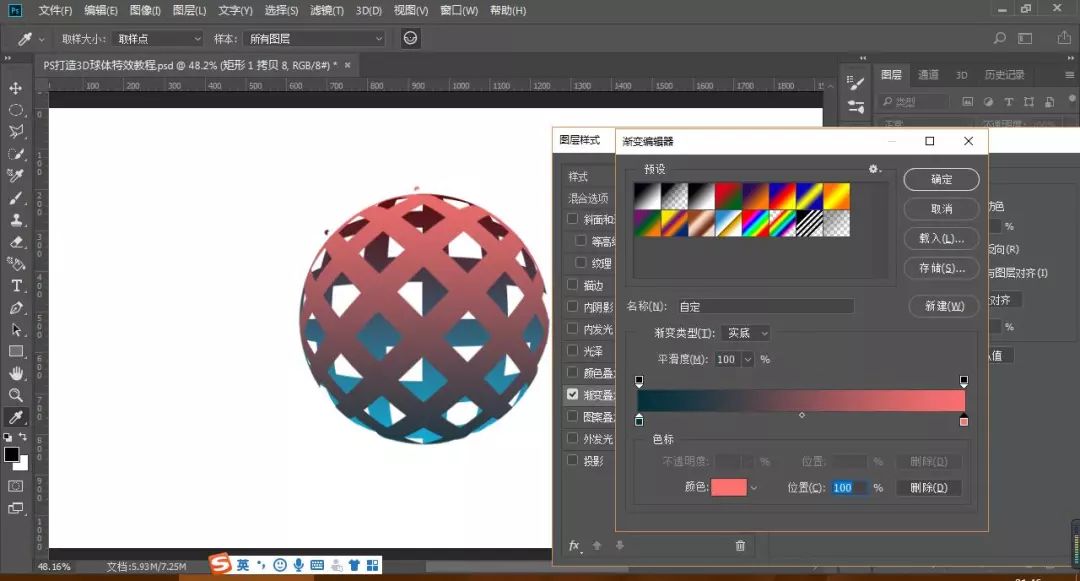
9.使用橡皮擦把边缘处没有融合好的进行擦除修理好,如下图所示。,
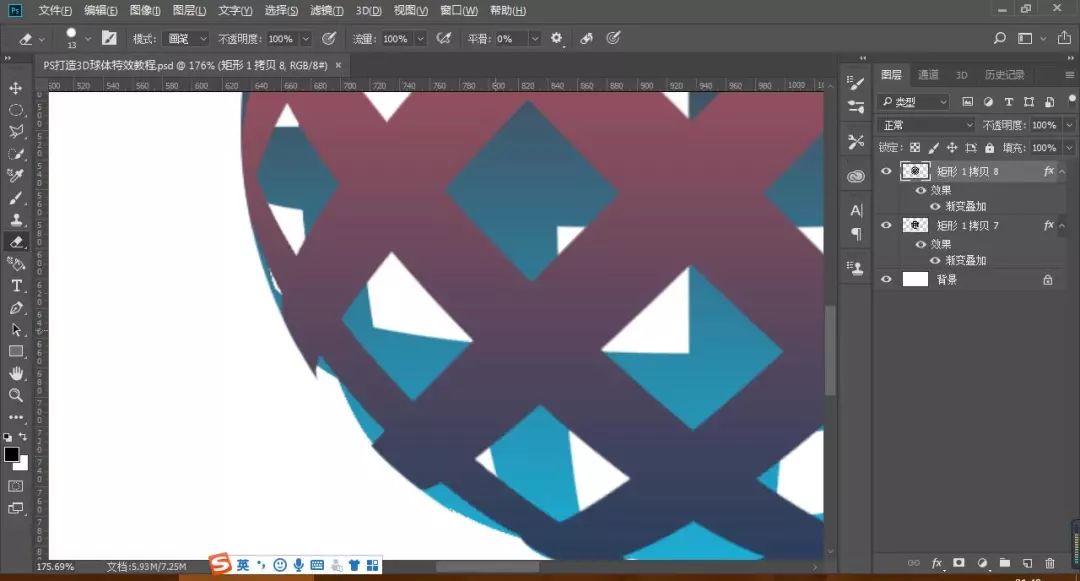
10.给球体图层打组对其画布,再给画布添加一个渐变,缩放为140,如下图所示。

11.复制一层然后合并图层,填充黑色,改为智能对象,如下图所示。

12.高斯迷糊5个点,然后压扁球体,放入图层下方,调整不透明度为40.

13.给底部的球体添加内阴影效果,参数如下图所示。

14.表面球体也添加一个内阴影效果,参数稍微修改一下,如下图所示。

15.高斯模糊10个像素,改为叠加模式,根据画布具体情况调整不透明图,如下图所示。

最终效果

有不懂的问题可以关注并私信我
转发了记得在下方留言,让我知道你们一直支持着我
谢谢观看,我爱你们
本文章为 Q点设计原创转载记得著名出处