当我们使用电脑时,随着时间的推移,磁盘空间可能会逐渐减少,这通常是因为各种临时文件、系统更新、浏览器缓存等原因造成的。磁盘空间不足可能会导致电脑性能下降,因此定期清理磁盘是非常必要的。那么,磁盘在哪里清理呢?下面介绍电脑磁盘清理的 5 个方法。

方法 1. 使用第三方磁盘清理工具
金舟Windows优化大师是一款优秀的电脑清理工具,可以帮您清理系统垃圾文件、临时文件、回收站以及浏览器缓存等无用文件 。
操作环境:
硬件型号:HUAWEI MateBook D14
系统版本:Windows 11
软件版本:金舟 Windows 优化大师 v2.1.0
操作步骤:
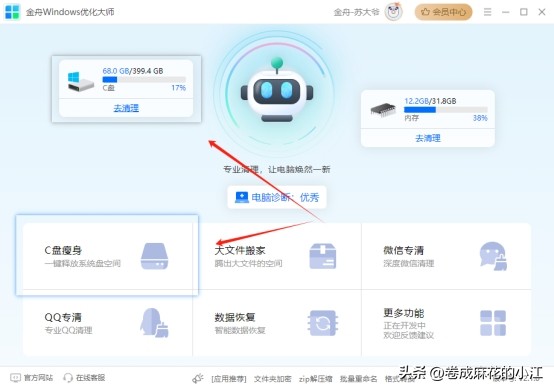
步骤 1 :双击运行金舟 Windows 优化大师,运行页面点击【 C 盘清理】功能。
步骤 2 :进入电脑扫描页面,勾选想要清理的缓存和垃圾,点击【一键清理】。
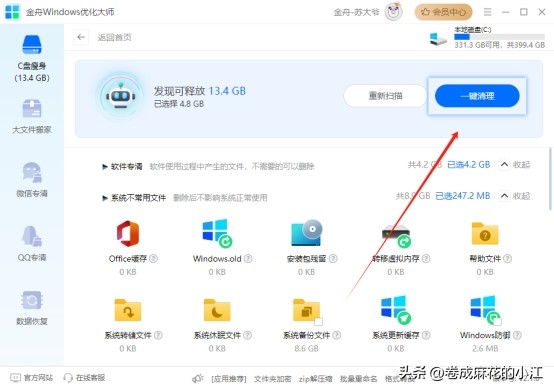
步骤 3 :清理完成之后,点击即可退出。

2. 手动删除临时文件
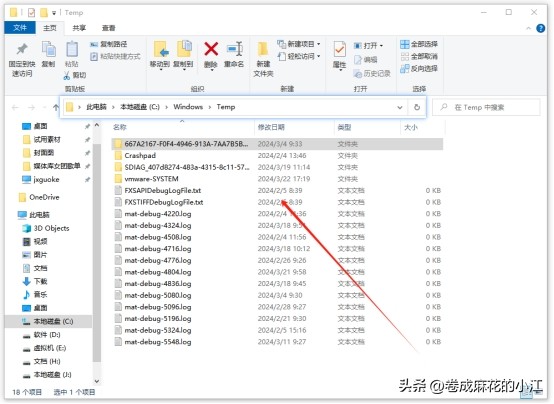
临时文件是电脑在使用过程中自动创建的,通常存储在系统临时文件夹中。这些文件在大多数情况下都是不需要的,可以手动删除。系统临时文件夹通常位于C:\Windows\Temp\或 C:\Users\ 你的用户名 \AppData\Local\Temp\ 。在资源管理器中导航到这些文件夹,并删除其中的所有文件。
3. 清理浏览器缓存
浏览器在浏览网页时会*载下**和存储一些数据,包括网页内容、图片、视频等。这些数据存储在浏览器的缓存文件夹中,长时间不清理会占用大量磁盘空间。大多数浏览器都提供了清理缓存的功能,通常在浏览器的设置或选项中可以找到。

4. 卸载不需要的程序
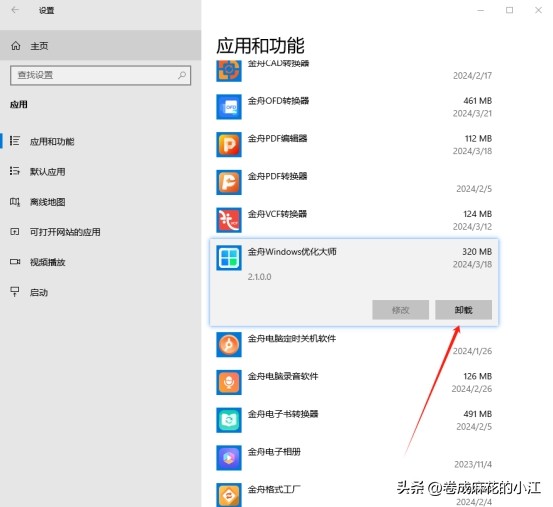
随着时间的推移,我们可能会安装许多程序,但有些程序可能已经不再使用。这些程序占用的磁盘空间可以通过卸载来释放。要卸载程序,可以打开控制面板,选择 “ 程序和功能 ” ,然后找到要卸载的程序并点击卸载按钮。
5. 使用Windows自带的磁盘清理工具
Windows系统自带了一个磁盘清理工具,可以很方便地删除不需要的文件。要使用该工具,可以按下 Win + R 键打开运行对话框,输入 “cleanmgr” 并按下回车键。然后选择要清理的磁盘,工具会分析磁盘上的文件并列出可以安全删除的文件类型。选择要删除的文件后,点击 “ 确定 ” 按钮即可。

总之,定期清理磁盘是保持电脑性能良好的重要步骤。通过上述5个方法,您可以轻松地清理磁盘并释放宝贵的磁盘空间。