这个视频来说一下很多大师傅喜欢用的一个道路3D扫描道路,还有怎样快速把它的起止点和终终止点延伸出来一个刀半径。当要加工这样一个产品,它的外圈有一圈圆角。有很多方法。第一种方法可以用内压刀把它导出来,还可以用等高流线平行都可以。今天讲3D扫描,这是很多师傅喜欢用的。
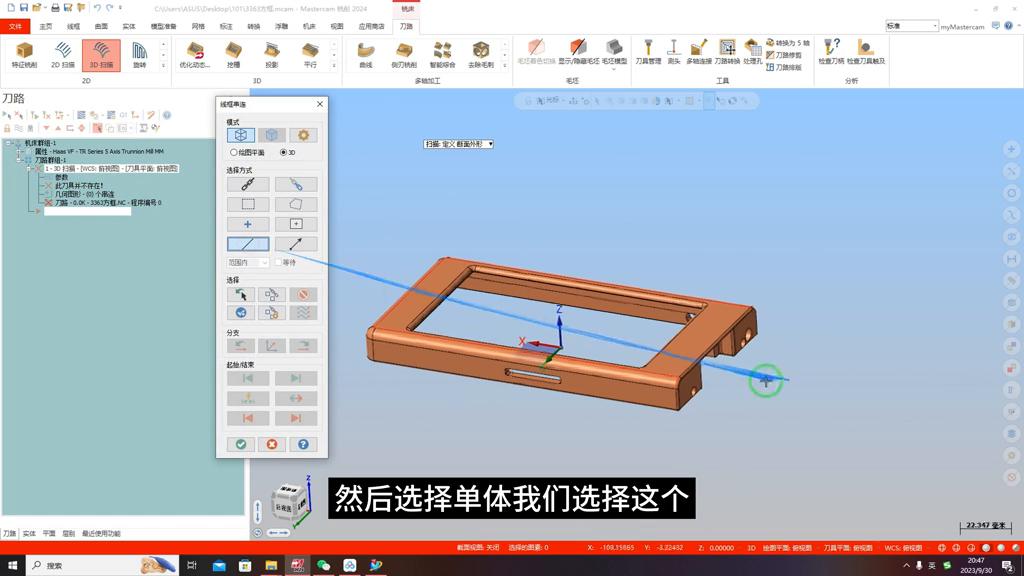
·先把它导入删除,然后选择道路选择3D扫描,输入一回车,选择单体选择圆角的截面线,然后它提示引导线。
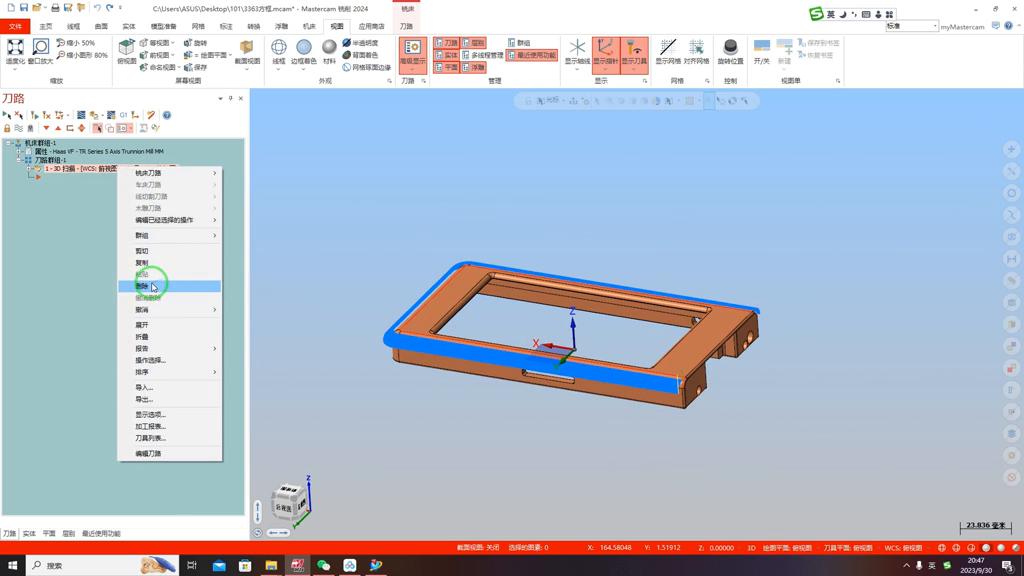
·选择波润侧脸,选择开始线结束线,然后确定。要选择一把8毫米的原皮刀,圆角1毫米。三柱不用先不设置,我们确定。看它生成什么样子。
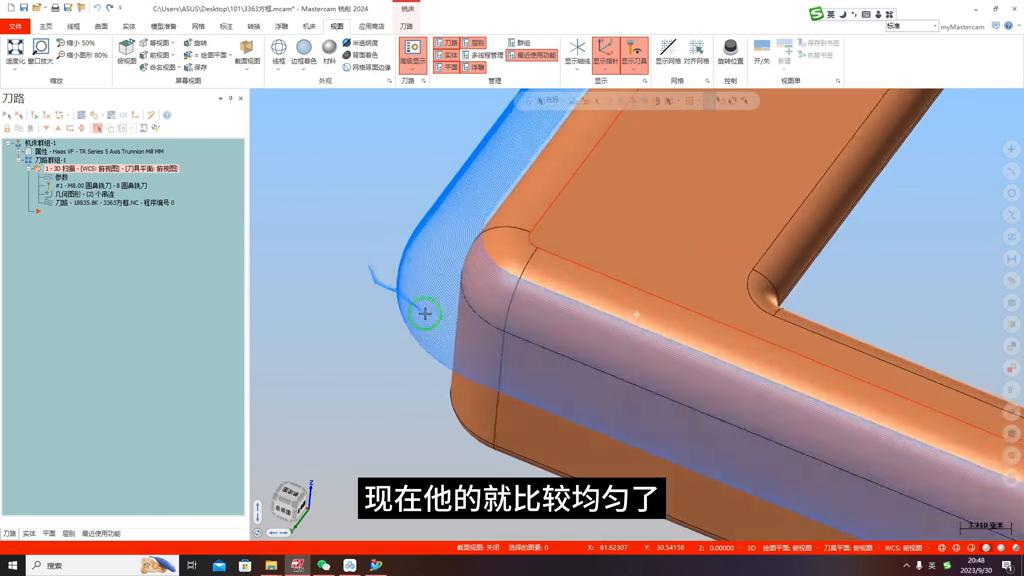
·先确定,打到视图,打到限框,单行道路进到里面去了。打开补正,把它改成右补正,确定道路就出来了。可以看到刀路不是很顺,因为这里输的太大了输0.1,再看一下还有什么问题,现在就比较均匀了。
还有个问题就是从下面开始进刀的,直接踩下去的这是不对的。
·是以打开道路,从安全高度输入20,因为从坐标原点开始算的,如果5这里是5,就从下面开始上上来了,输高一点这样道路就生产好了,比较顺滑,做出来的表面光洁度比较高。
·还有怎样快速延伸头尾,怎样快速延伸一个刀扳进来不让它在上面踩刀?选择转换,点击拉伸,框选这里。框选这里头之后,点击结束选择,选择x轴,往上面拖一个刀,半径8毫米的刀拖个5毫米就可以了,负,确定,中间确定。
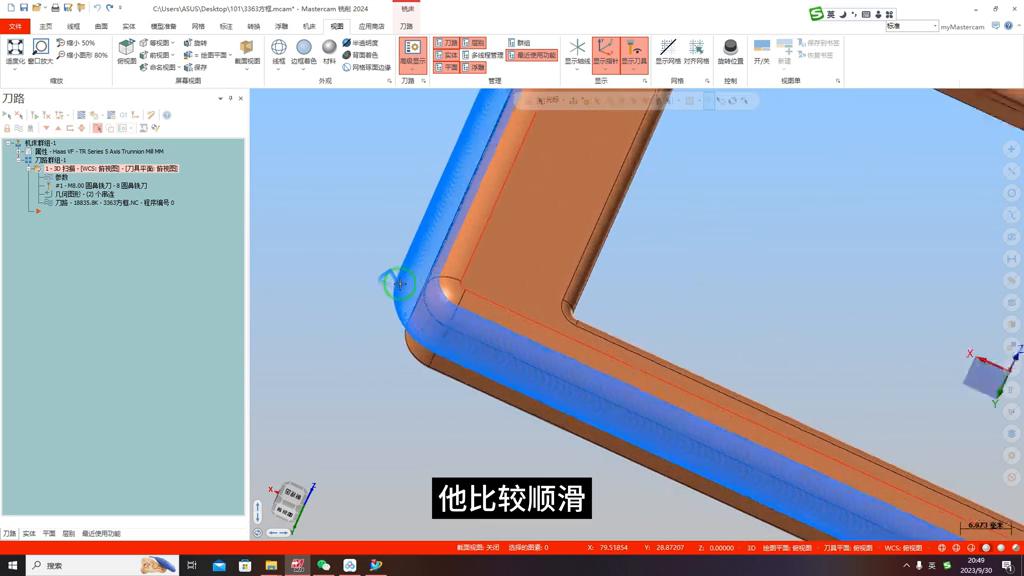
·这时再重新计算,这样就直接延伸出来了,可以看到不会踩刀。
今天的视频讲解到这里,需要快速打开道路外挂的或者快速打开,串联选项的,串联图形的可以到抖音上头搜索:mask him外挂插电。