在局域网内,只要HP 1536打印一体机插上网线,局域网的所有手机及电脑都可以通过网络直接打印文件。现在将安装步骤分享一下。
一、*载下**篇--如何*载下**HP 1536打印机驱动
1、打开浏览器,输入HP网站或者通过百度搜索HP官方网站

HP网站
2、打开HP网站之后,点击“支持”菜单中的“软件和驱动程序”
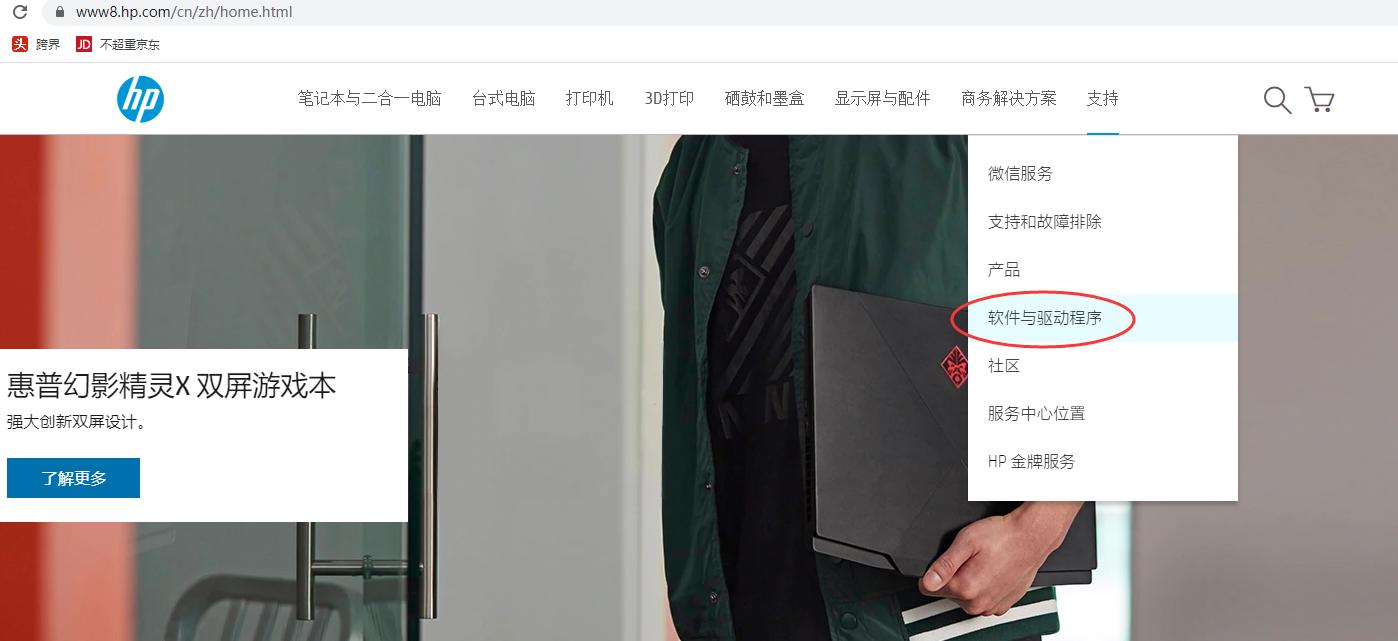
支持--软件与驱动程序
3、在打开的页面中点击“打印机”
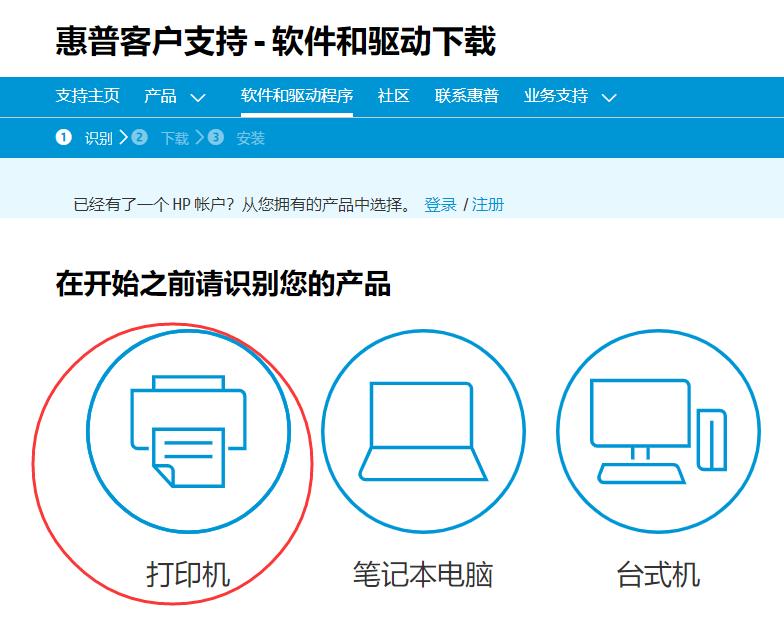
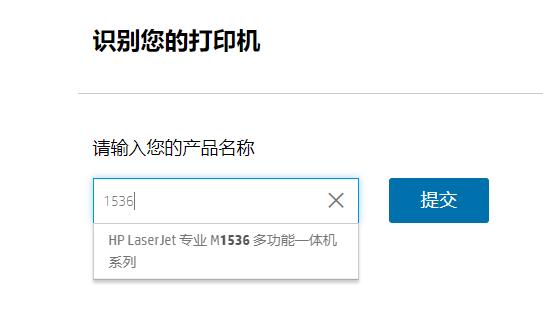
4、输入打印机型号1536,网站会自动提示,点击相应的打印机型号,点“提交”
5、出现关于这个型号打印机的列表,点击第一个,如图所示
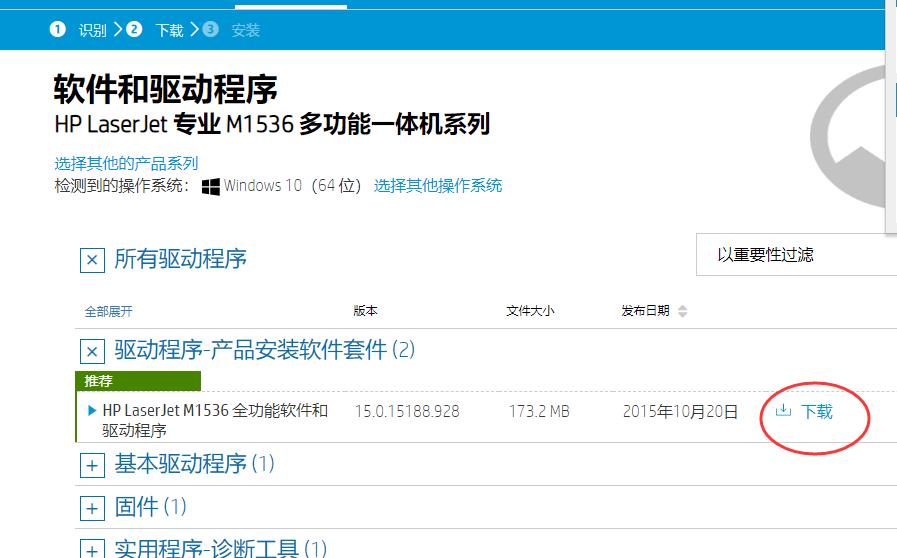
*载下**打印机驱动
6、等待*载下**完成即可。
二、安装篇--如何在局域网安装1536打印机驱动
1、双击打开*载下**完成的打印机驱动,如何图所示

解压中
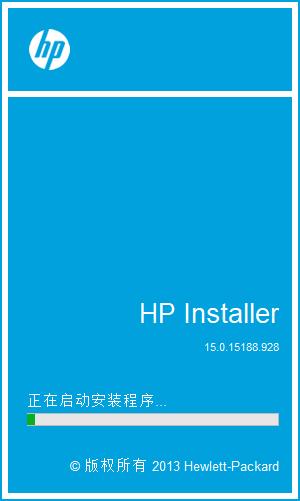
驱动程序安装启动中
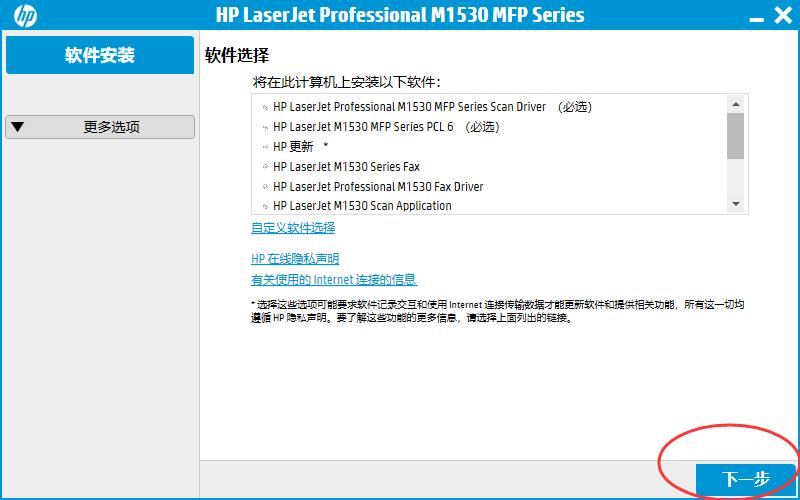
点击下一步
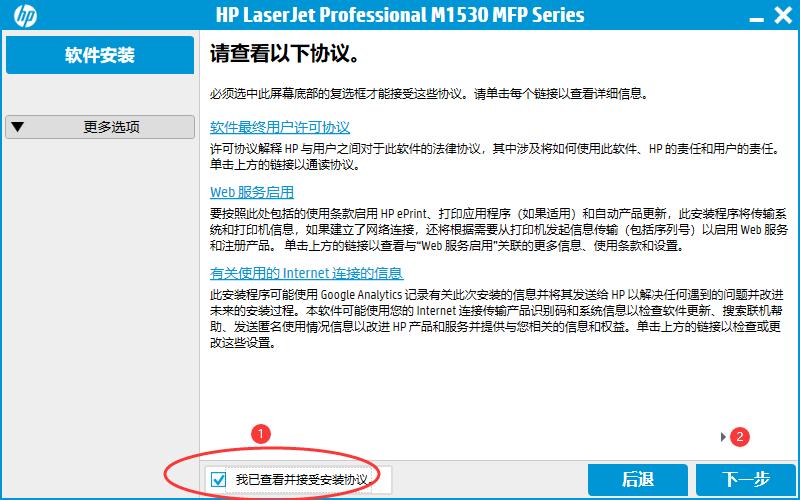
2、点击“同意协议”,然后点击“下一步”
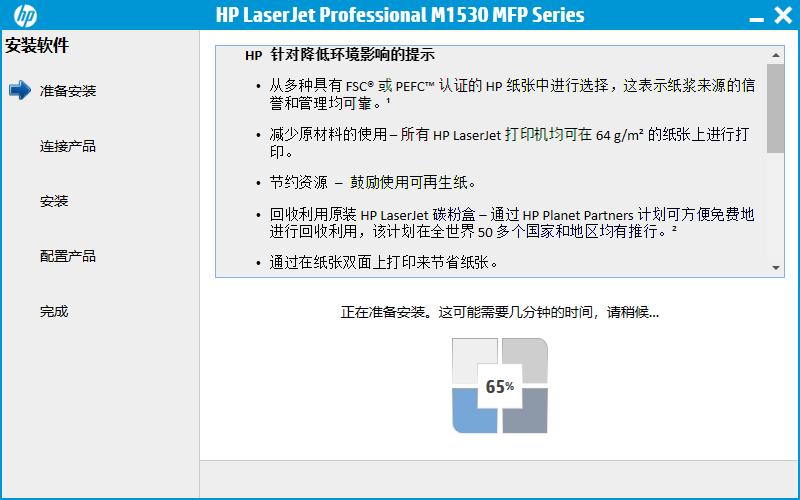
3、等待安装前的准备工作

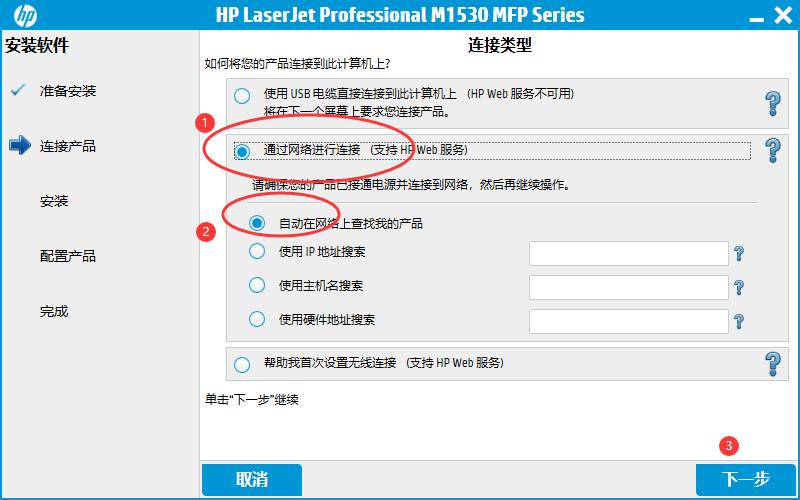
4、出现如下界面,点击“通过网络进行连接” (如果是直接连电脑的,则需要选择USB),按图示的步骤进行操作
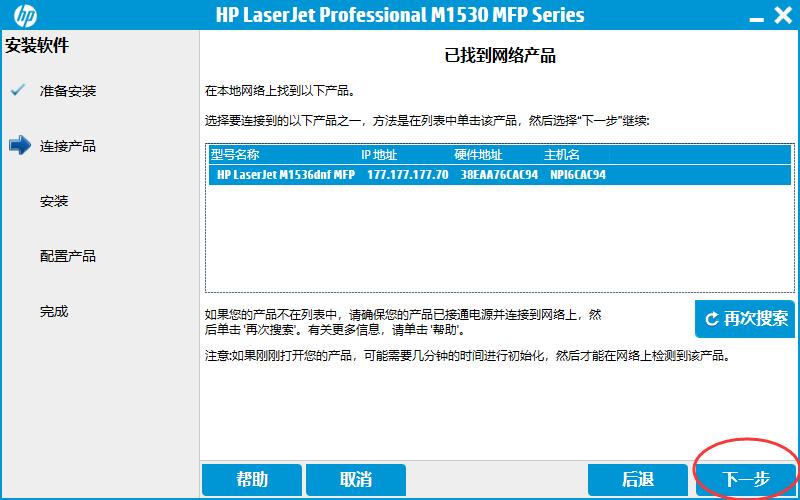
5、通过网络自动搜索到打印机之后,点击“下一步”
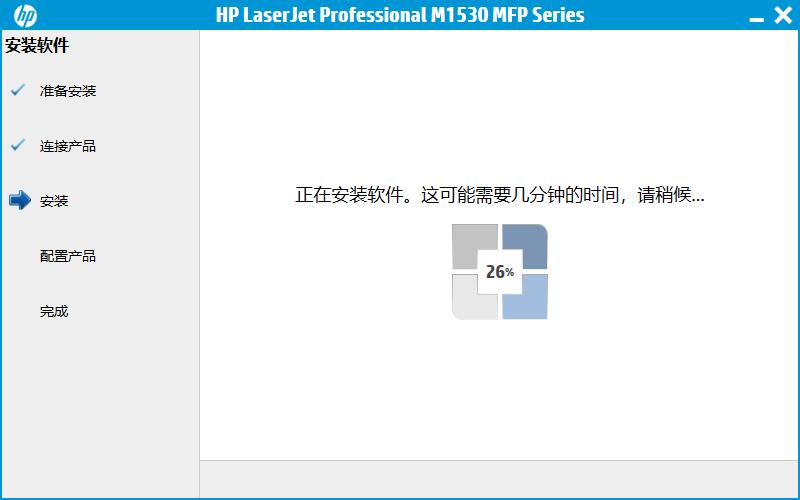
6、等驱动安装完即可
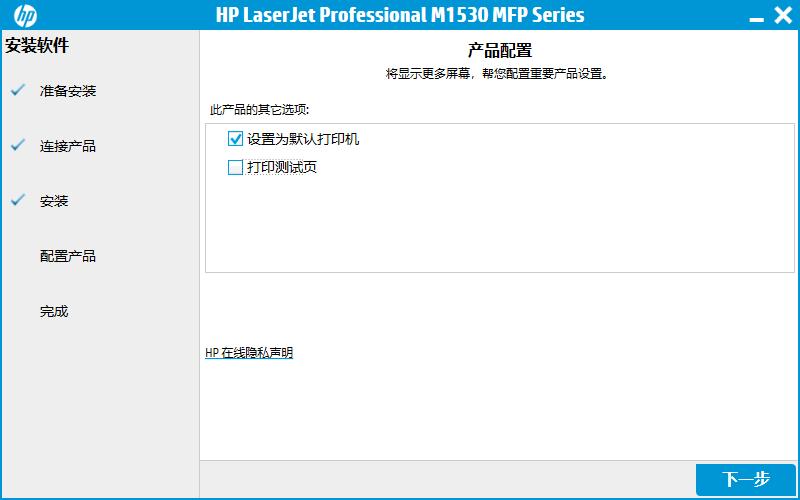
7、出现如下的界面,选择“设置为默认打印机”,同时去掉打印测试页,点击“下一步”
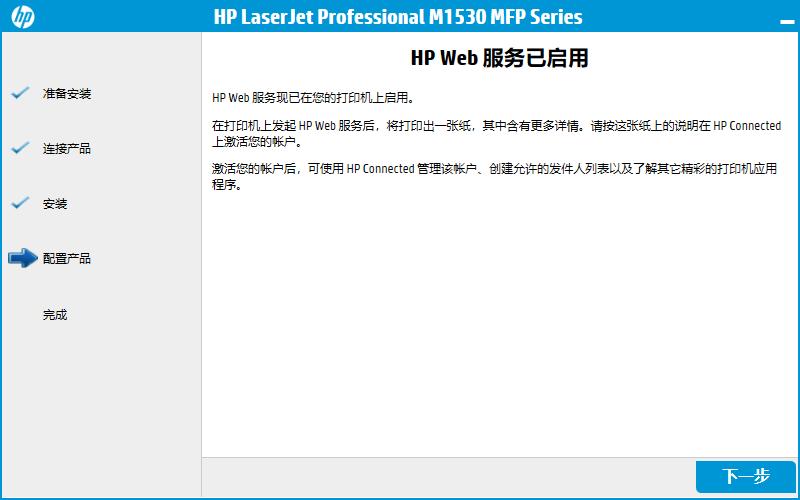
8、出现界面后点击“下一步”,将下图中的所有对话框,取消勾选。点击完成即可。
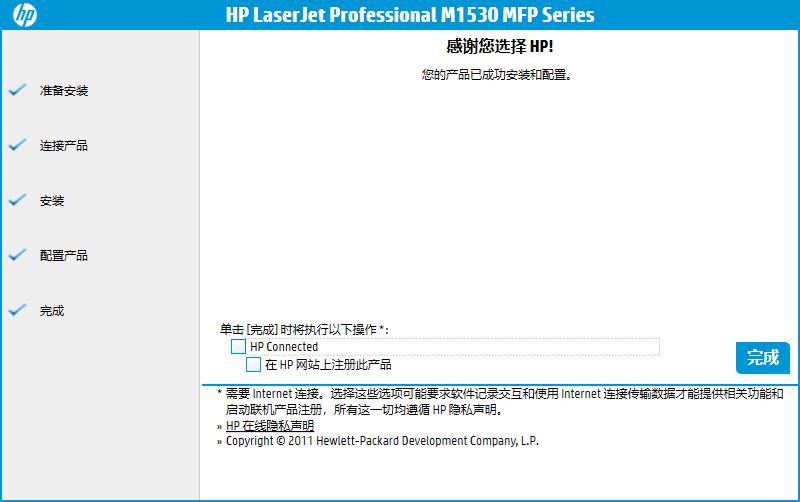
完成安装
至此,HP 1536打印一体机的驱动安装完成。如果需要扫描,只需要打开HP Scan软件即可进行扫描