前言
哈哈,想就行动嘛,这里我就带领大家从0开始,逐步在vmware workstation上安装CentOS8系统
提前准备
VMware *载下**地址:https://www.vmware.com/cn/products/workstation-pro/workstation-pro-evaluation.html
CentOS8 *载下**地址:http://mirrors.aliyun.com/centos/8.4.2105/isos/x86_64/CentOS-8.4.2105-x86_64-dvd1.iso
安装环境
Windows 10
安装前
一、将VMware*载下**并安装好,注意,这个软件是收费的,如果想用免费的,可以自己找找网上破解版,或者干脆使用VBox(这个是免费的),我这里因为之前用VBox时出了点问题,后面换成了VMware,流程其实都差不多,可以说几乎是一样的。已经安装过的可以忽略这条。
二、*载下**好CentOS8 iso镜像文件
创建虚拟机
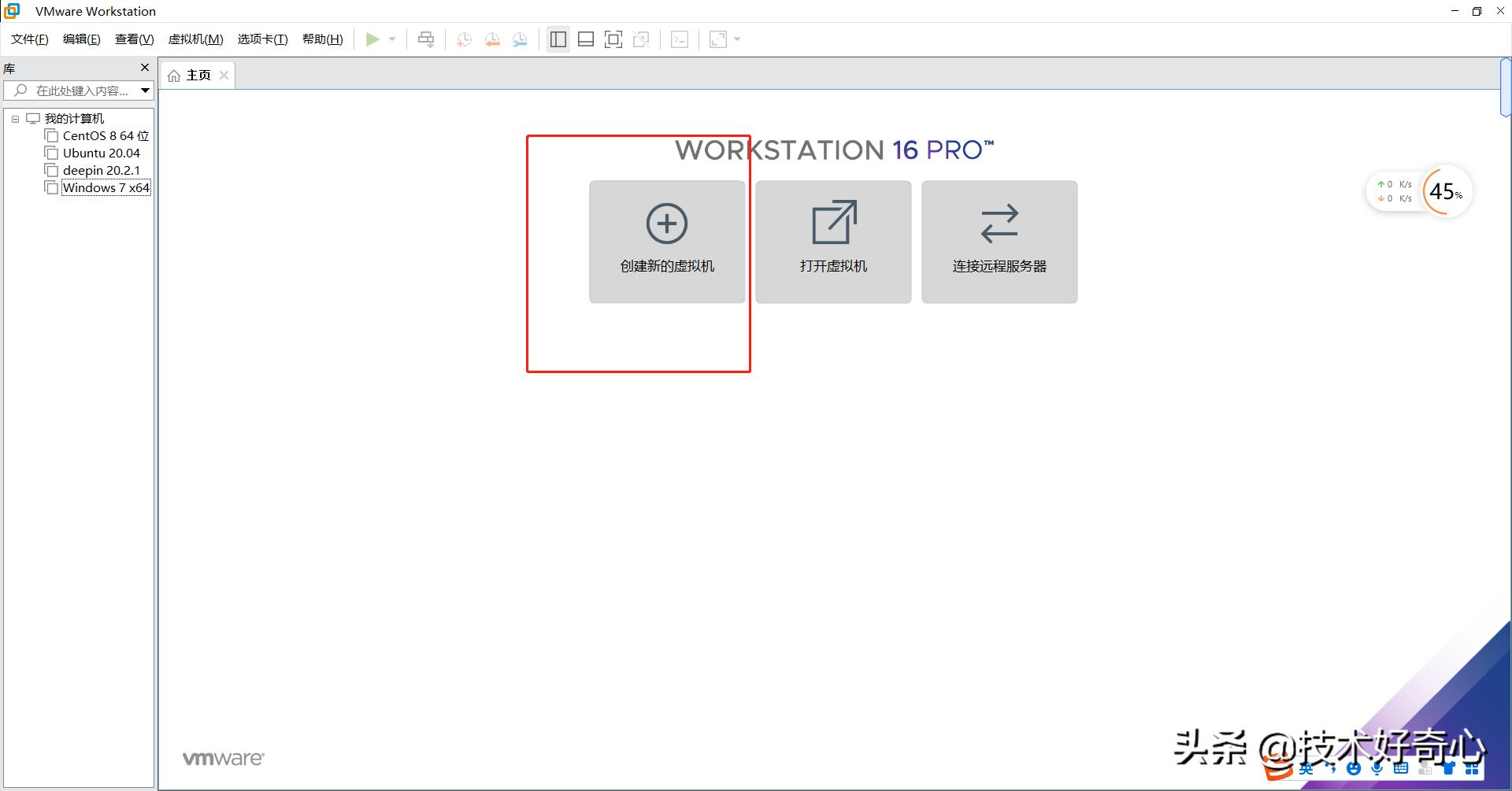
一、打开VMware软件,建立新的虚拟机
点击左上角文件-》新建虚拟机,或者直接点击软件中央三个按钮的第一个进行创建
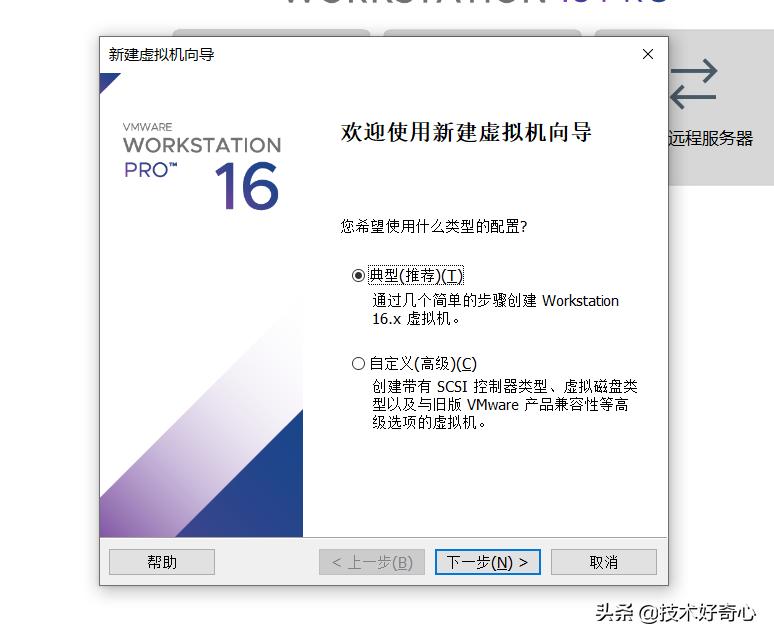
二、然后出来弹框,让选择“典型”还是“自定义”,如无必要,这里建议直接“典型”,就是默认即可。
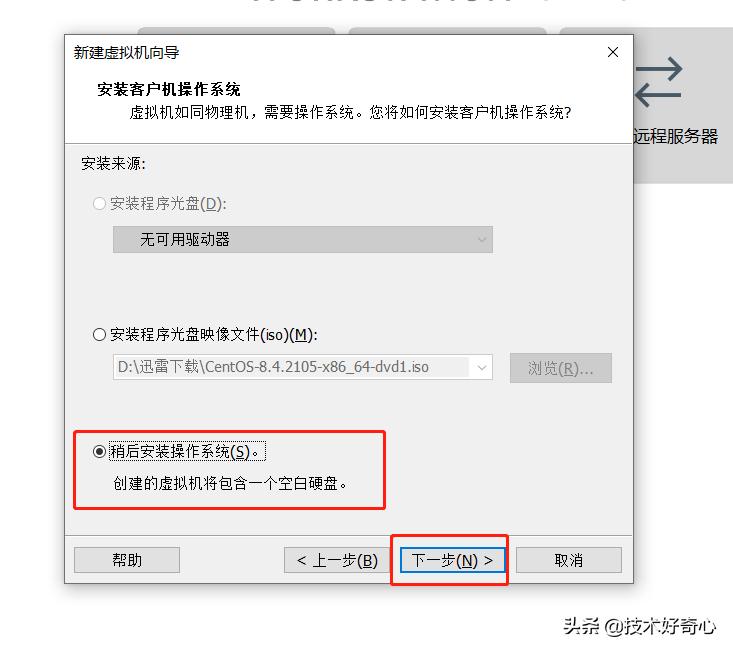
三、下一步之后,让选择磁盘镜像,这里如果你选择了第二个,创建好之后,iso镜像就会自动挂载到CD驱动器里,我因为后面还要演示如何手动修改CD驱动器文件,所以这里选了第三个。
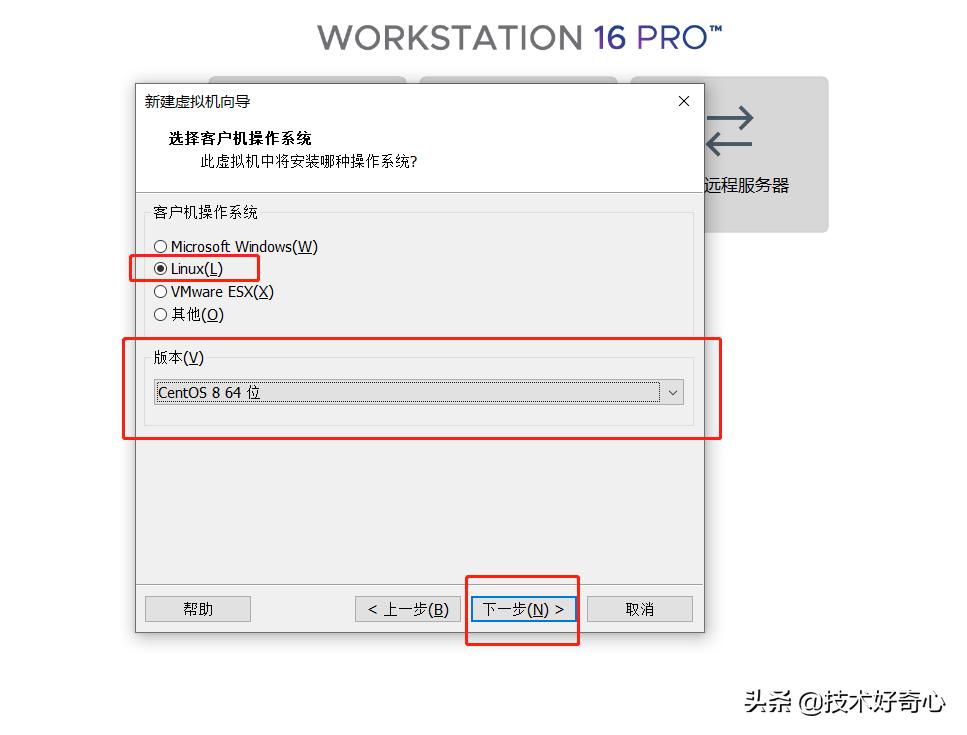
四、再然后,来到了选择系统类型和版本了,这里操作系统选Linux,版本选择CentOS 8 64位
五、选择这个虚拟系统文件存放的路径,注意我截图中的选中区域文字,默认是放在C盘的,我们最好改成其他盘,以减少C盘的容量,同时也防止主系统损坏而导致资料丢失损毁。
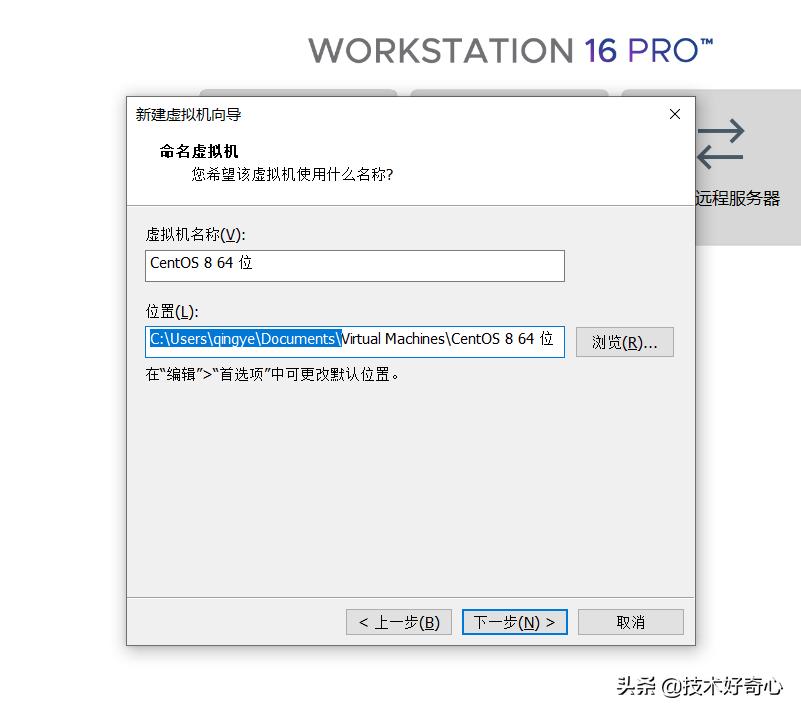
这里我改成D盘
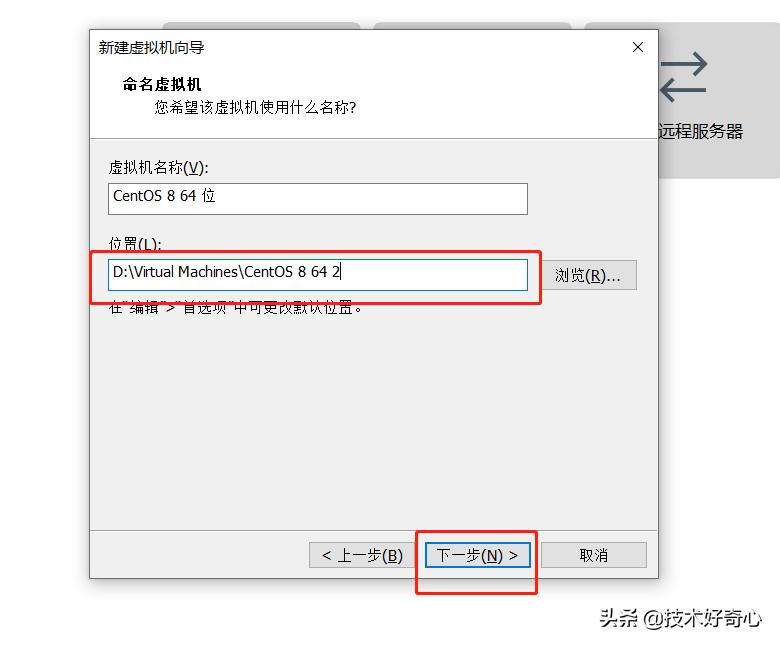
六、最后一步,选择系统磁盘大小,默认给了20G,如果这里你不会存放一些奇奇怪怪的东西,那么20G大概也够用了。根据自己情况默认或做调整即可。

七、之前选择填写的系统情况概览,如果觉得其中有哪些不满意,就上一步到相应位置修改即可,没毛病就点击完成创建。
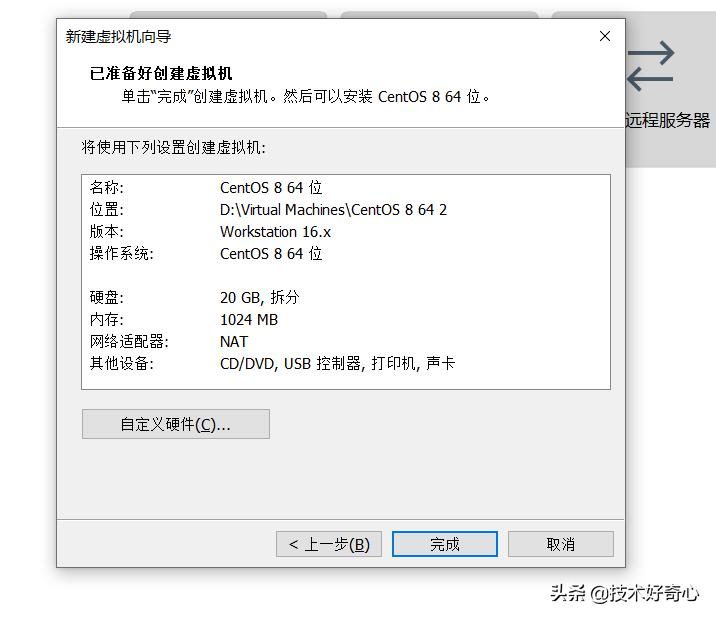
八、点击完成后,系统会在左侧新增一个虚拟机项,然后右侧自动打开这个虚拟机的详情。
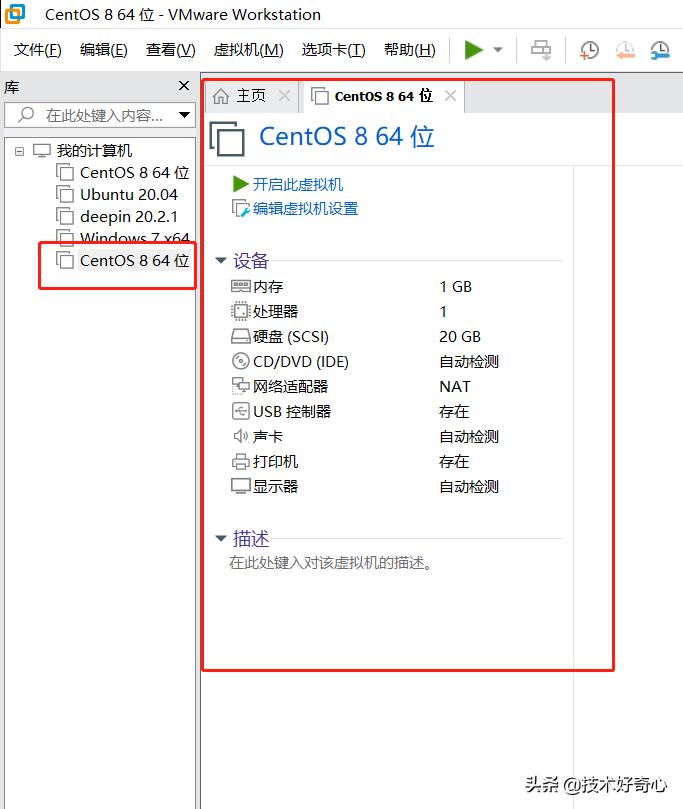
安装CentOS8 系统
虚拟机相当于我们的实体电脑虚拟版,那么电脑有了,是不是该系统了呢?
别急,上面第三步不是说了嘛,要手动演示下如何将iso文件挂载到CD驱动区里,就是这里。
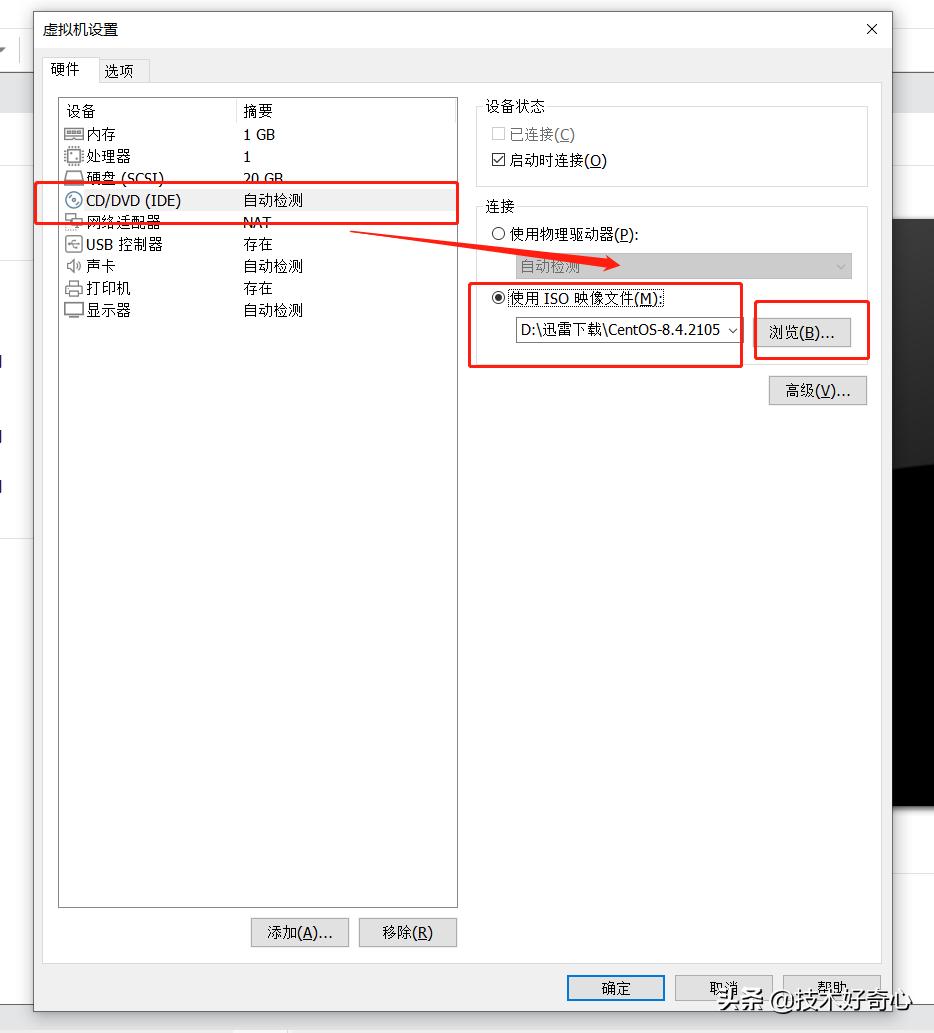
一、如下图,点击“编辑虚拟机设置” 或者 直接鼠标双击下方设置列表中的“CD/DVD(IDE)”项

二、打开后,选择左侧菜单中的“CD/DVD(IDE)”,然后右侧选择“使用ISO影像文件(M)”,点击浏览,选中你刚刚*载下**好的CentOS8 iso镜像文件即可。最后点击确定。
三、好了,一切准备就绪,我们开始正式安装(哈哈,终于到安装啦)
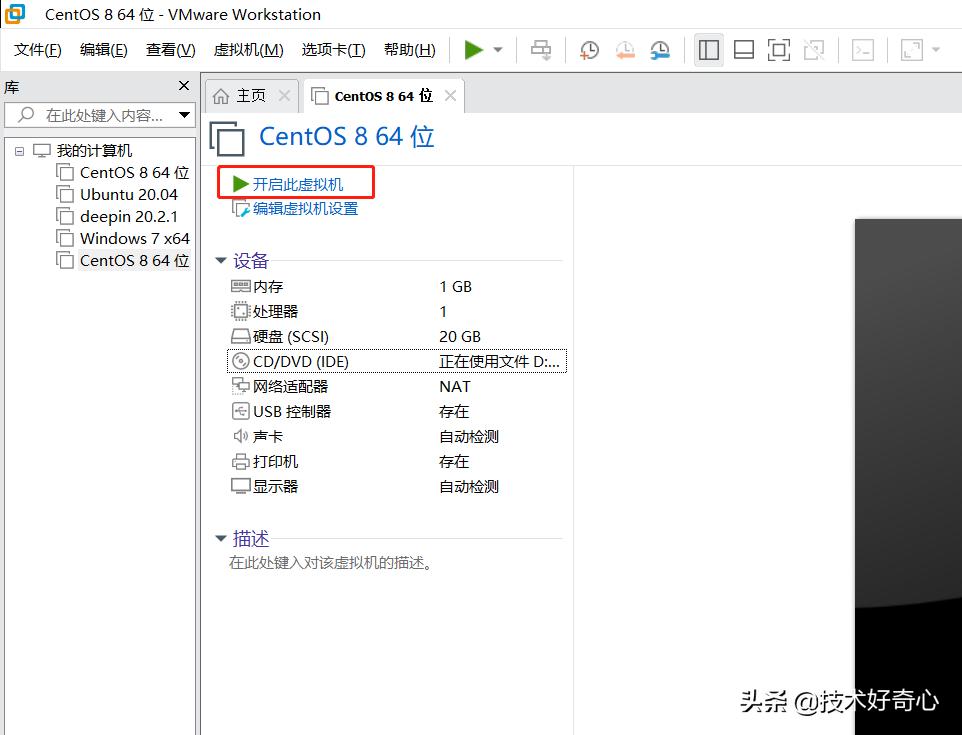
1、点击“开启此虚拟机”
2、出现加载界面

3、出现安装选择界面,这里直接按键盘上下键是不行的,必须我们鼠标点击一下,才能进行虚拟机里面的操作(如果想切换到主系统,直接按Ctrl+Alt键即可)
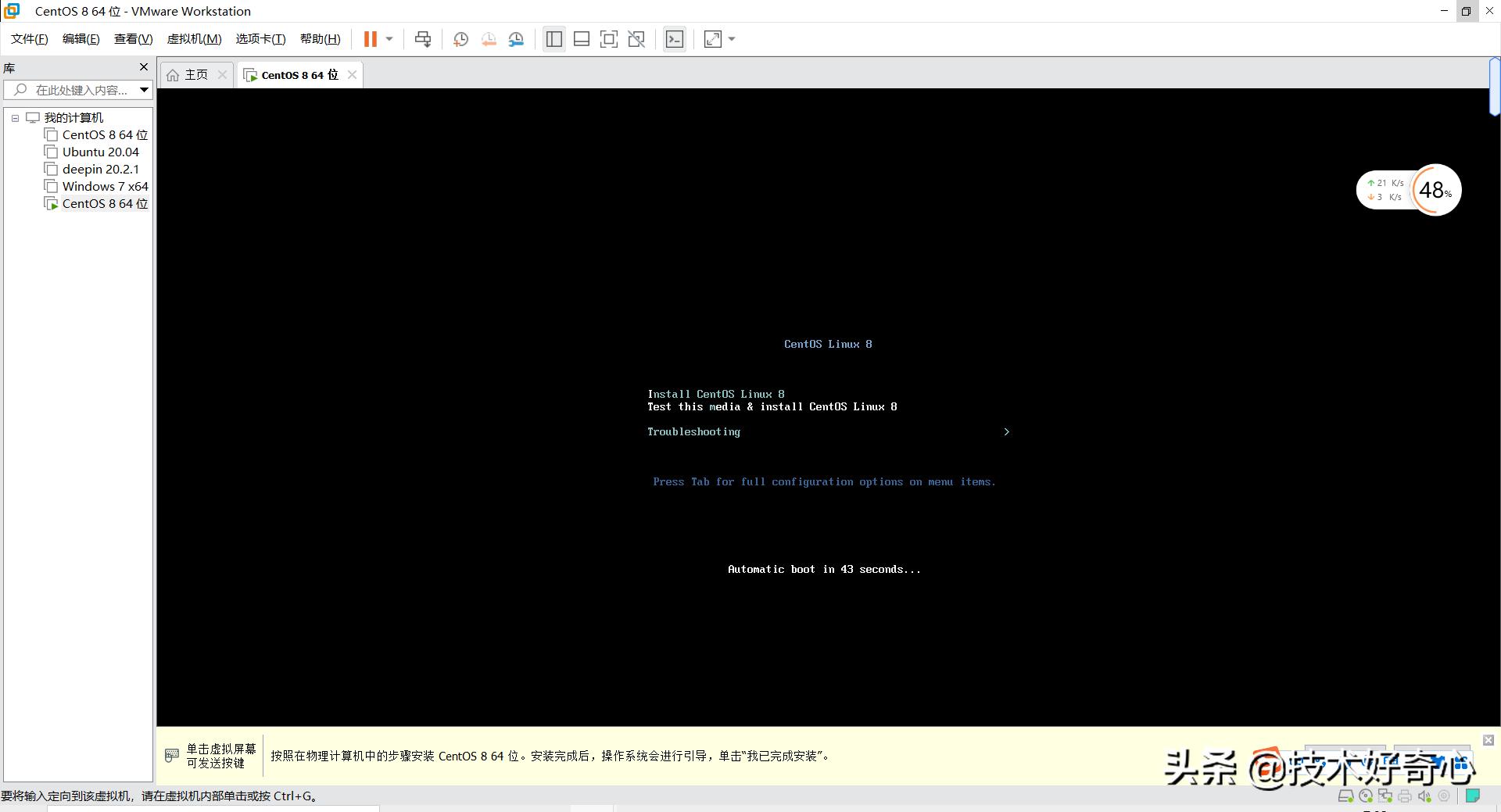
4、选择第一项“Install Linux Centos8”立马安装,这里可能要等待一会,然后会出现选择语言界面,我选择的中文,各位大佬请随意(手动狗头)
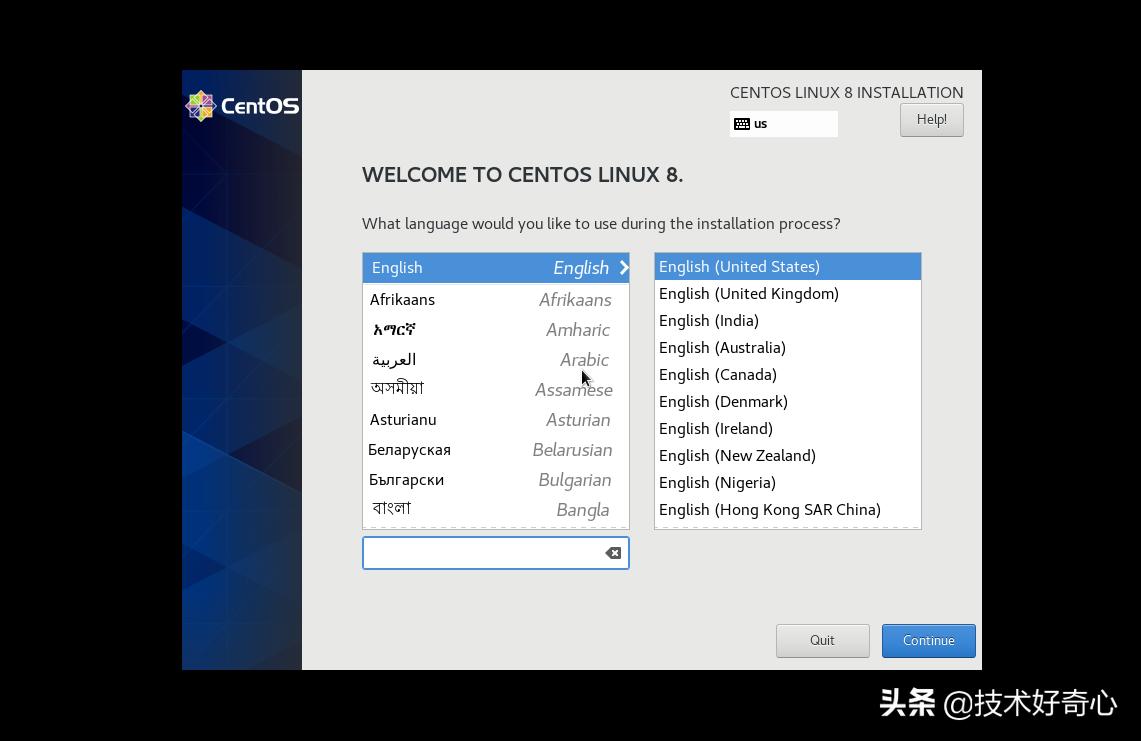
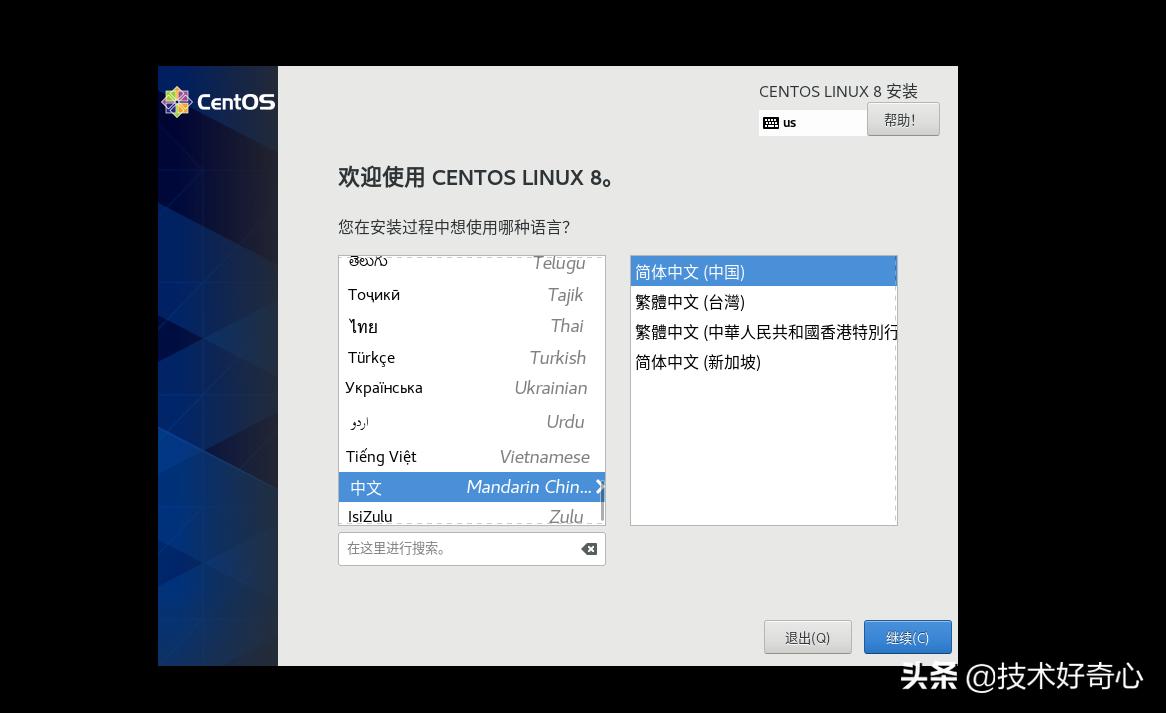
5、点击下一步,进行信息设定,这里提示必须要完成带有感叹号图标的项目才能“开始安装”

6、我们先看看硬盘,也就是“安装目的地”,进来后如下界面,其实啥也不要动,直接点击“完成”返回即可
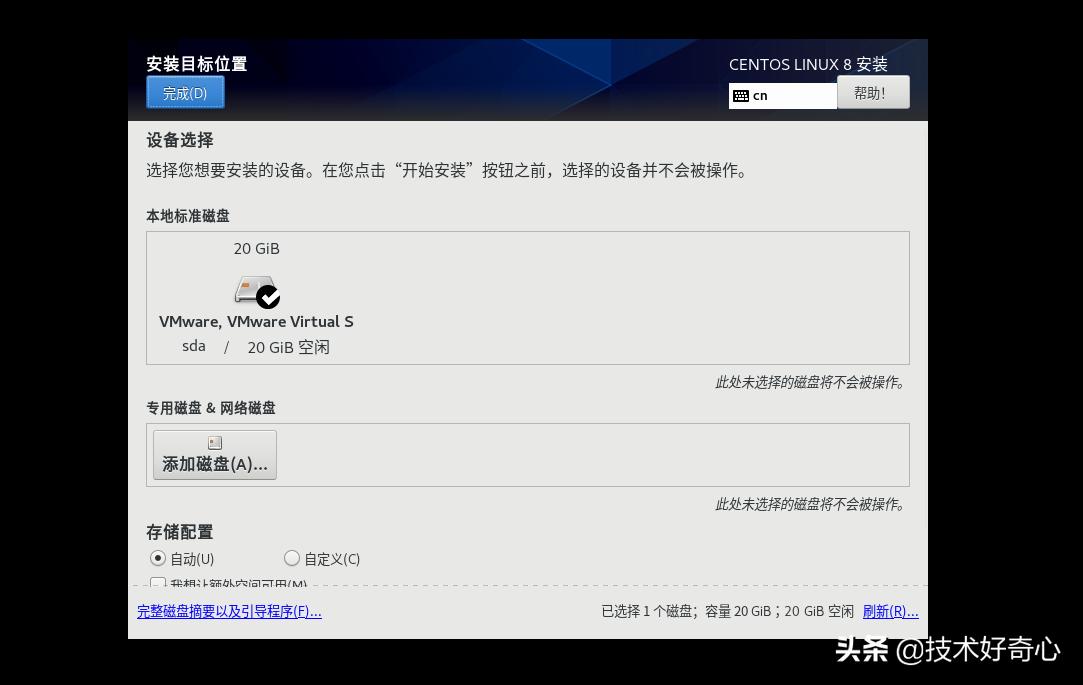
7、返回后,看到只有一个感叹号了,没啥说的,直接点击“根密码”,进行设置
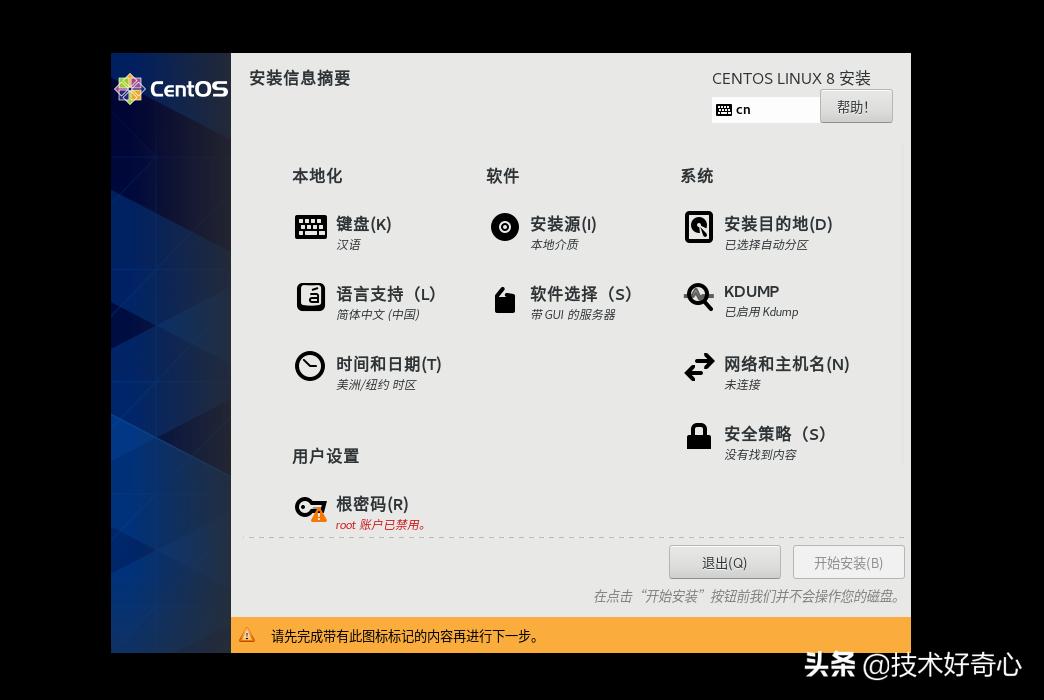
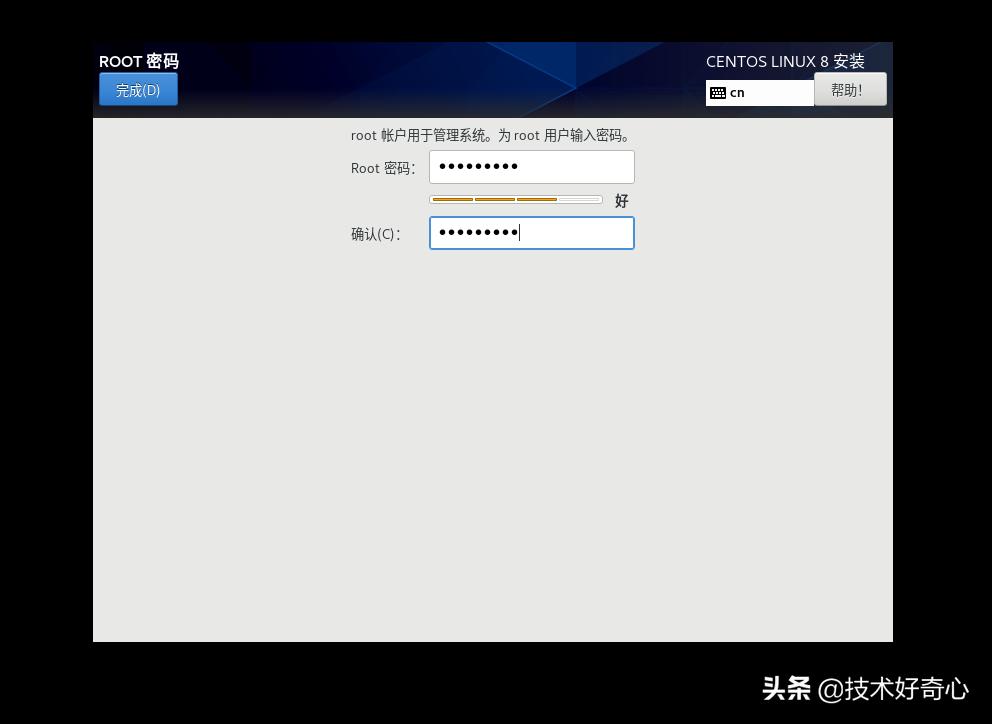
这里要注意,你进来如果用小键盘输入不了密码,请检查小键盘的Num Lock是否开启了。
输入密码后,点击完成,返回。
8、现在看起来都好,直接点击“开始安装”
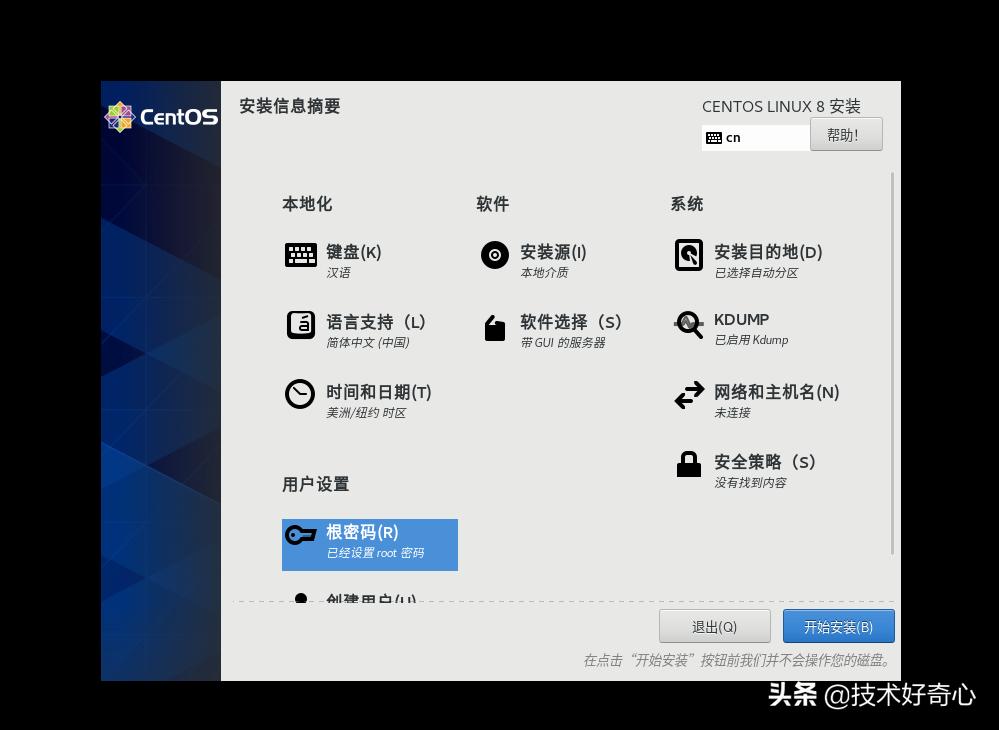
9、可以看到,系统安装中,这里根据个人电脑配置,以及创建的虚拟机硬件配置,速度快慢可能会有差异,慢的话就去泡杯茶吧。。。
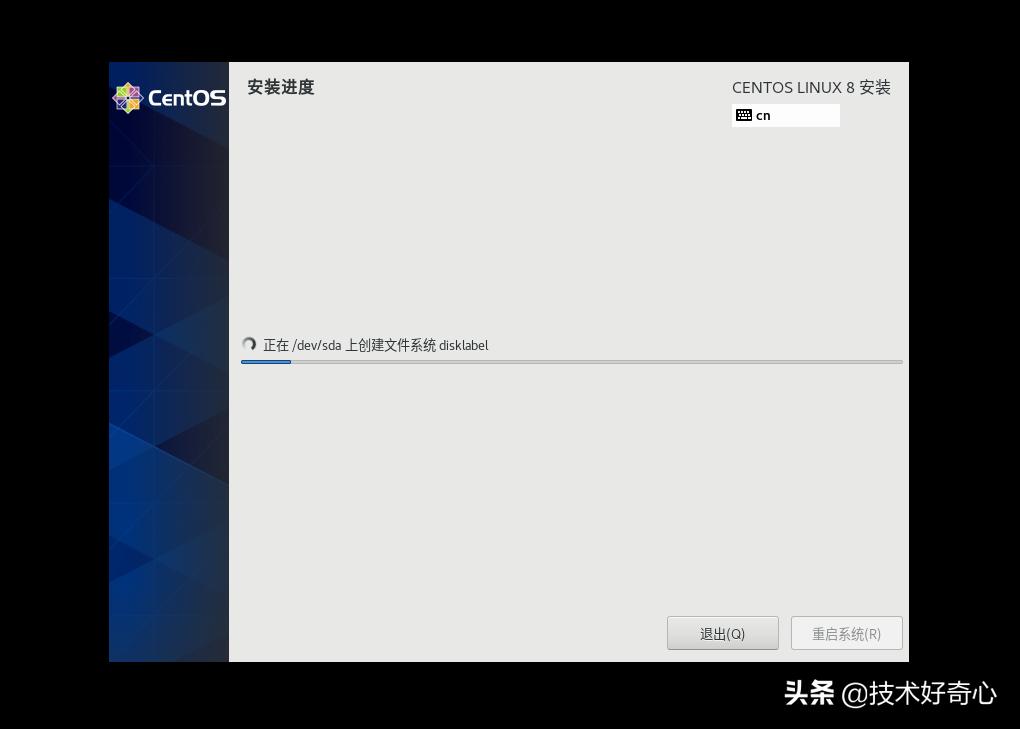
10、肚子里填满了茶水的等待......
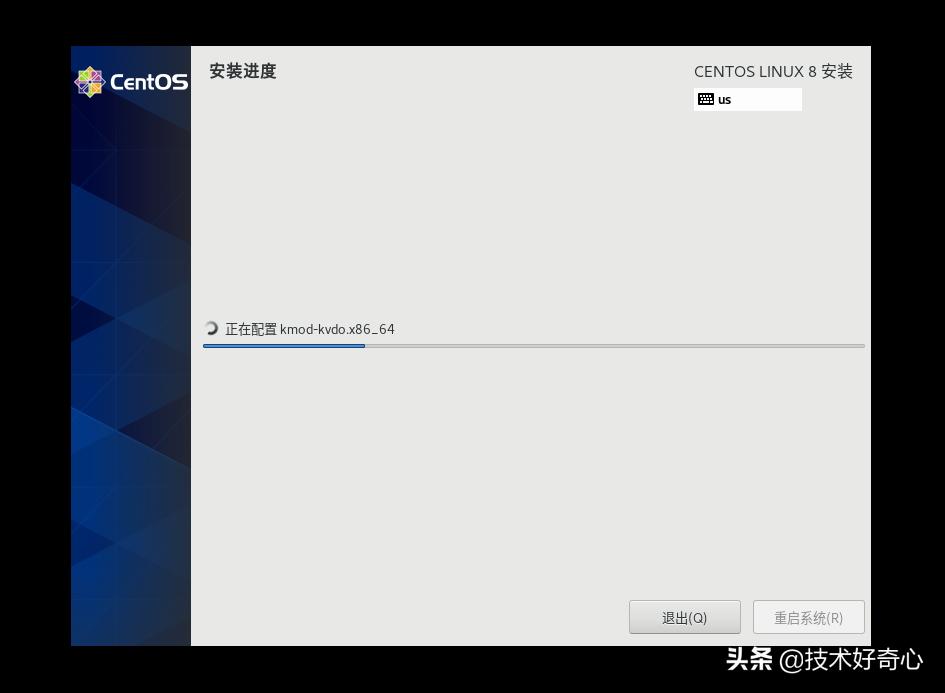
11、OK,安装完成,我们点击右下角的“重启系统”即可

12、点击之后不要动,一直等它加载,直到出现如下界面
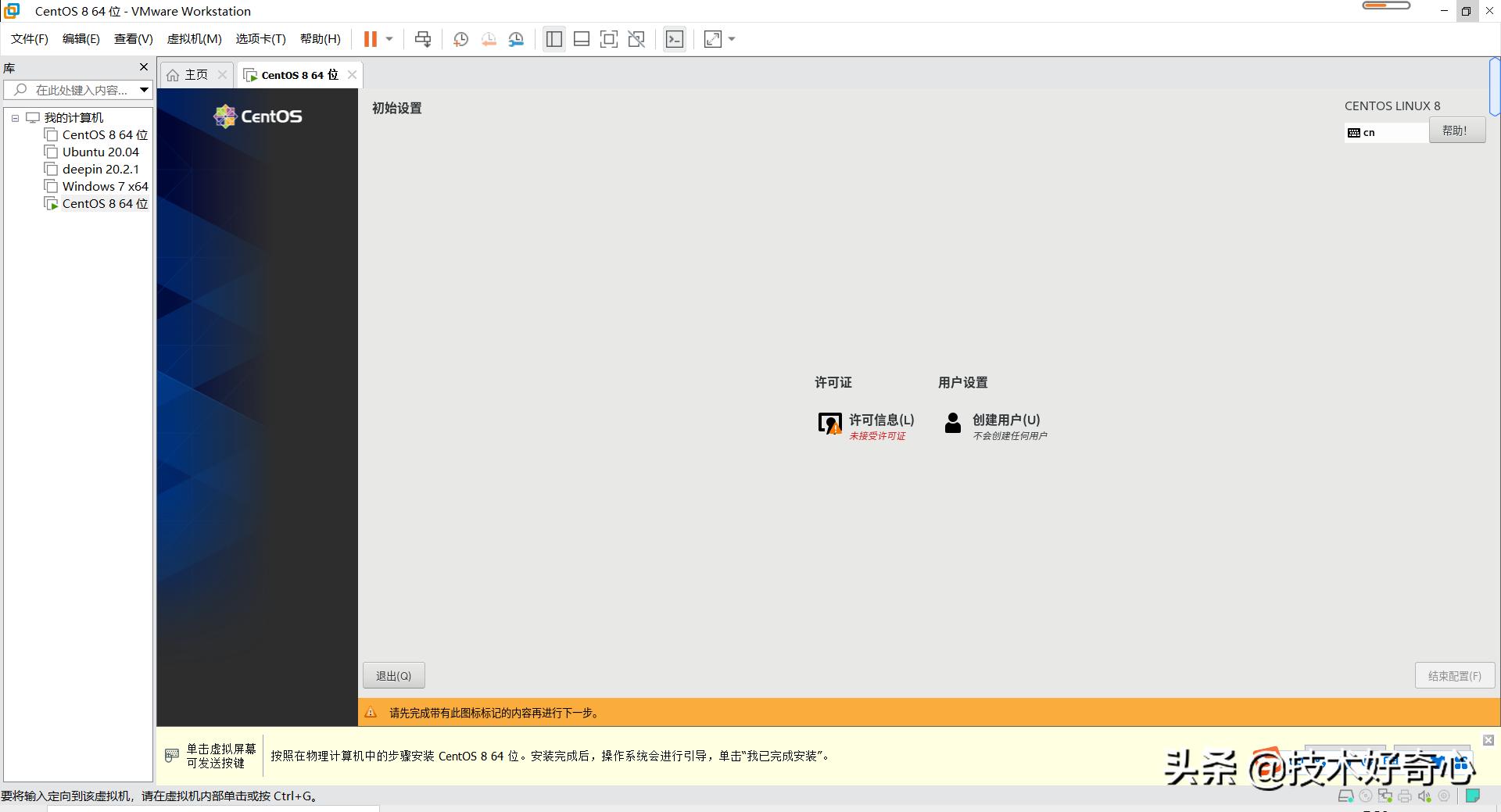
13、这里说白了,就是需要你同意下他的协议,还是老操作,点击感叹号,进入后勾选左下角“我同意许可协议”,在点击左上角“完成”
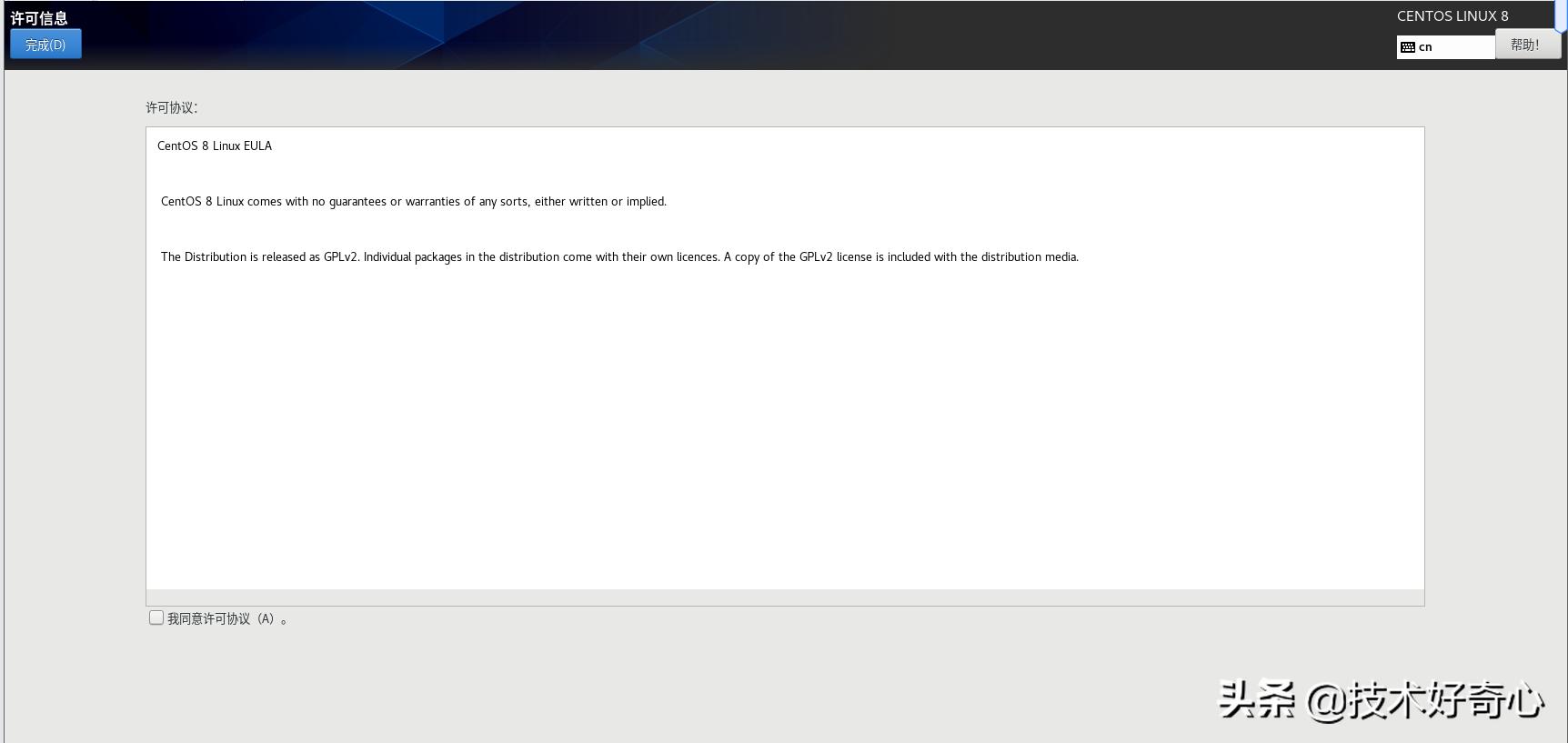
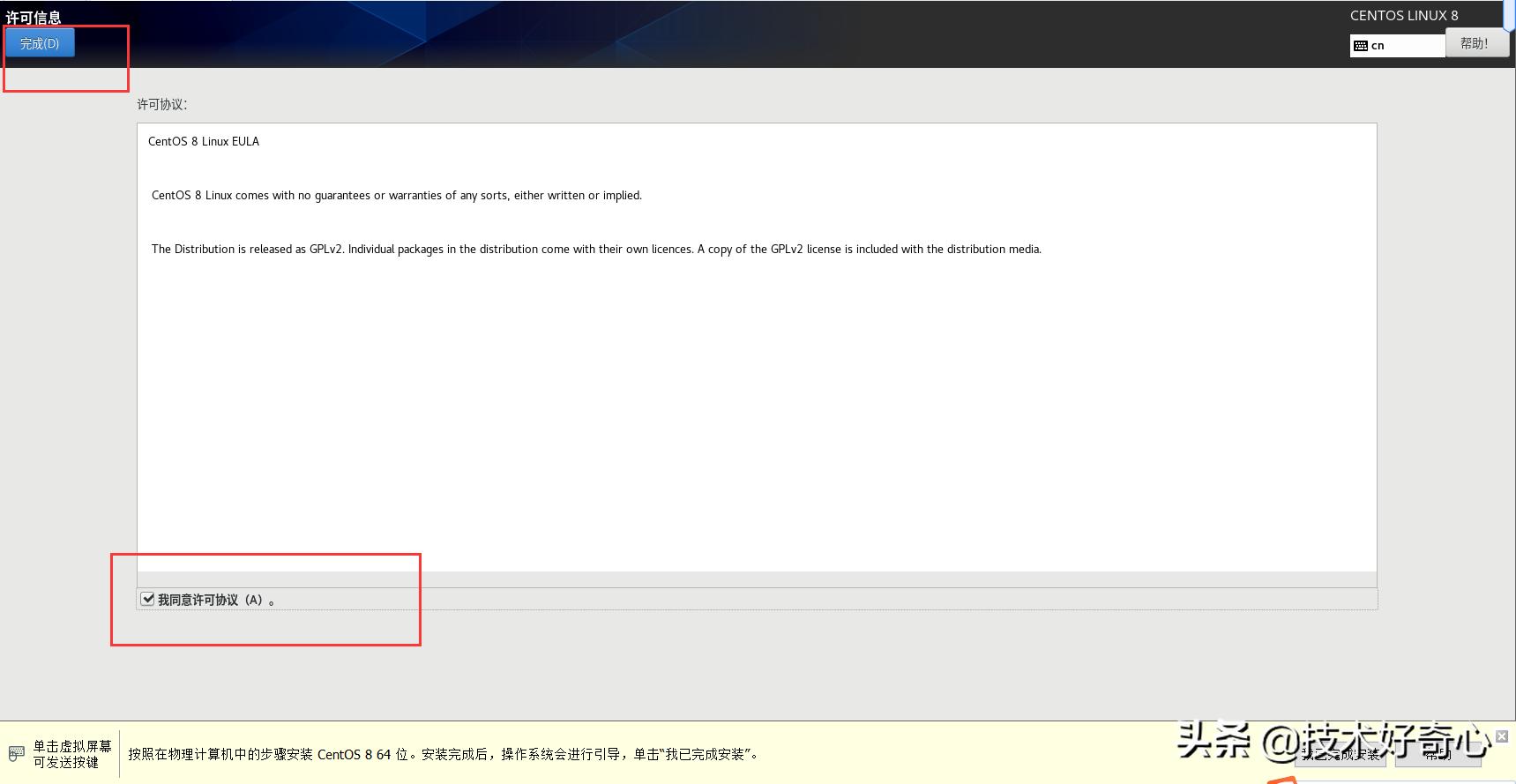
14、点击结束配置
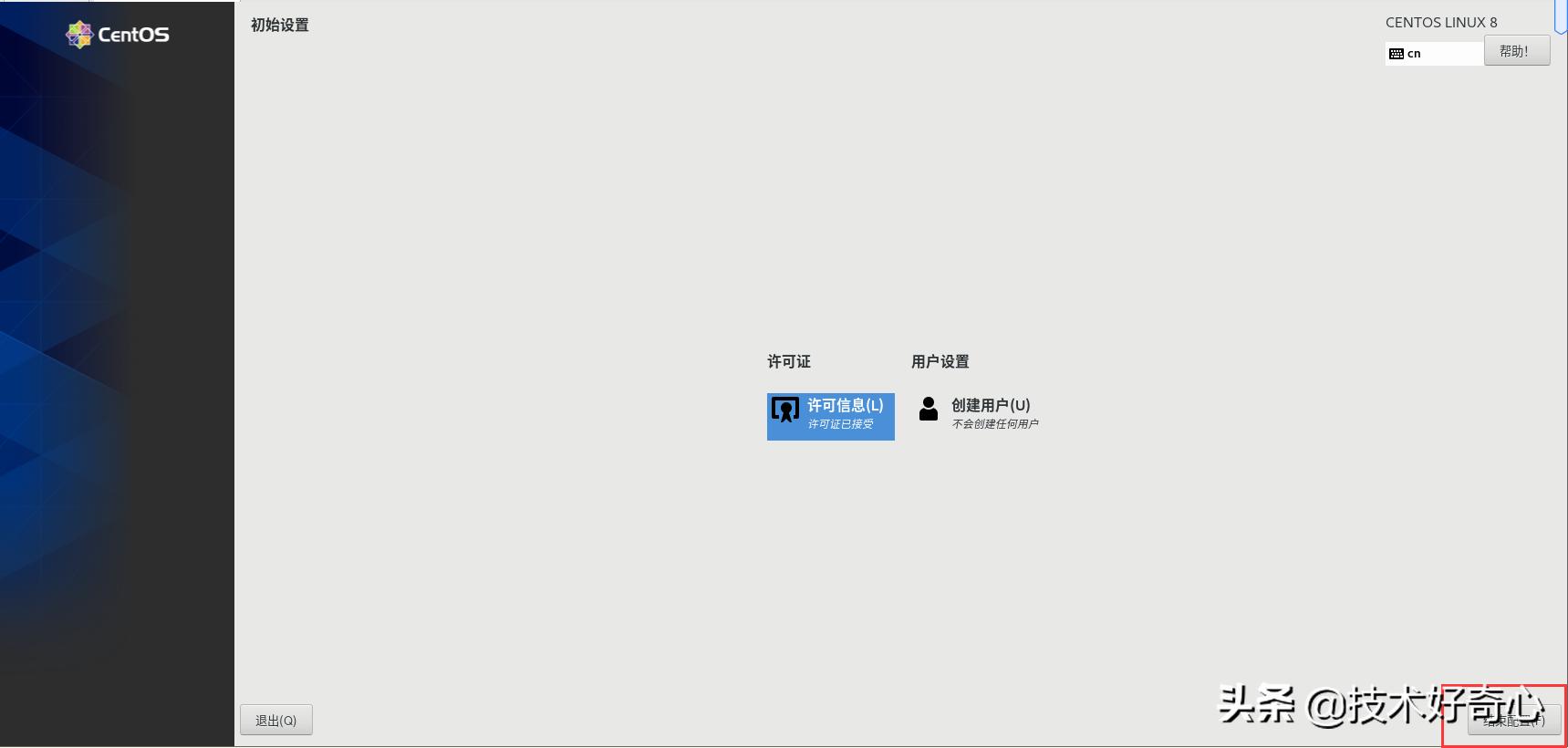
15、等待,直到进入欢迎界面
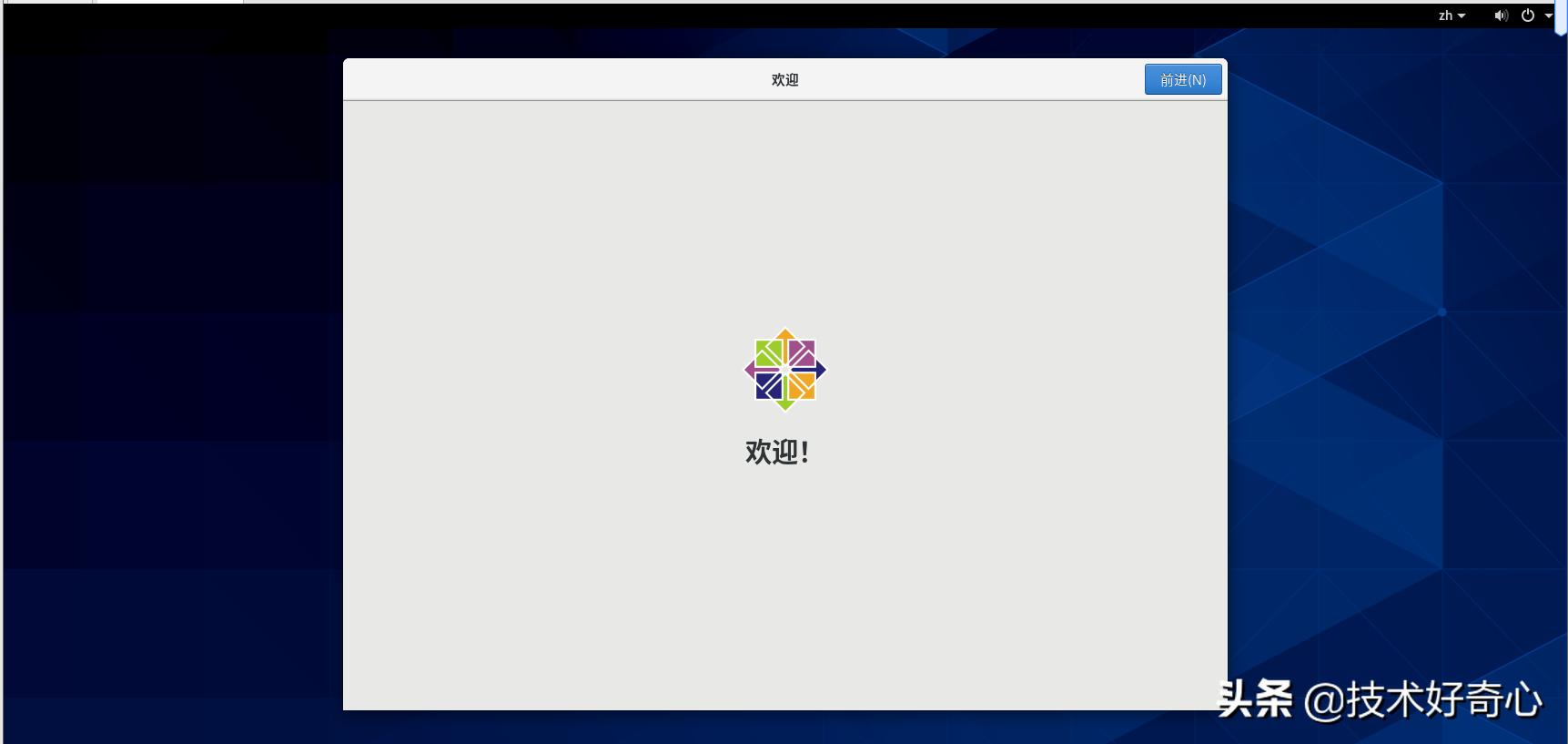
16、点击前进,一步步设置,我都是直接默认的,反正是虚拟机弄着玩的
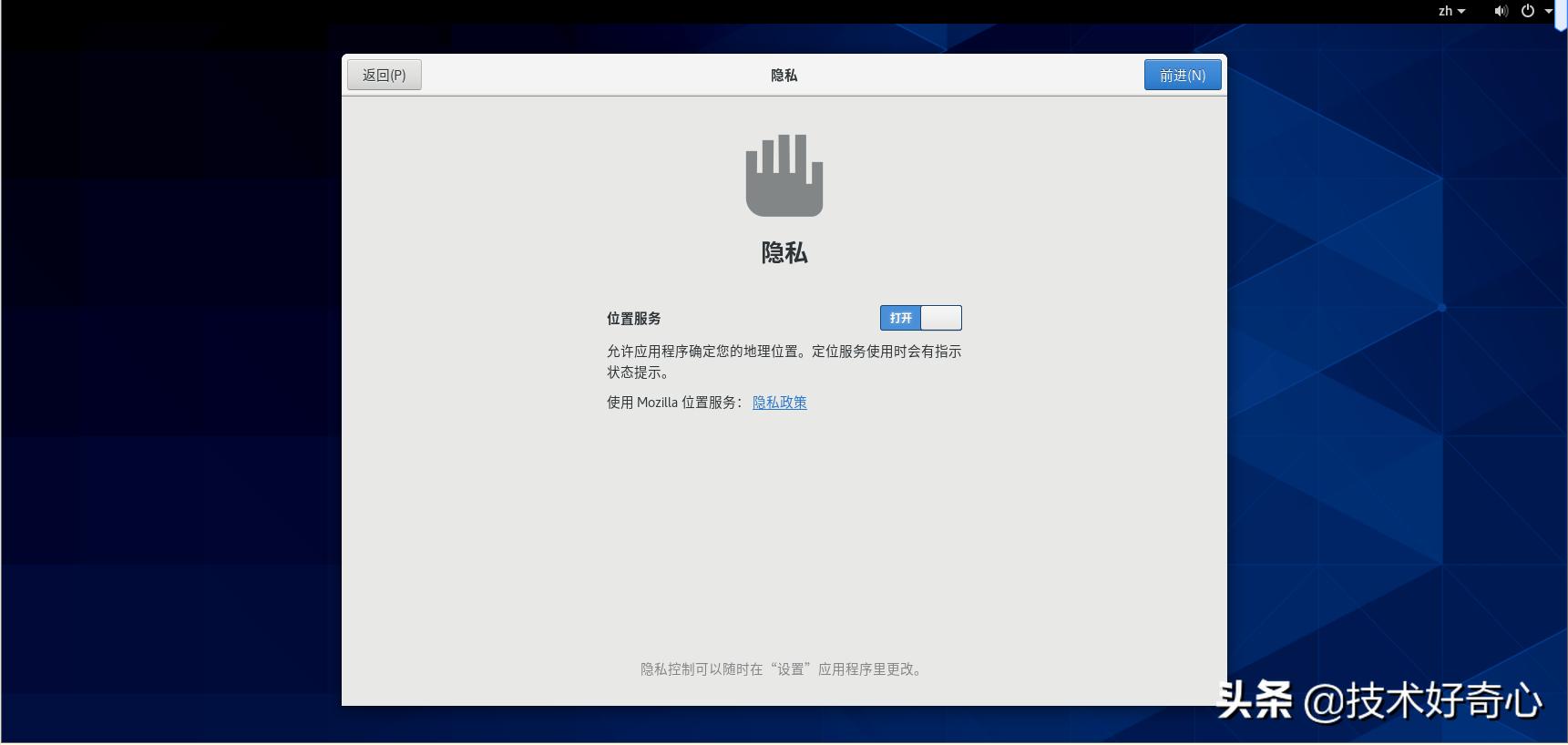
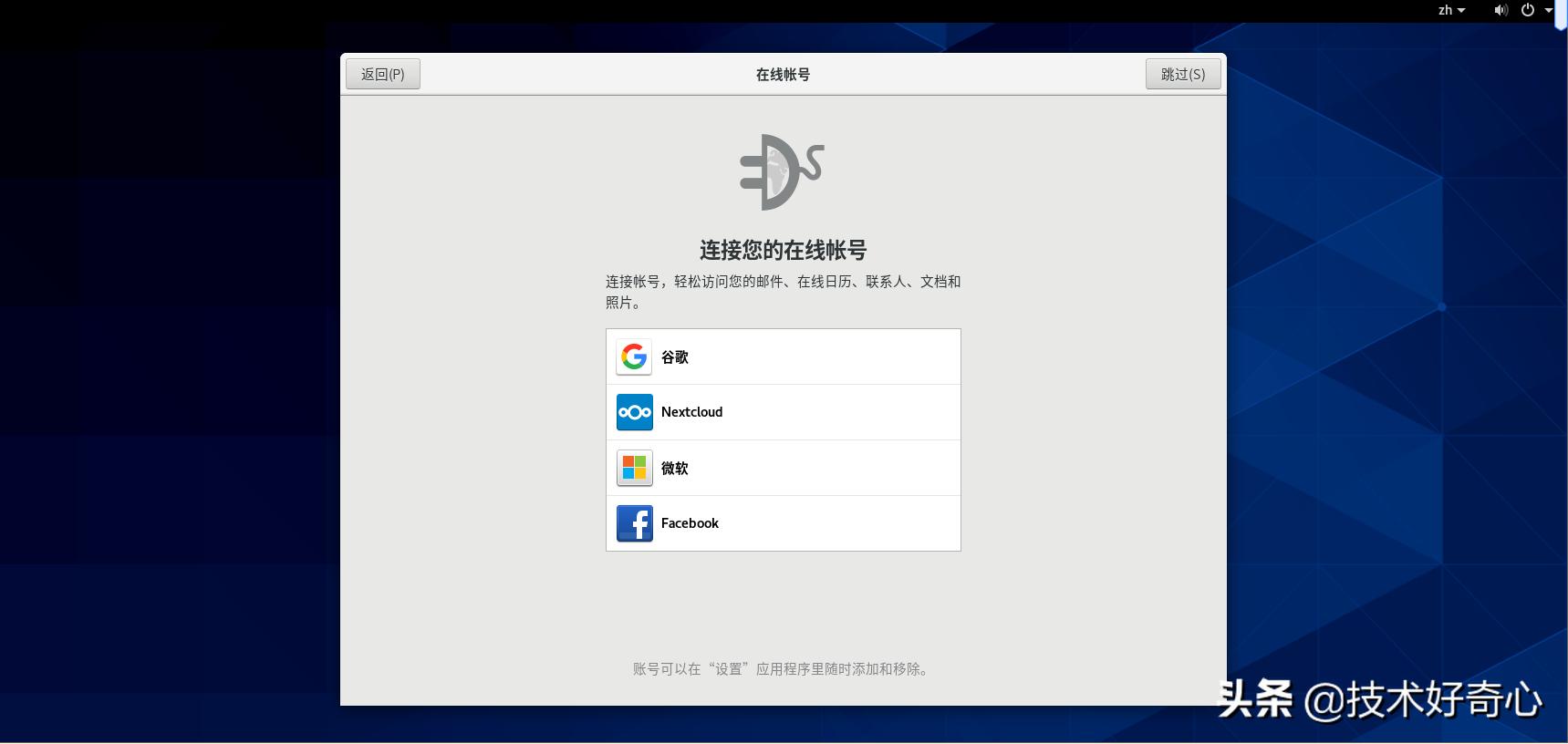
17、设置名字,这里填写自己喜欢的就行,比如.....

18、设置密码,同样注意小键盘 “Num Lock” 是否开启,这里填写的是上一步设置的“jishuhaoqixin” 的普通账号密码,不是root账号的。
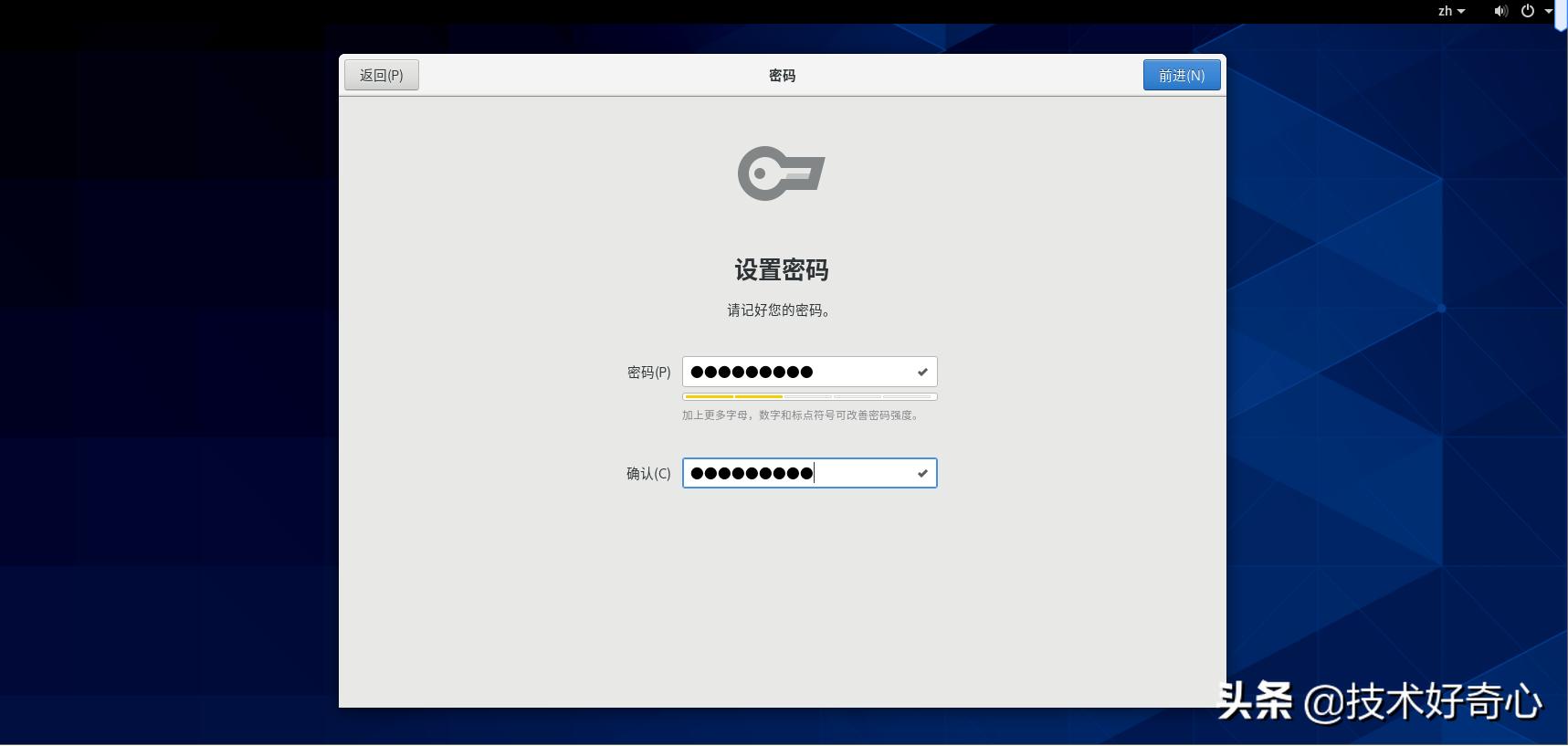
19、完成
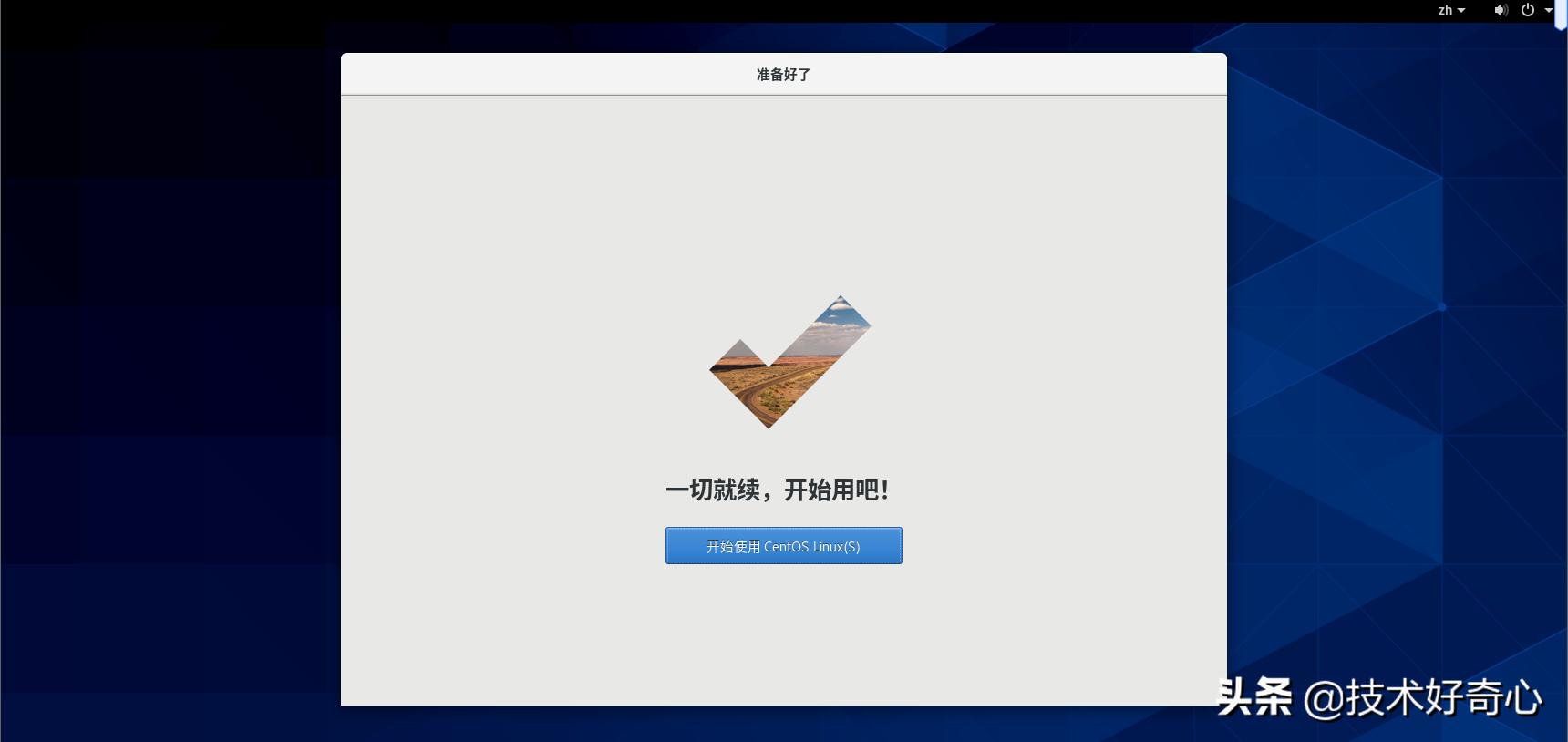
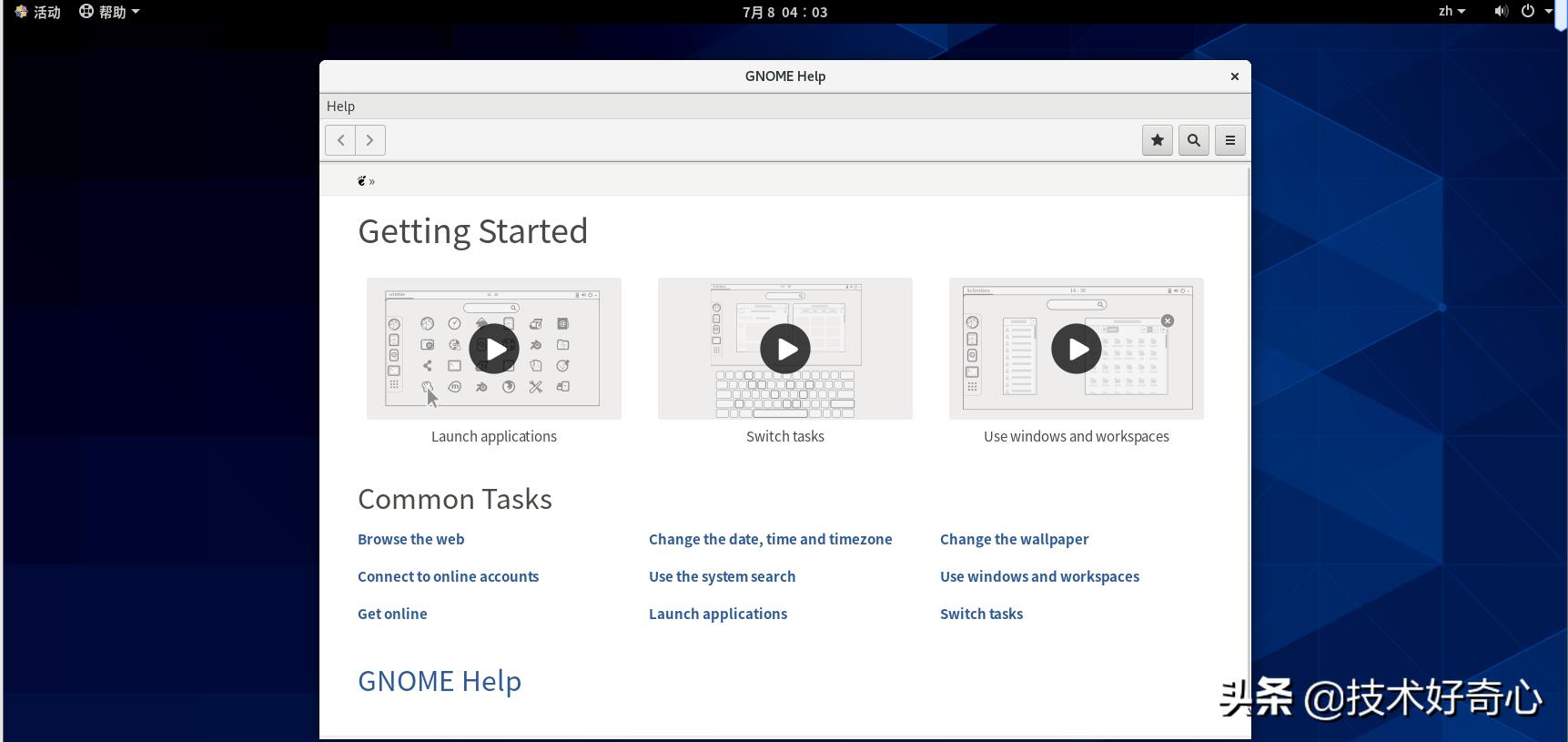
20、等待后,进入系统。默认会显示帮助说明,有兴趣可以看看。
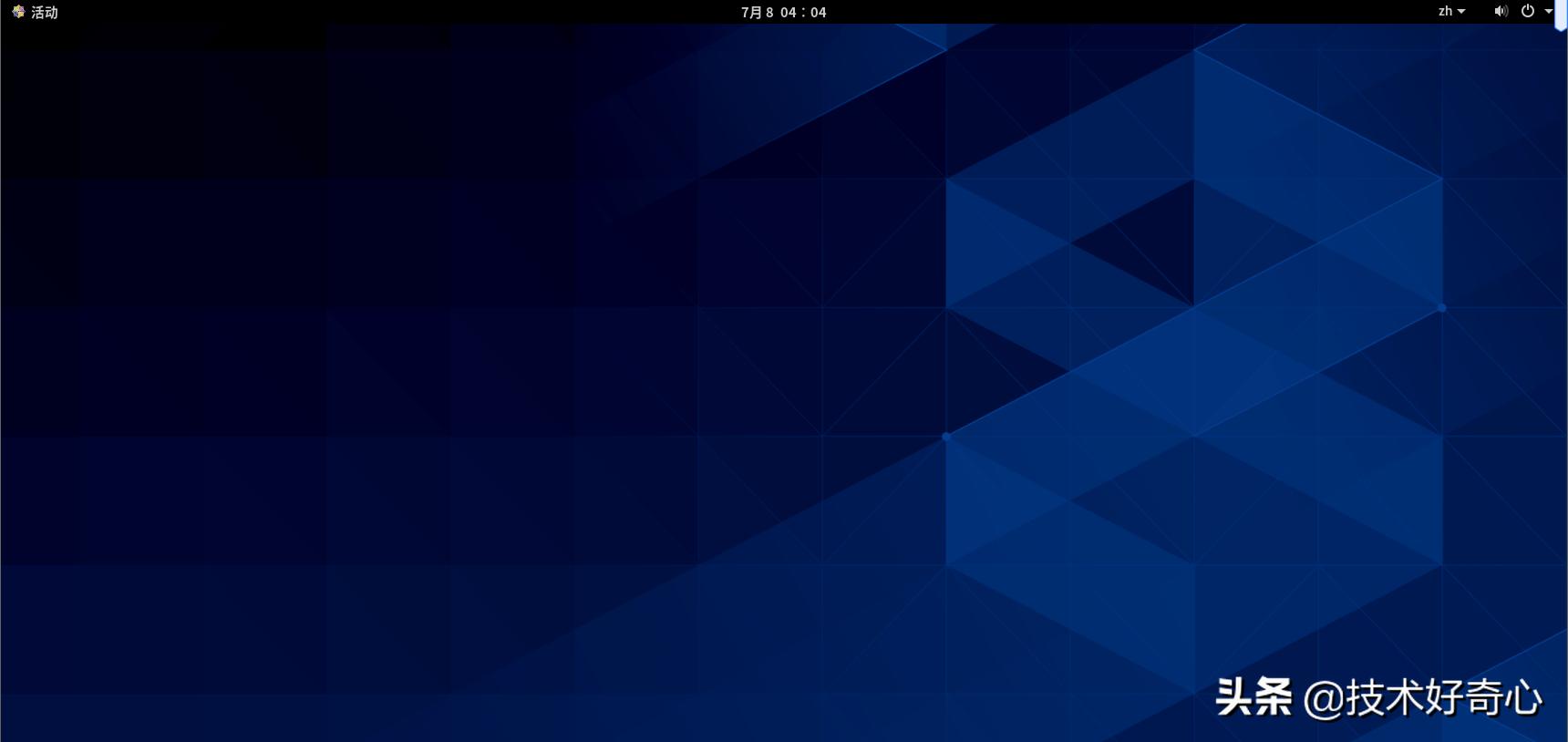
21、关闭帮助说明后,瞧!,这就是咱的新系统,哈哈哈哈哈哈
基本使用
一、开机、关机、注销、重启
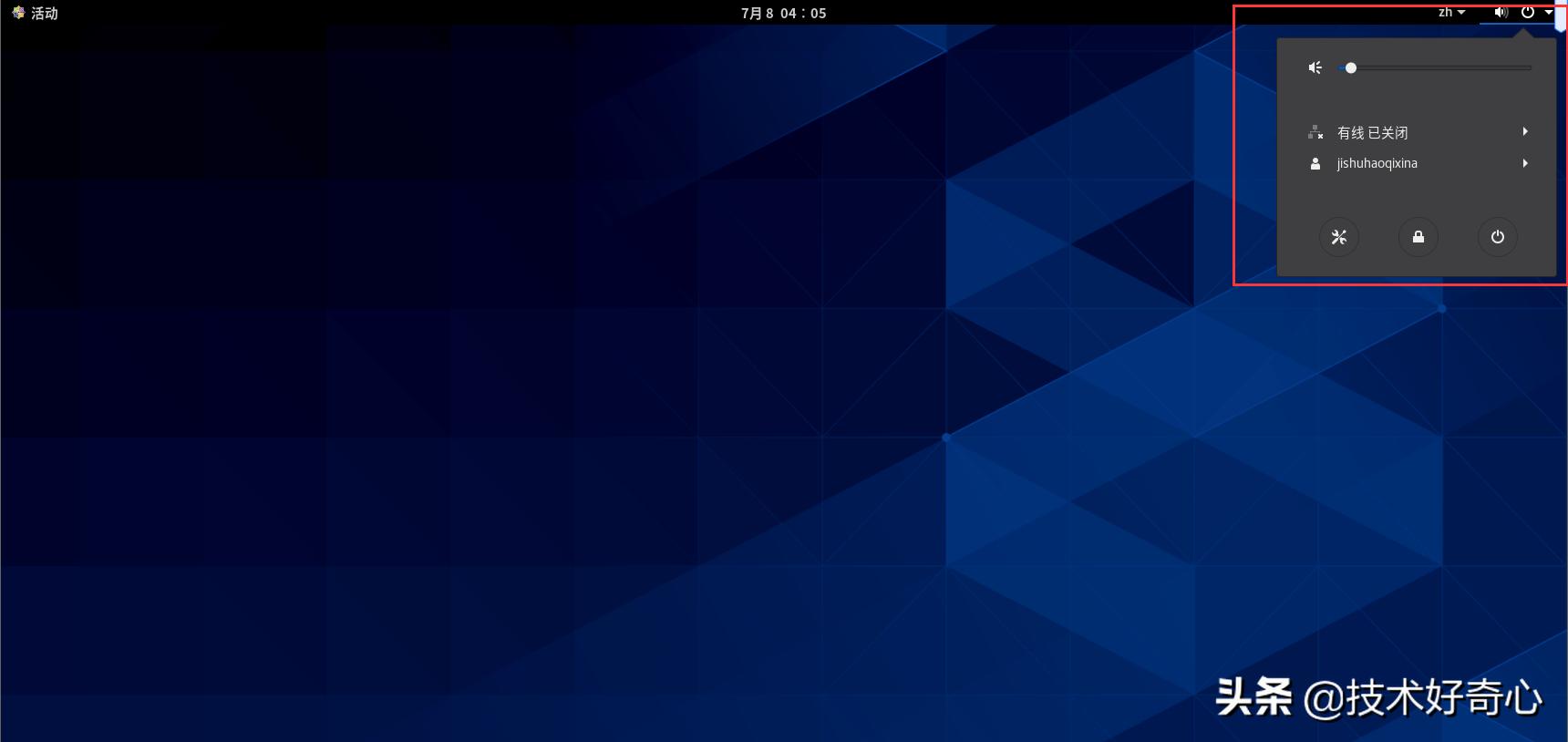
在界面右上角,鼠标点击可以有下拉框,里面可以进行响应操作
二、显示所有应用程序
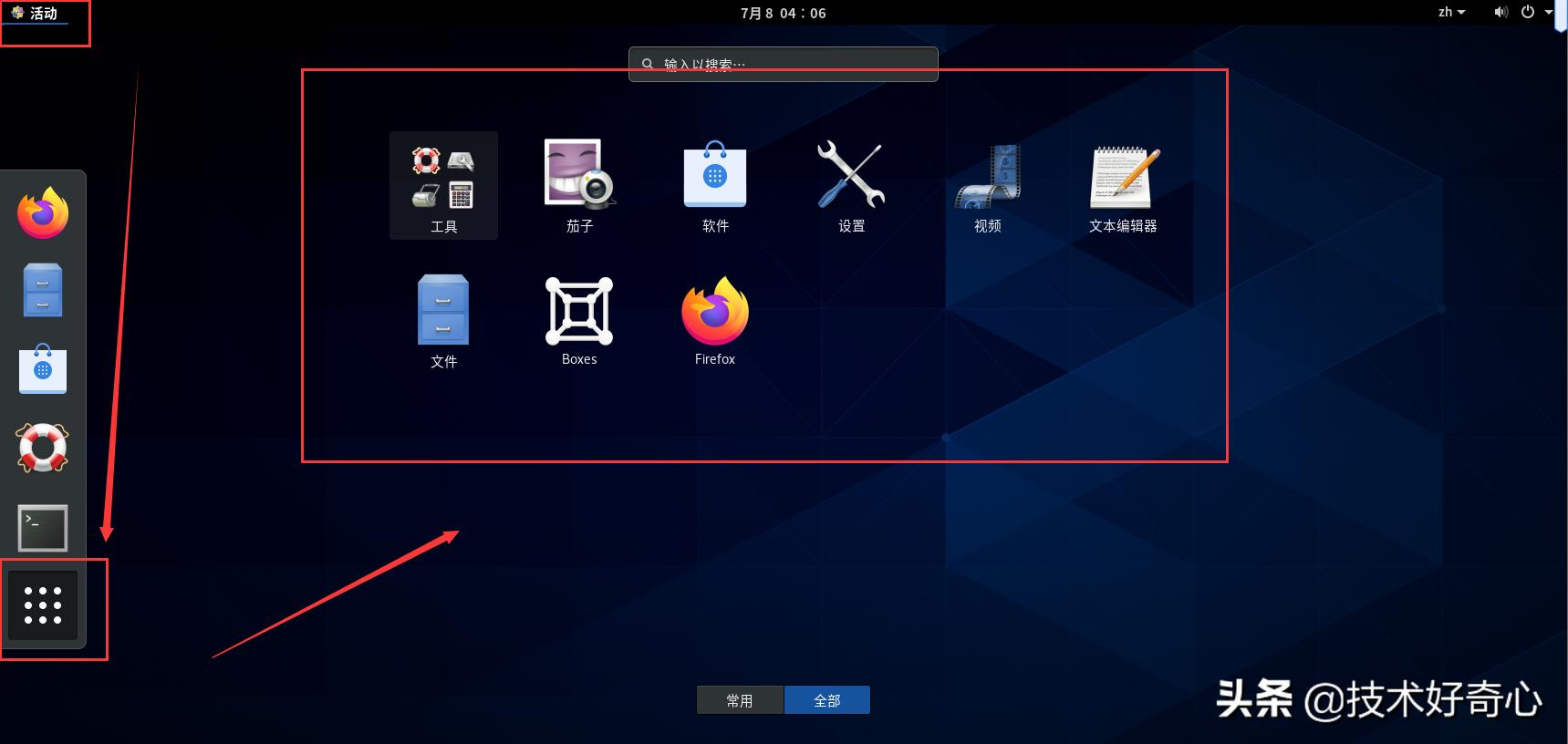
点击左上角图标,出来的界面中,选择左侧菜单最后一项,然后就可以看到右侧会出来所有程序了。这里因为是新系统,程序比较少,只有基本的系统配置和浏览器、文本编辑器等。
三、打开终端
这个我想是部分童鞋最想体验的了,殊不知黑客帝国中,代码终端多炫酷啊,哈哈,这个不难,在上面图片中看到左侧菜单倒数第二项没有?
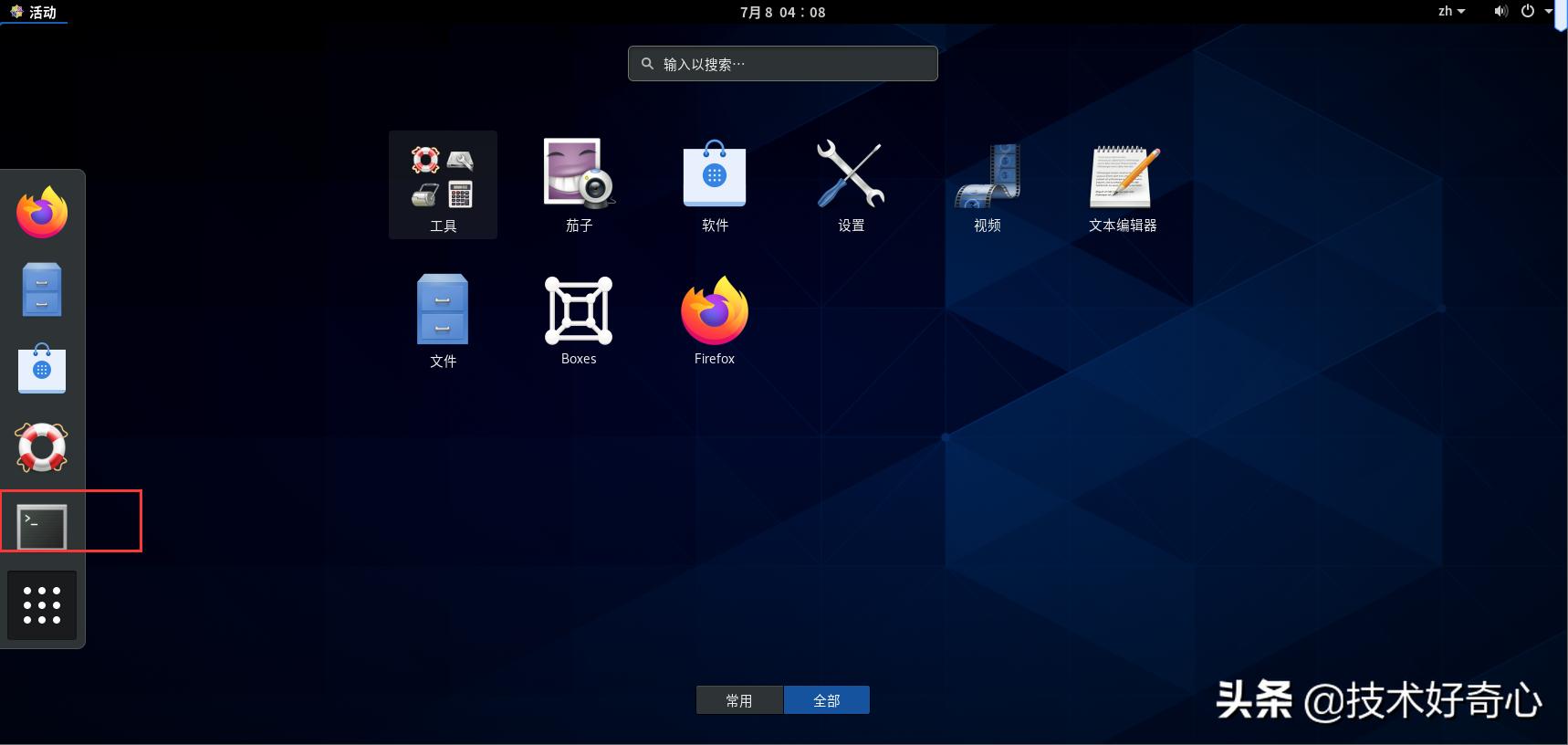
点它!
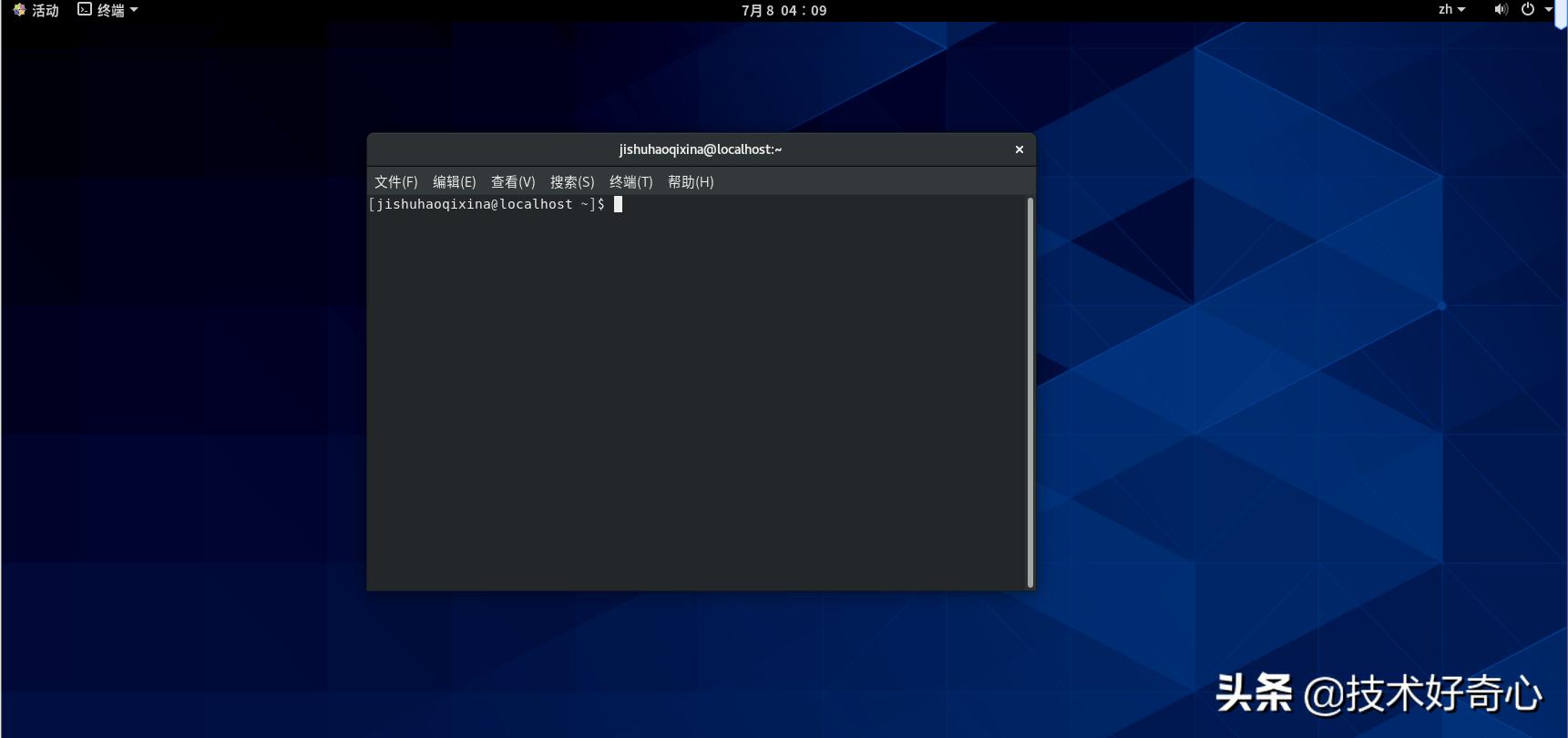
然后就可以看到终端出来了,我们尝试输入点命令试试,比如查看当前发行版和Linux内核版本
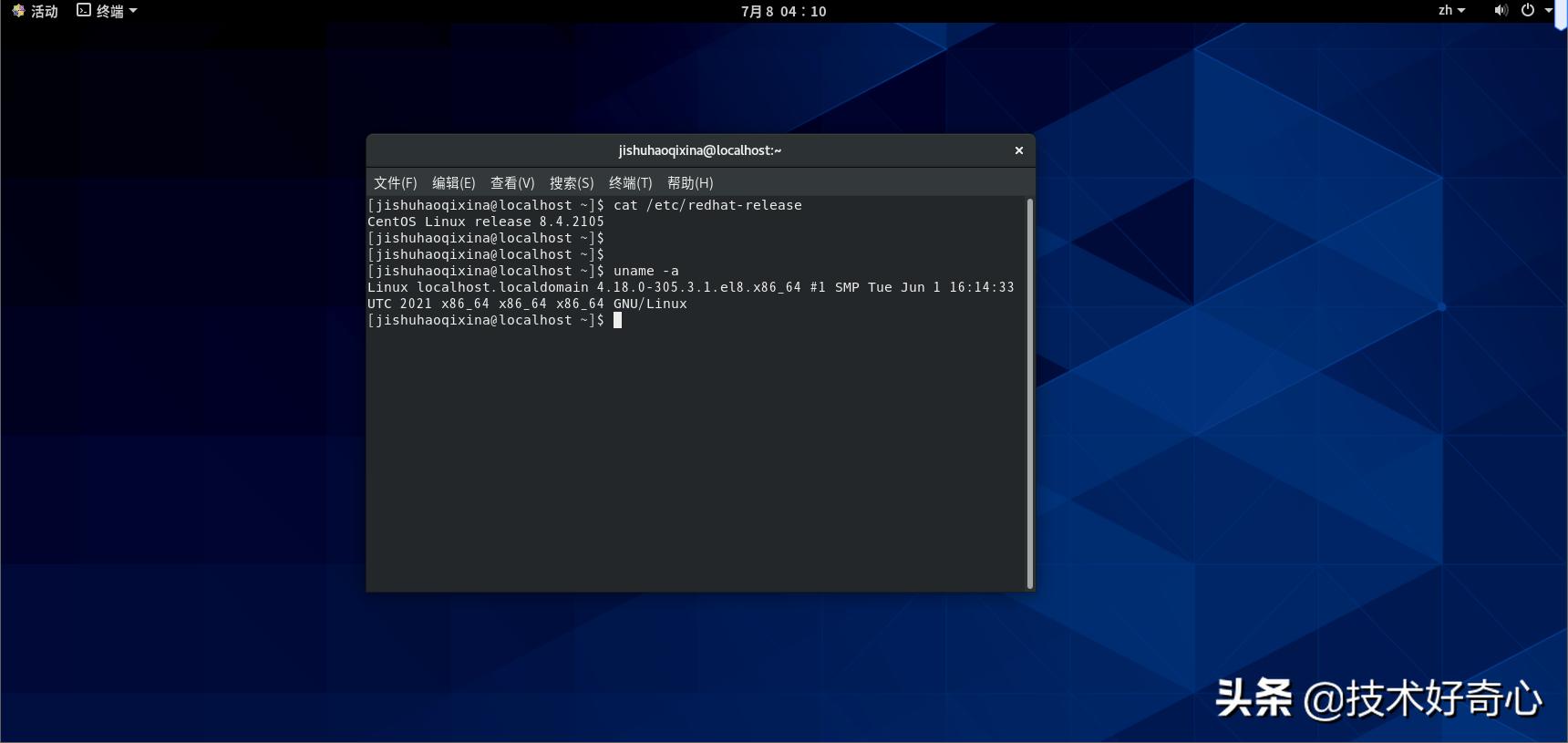
完美!
总结
好了,系统安装和基础的使用介绍就到这里了,剩下的同学们自己摸索体验吧(就是玩,嘿嘿)。
后续补充
后面又补充了关于CentOS8如何联网,以及使用Xshell连接CentOS8终端的内容,有兴趣的同学可以看看聊一聊VMware16的centos8与Win10的Xshell碰撞 这篇文章。