本文作者(原创):钟日铭
作者编著有超百本CAX(AutoCAD、UG NX、Creo、Mastercam、ProE、CAXA电子图板等)图书教材,为多家知名出版社的签约作者。
一些产品上的图案或结构具有一定的阵列特点,例如如图1所示的产品特征,U型孔由阵列控制,U型孔的下端圆心落在一条圆弧上,上段的圆心落在另一条曲线上。
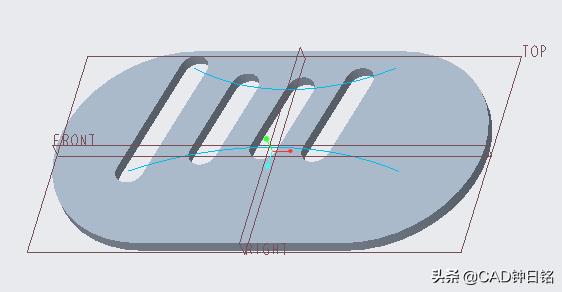
图1
案例具体操作步骤如下。使用软件版本为Creo Parametric 6.0/5.0 。
步骤1 新建实体零件文件
新建一个使用mmns_part_solid公制模板的实体零件文件。
步骤2 创建一个拉伸基本体
单击"拉伸"按钮,在TOP基准平面上草绘拉伸截面创建如图2所示的一个拉伸基本体。
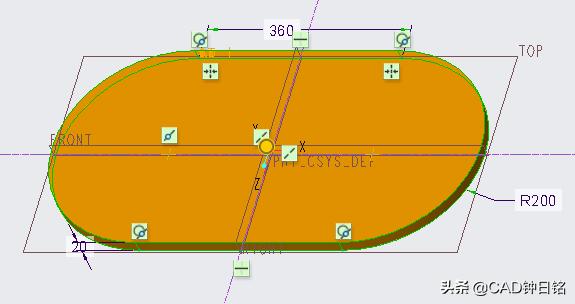
图2
步骤3 草绘两条曲线
单击"草绘"按钮,选择拉伸基本体的上顶面作为草绘平面,绘制如图3所示的两条曲线。
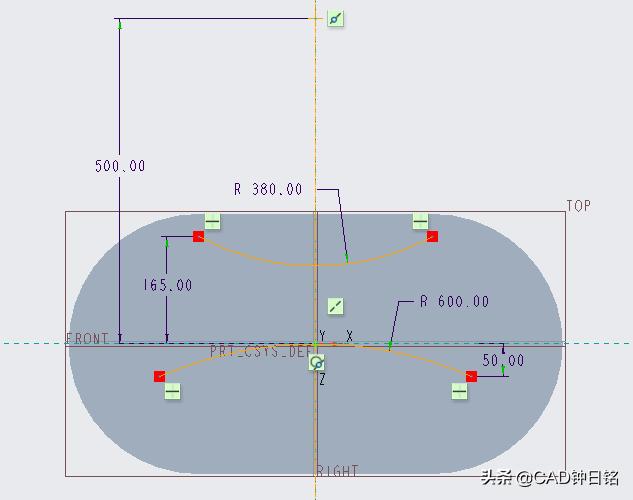
图3
步骤4 创建第一个U型孔
单击"拉伸"按钮,选择"移除材料",选择拉伸基本体的上顶面作为草绘平面,先绘制U型孔图形,上圆心被约束在上面的一条圆弧上,并标注上圆心与上圆弧左端点的水平距离尺寸,同时下圆心落在下圆弧上,标注U型孔直径,以及一个角度尺寸,如图4所示,
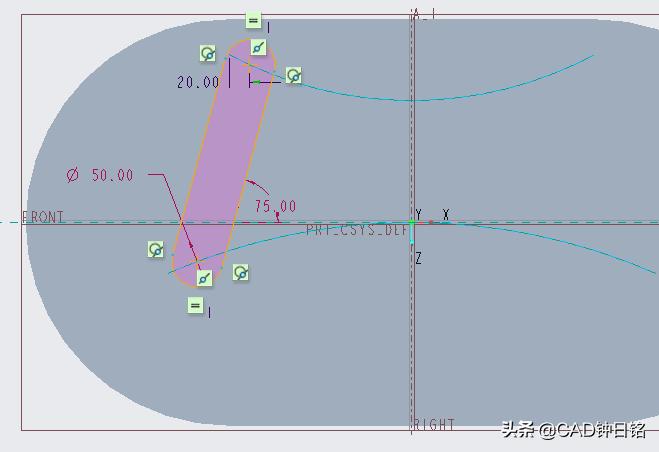
图4
标注完尺寸后,确保将直径尺寸设置为50,角度尺寸为75,使用鼠标分别选择这两个尺寸,将它们锁定,再将上圆心与圆弧左端点的水平距离尺寸修改为0, 如图5
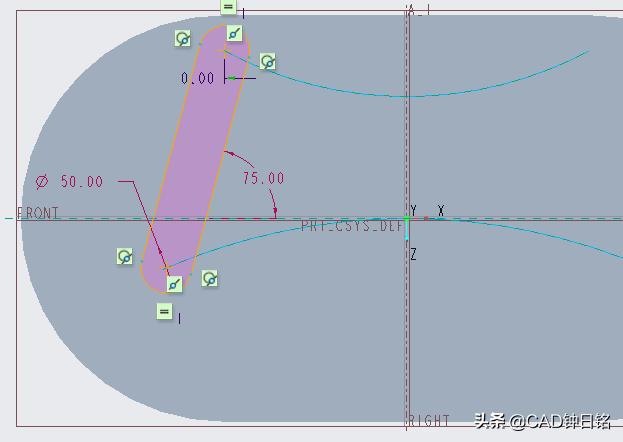
图5
此时,如果拖动草绘图元可以验证U型孔的两圆心是否在两条轨迹线上移动。
确定正确后,继续进行拉伸设置,拉伸深度为穿透,拉伸结果如图6所示。
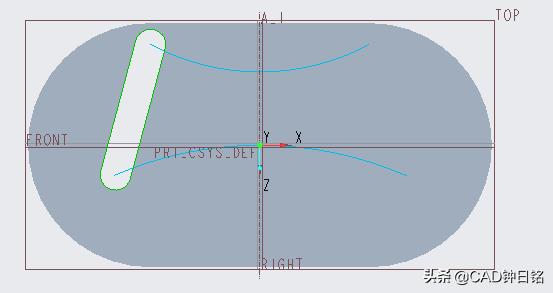
图6
步骤5 创建阵列特征
单击"阵列"按钮,阵列类型选为"尺寸",选择尺寸"0"定义方向1尺寸,其增量为100,设定第一方向阵列成员数为4,如图7所示。
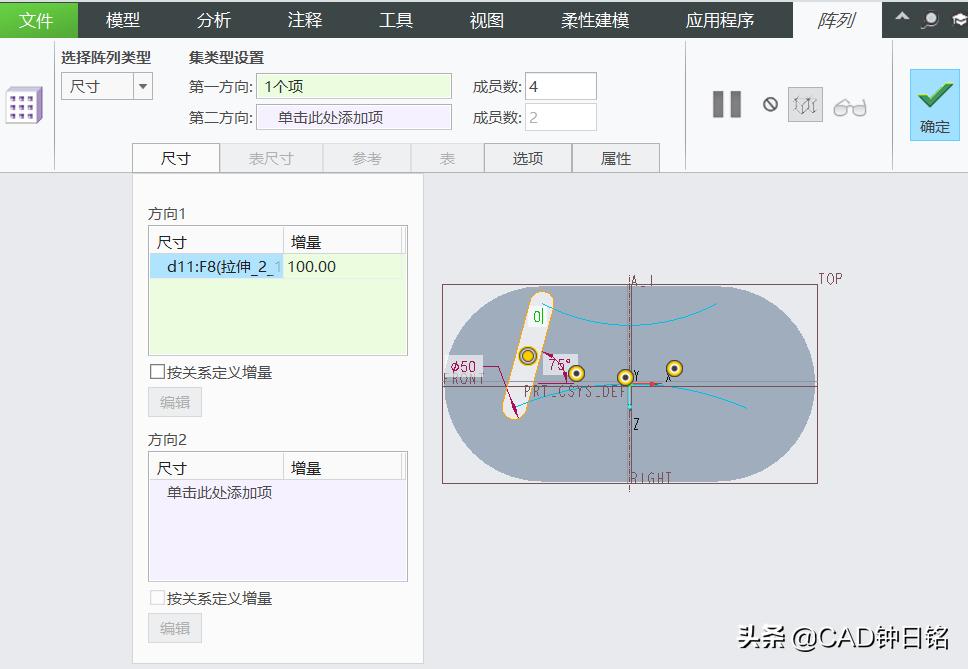
图7
阵列结果如图8所示。
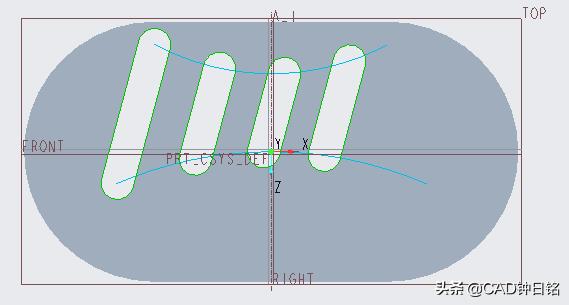
图8
有兴趣的读者,可以跟随上述步骤进行上机练习。想跟我学Creo吗?可以私信联系我,一起交流学习。我的一些图书也可以帮到你。
Creo 5.0从入门到精通 第2版
¥98
购买
本文由钟日铭原创,欢迎关注,带你一起长知识!好文章创作、分享不易,欢迎赞赏,谢谢!
跟我学Creo产品设计,准没错,多来交流学习。