本期技巧妹与大家分享下Excel函数中“错位”的妙用。
1、获取“三星”的销售总量
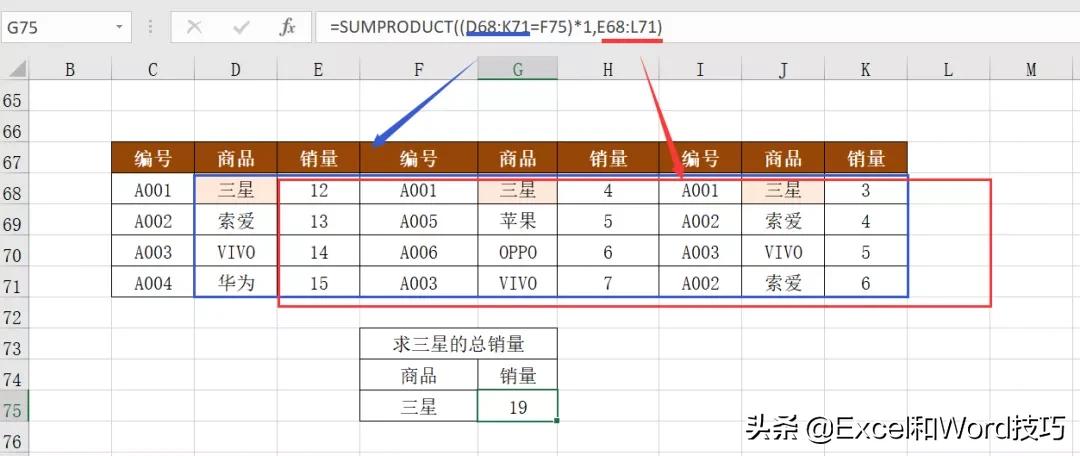
如图所示,如何求“三星”的销售总量?
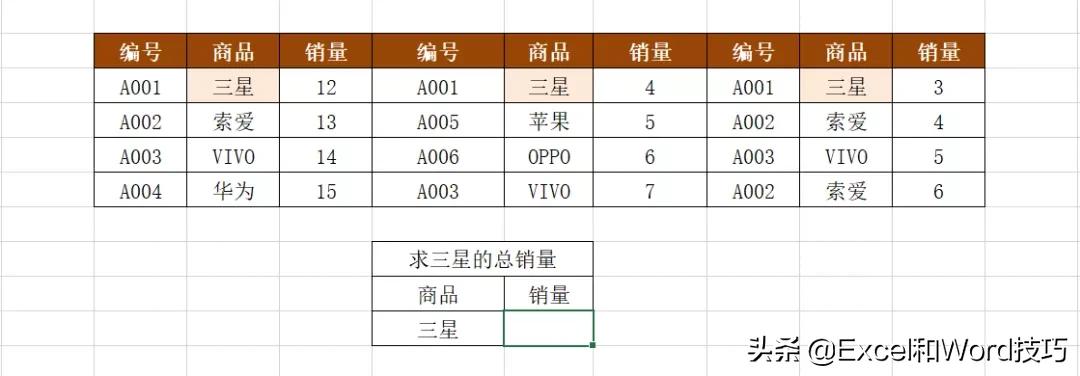
第一种:利用SUMIF函数
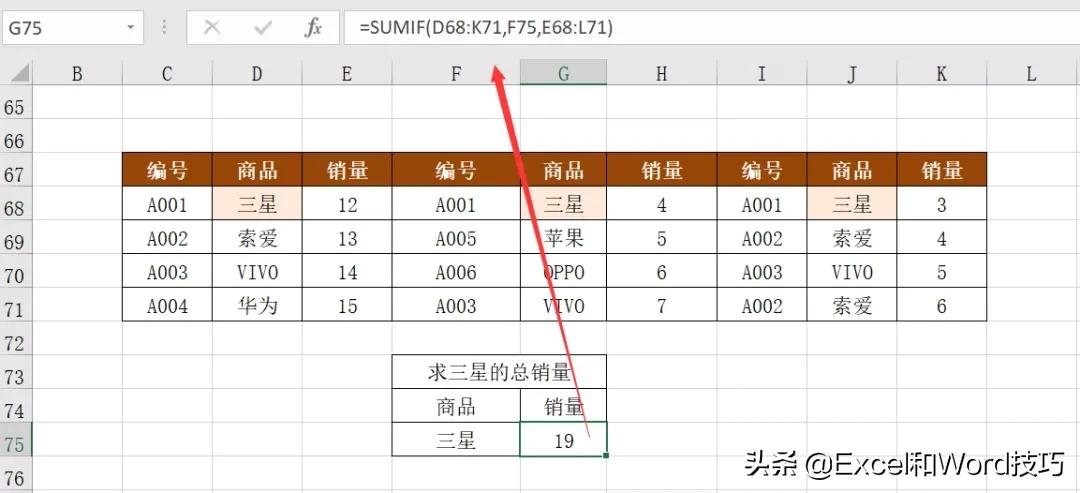
在单元格中输入公式=SUMIF(D68:K71,F75,E68:L71),回车即可获取结果。
公式说明:
SUMIF函数表示根据指定条件对若干单元格求和
语法结构=SUMIF(用于条件判断的单元格区域,条件,求和区域),具体的可以参考下图
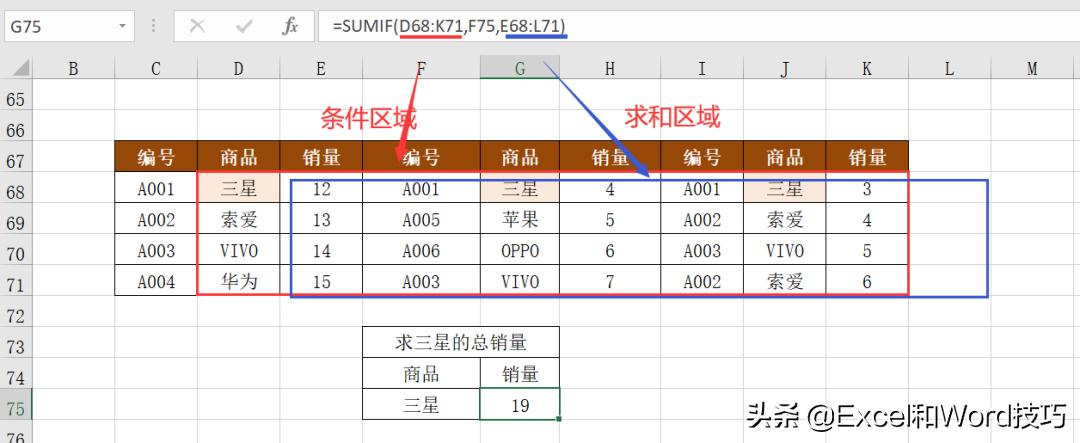
PS:若是遇到【用条件判断的单元格区域】和【需要求和的区域】大小或形状不一时,最终的结果都是以【需要求和的区域】左上角的单元格作为起始单元格,然后具体的大小和形状是与【用条件判断的单元格区域】相同。
因而在求解时,可以简写成求和区域的左上角单元格位置,输入公式=SUMIF(D68:K71,F75,E68)

第二种:用SUMPRODUCT函数
在单元格中输入公式=SUMPRODUCT((D68:K71=F75)*1,E68:L71)即可获取到结果。

公式说明:
SUMPRODUCT函数是在给定的几组数组中,将数组间对应的元素相乘,并返回乘积之和。
语法结构=SUMPRODUCT(数组1,数组2,数组3 ...)
PS:
- 使用SUMPRODUCT函数时,数组参数必须具有相同的维数。
- 区域或数组中非数值元素将会当0处理。
- 如果区域或数组中含有文本,分隔符必须使用逗号分隔,否则会出现错误值,所以案例中公式只能用逗号而不能用符号“*”来代替。
2、获取最后一次成绩
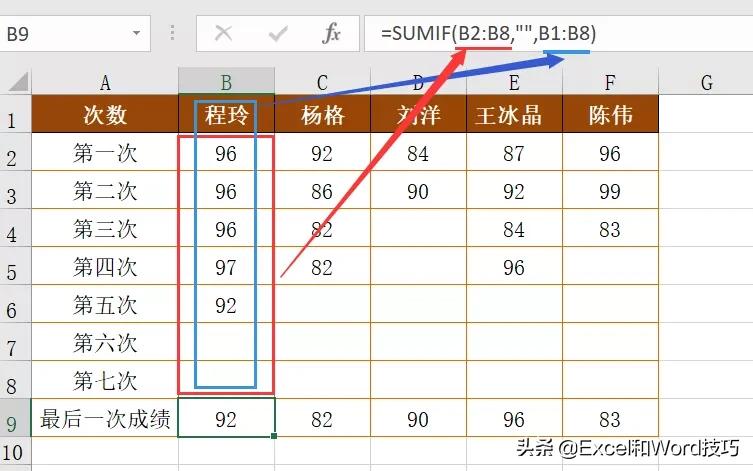
如图所示,如何快速将最后一次的成绩提取出来?

在单元格中输入公式=SUMIF(B2:B8,"",B1:B8),然后向右填充即可。
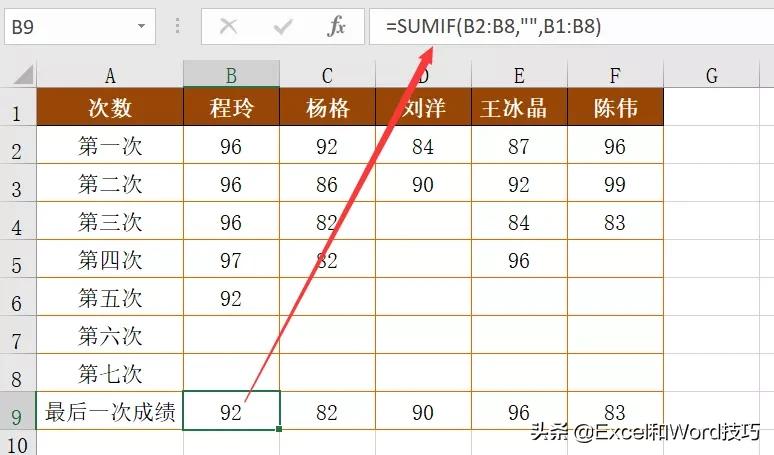
同样是利用错位法,具体的用法与前面的案例一样,这里就不多讲解了。