使用Windows系统过程中,难免会遇到一些故障甚至崩溃的情况,win10系统崩溃怎么办?此时需要重装系统,但一些用户担心win10重装的问题,别担心,下面小编教你快速重装Win10系统的技巧,有需要的用户请一起来了解下吧,以备不时之需。

win10重装的具体操作技巧如下:
1、到网上*载下**Win10 正式版系统镜像文件,根据自己的电脑配置选择64或32位数进行*载下**。
2、重装系统软件会格式化掉C盘,再安装全新系统,重装系统之前如果C盘,有重要资料请先手动转移到其他盘,然后再安装系统。
3、*载下**Onekey ghost,由于Win10正式版系统镜像文件比较大,所以*载下**时会要求你先*载下**百度云管家,然后再*载下**Win10系统镜像。
4、打开已经*载下**好的Onekey ghost镜像安装器。在Onekey ghost里选择还原分区,在GHO WIM ISO映像路径中选择刚才*载下**好的Win10正式版系统镜像Win10_64.GHO。
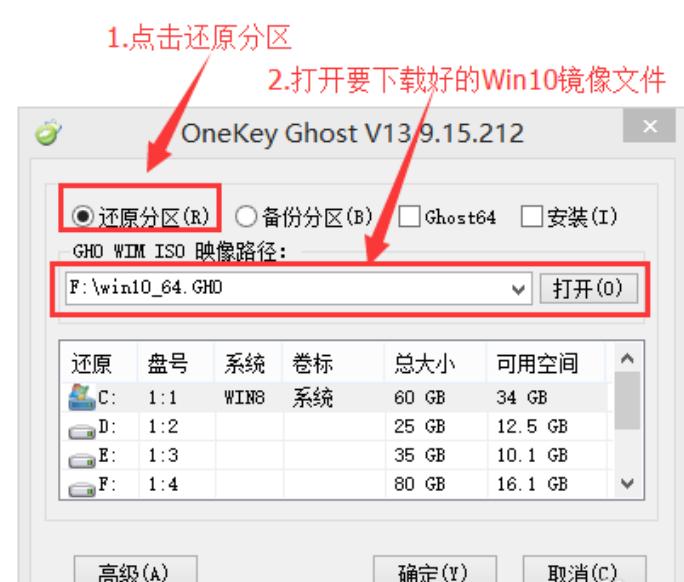
5、在下方选择还原到C盘(注意:是点击下面的C盘,点击之后会变成蓝色)然后点击确定。
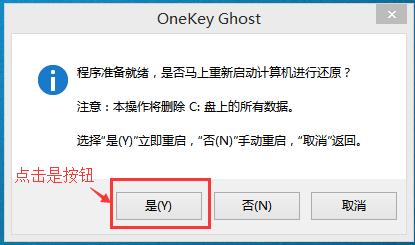
6、此时会弹出提示框,询问是否重启安装系统,点击是
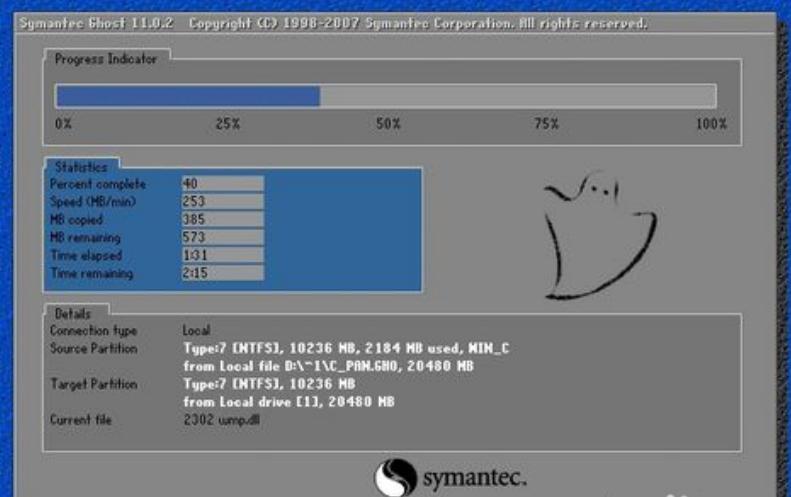
7、然后电脑进入重启,重启后就会出现下图的界面,什么都不需要做,耐心等待进度条走完即可。
8、再次重启电脑后,进入安装Win10系统的过程,一般安装需要5-15分钟,此时什么都不需要做,耐心等待直到进入桌面为止,重装系统完成。
以上就是快速重装Win10系统的技巧介绍了,遇到win10系统崩溃时,还在担心重装系统难的用户,赶快学学以上的技巧吧,希望对大家有所帮助。