#暑期创作大赛#
一、分析与说明
1.1、学会绘制 长方体 。
1.2、学会对 三维实体倒圆角 的 操作步骤 。
1.3、学会 更改三维实体上面的颜色 。
1.4、重点掌握 三维阵列的操作 。
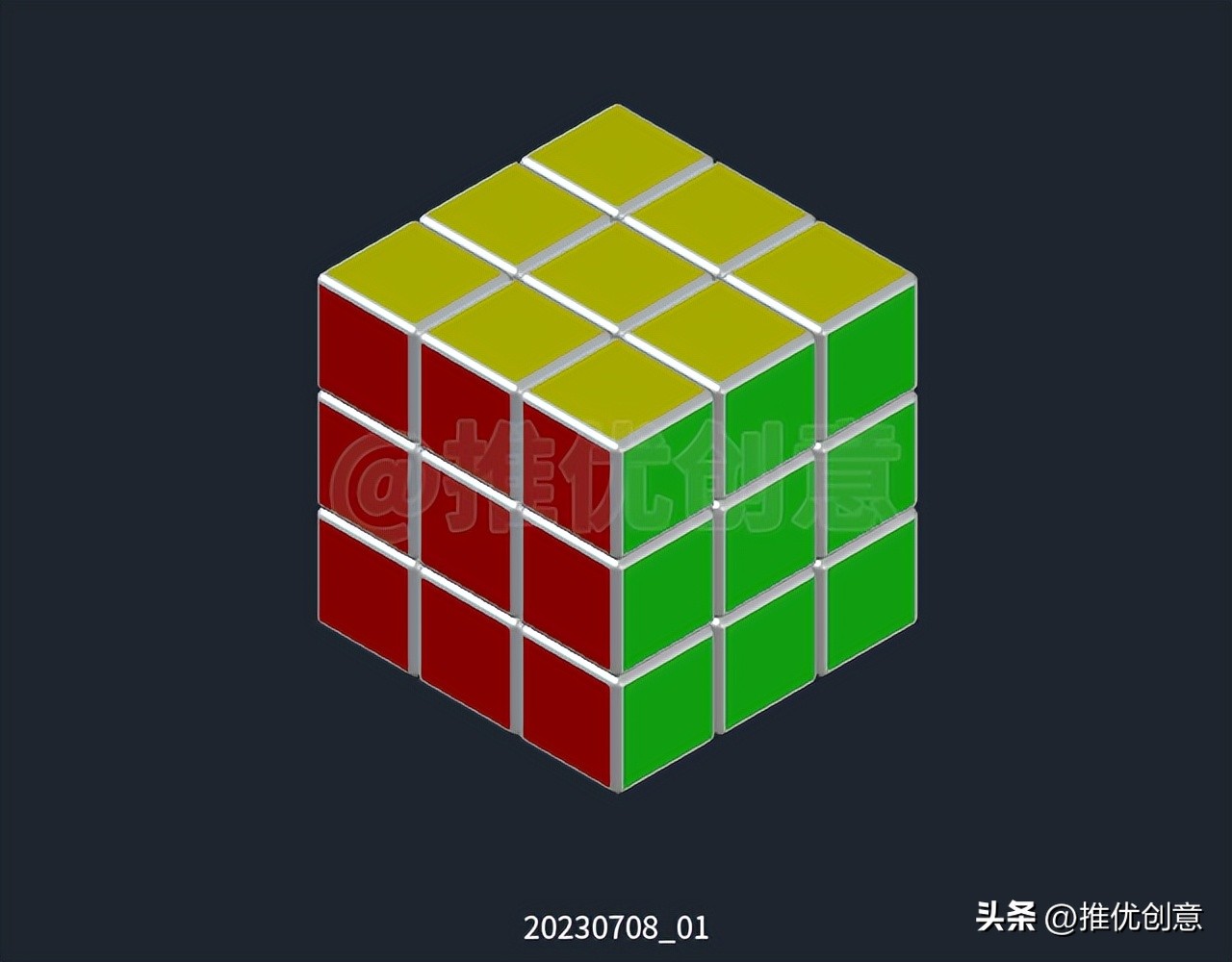
20230708_01
二、详细绘制步骤
2.1、 为了操作的便捷,先调一个工具栏出来,菜单操作,工具 --> 工具栏 --> AutoCAD --> 实体编辑。
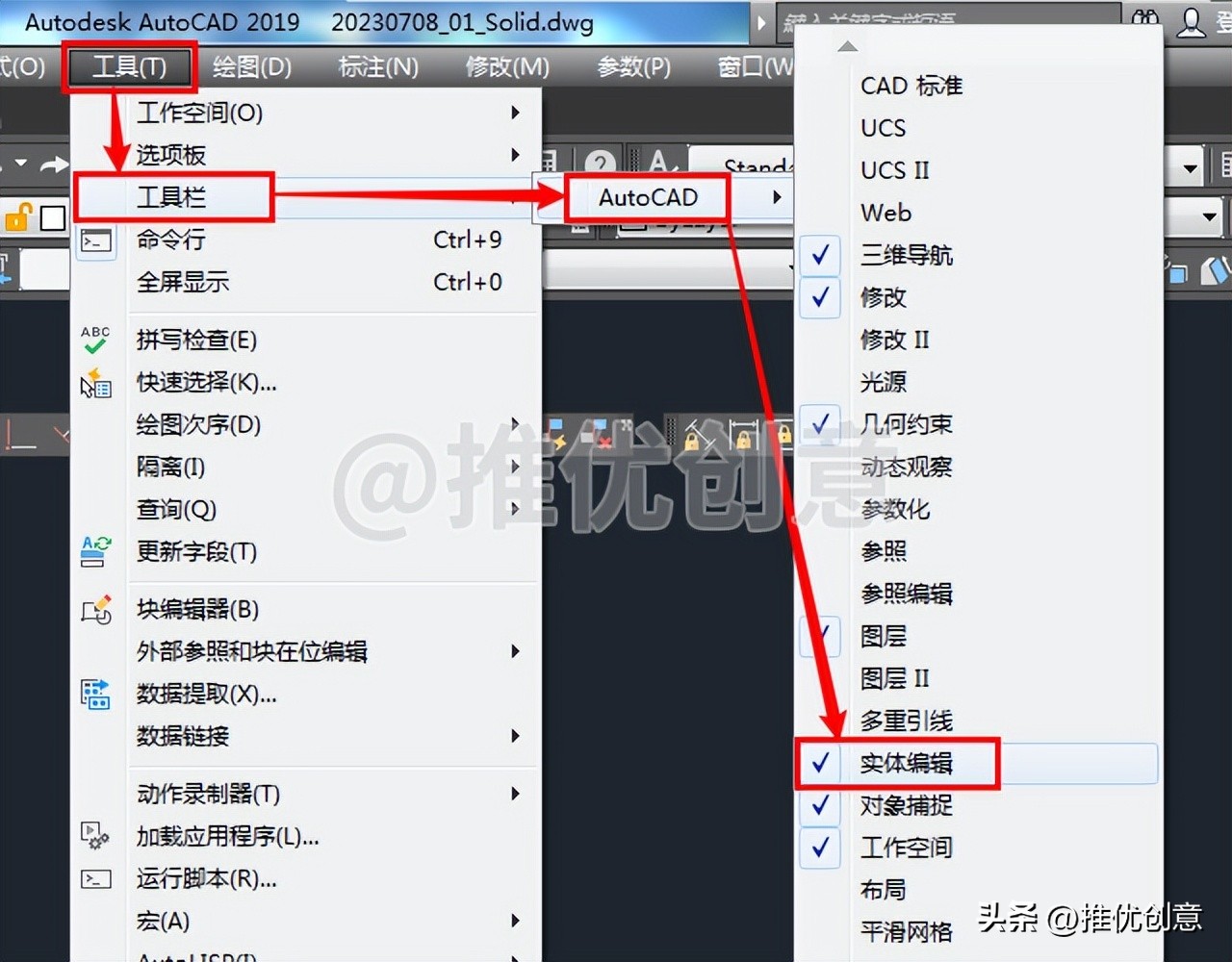
20230708_01
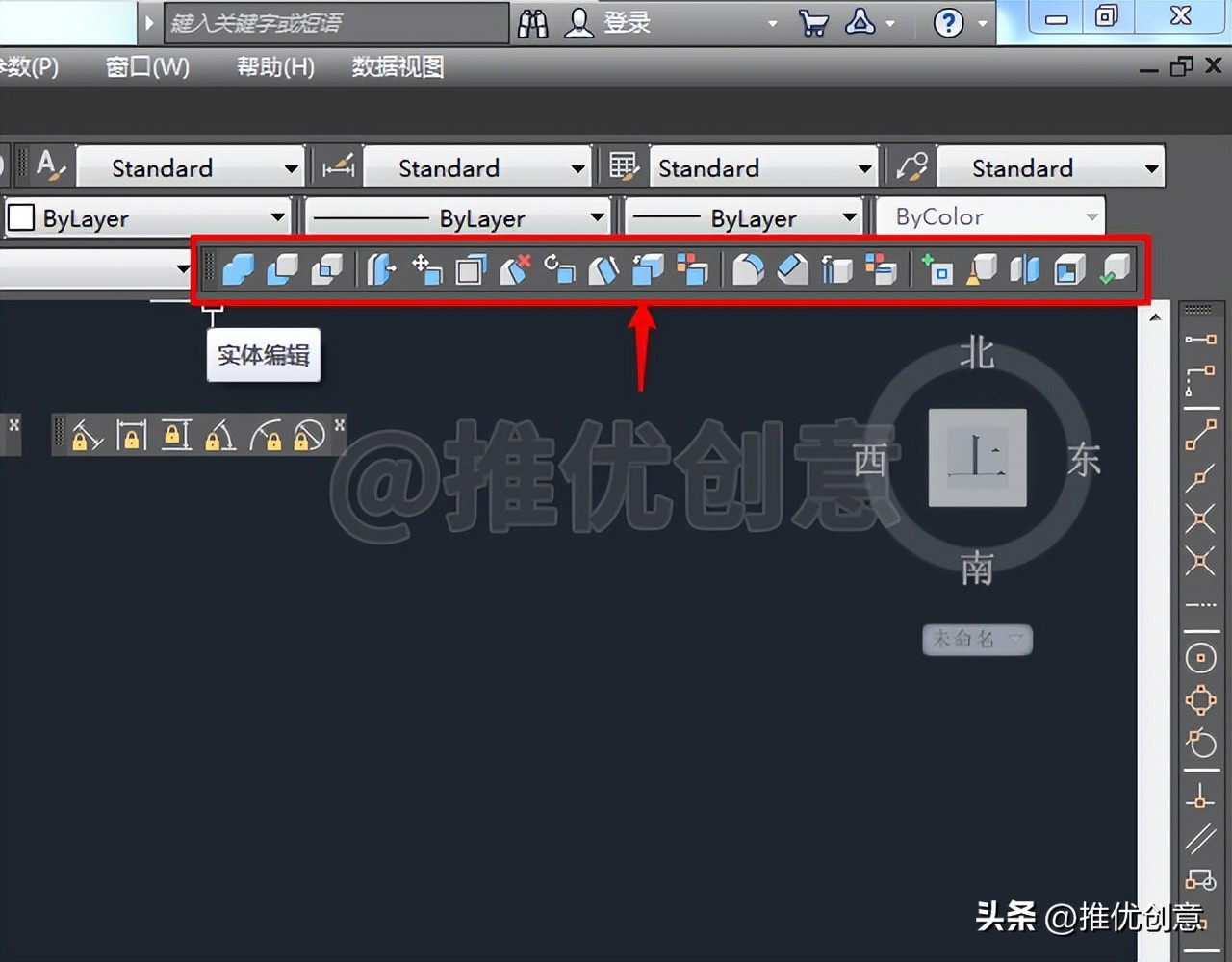
2.2、调出来的“实体编辑”工具栏如下图。
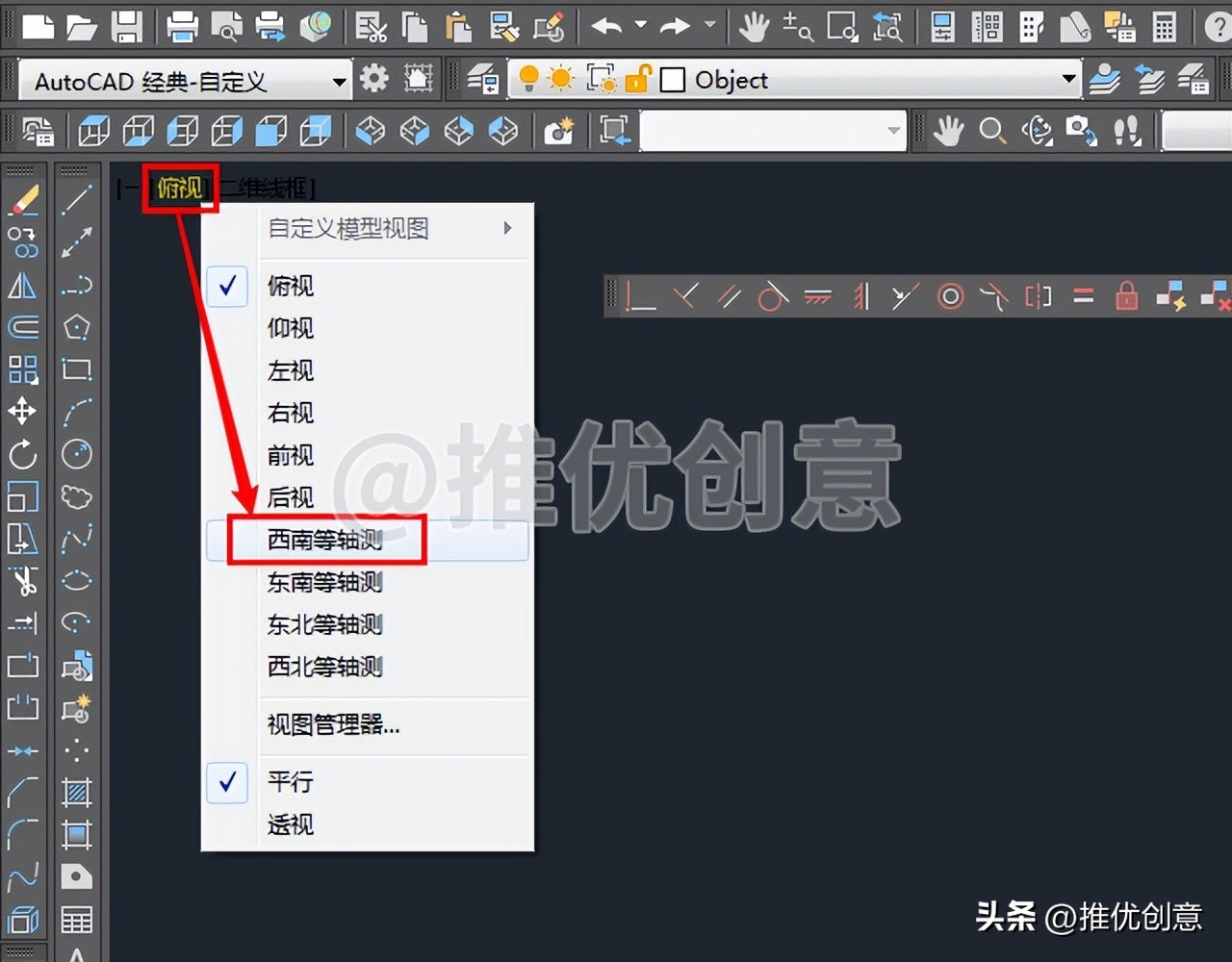
2.3、如下图所示, 点开 左上角“ 视口控件 ”的 下拉 ,然后 点选 “ 西南等轴测 ”。
2.4、切换到“西南等轴测”三维视图后按键盘上的“F8”键,打开“正交”,命令行输入“BOX”后回车,启用“长方体”命令。
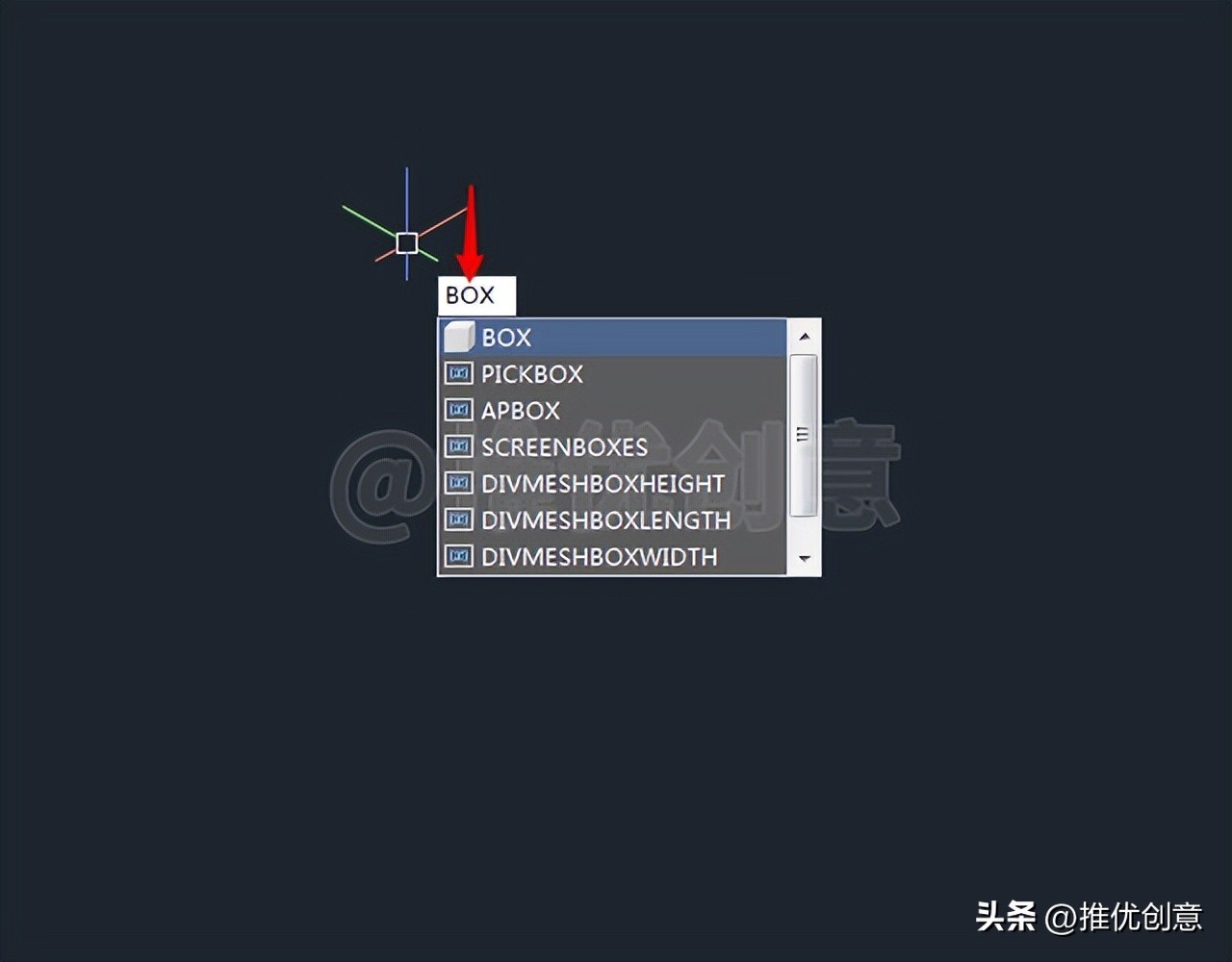
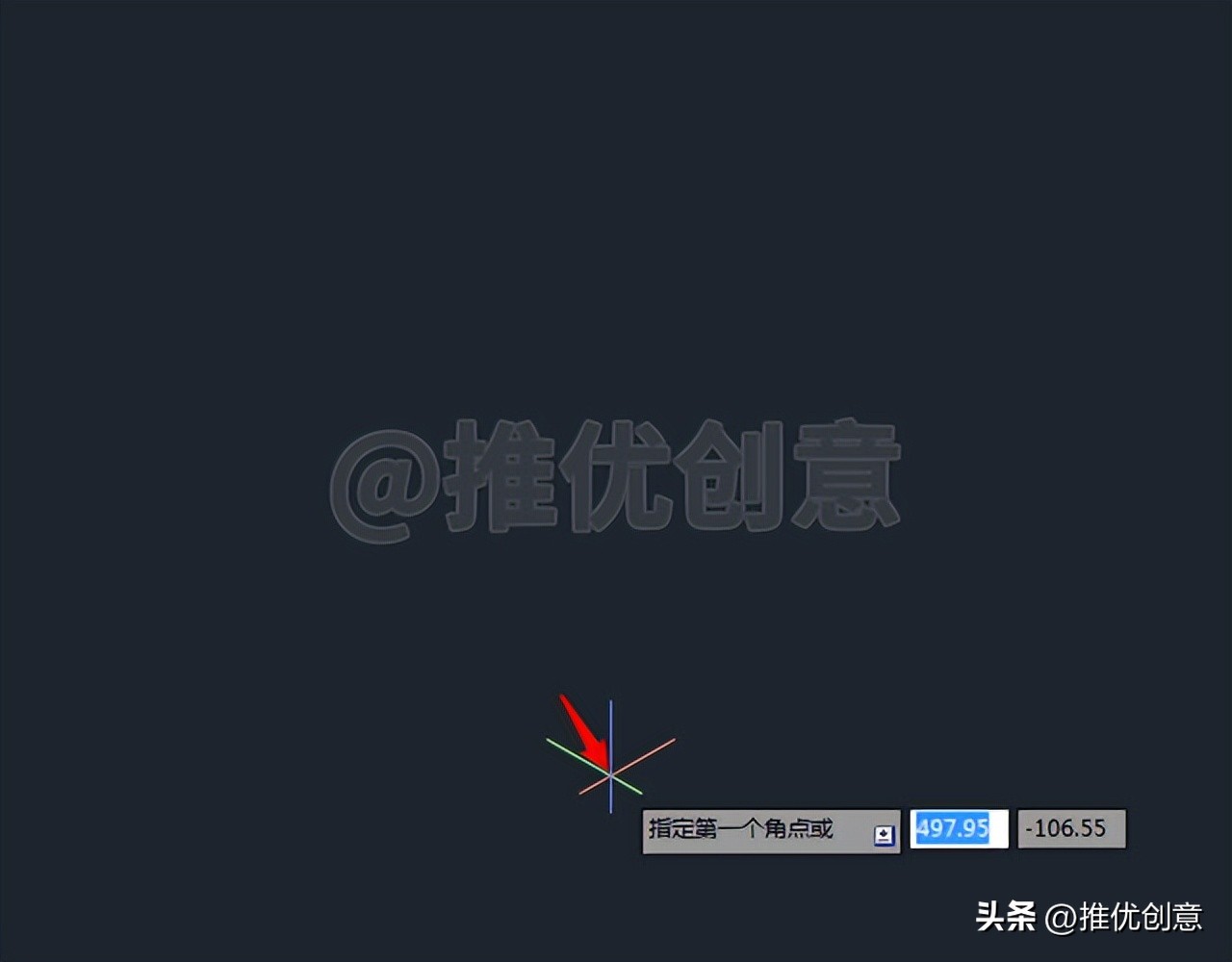
2.5、在绘图区任意位置单击拾取一点指定第一个角点。
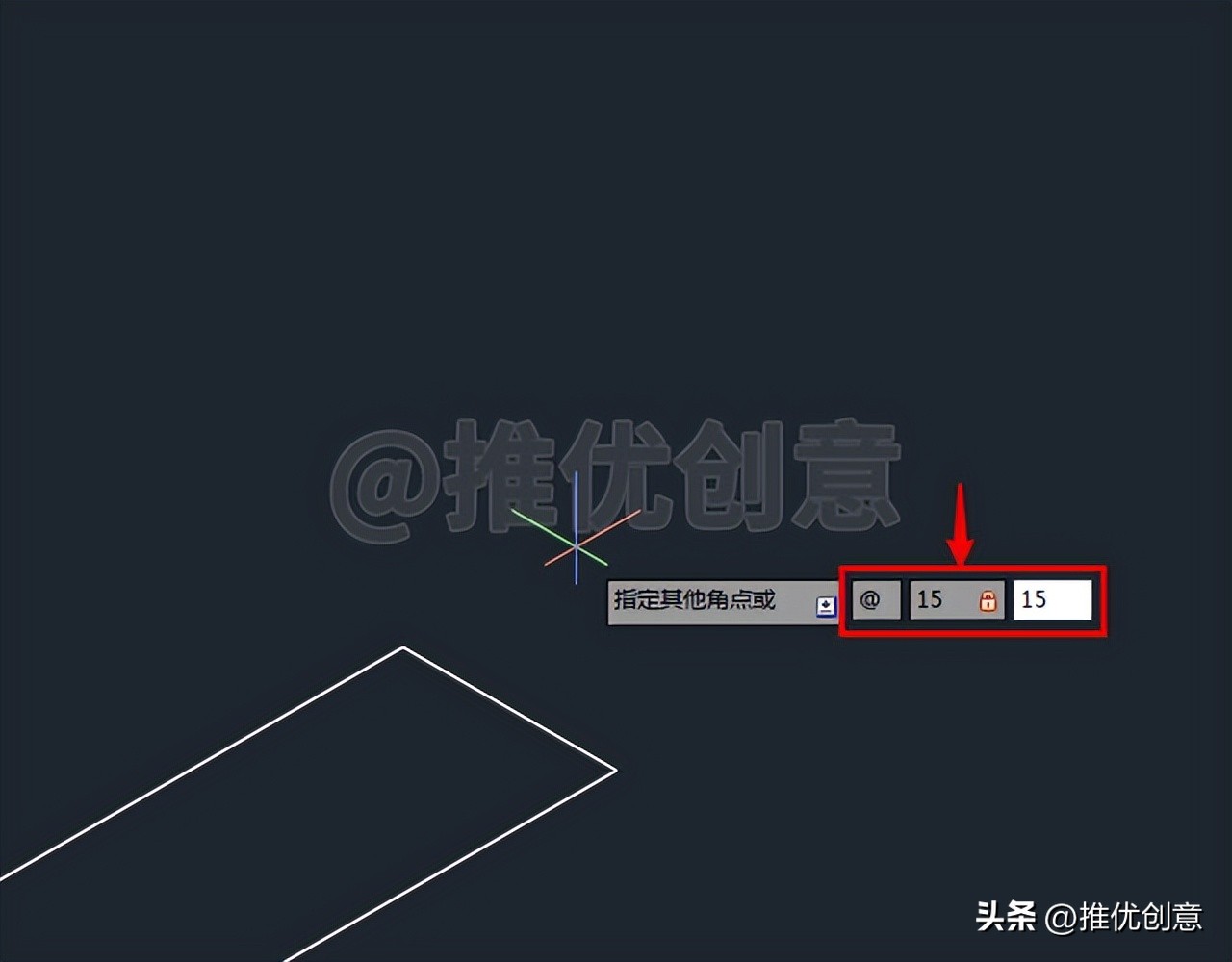
2.6、输入 另一个角点 的 相对坐标值 “ @15,15 ”后回车。
2.7、向 上 移动 光标 ,输入 高度值 “ 15 ”后回车。
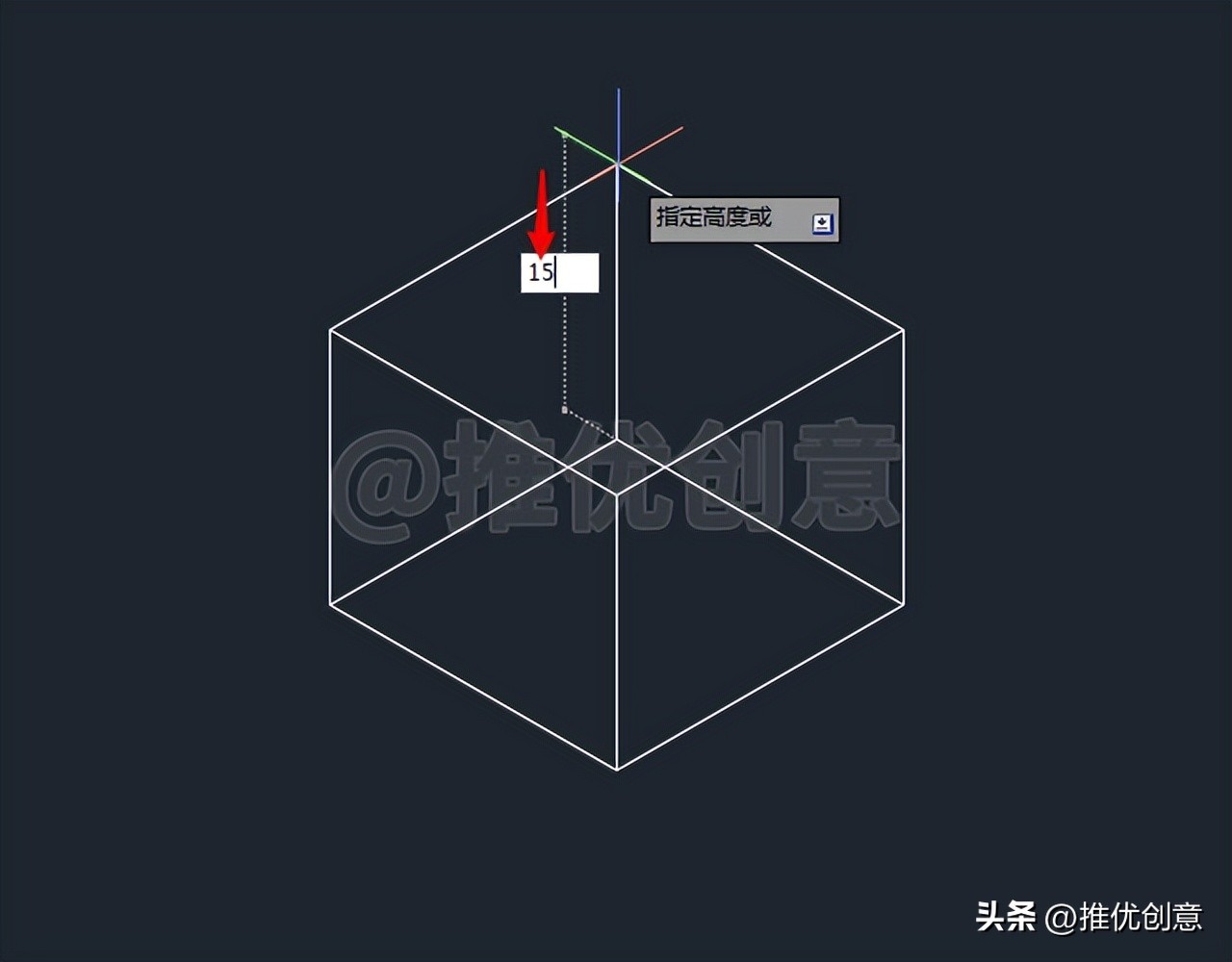
2.8、这样就绘制出了一个 边长 为 15 个单位的 白色正方体 。
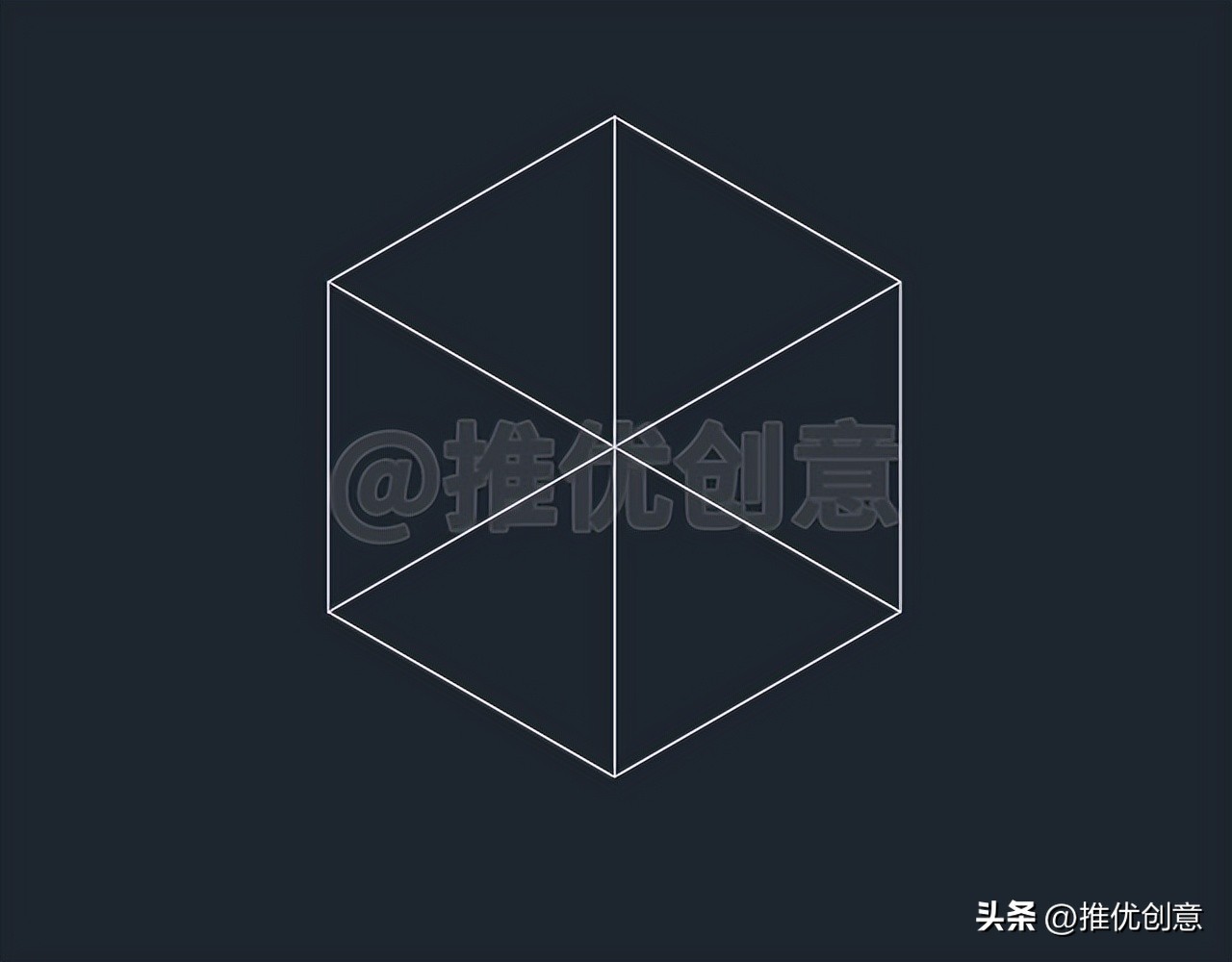
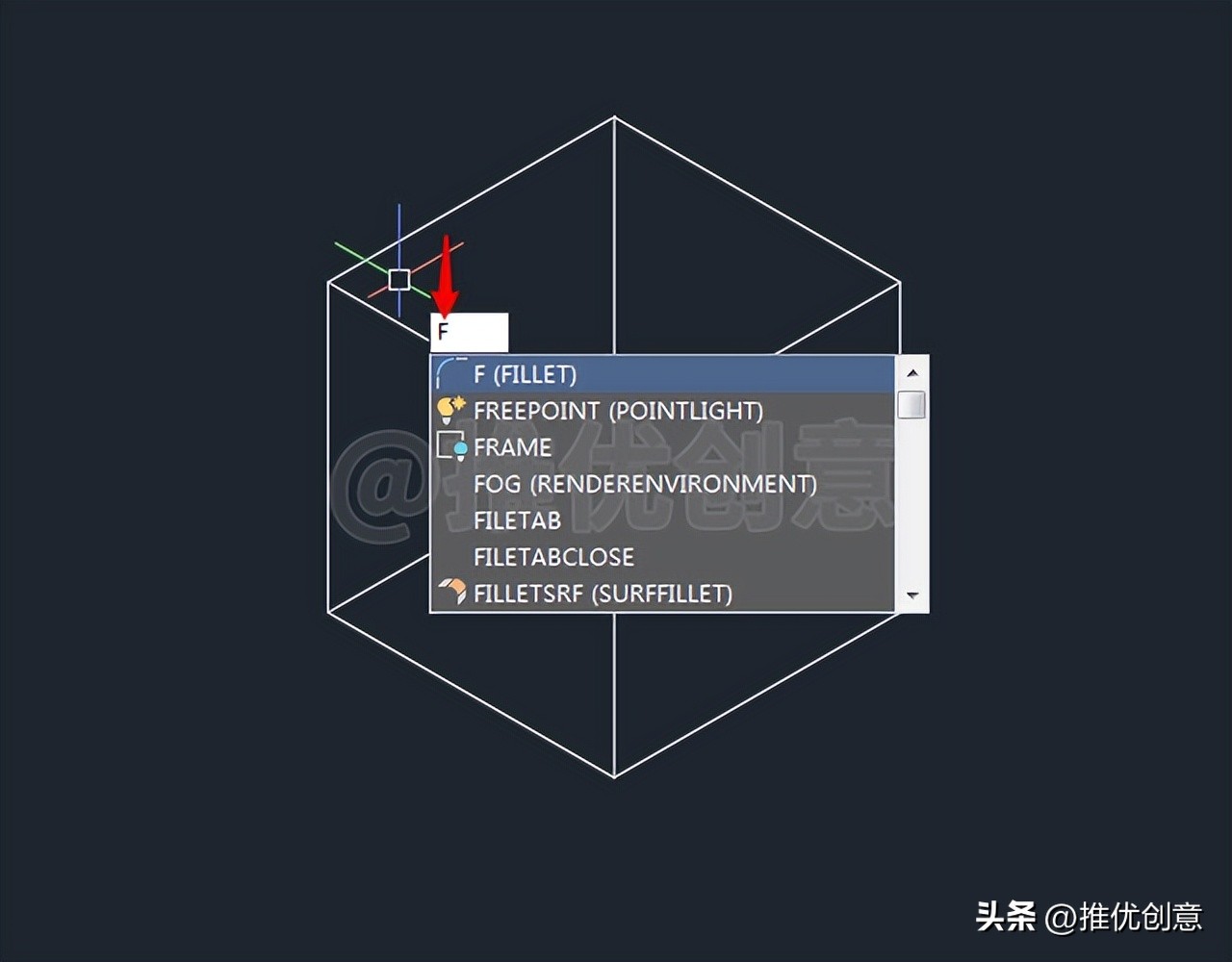
2.9、命令行输入“ F ”后回车,启用“ 圆角 ”命令。
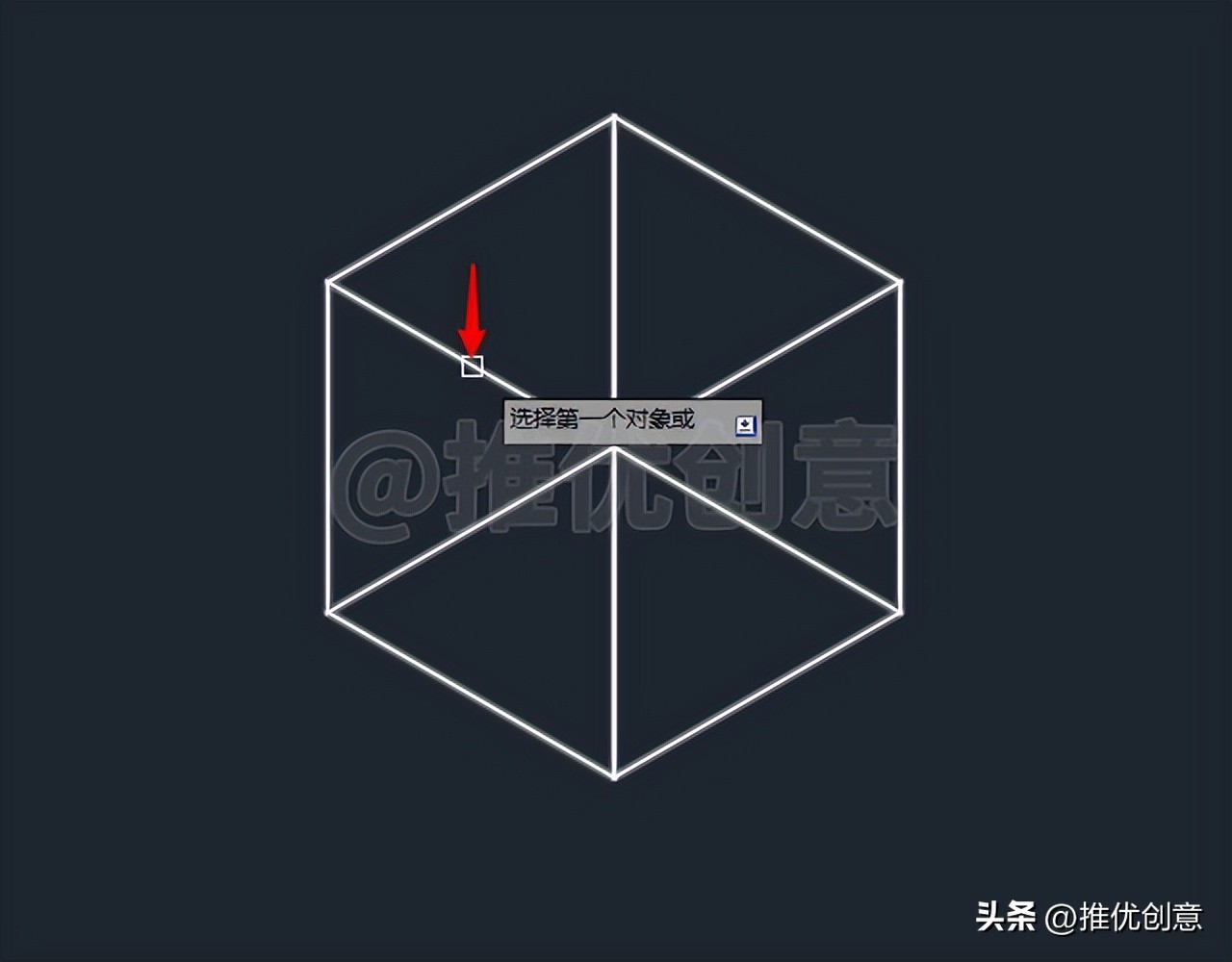
2.10、在 白色正体的一条边 上点选 白色正方三体 作为 要倒圆角的对象 。
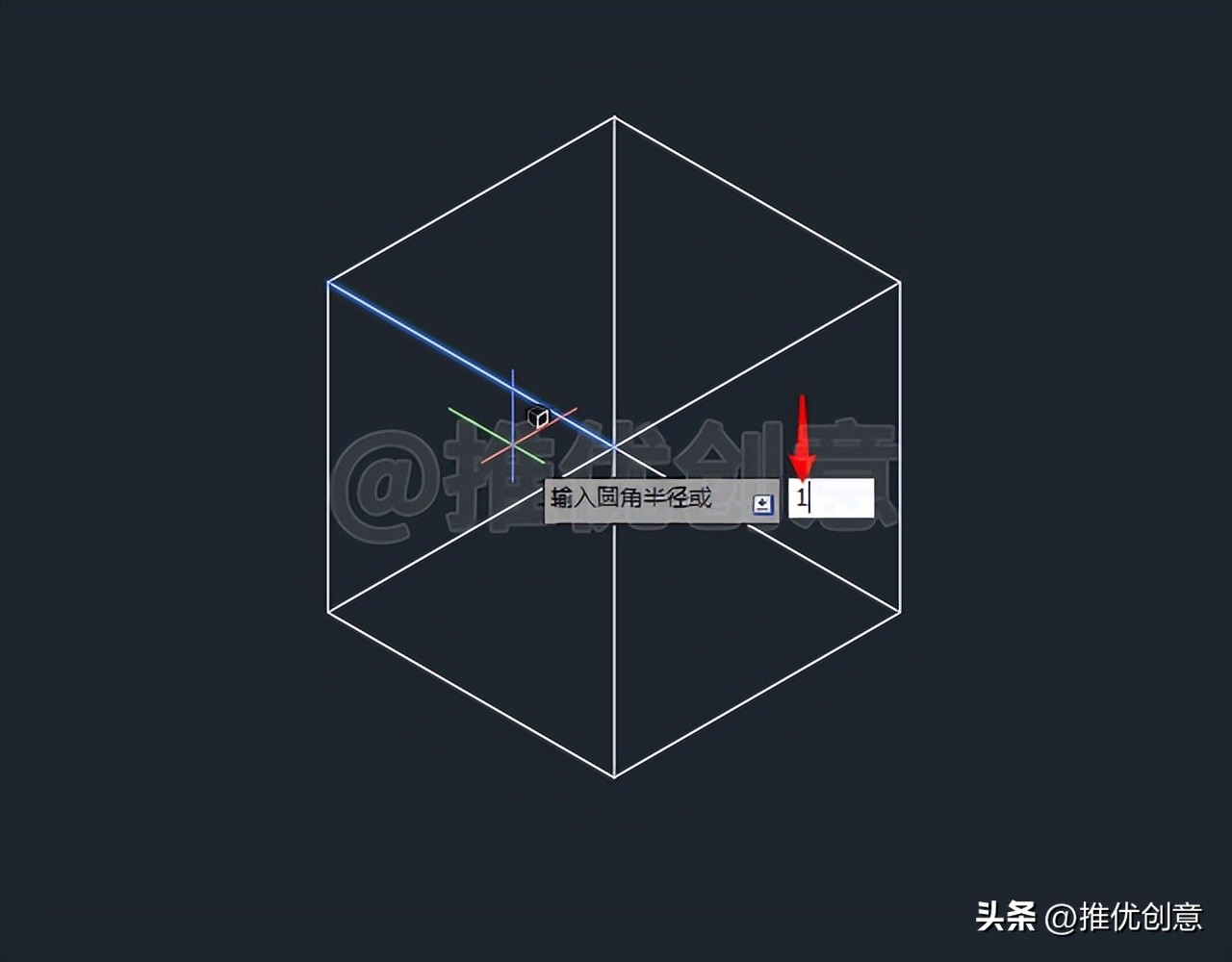
2.11、输入 圆角的半径值 “ 1 ”后回车。
2.12、加选 白色正方体的其它十一条边 作为 要倒圆角的边 后 回车 。
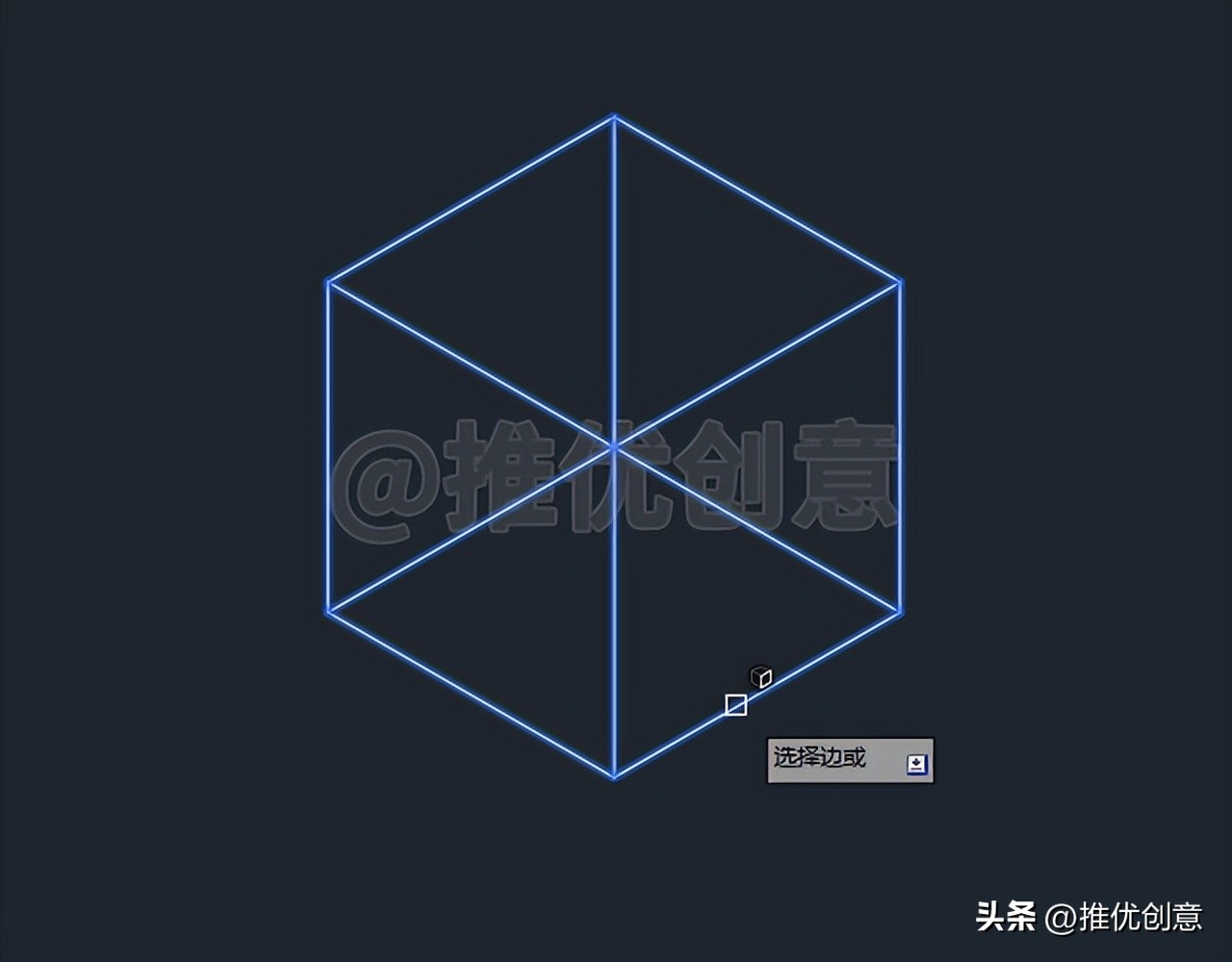
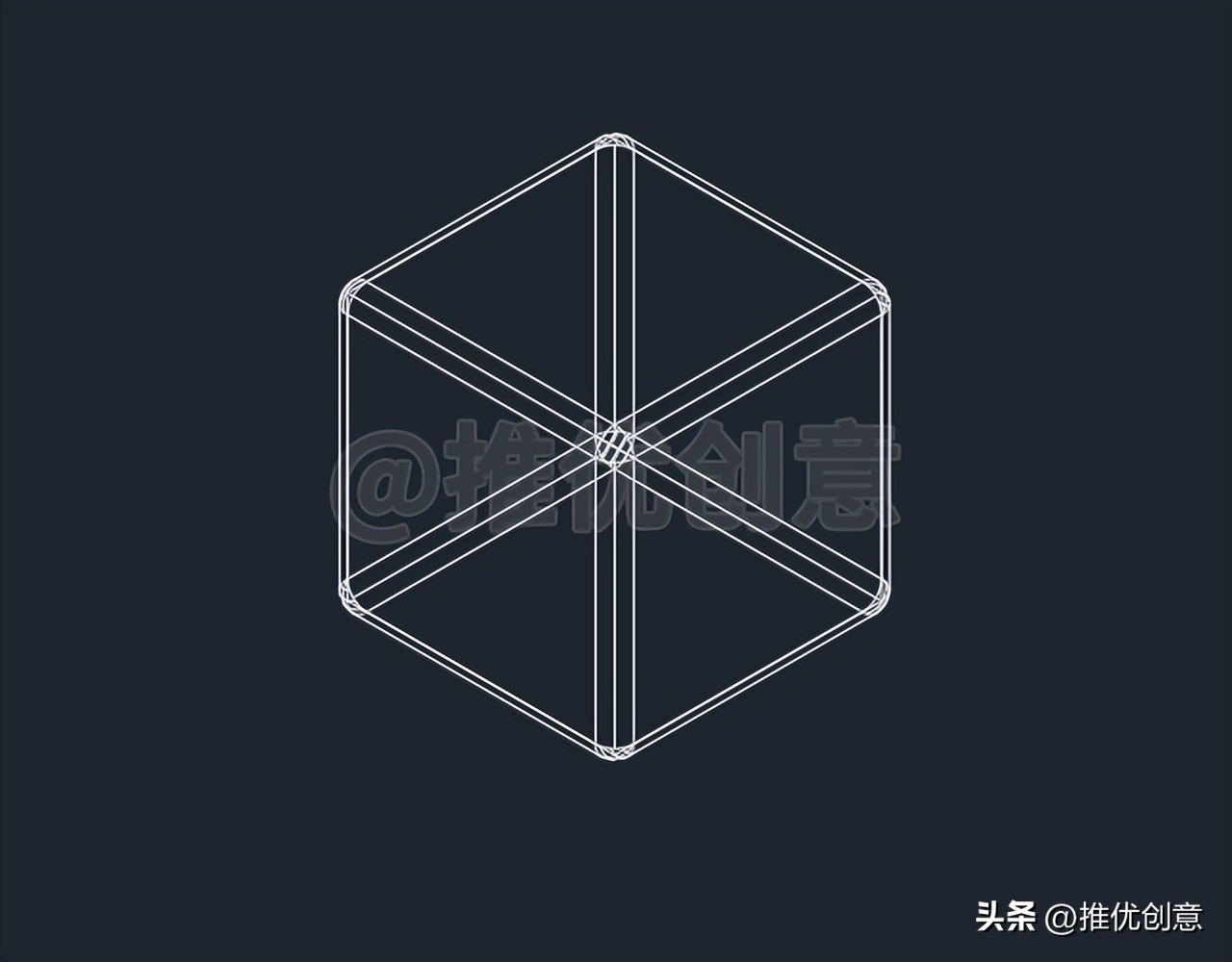
2.13、 倒圆角 完成后如下图。
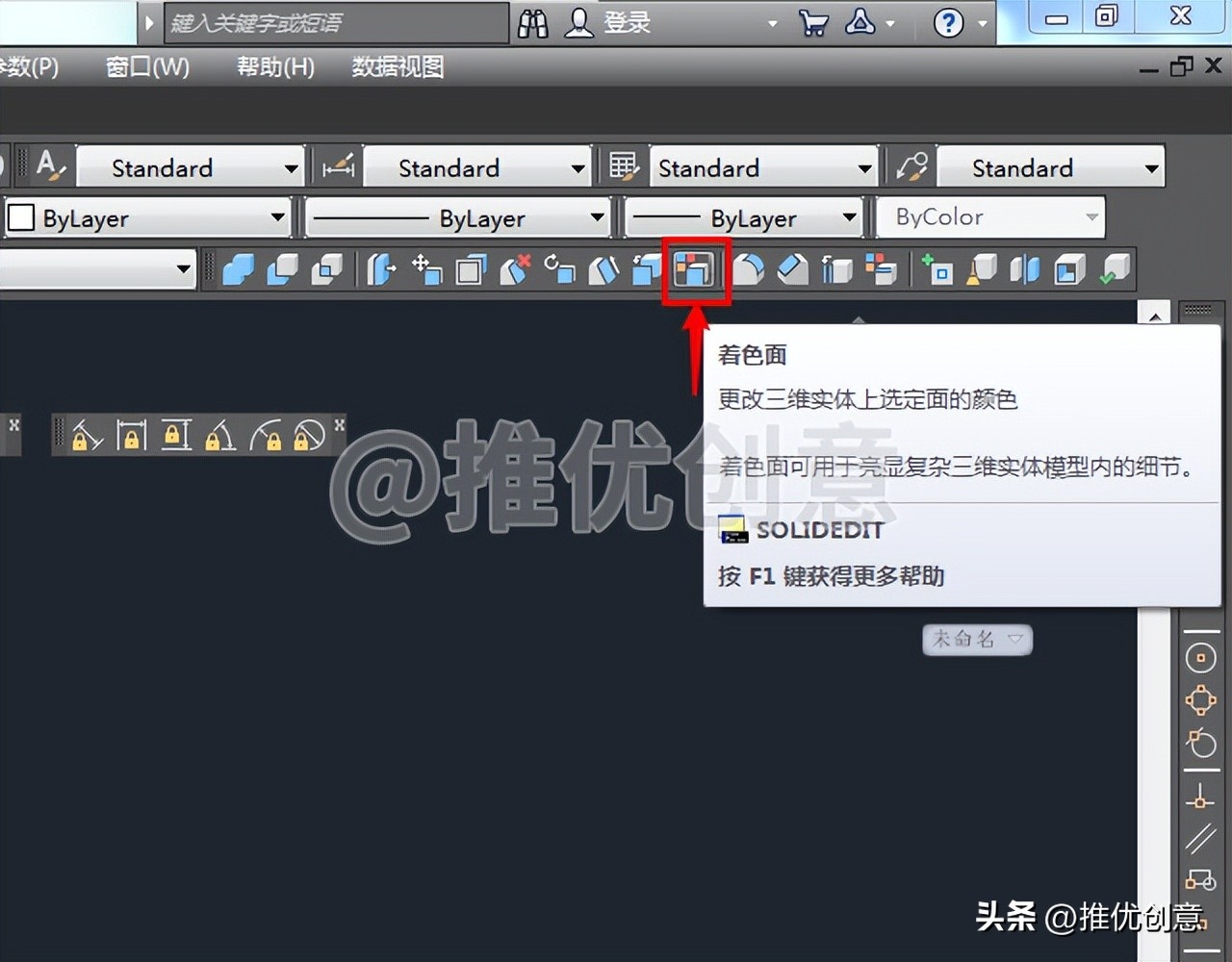
2.14、如下图所示,点选“ 实体编辑 ”工具栏上的“ 着色面 ”按钮。
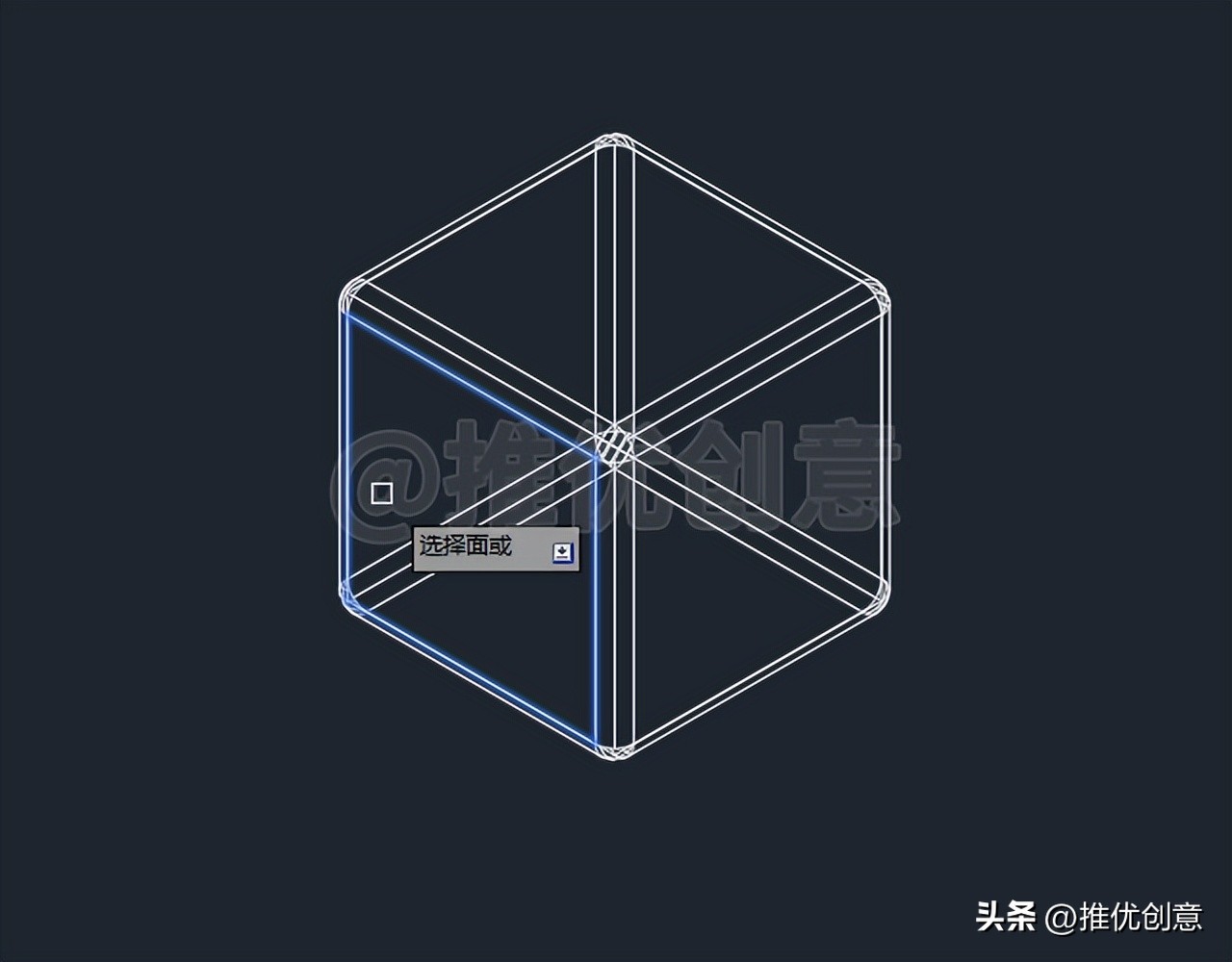
2.15、在 红色箭头所指的位置 单击选择 白色正方体的左面 作为 要着色的面 。
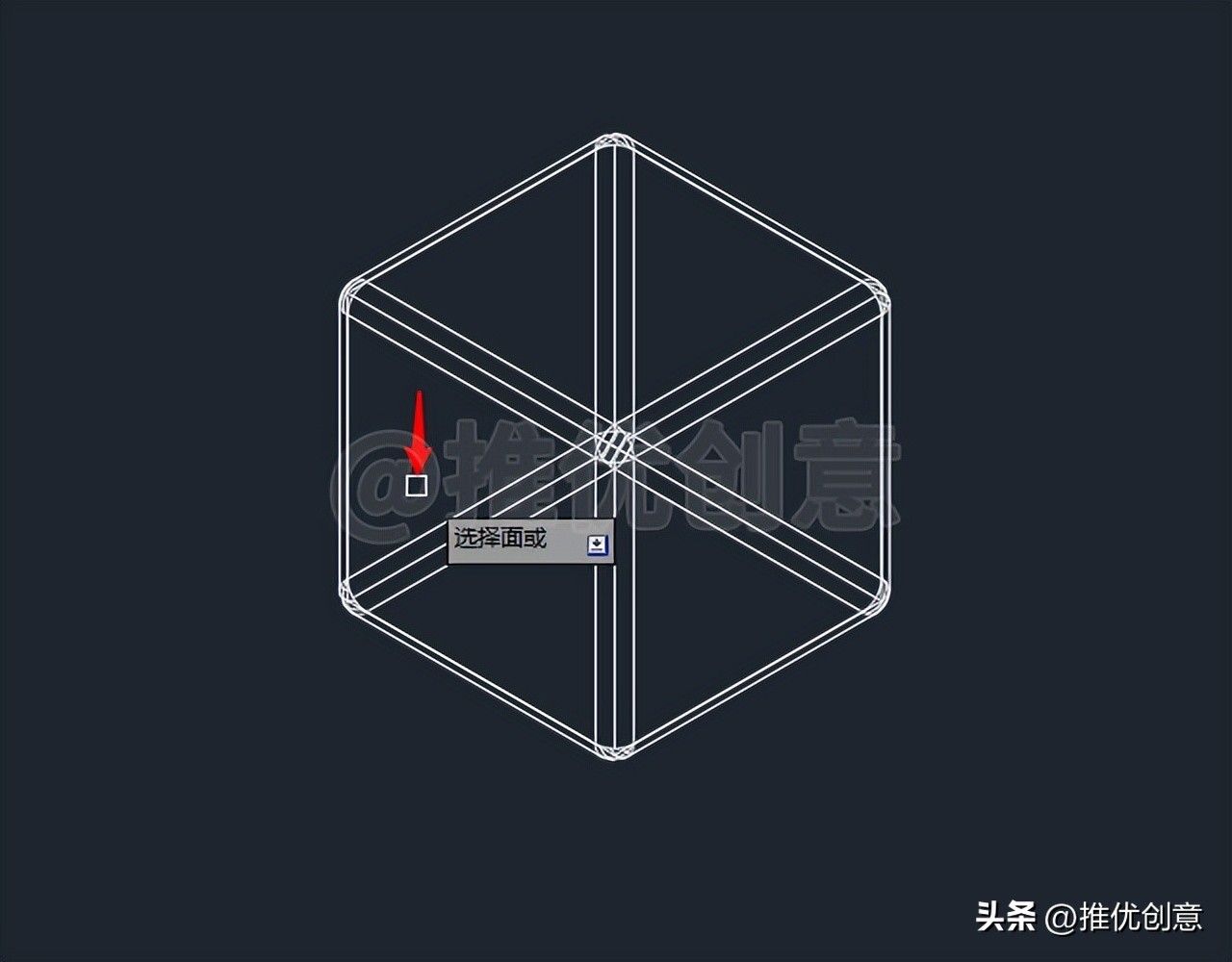
2.16、边操作边观察, 被选中的左面 会 反白显示 , 不要选多了 , 确认无误 后 回车 。
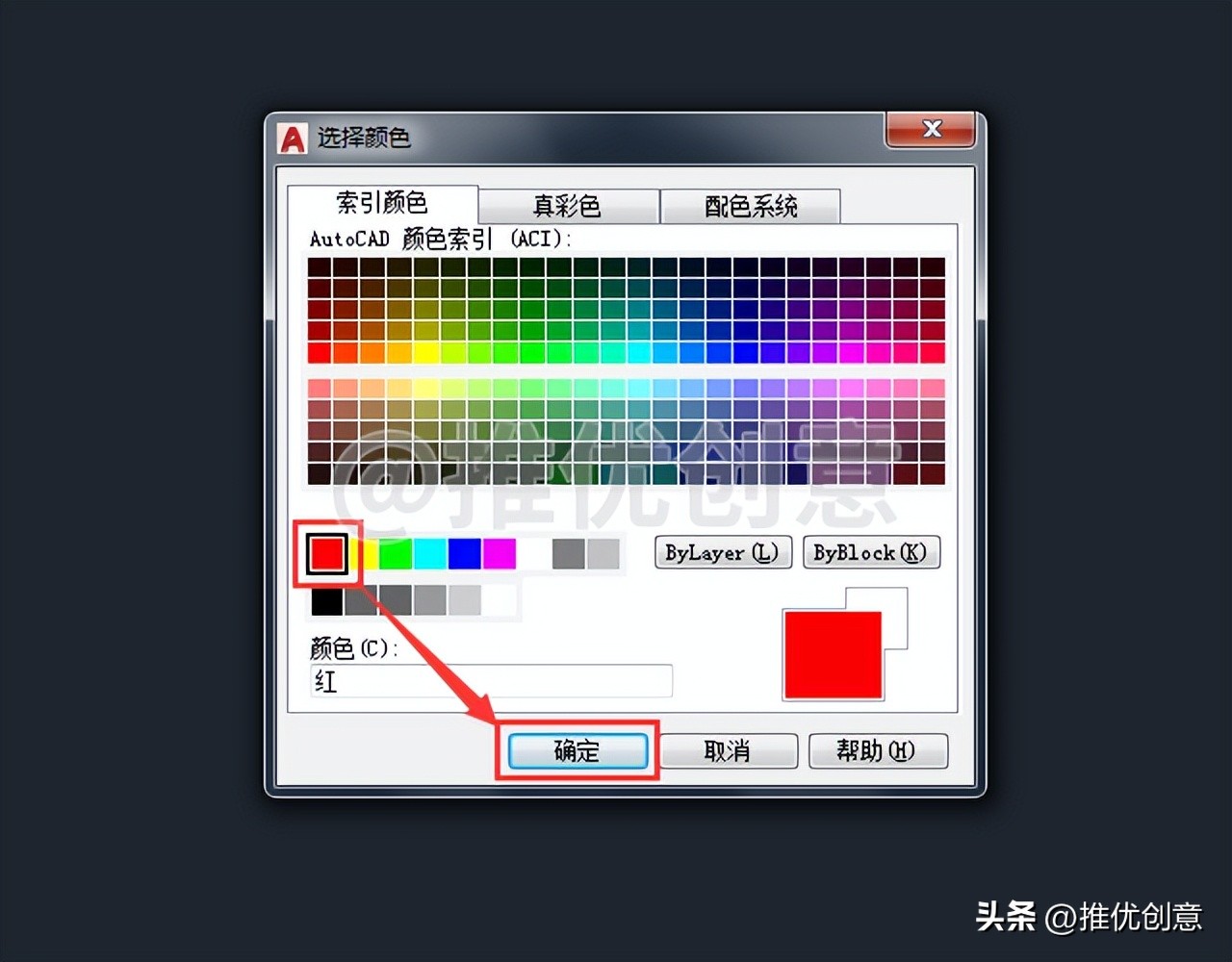
2.17、在自动弹出“ 选择颜色 ”对话框上 点选 “ 红色 ”,然后点击“ 确定 ”。
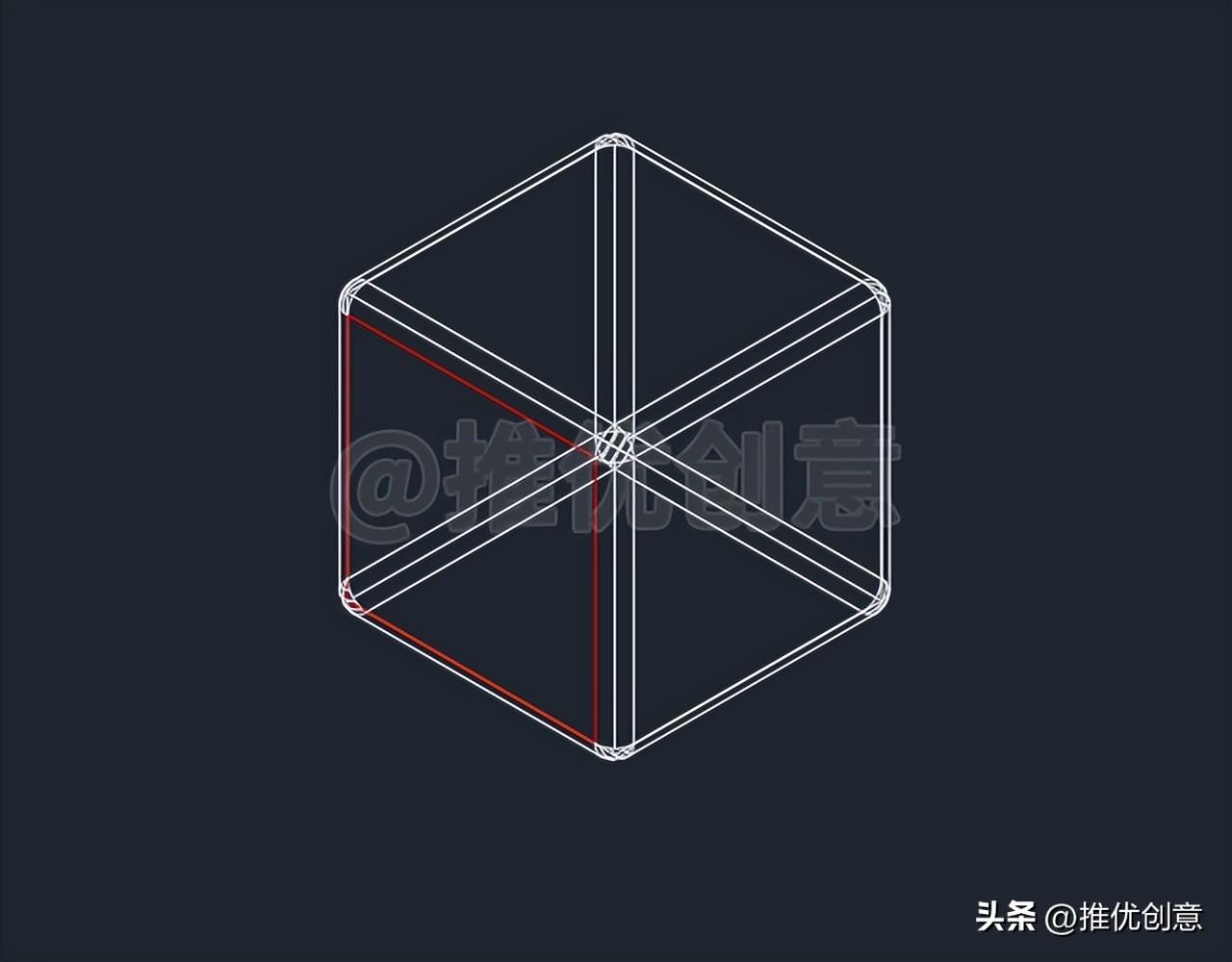
2.18、这样就将 正方体的左面 改成了 红色 。
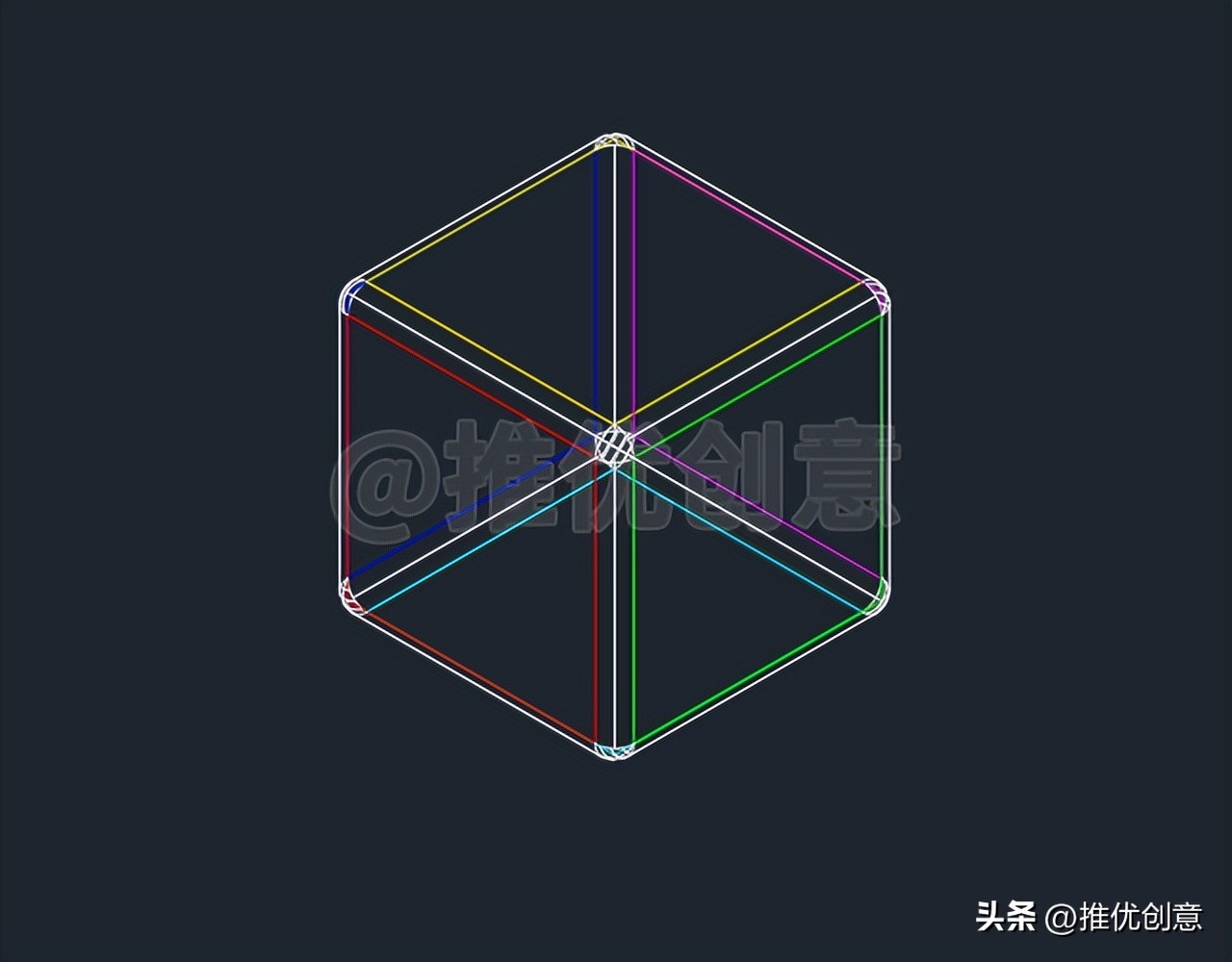
2.19、同样的方法,进行以下“ 着色面 ”操作。
将 正方体的前面 改成 绿色 。
将 正方体的右面 改成 洋红色 。
将 正方体的后面 改成 蓝色 。
将 正方体的上面 改成 黄色 。
将 正方体的底面 改成 青色 。
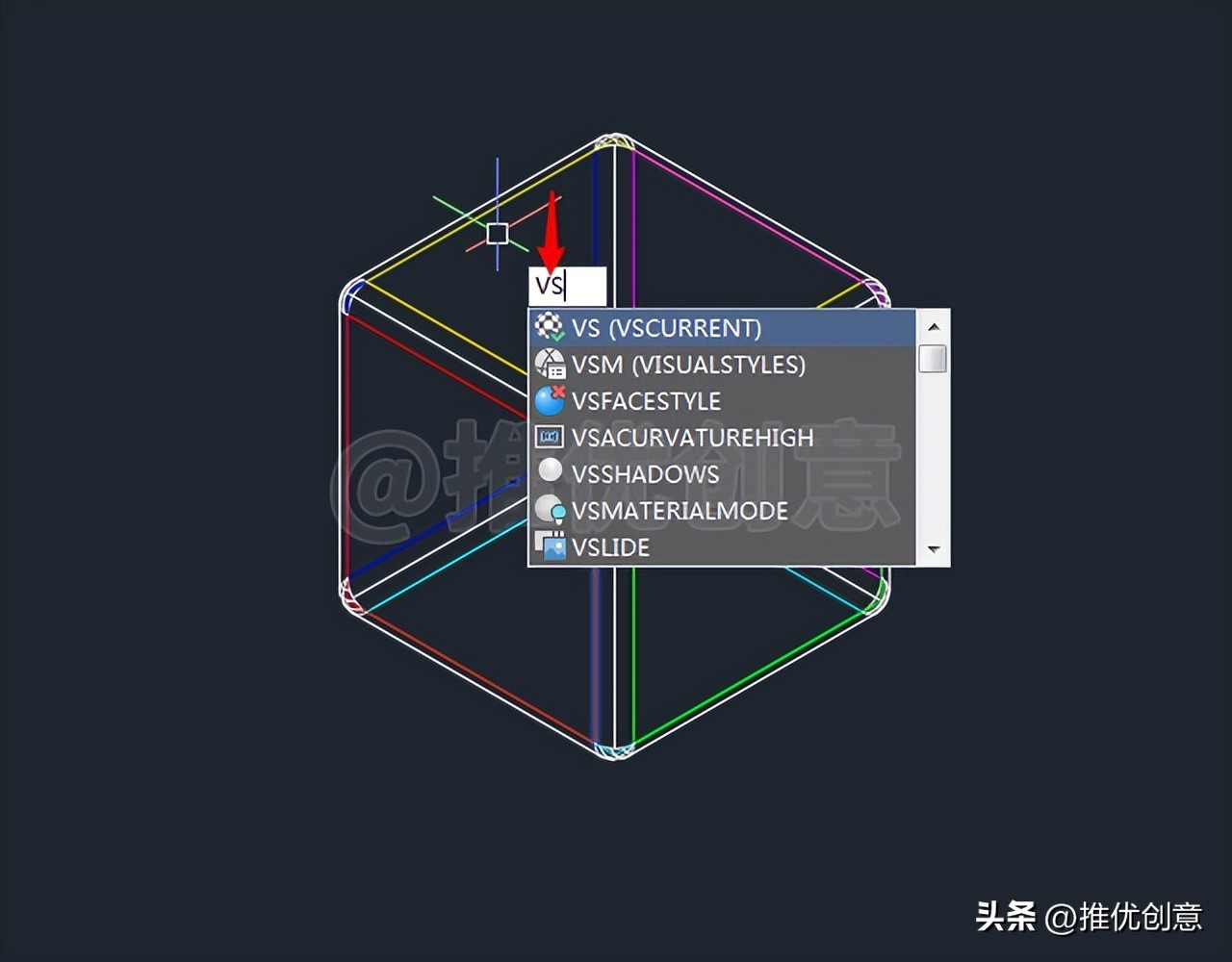
2.20、命令行输入“VS”后回车,启用“视觉样式”选项。
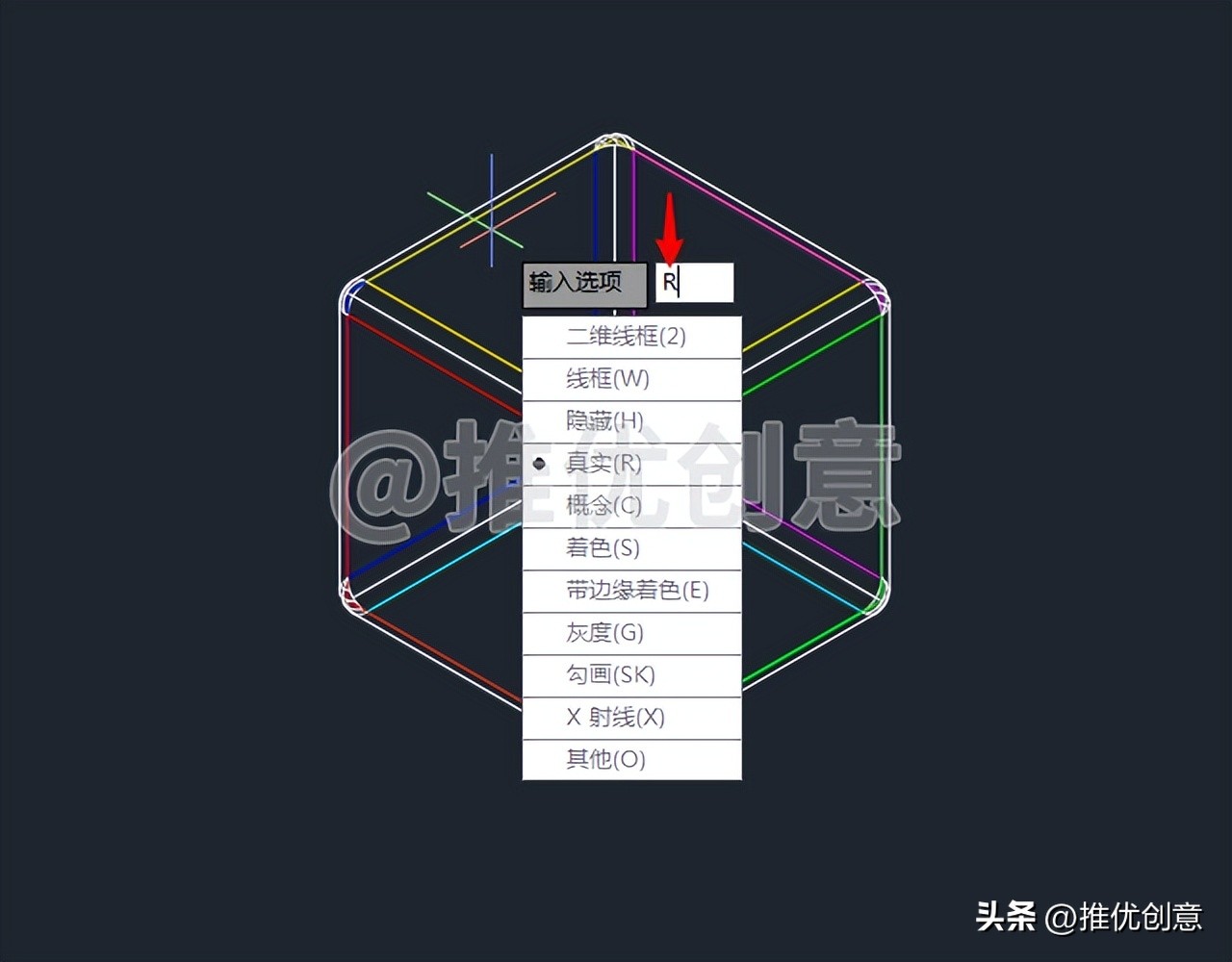
2.21、接着输入“R”后回车,选择“真实”视觉样式。
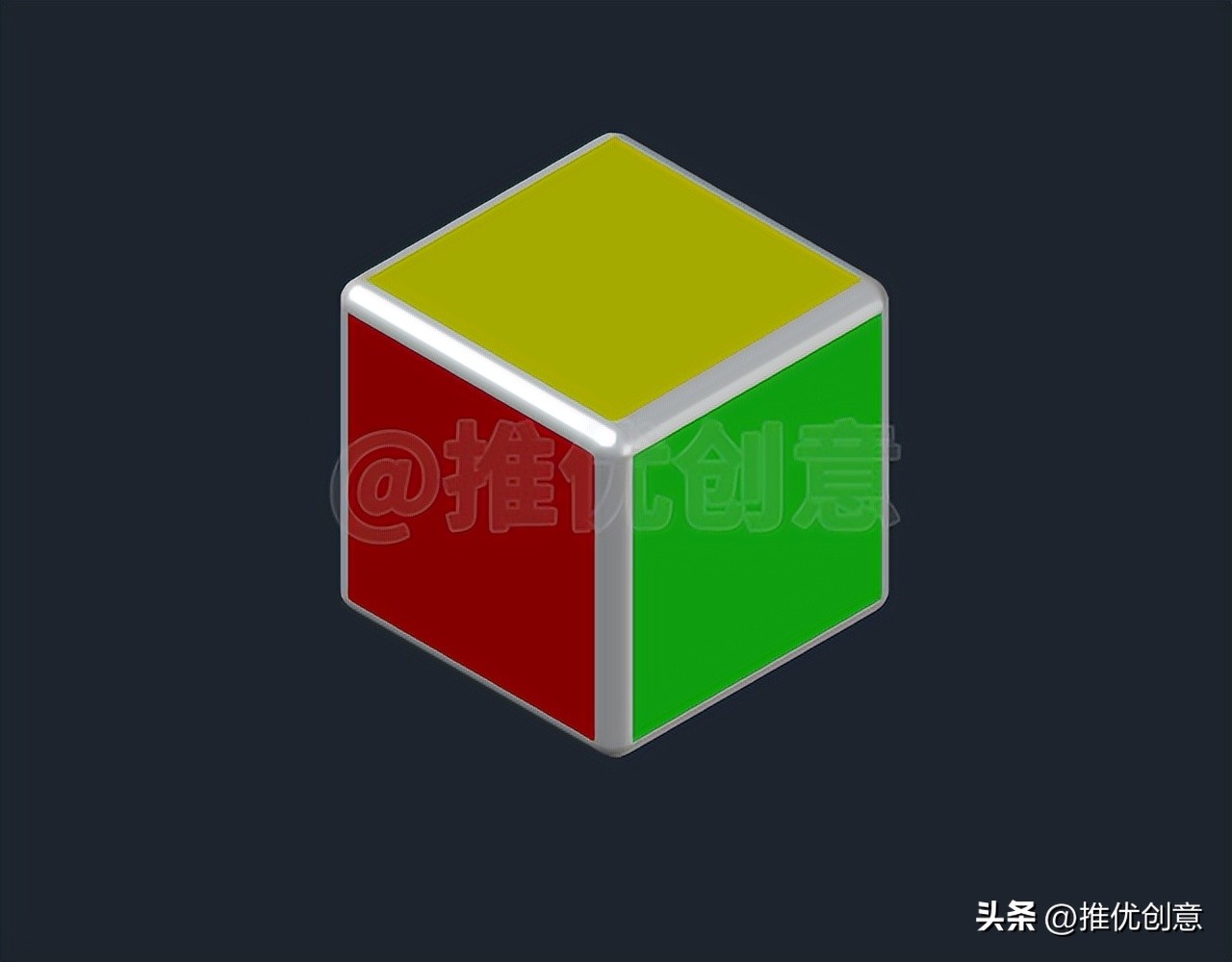
2.22、“真实”视觉样式下的圆角正方体如下图。
如果圆角正方体的面的颜色改得不对,这里能很清楚地看出来。
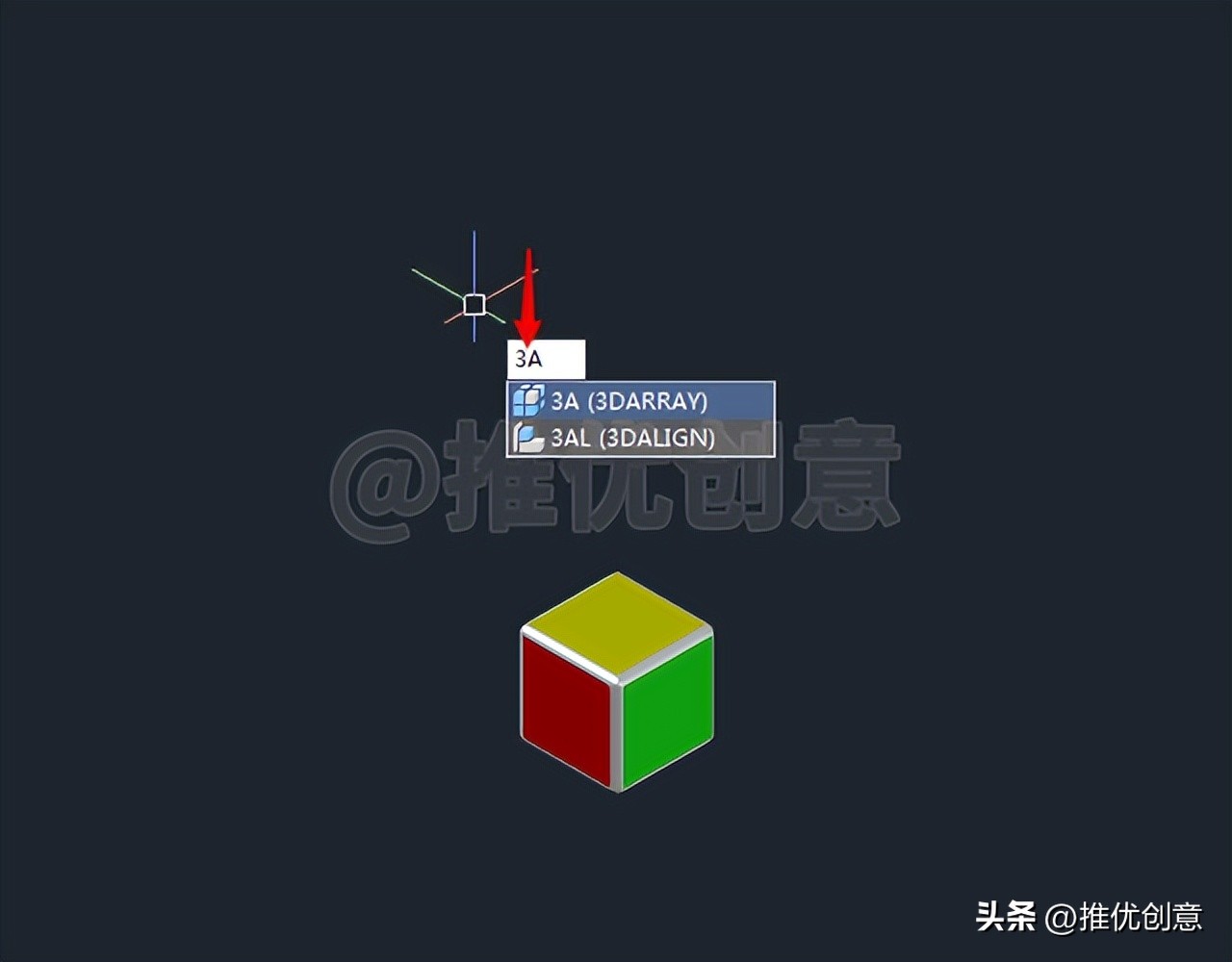
2.23、命令行输入“ 3A ”后回车,启用“ 三维阵列 ”命令。
2.24、点选 圆角正方体 作为 要进行三维阵列的对象 后 回车 。

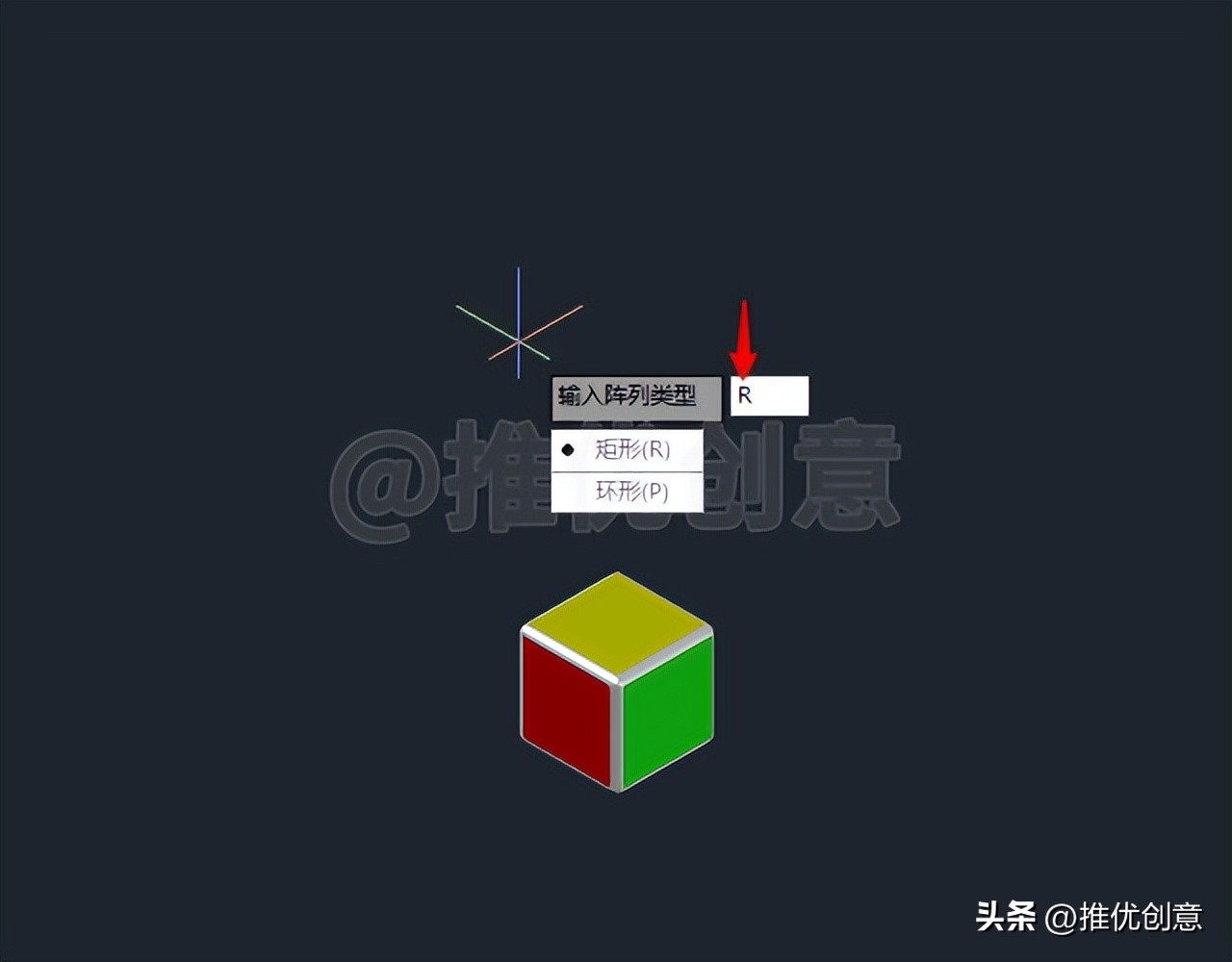
2.25、接着输入“ R ”后回车,选择 矩形阵列 。
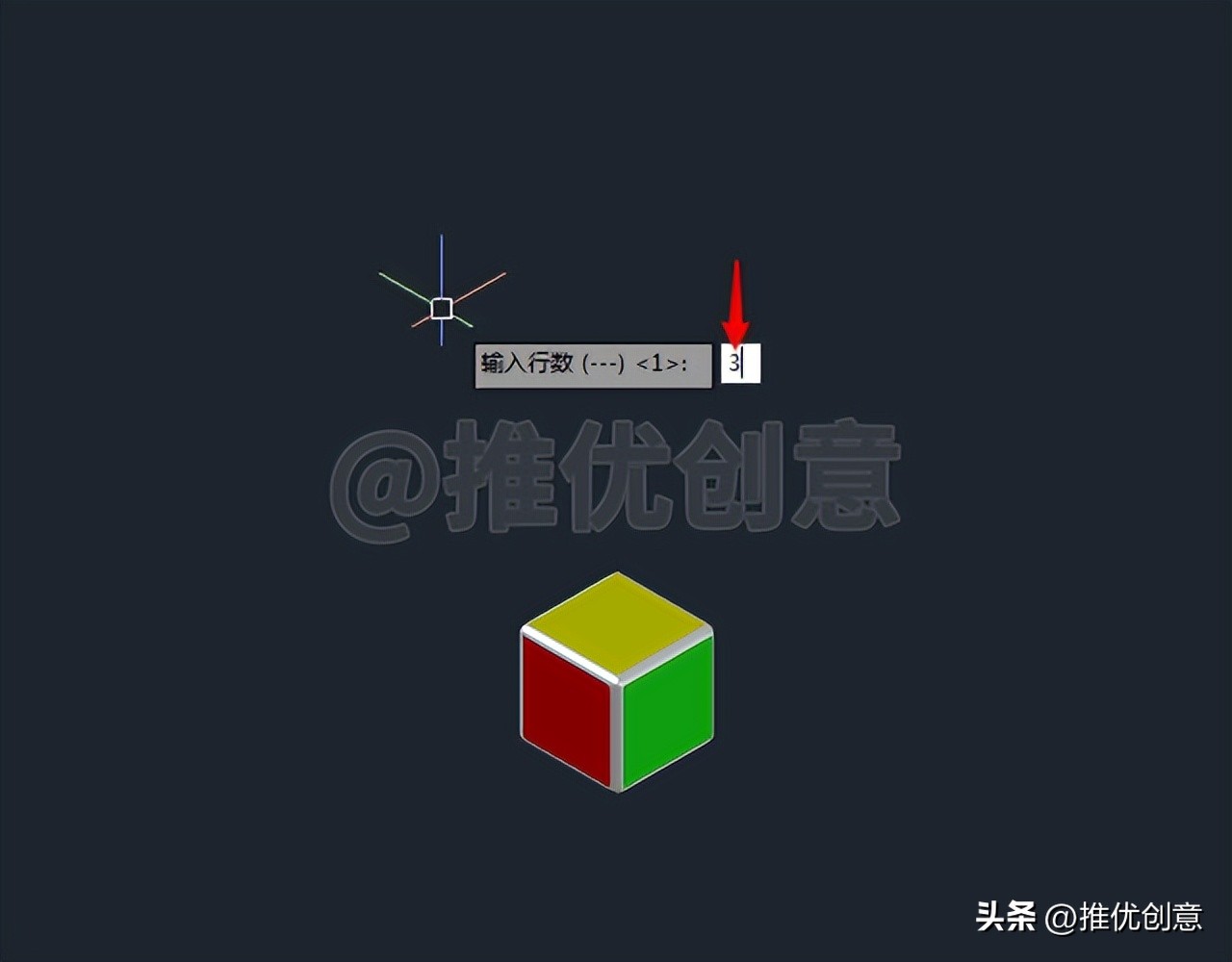
2.26、输入 行数 “ 3 ”后 回车 。
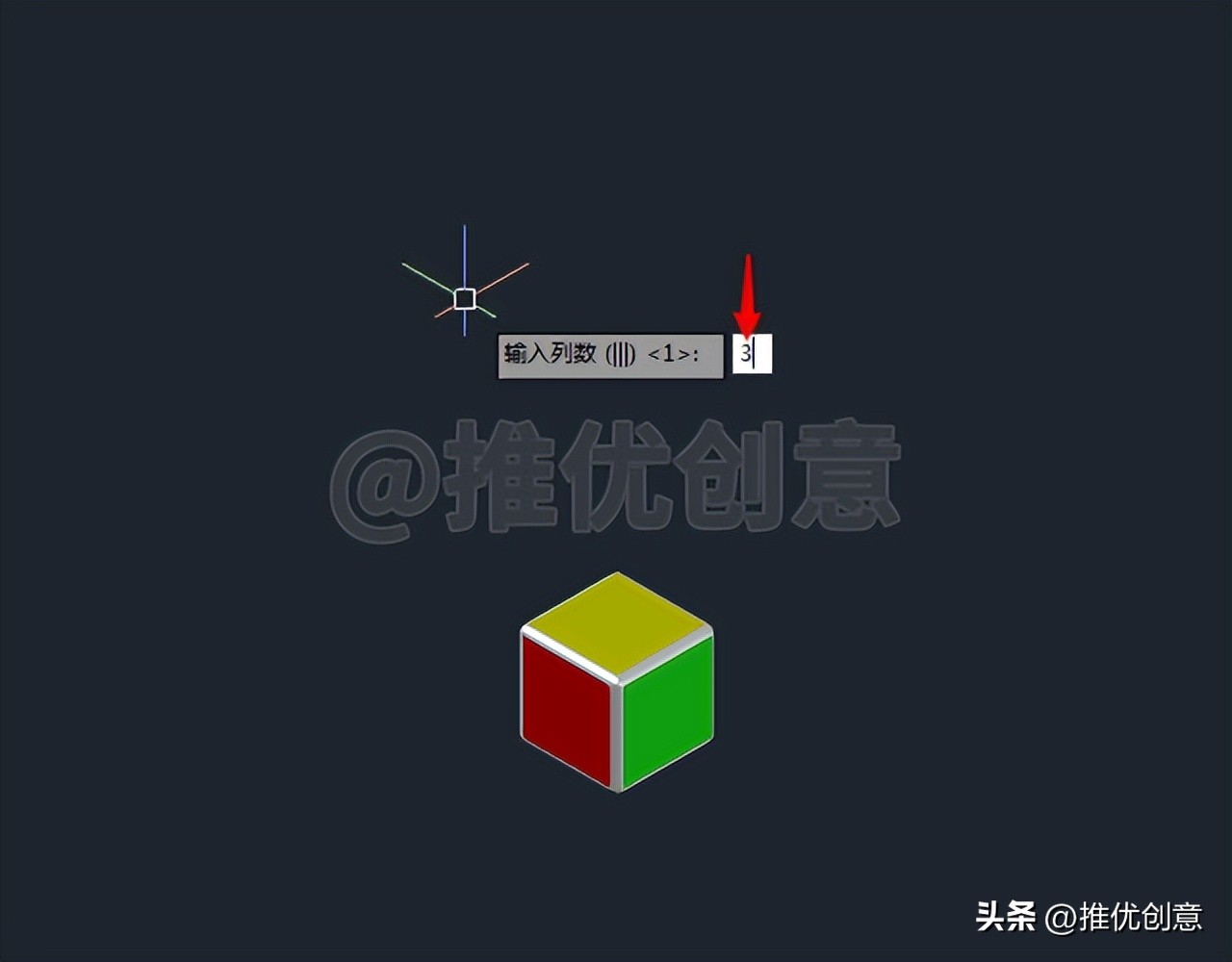
2.27、输入 列数 “ 3 ”后 回车 。
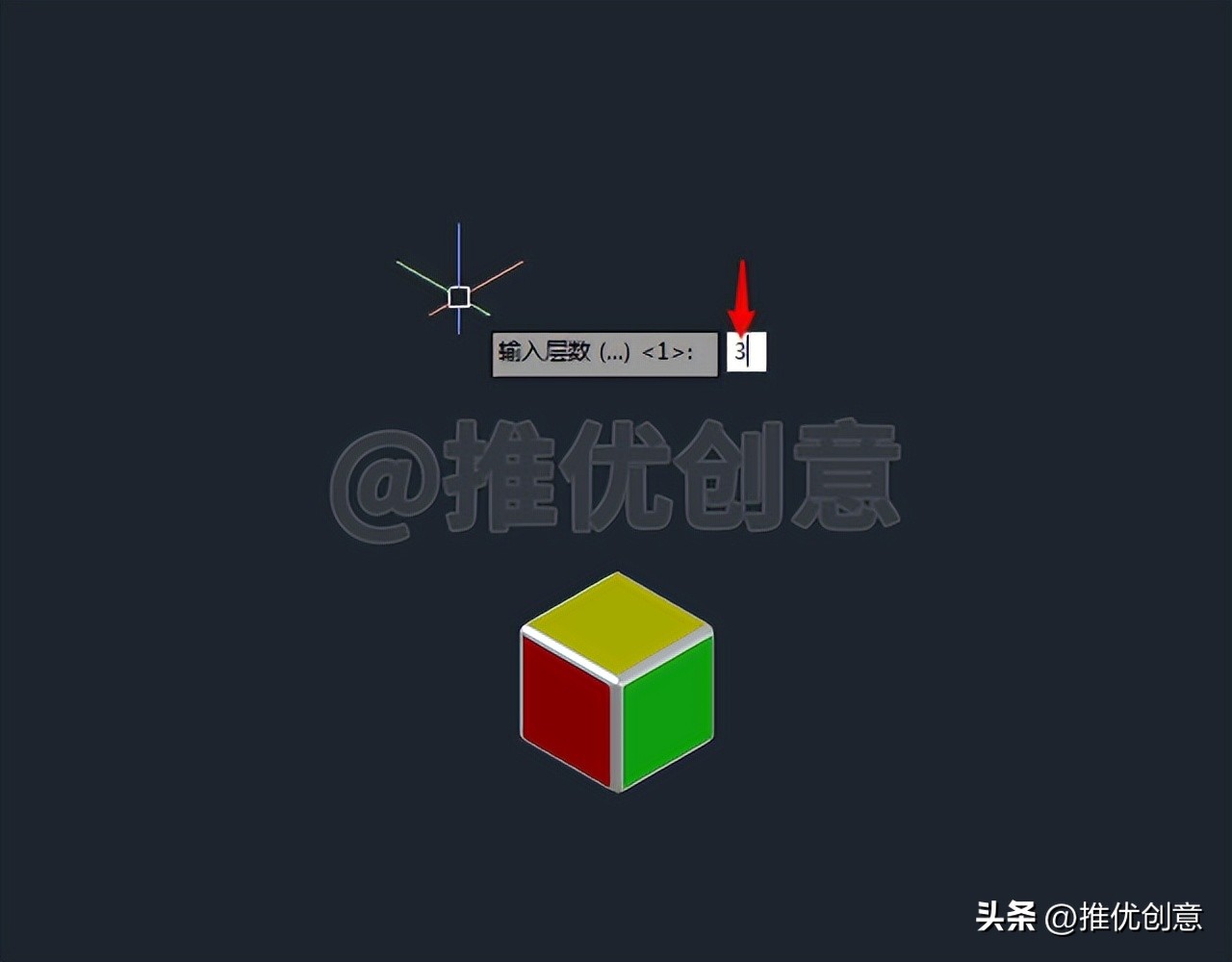
2.28、输入 层数 “ 3 ”后 回车 。
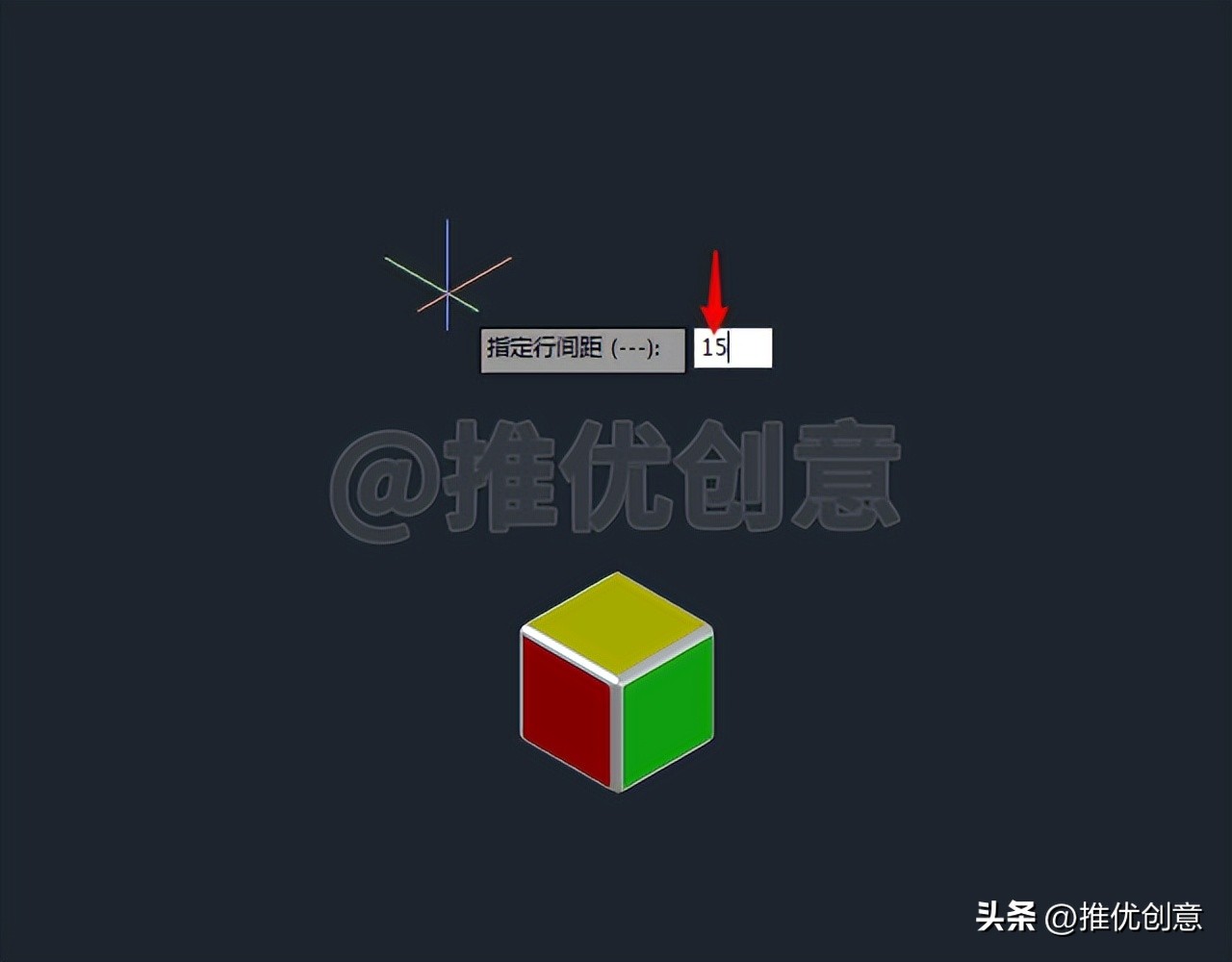
2.29、输入 行间距 “ 15 ”后 回车 。
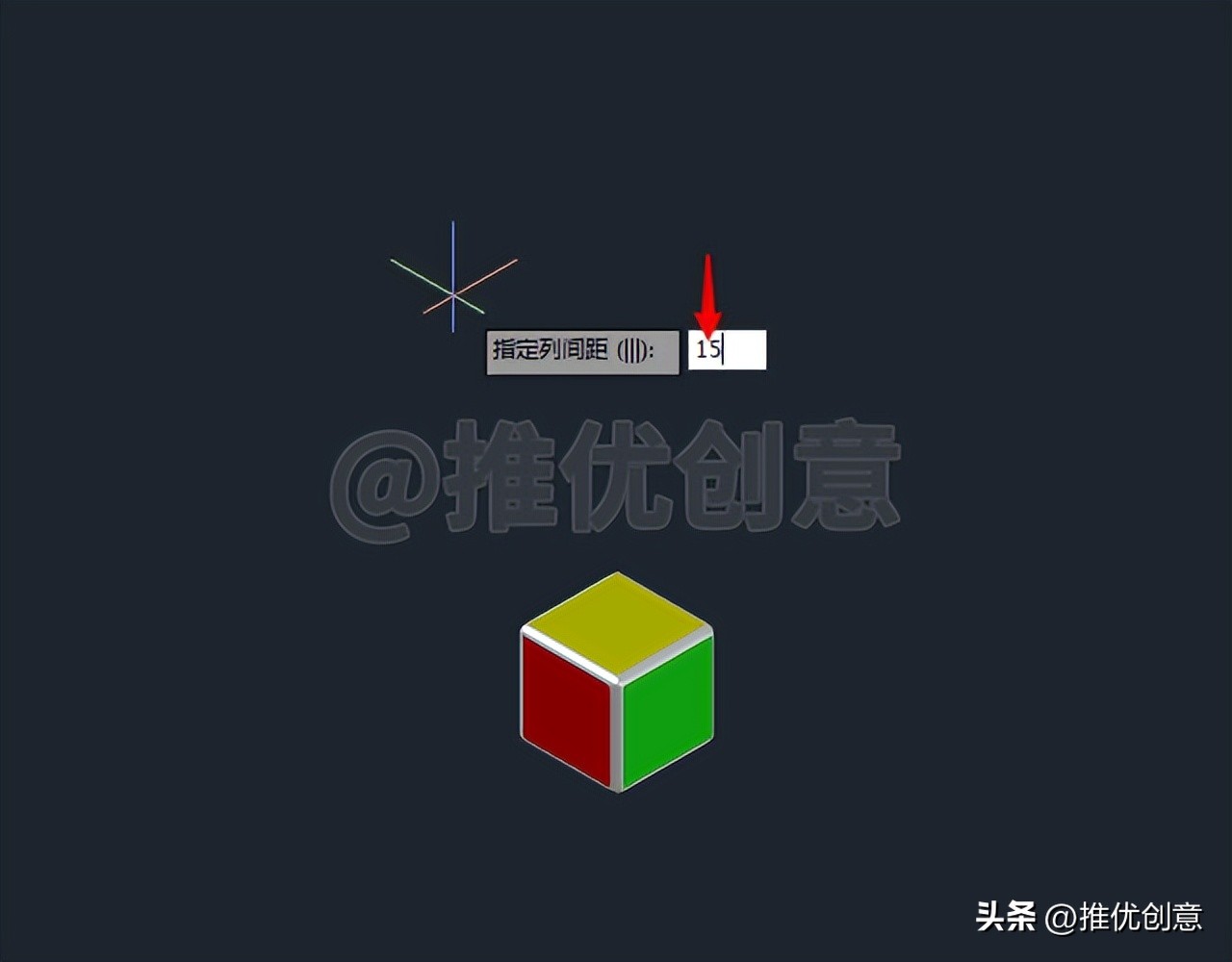
2.30、输入 列间距 “ 15 ”后 回车 。
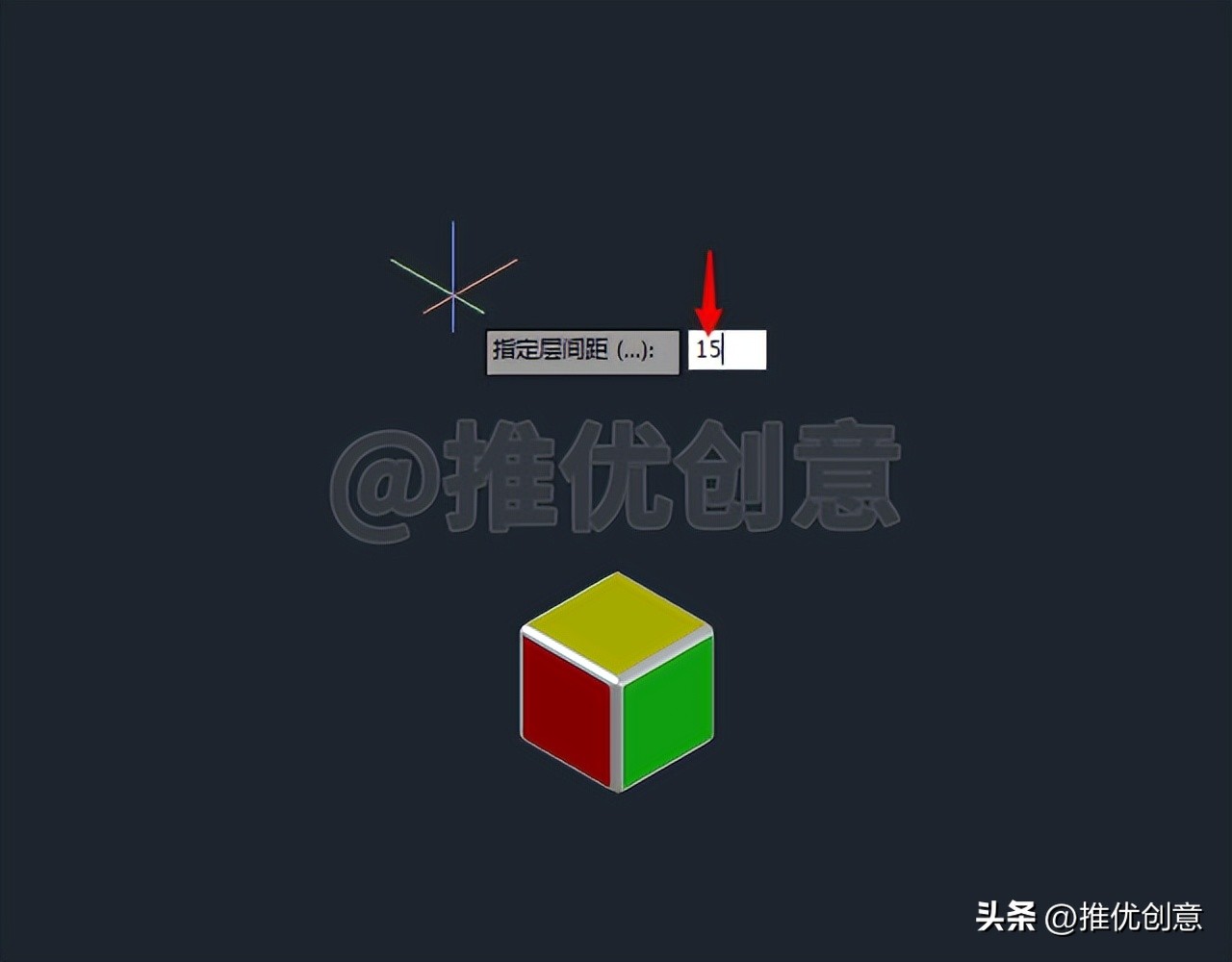
2.31、输入 层间距 “ 15 ”后 回车 。
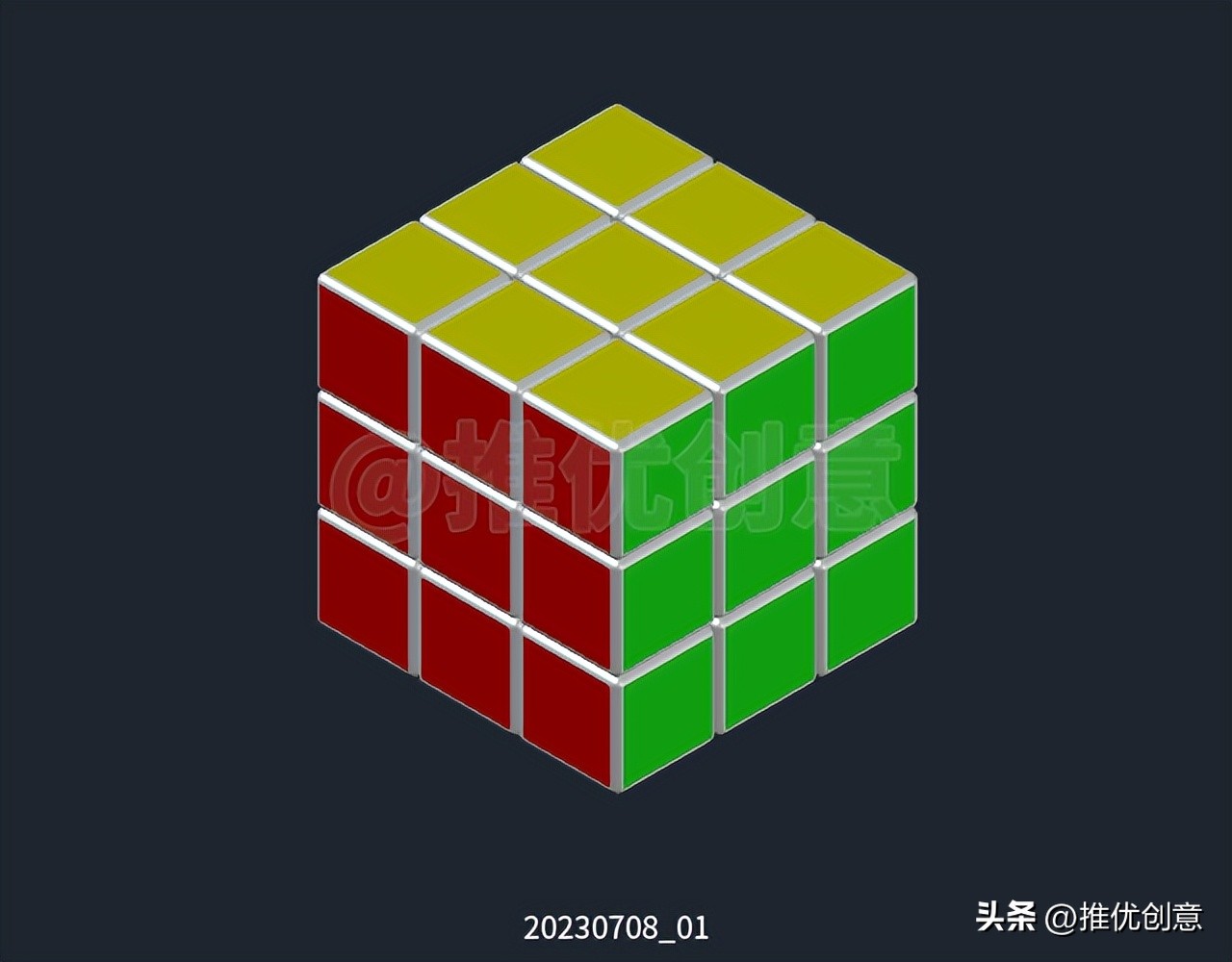
2.32、 三维矩形阵列 完成后如下图。
至此, 三维魔方 绘制完毕。
20230708_01