很多人购买工作站都是应用于高效的工作。但是同配置同款电脑设置错误等于工作站性能得不到合理的发挥或者等于掏了工作站的钱用着普通电脑的性能。
这里以惠普为例,其余品牌工作站均类似的设置。
本人的电脑是一台2014年的惠普Z220SFF的顶配版。
这个电脑当时的报价在京东特价活动大概3600元。
主要配置是E3-1225V2 CPU ,显卡V3900,内存16G 1600主频(原配8G)。
固态后续加装。
首先到品牌官网*载下**工作站的维护驱动。这个Advisor驱动特别小100KB到10M之间,只支持微软系统。
惠普版本叫ADVISOR
点击安装完成白皮书设置。
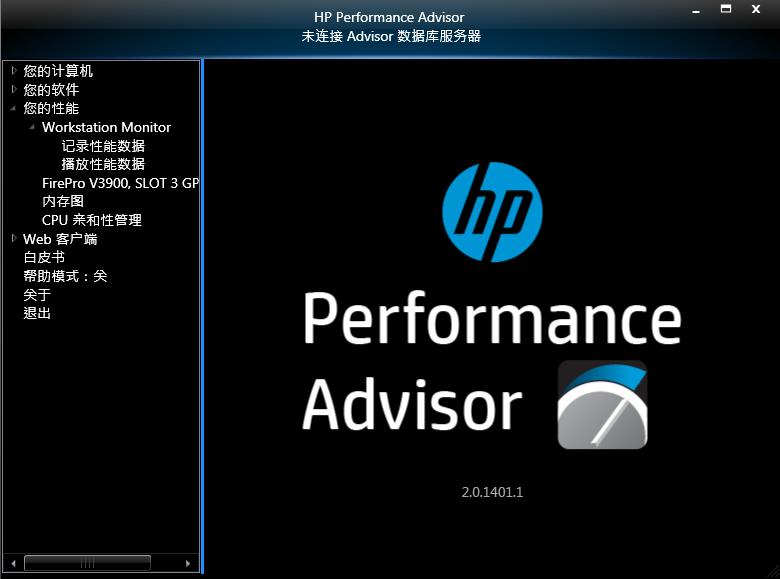
有多个版本,对于不同的电脑,这个软件支撑从XP到WIN10的微软多个系统。
支持显示工作站配置架构:
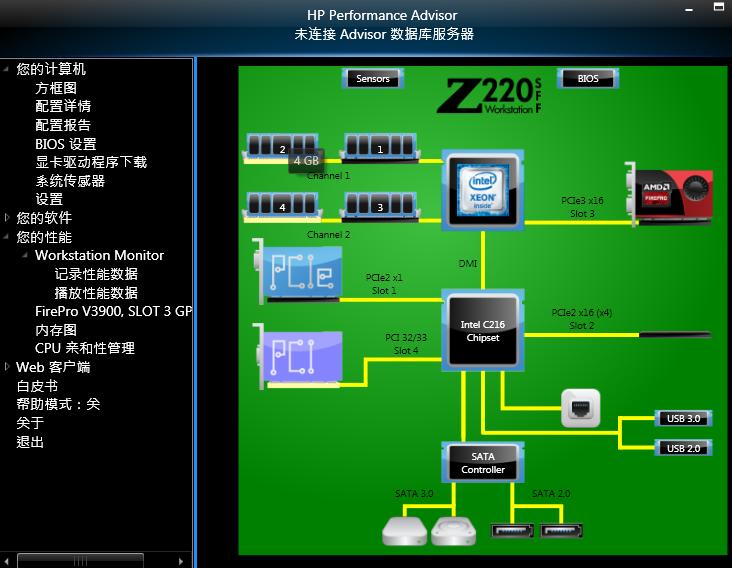
Z220SFF工作站架构
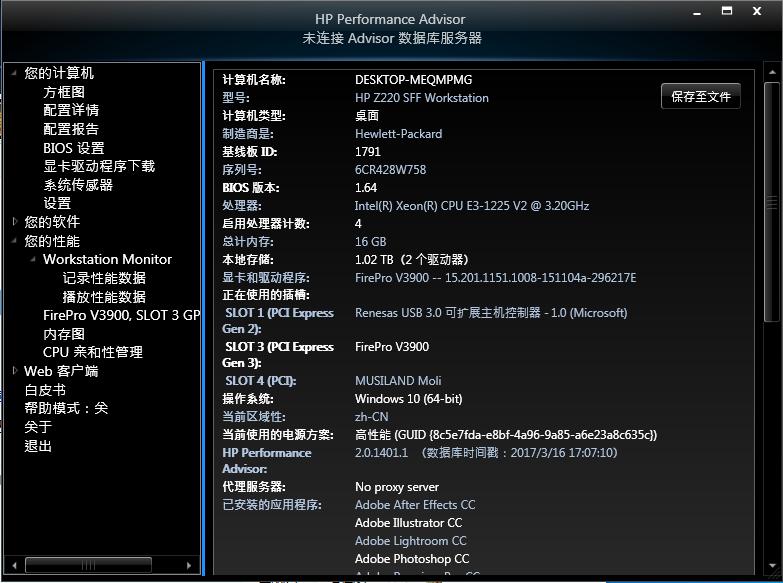
工作站购入几年很少用,加电时间三年多不过一百小时不到。
下面就是工作站专业的体现,显卡专业配对,工作站的显卡都是专业显卡,驱动也会有专门的优化,特别是品牌电脑会时时更新驱动的优化进度,对专业软件进行一对一的优化架构。这也是买工作站一半的钱多出来的原因。工作站的显卡优化于市场盒装的显卡采用的程序是有区别,这些优化都通过专业软件的审核,达到最优配置。而市场盒装专业显卡公版驱动就无法做到更好的匹配。
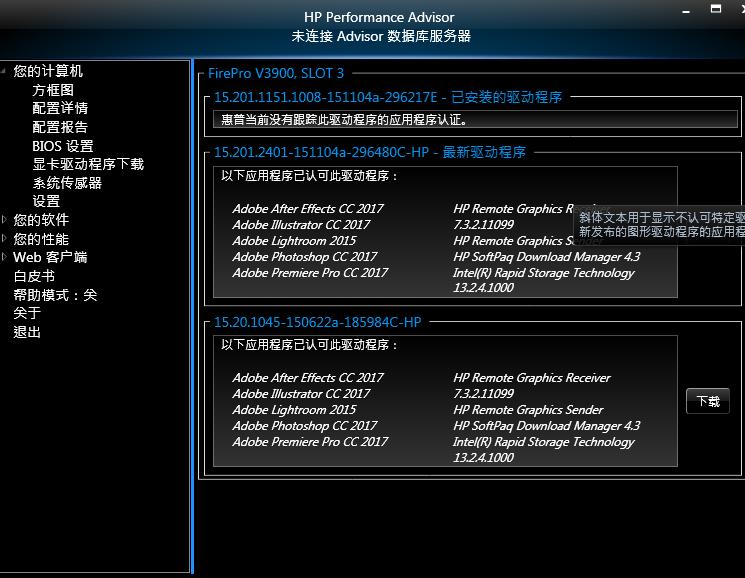
显卡驱动配对
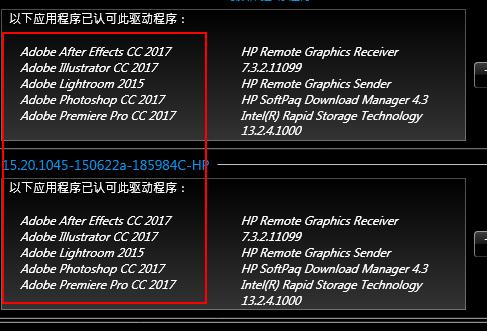
时时软件更新
例如:我常用CAD2014就选择对应的支撑CAD2014专门优化的驱动,一般最新的驱动不一定支撑老点的软件需要一个个找,如果驱动无法找到先就建议把软件换到最新。
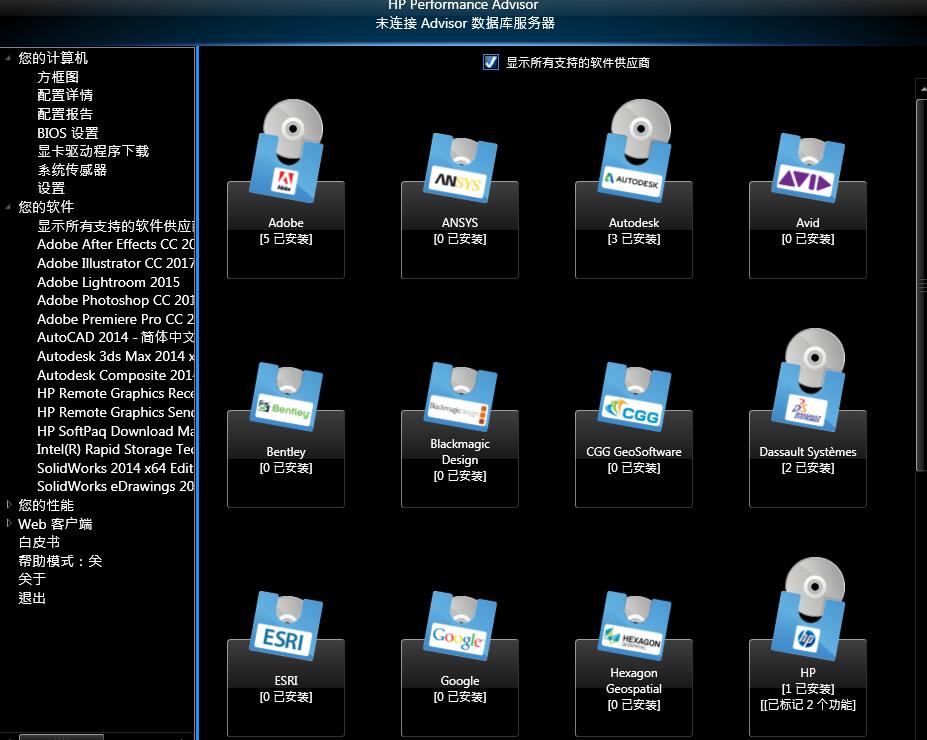
驱动支撑提示
如果驱动支撑,再我的软件里会显示 ,点击相应的软件供货商,未显示驱动就配对不对。尽量让驱动和软件配对,软件的稳定和速度上提升大概150%以上,于公版专业显卡比。
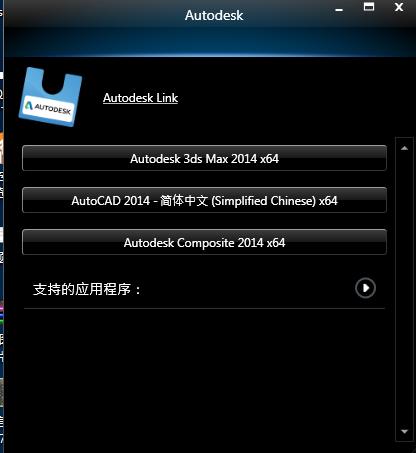
常用驱动加持
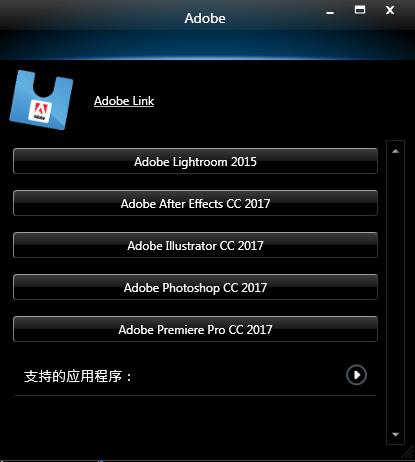
本人采用了一个笨鸟先飞的办法,每次将驱动保存在电脑,因为驱动更新总是显示最新的不一定能配对当年最流行的软件。2014年的电脑使用当时主流的软件是运行最流畅和稳定的,软件越更新电脑配置会对应的需求越高。
安装了Advisor关键性的显卡驱动配对决定了显卡的最大功效发挥。
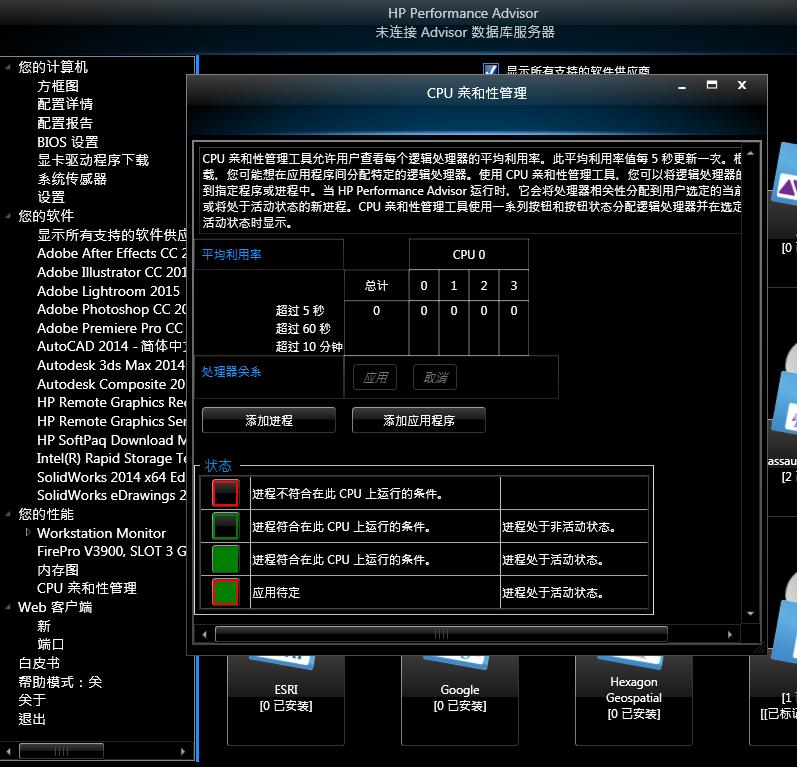
另一个配对就是CPU亲和性,将某些程序设置在固定的CPU核心内运行,这样有效的做到CPU能很好的发挥最大功效。一些小软件指定一个核心运行,特定的专业软件指定在特定的多核心区域运行。这样即使软件运行缓慢别的程序运作不受影响。
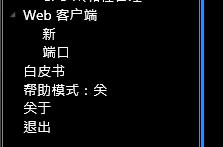
设置多个工作站数据共享,这里设置好主机IP地址可以进行对主机开机状态下的远程控制。
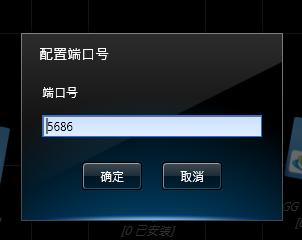
设置好端口的口号,相当于密码:
最后就剩白皮书模式,这个白皮书主要是显示目前产品支持的软件授权和授权的电脑配置:
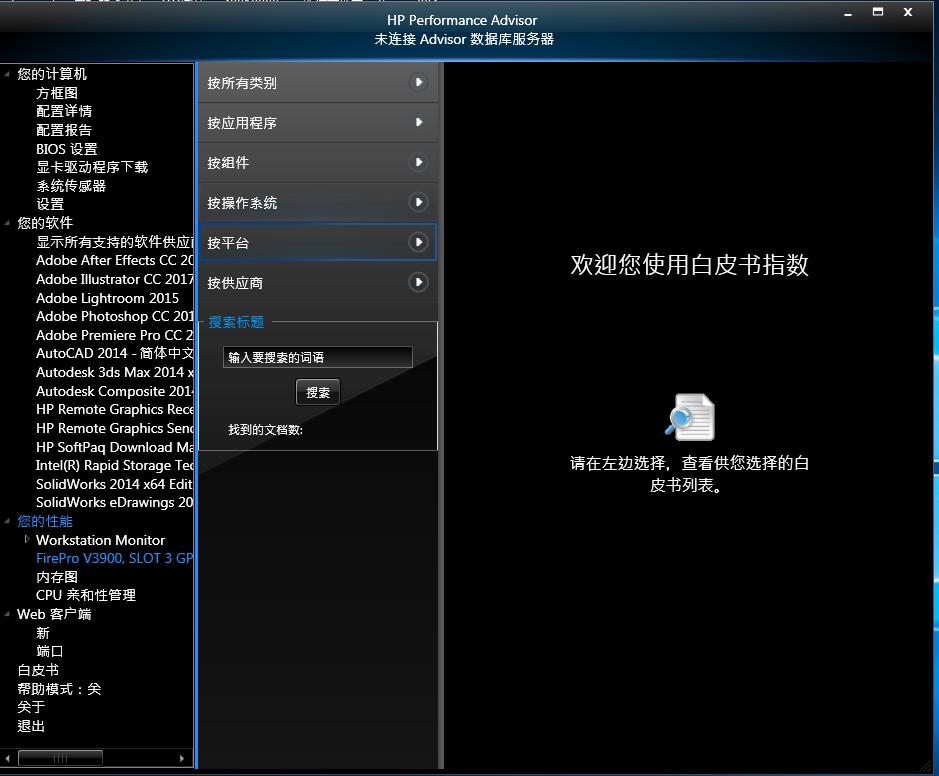
白皮书首页
帮助,对当前的安装进行一览,和对使用进行概述。
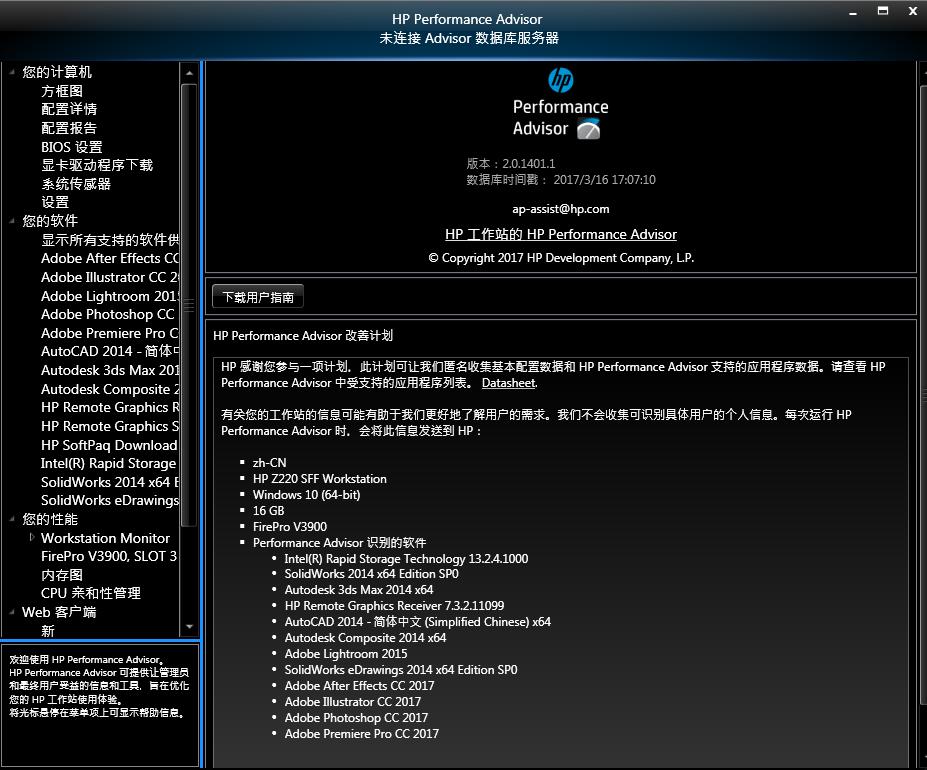
帮助
如果你购买了工作站还没有进行这个设置,抓紧设置下。
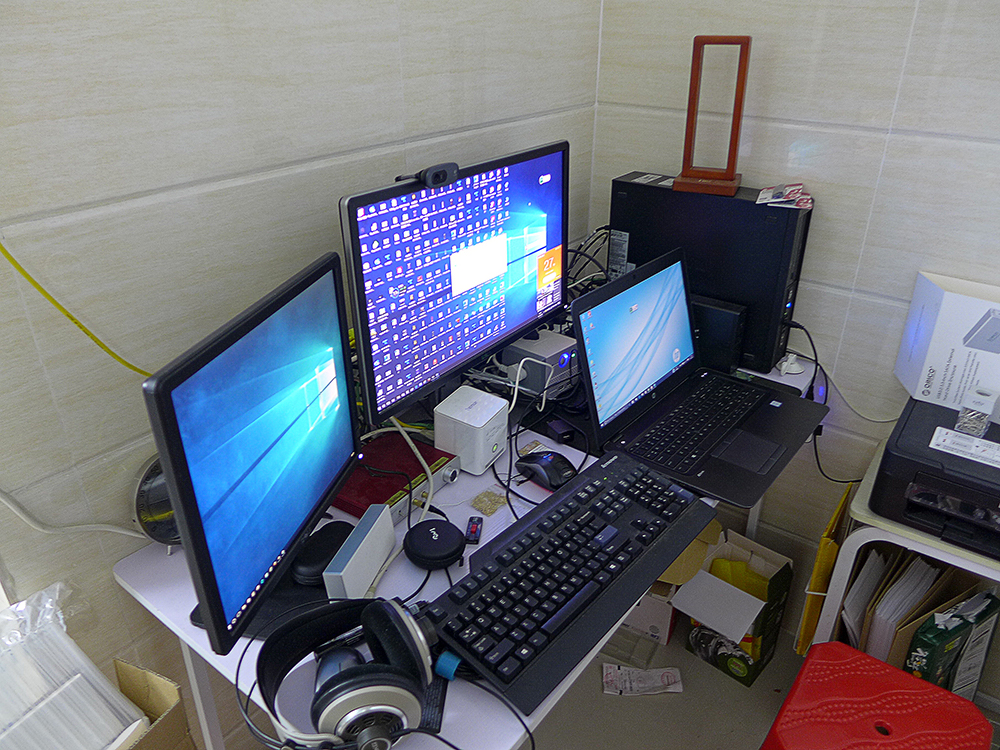
工作台一角