「本文作者为体验师@蓝桥,首发于糖纸众测。」

这几年很多数码设备都在向无线化发展,比如TWS耳机、无线鼠标、无线键盘、无线充电。对于鼠标,我主要是用来办公,连接方便、便携是我的主要诉求,所以一直都在用无线鼠标。但是在某些细分领域,有线鼠标还是有很大市场,比如说游戏,为了保证稳定性、低延迟、高操控,很多游戏鼠标还是有线连接的,或者提供有线无线两种连接方式。
雷柏作为外设领域的老牌大厂,有专门的高端电竞VT系列游戏鼠标,我这次体验到的是雷柏屏显电竞游戏鼠标VT900,让我们一起看看它的表现如何。

开箱
本次众测活动雷柏提供的产品一共有三款:VT960、VT950Q以及VT900,前面两款可以使用有线无线两种模式,VT900只有有线模式。我拿到的是有线的VT900。
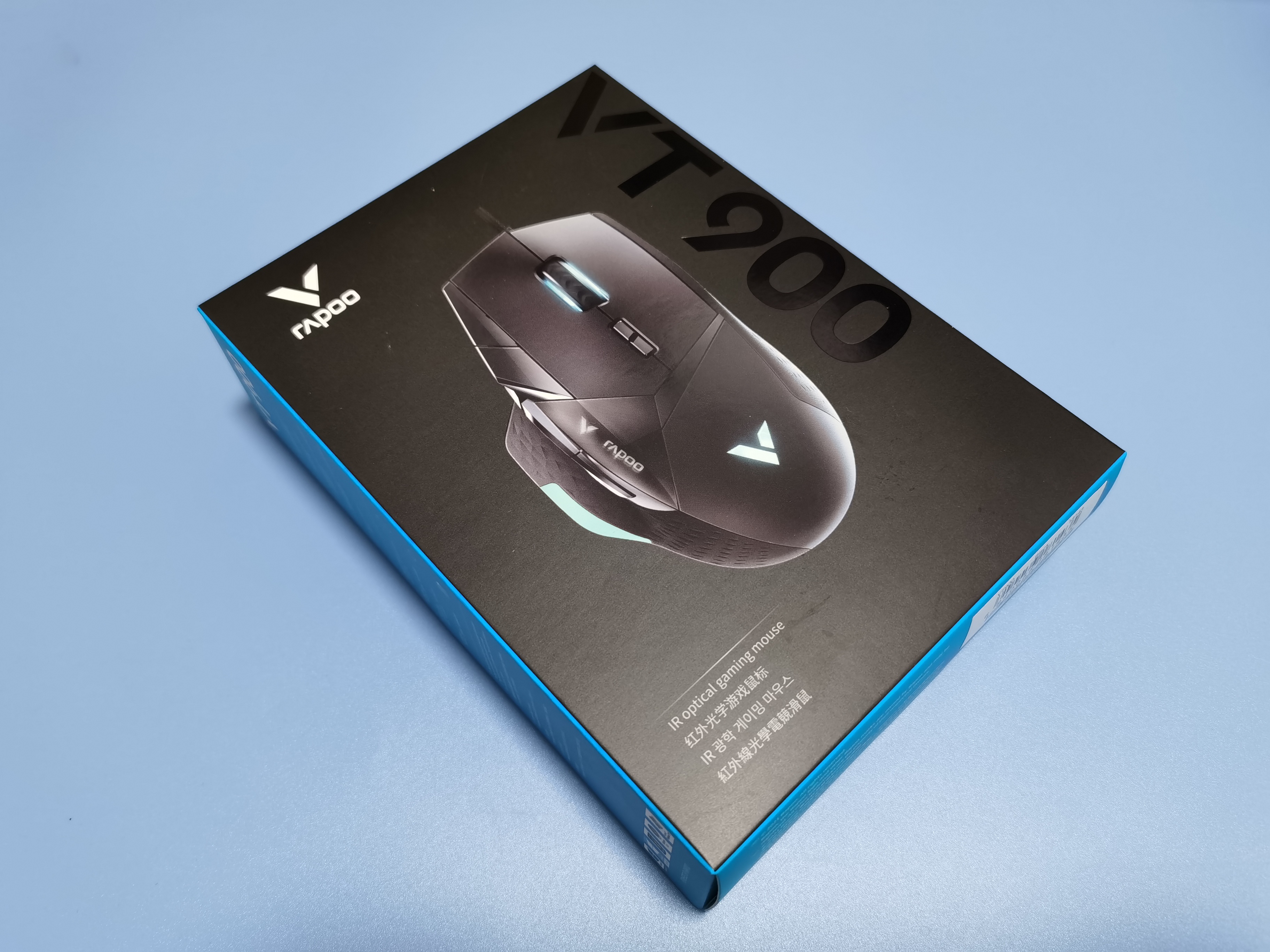
包装打开除了鼠标本体,还有一盒配重块,每颗3g,共计6颗18g,可以调节重心位置以及重量。
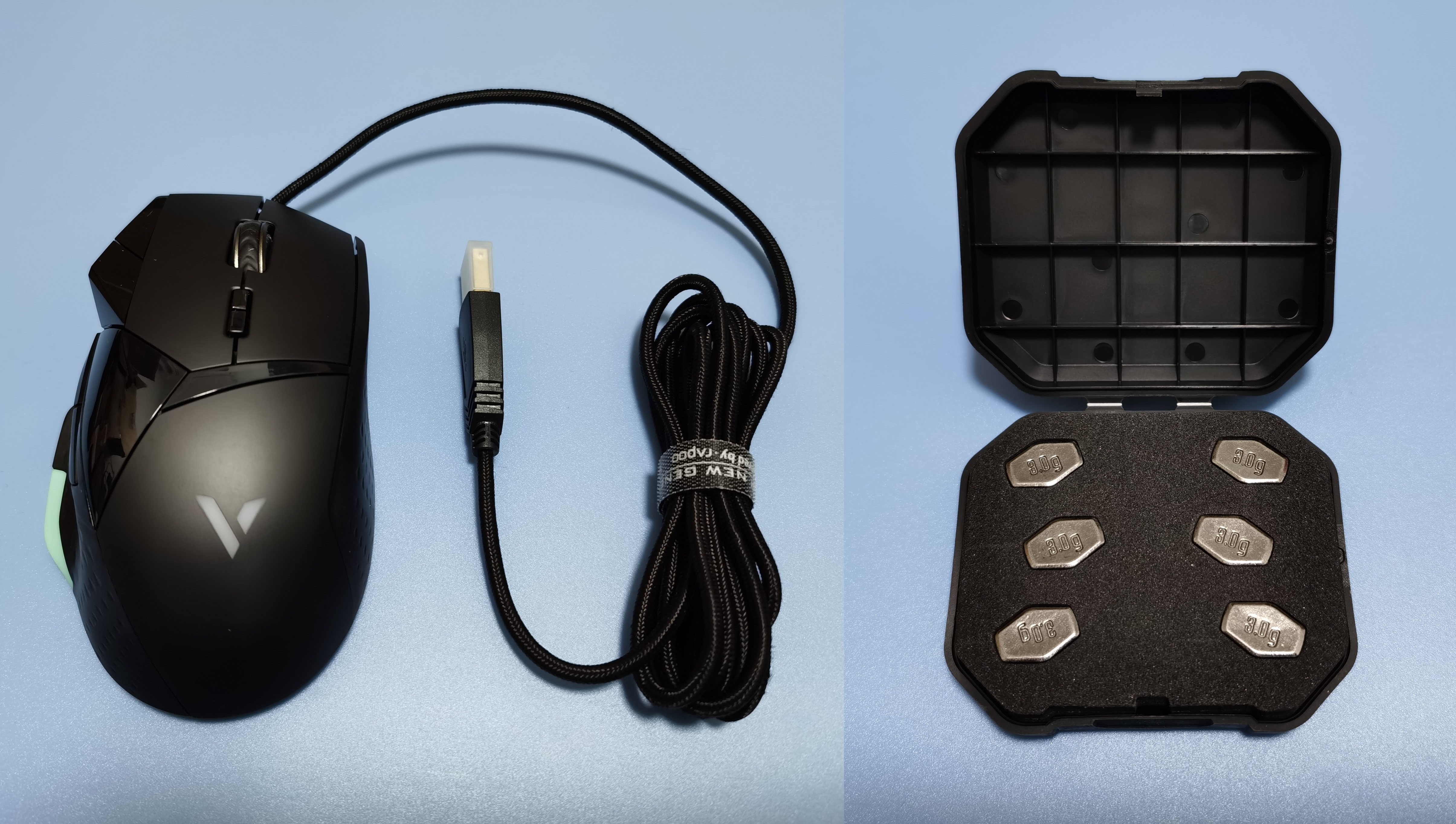
鼠标底部青色部位向下扒开就可以取下盖子,是磁吸的,吸附力度适中。对于喜欢偏重手感的我,实际体验下来加4颗比较合适,可以根据自己的喜好来增减和调整位置。
VT900专为右手设计,整个外形有仿形设计,两侧是软硅胶材质,握持很舒服。表面有不规则纹理,防滑防汗。左右主键采用左高右低非对称分离设计,更符合人体工学。
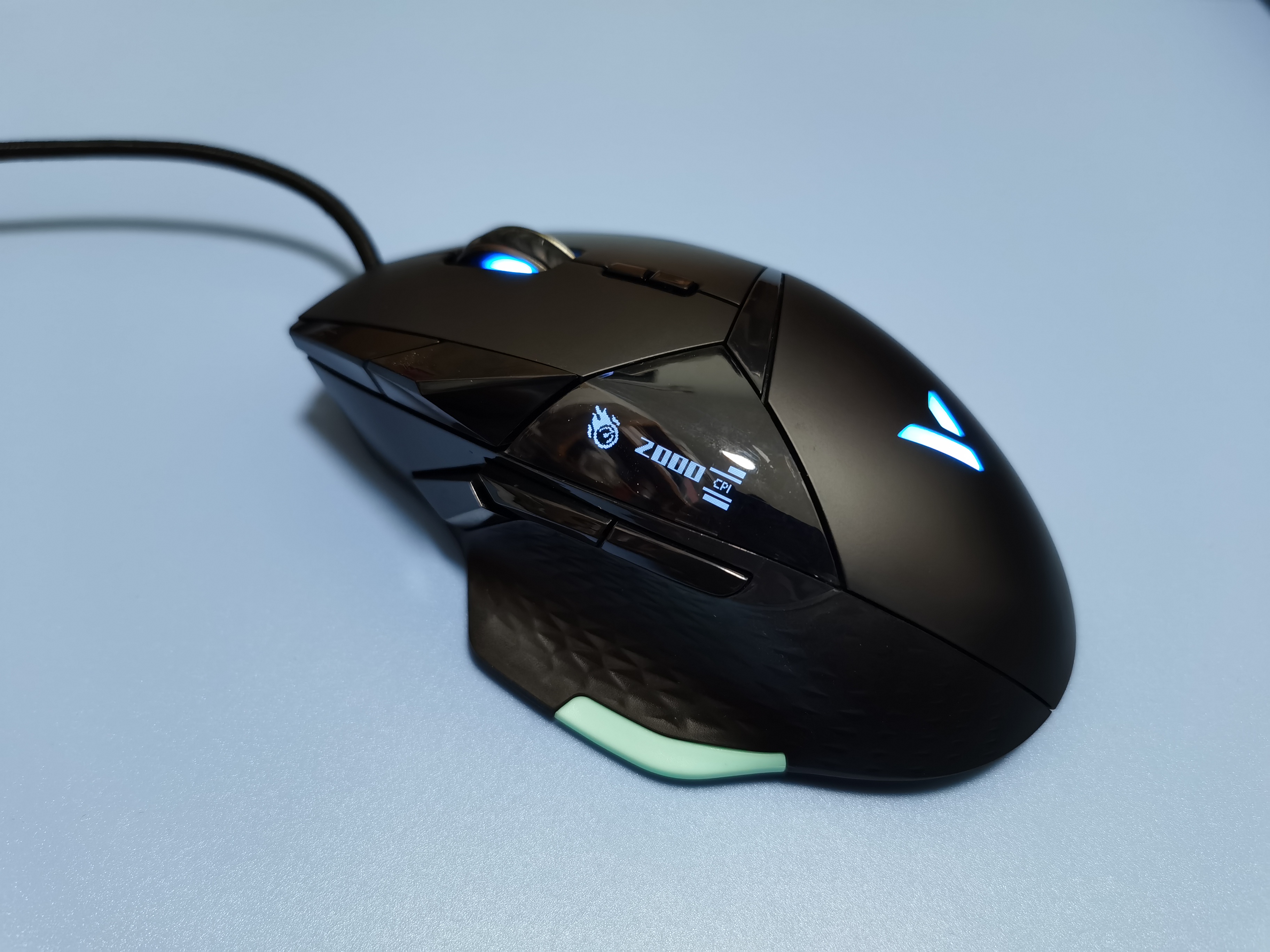
VT900外形尺寸为长130mm,宽75mm,高41mm。我的手比较大,一般的鼠标用起来会觉得太小巧,VT900对我来说刚刚好。手掌部的弧度刚好贴着手心,使用时有支撑,操控感觉更好。

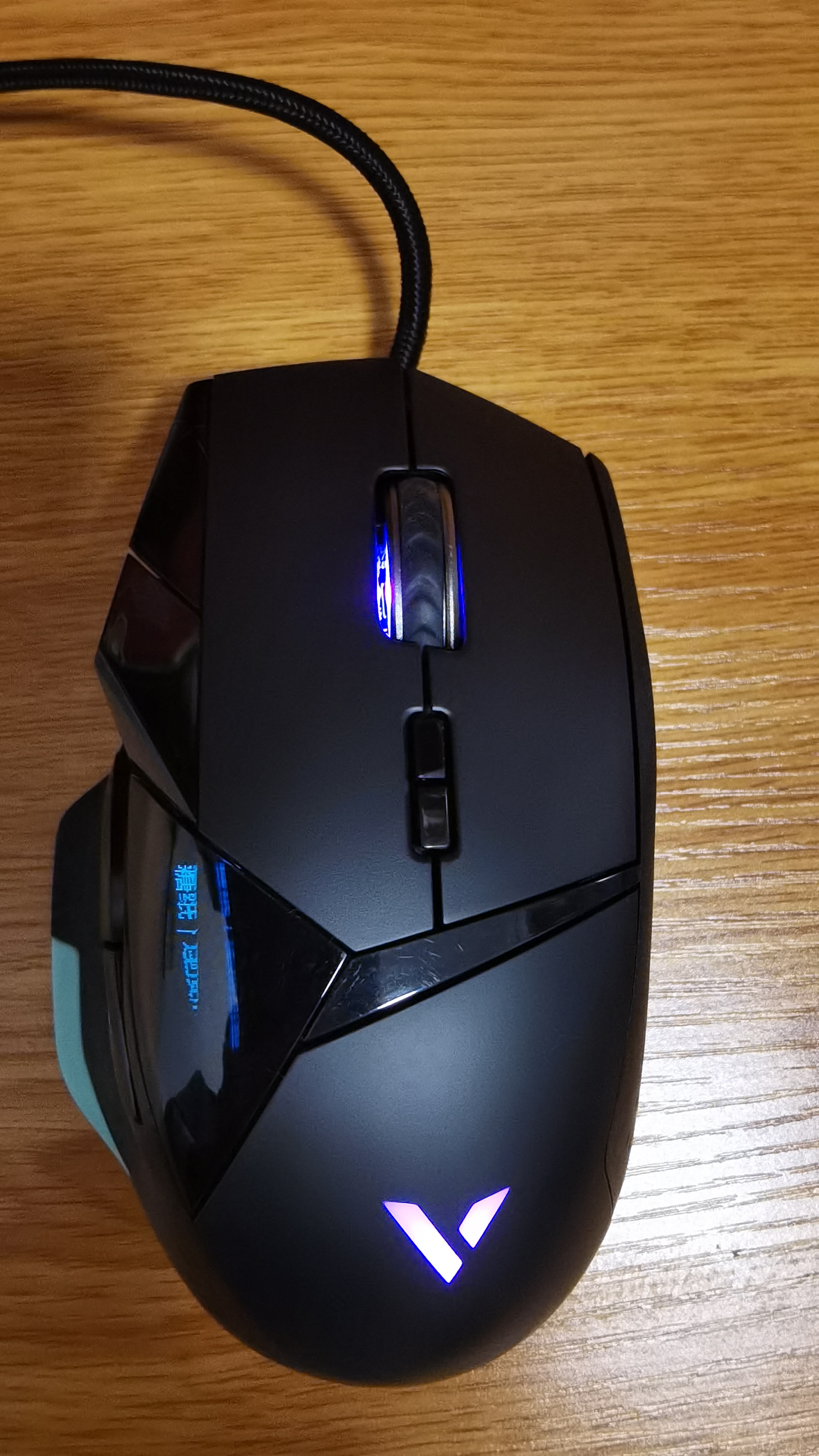
OLED显示屏及自定义按键有钢琴烤漆光泽,手掌及左右键则是磨砂质感,触感不错。
使用体验
无线鼠标一般通过蓝牙信号来连接,近距离传输稳定性和速度都还可以,像此次三款试用产品中最高端的VT960,最低延迟只有1ms。但无线信号容易被干扰且随着距离加大会减弱,在游戏等高频高响应操控场景下,有线连接无疑让人更放心。
VT900插上电脑的USB接口就能使用,但如果需要完全发挥它的功能,就需要借助官方的驱动程序了。驱动*载下**链接:https://www.rapoo.cn/downloadcenter?kw=900。*载下**、安装、打开之后会自动识别鼠标的型号,显示在页面顶端。在主菜单我们可以看到“主要设置“、”灯光设置“、”宏编辑“、”支持“、”云同步“五个选项。
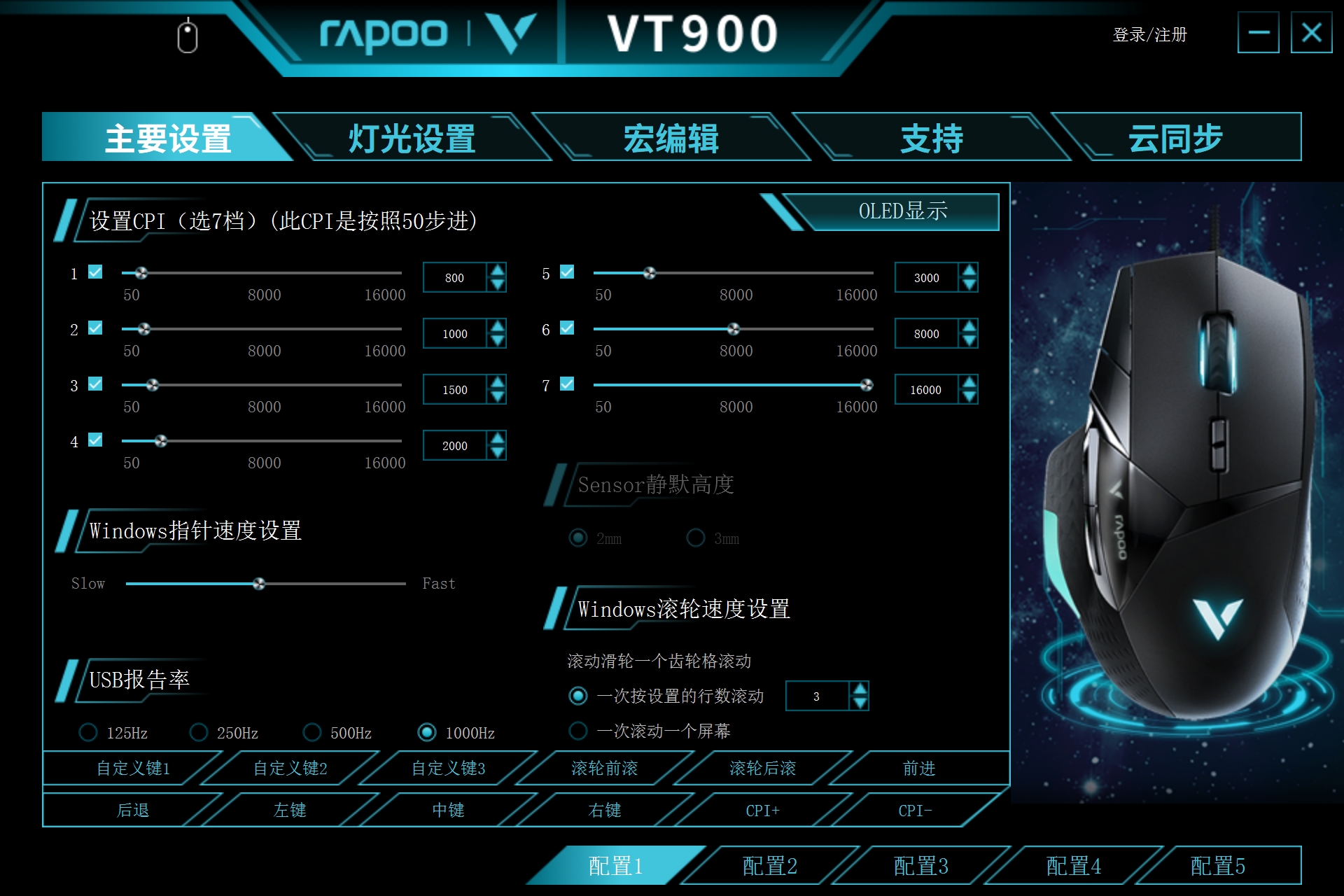
“主要设置”内是鼠标最关键的参数设置以及自定义按键设置,设置好了可以让你的鼠标“功力大增”。
CPI分为7档,设置完成后可以使用CPI+/CPI-键进行快速的调节。
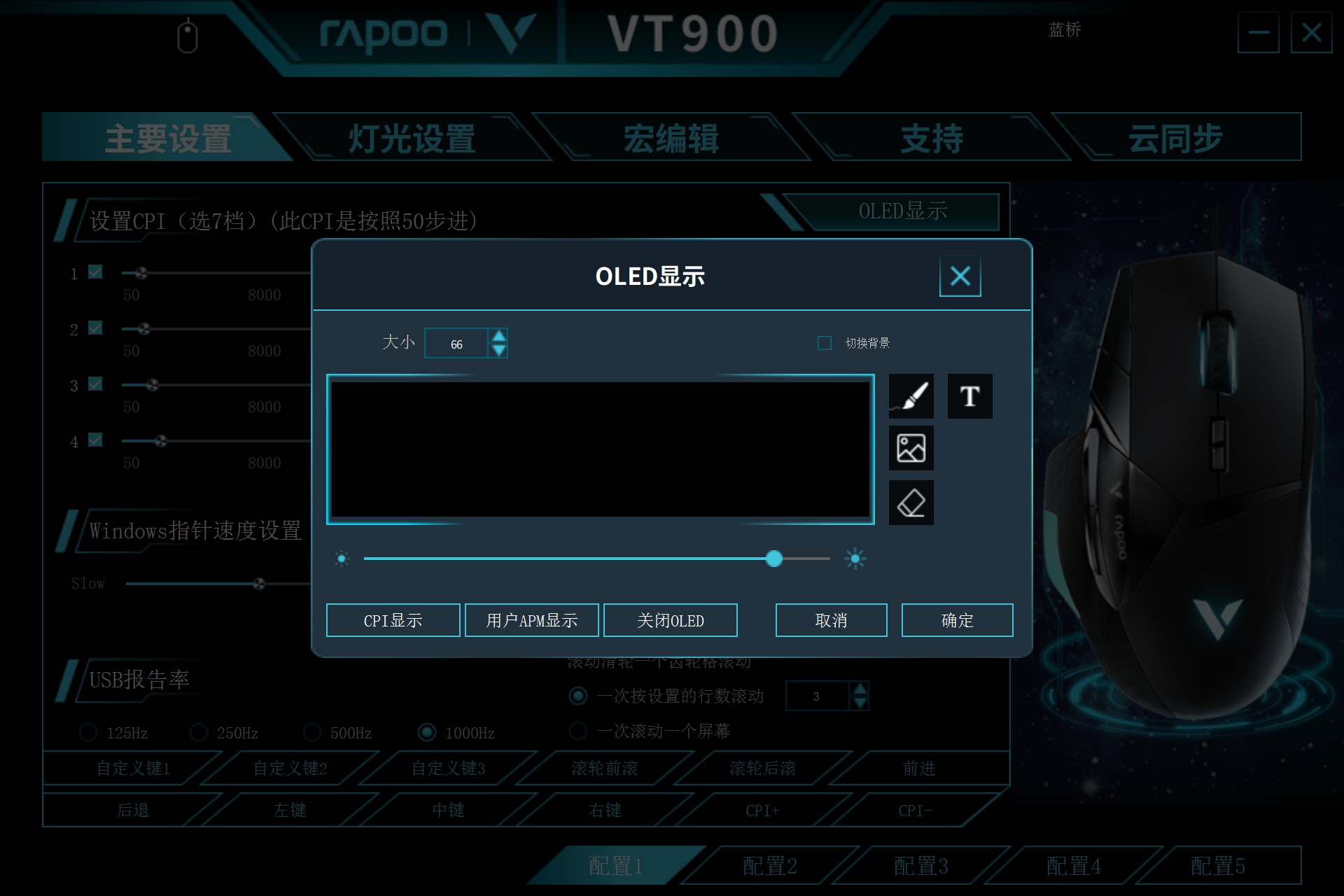
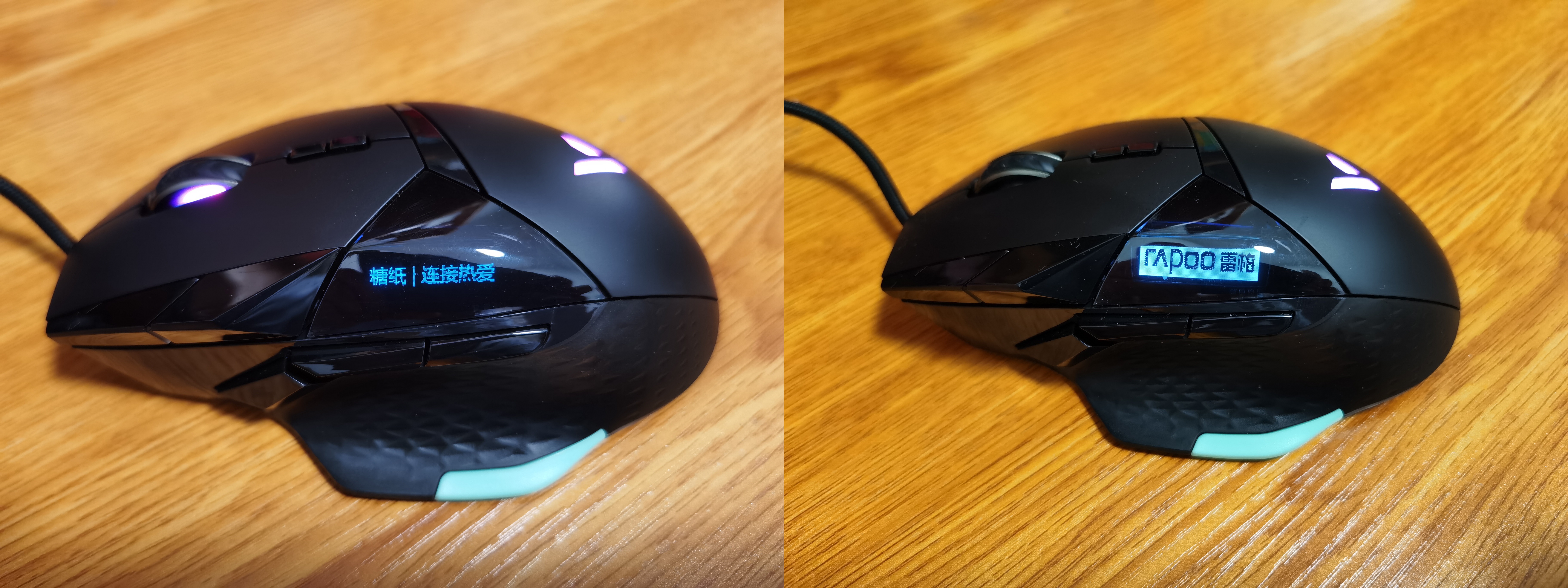
OLED显示的内容可以是文字、图片或手写内容,你能想到的内容都可以尝试。
设置后OLED显示屏默认是显示个性化设置的内容,可以通过点击CPI+/CPI-键来调节及显示CPI值。
OLED显示屏个性化设置我试了好多种,还挺有意思的。
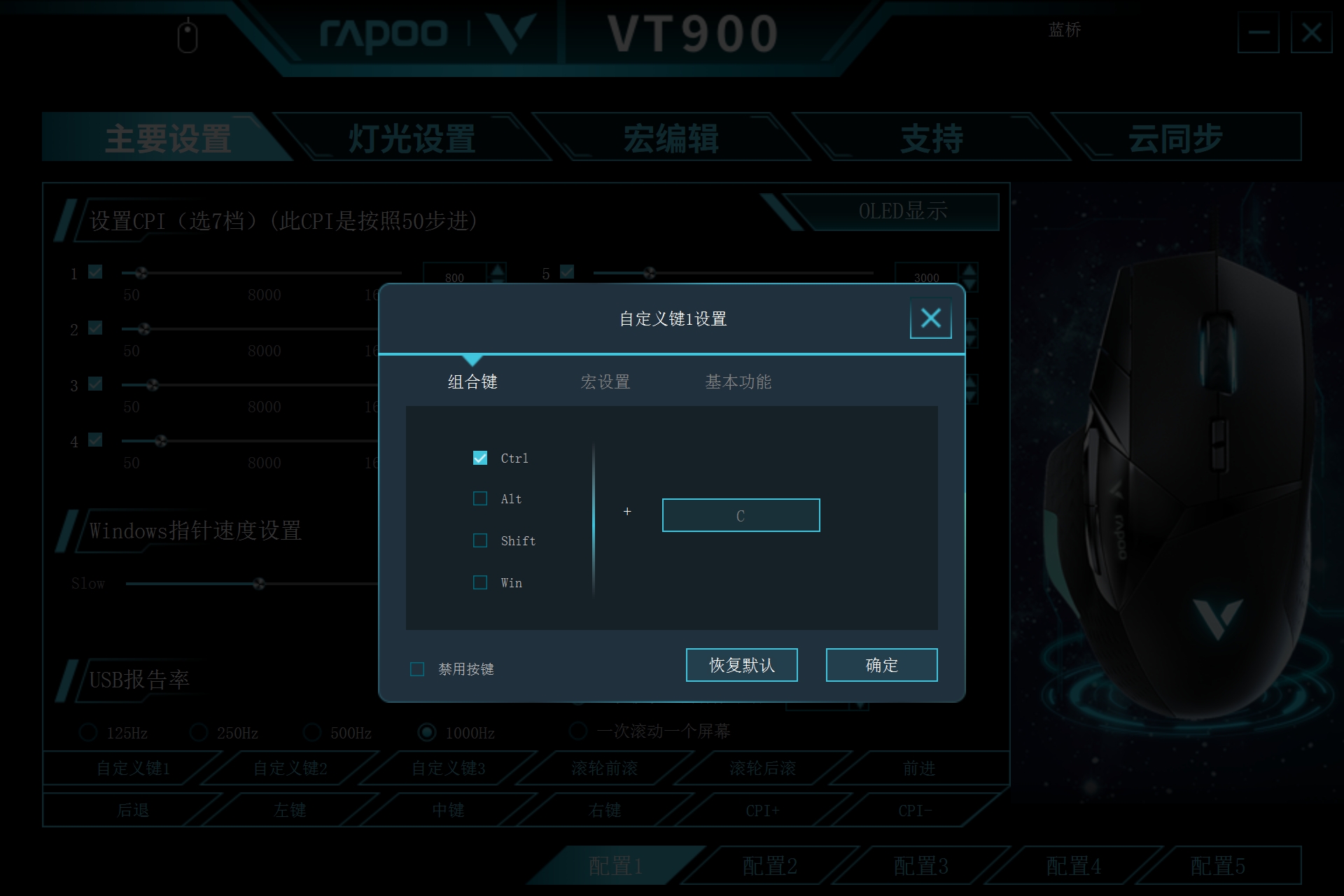
雷柏VT900有三个自定义键,设置非常灵活,可以设置常用组合按键、宏设置以及基本功能。举个简单的例子,办公情况下可以将一个快捷键设置为Ctrl+C,另一个设置为Ctrl+V,这样就可以通过鼠标自定义按键来快速的进行复制和粘贴的操作了。
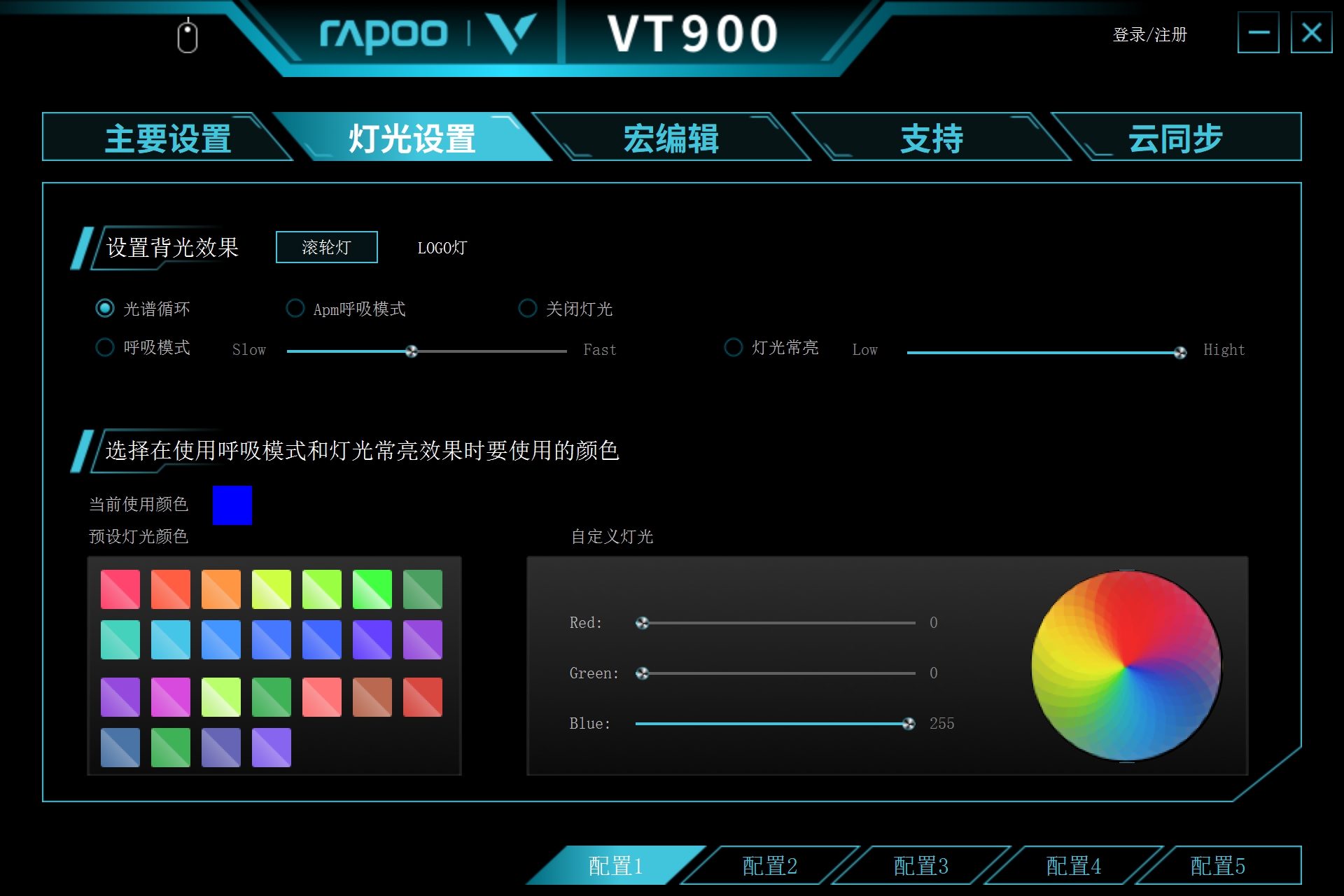
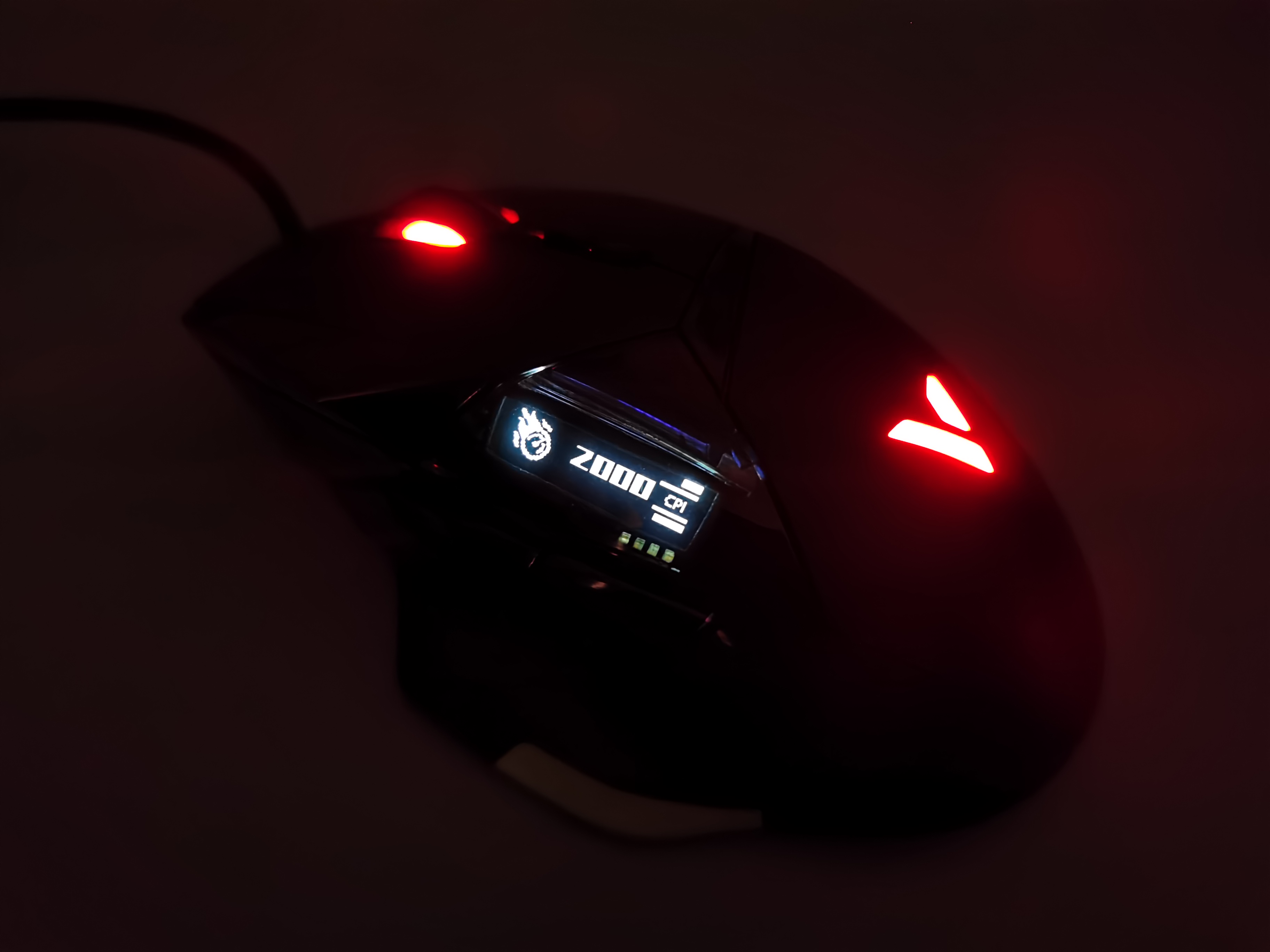
灯光设置则可以根据自己的喜好自定义滚轮及LOGO标的背光效果和光的颜色,很酷炫。
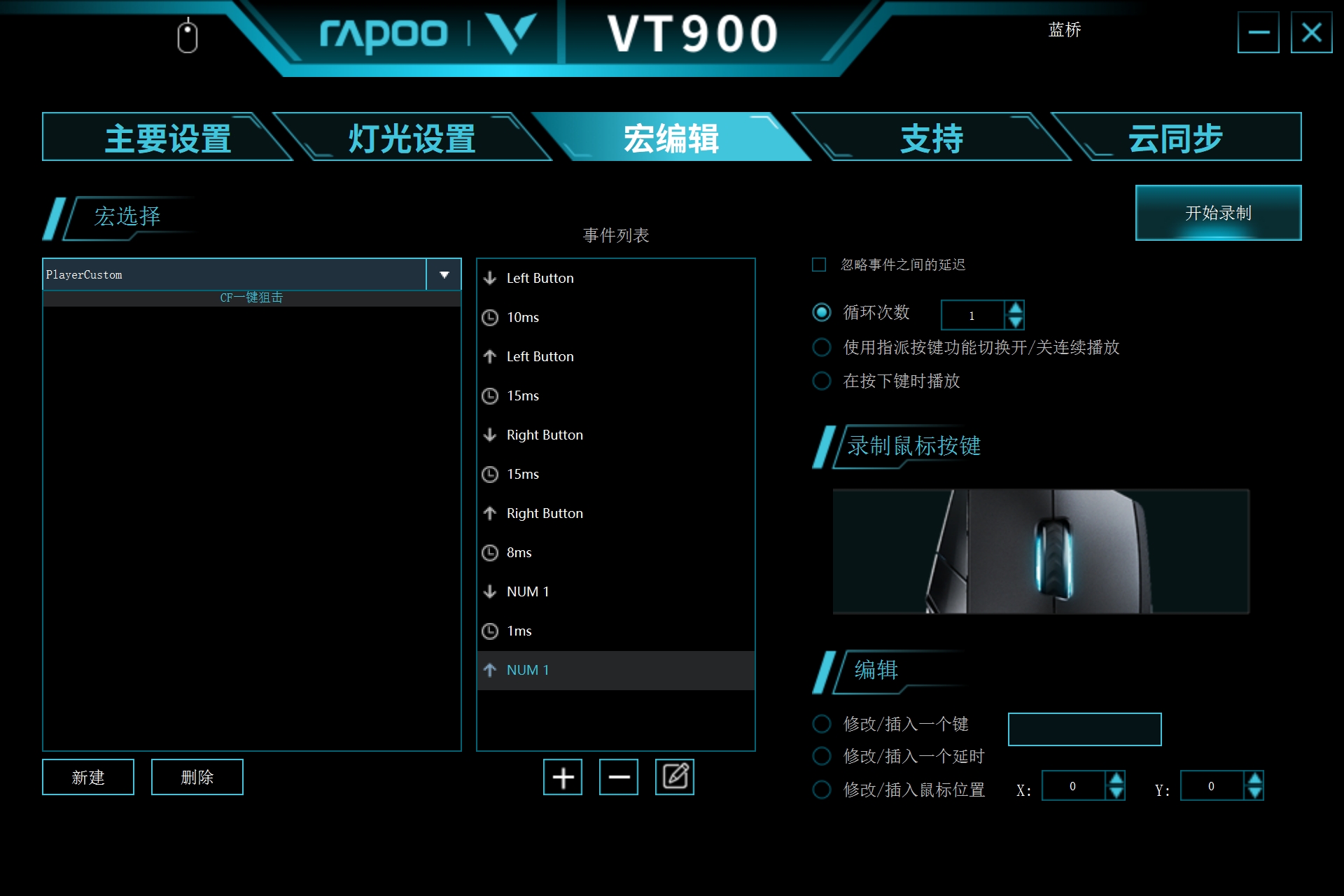
按键宏编辑才是真正的潜力股,通过合理的设置,可以大大助力日常使用。在游戏场景中一个点击触发多个鼠标操作,秒杀徒手操作。在办公场景中,对于经常需要用到的鼠标组合操作也可以自定义宏,提升工作效率。
下面是一键*击狙**的宏编辑设置,录制按键操作之后可以自定义间隔时间。
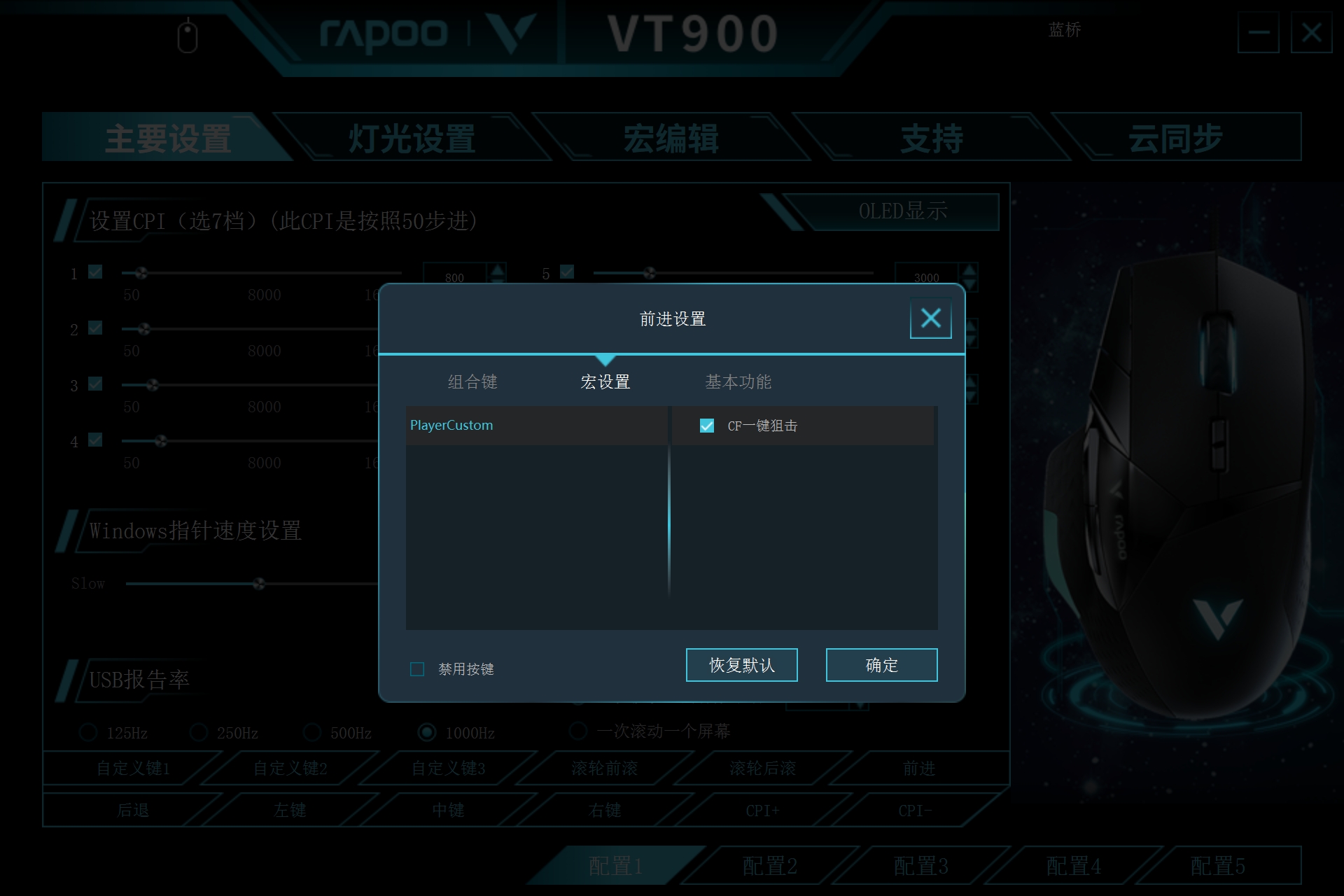
在宏编辑中设置完成之后可以回到“主要设置”中自定义设置中调用编辑好的宏设置。
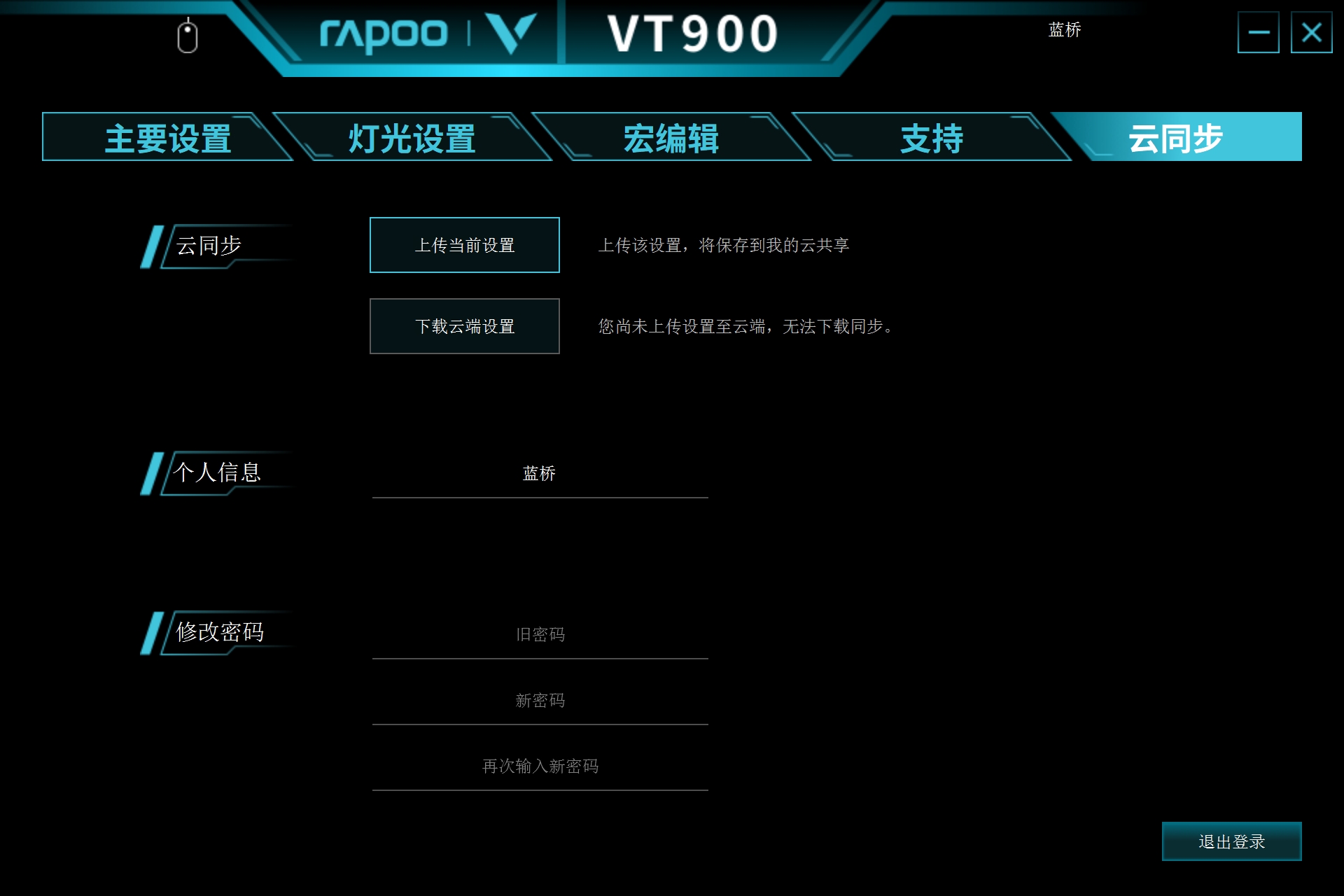
以上这些个性化设置都是存放在鼠标的储存内,即使更换电脑也不用担心,随时都能随心应手。还可以将设置上传到云端,如果鼠标本身设置搞乱了,可以从云端还原到上一次的设置。
VT900的使用可以说是“可简可繁”,“简”是说插上就可以用,各方面体验都还挺好。“繁”说的是借助官方驱动程序,进行精细化设置,可以让VT900变身为“全能战士”,应对办公游戏娱乐多种场景均不在话下。
总结
最后简单总结一下 雷柏屏显电竞游戏鼠标 VT900的优缺点,朋友们可以看看,作为购买的参考。
【优点】1、人体工学设计,手感好,还可调节配重块;2、OLED特色显示屏,可以自定义显示内容,挺好玩的;3、多个可编程按键,能自定义按键功能及宏设置,大大扩展鼠标的应用场景。【不足】1、有线连接在某些场景稍显不便,对无线使用有较大需求的建议选择同系列的VT950或VT960。