经常看到有群友在问怎么打印FBA外箱标签比较快,因为我们在亚马逊后台*载下**的标签是A4页面,每个页面一个标签,但是打印一般用热敏打印机,是10*10的热敏纸,一个个切割非常麻烦。
在这里,我分享一下我常用的方法,个人感觉还是比较快的,如果大家有更快的办法也可以留意交流一下。
首先,我们要用到一个软件:迅捷PDF,这个软件百度一下就有,有免费和付费两个版本,免费的就可以用了。把已经*载下**的PDF文档用迅捷打开:

然后选择“文档”-“截图页面”-“截图页面工具”
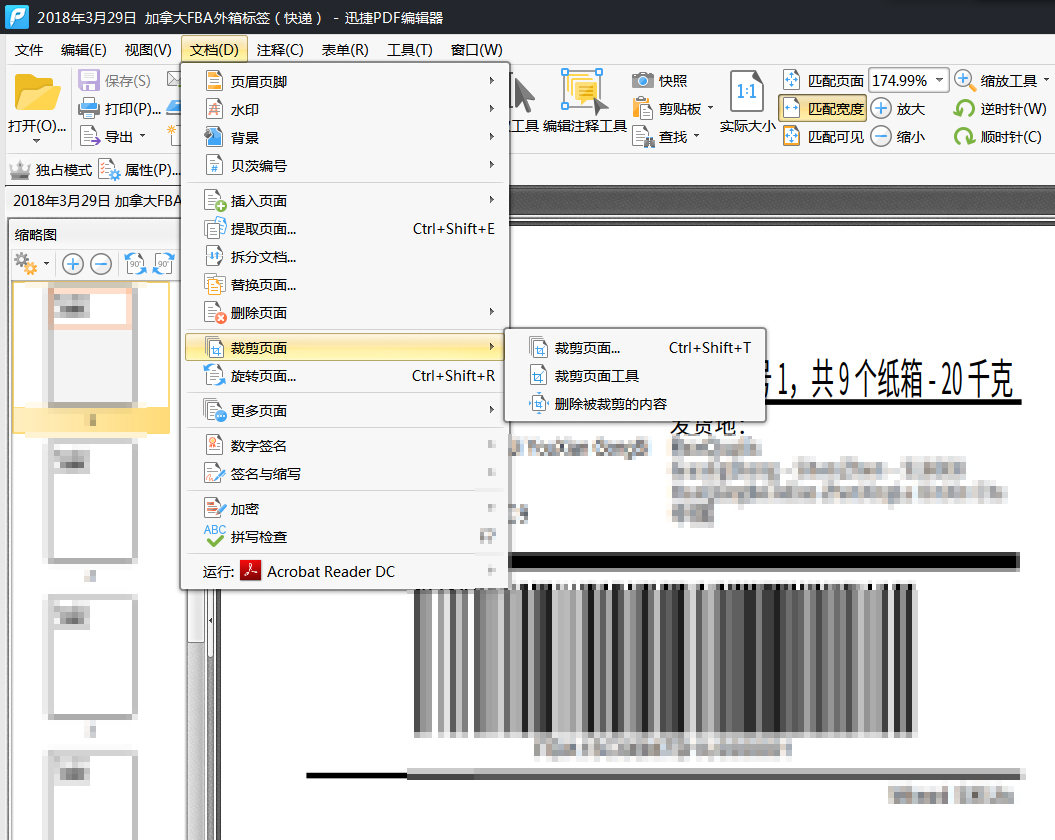
随后会出现一个拖拽框,选择标签区域,然后会出现以下界面:
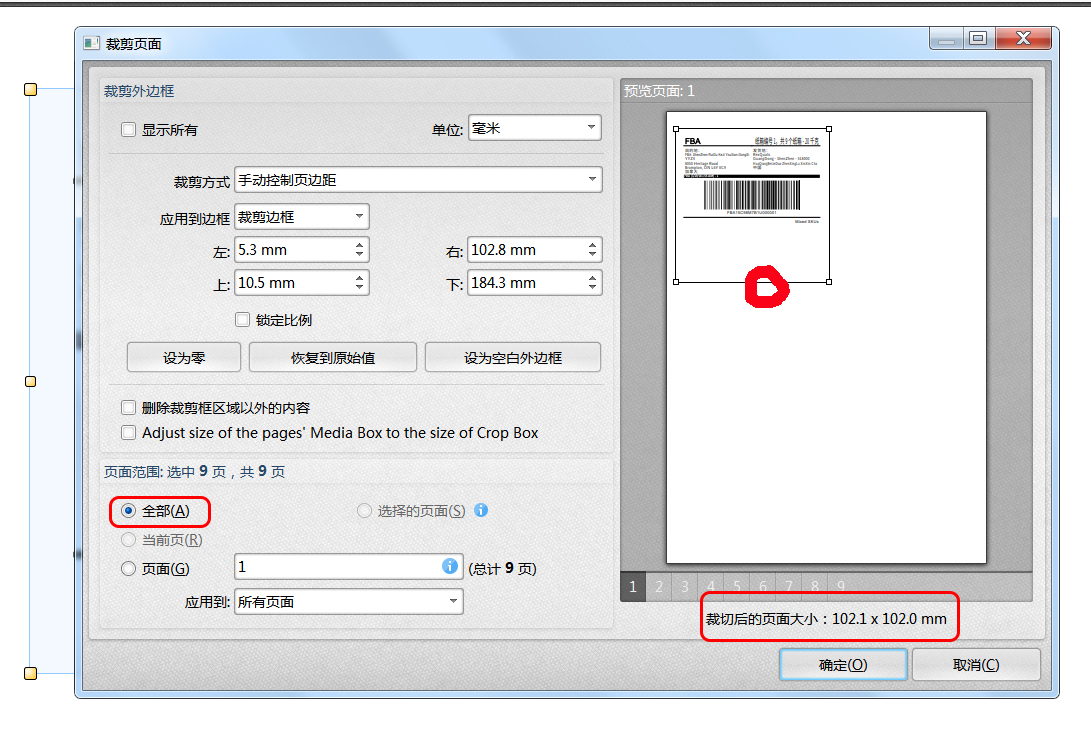
这个时候可以上下左右拉动裁剪框,一般是保证下面红圈里面的比例大概是1:1就可以,然后注意左下方我圈出来的这里要选择“全部”。
点击“确定”后就完成所有外箱标签的裁剪。
大家都知道现在无论是产品的包装还是外箱都要有“made in china”标识,所以如果你箱子没有,你就可以在这个时候利用这个标签空白的地方加上去。
点击“添加”-“添加文本工具”
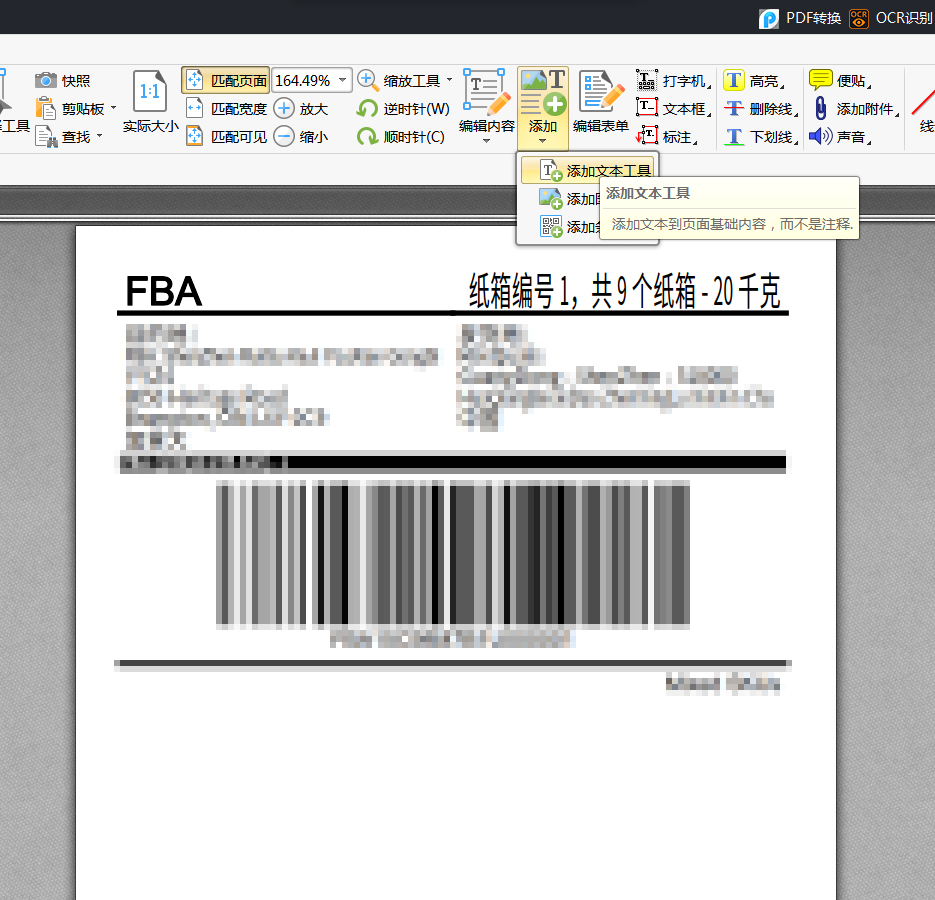
然后输入“MADE IN CHINA”,再根据你喜欢调整文字大小。
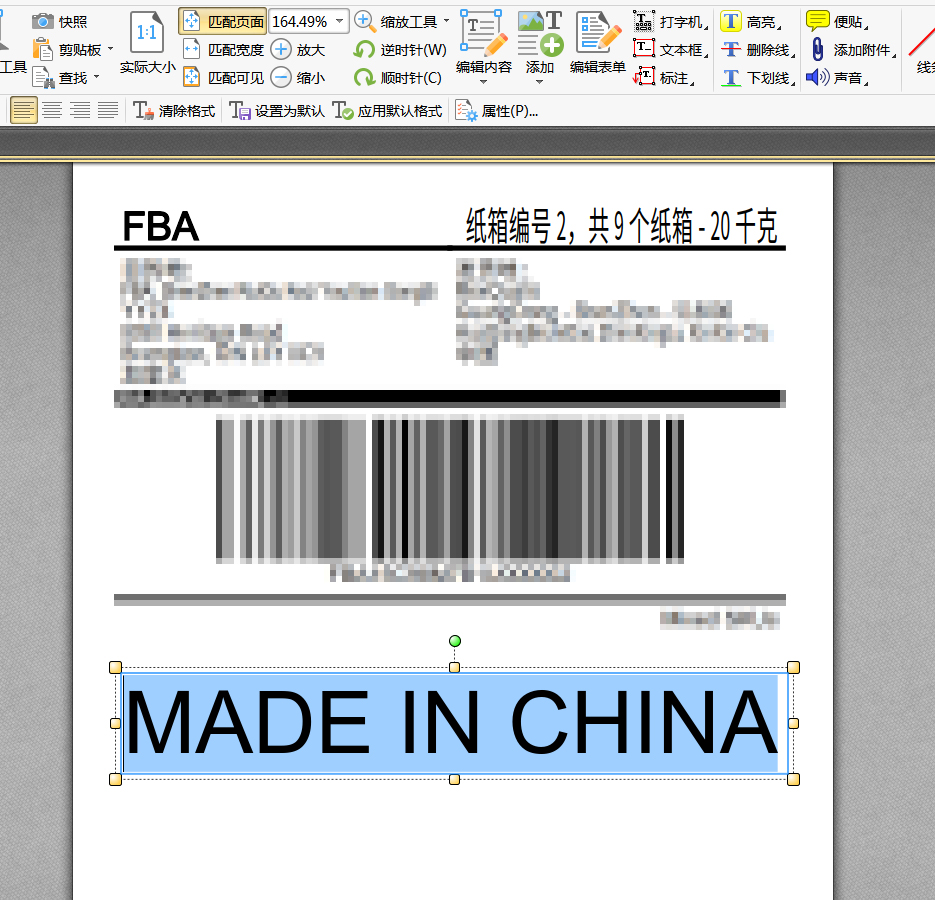
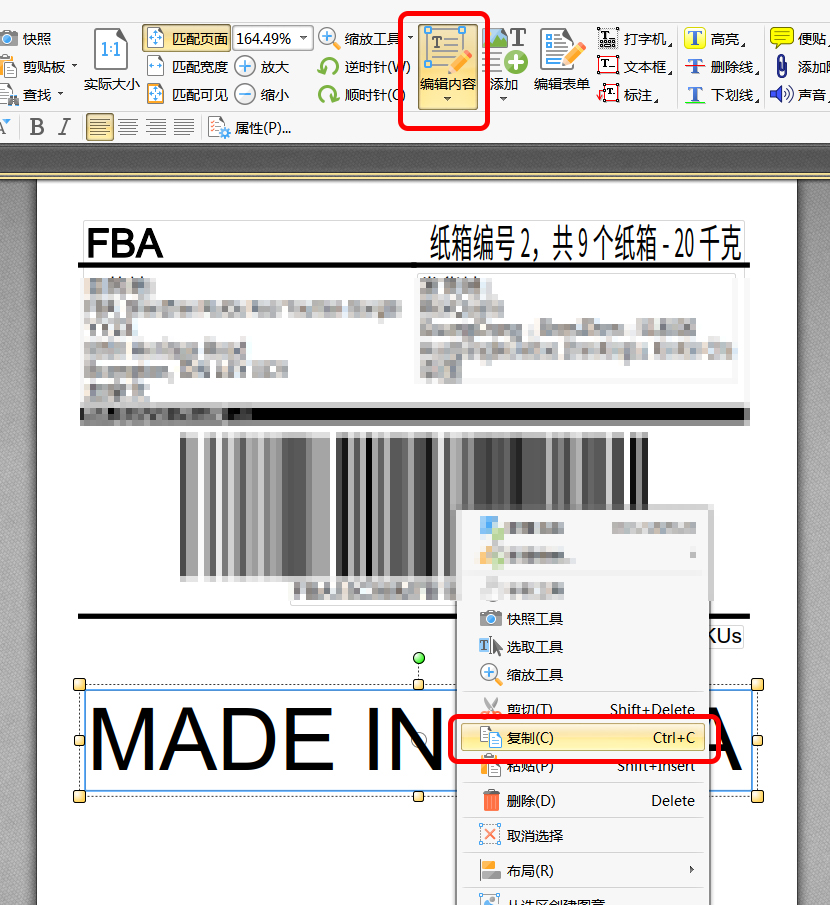
最后点击“编辑内容”,选择文本,然后复制,然后就可以粘贴到每个标签上。
当然,如果你标签很多,这一步就有点麻烦,如果有更好的办法,欢迎大家留意。
编辑好后,我们就可以直接打印了,一般的热敏打印机和10*10的热敏纸都可以。我用的是佳博GP1324D,价格比较便宜,大家可以参考一下,购买链接:https://s.click.taobao.com/6WsuF7w