如何做到在Excel中输入内容就可以自动标记颜色呢?有些重要的数据需要突出显示,如果等到文件编辑完成后再回过头来一个个标记颜色的话很浪费时间,其实输入数据的时候自动标记颜色;下面小编来给大家介绍一下这个方法,希望可以对你有所帮助幺!

具体的操作方法:
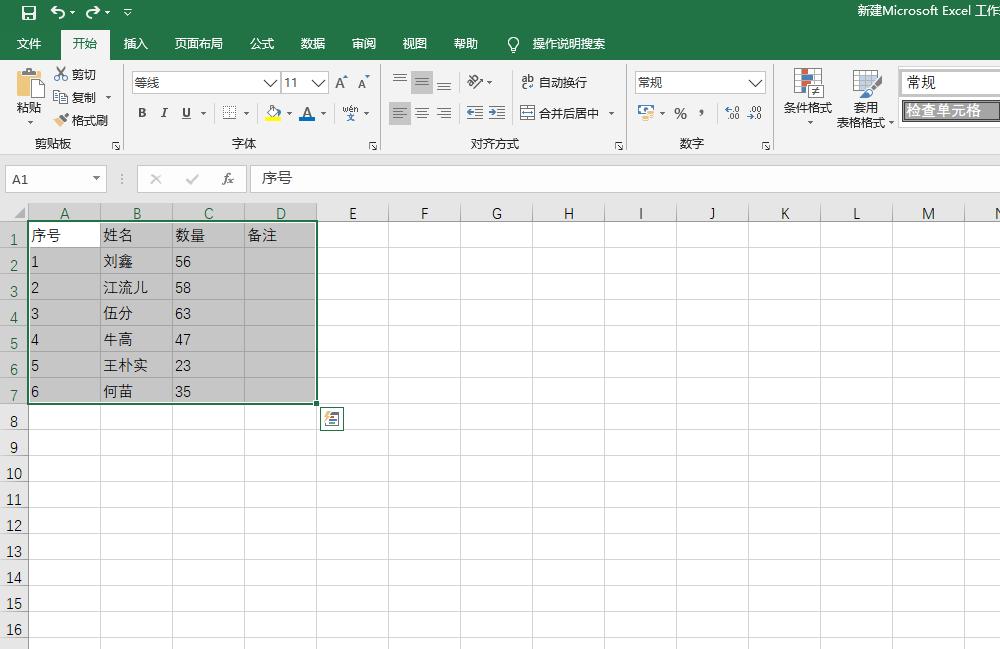
1:全选Excel文件中的数据,不管文件中的数据有几行几列我们都全部选中。
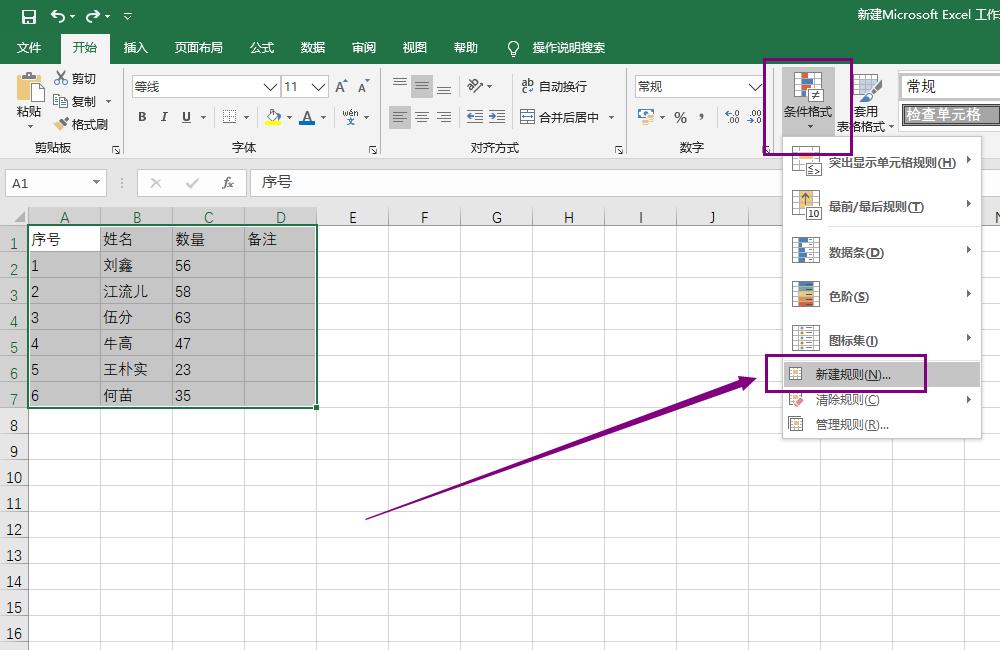
2:然后点击菜单栏中的【条件格式】选项,点击下方的【新建规则】功能即可。
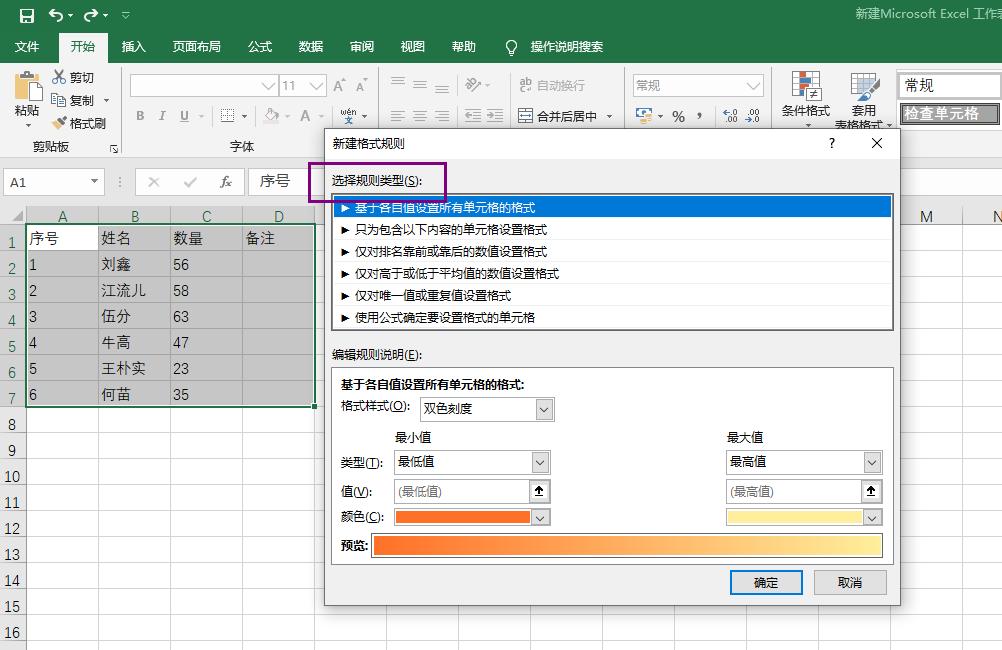
3:之后会弹出一个窗口,我们在弹出的窗口中选择规则类型,我们可以看到有多种选项可以选择。
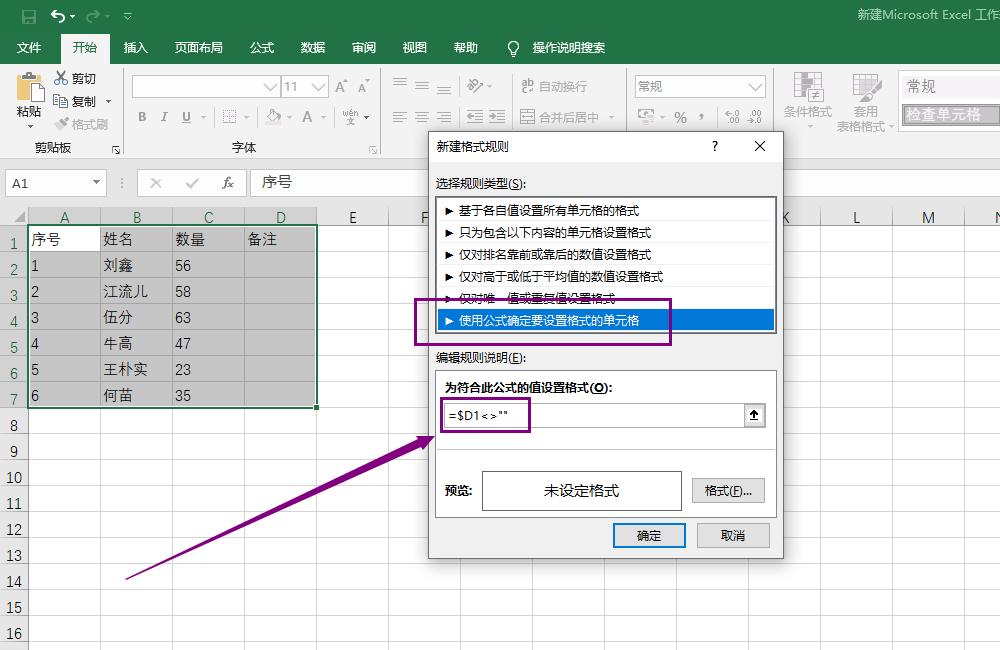
4:我们只需要选择其中的【使用公式确定要设置格式的单元格】就好了,然后为符合此公式的值设置格式,直接在下面的输入框中输入【=$D1<>""】,这里需要注意,公式都是在英文状态下输入哦。
5:规则设置完成后点击【格式】按钮,会弹出一个窗口,点击选择【填充】这一栏,然后挑一个自己喜欢的颜色再点击【确定】就可以了。
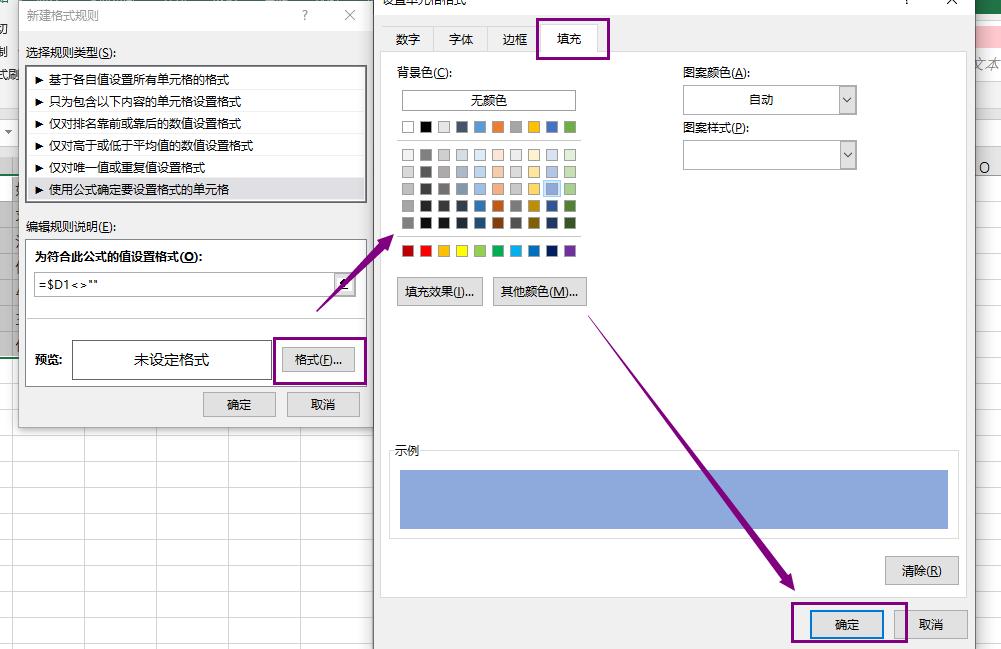
6:这样我们在输入数据的时候就可以自动标注上刚刚选择的颜色了。
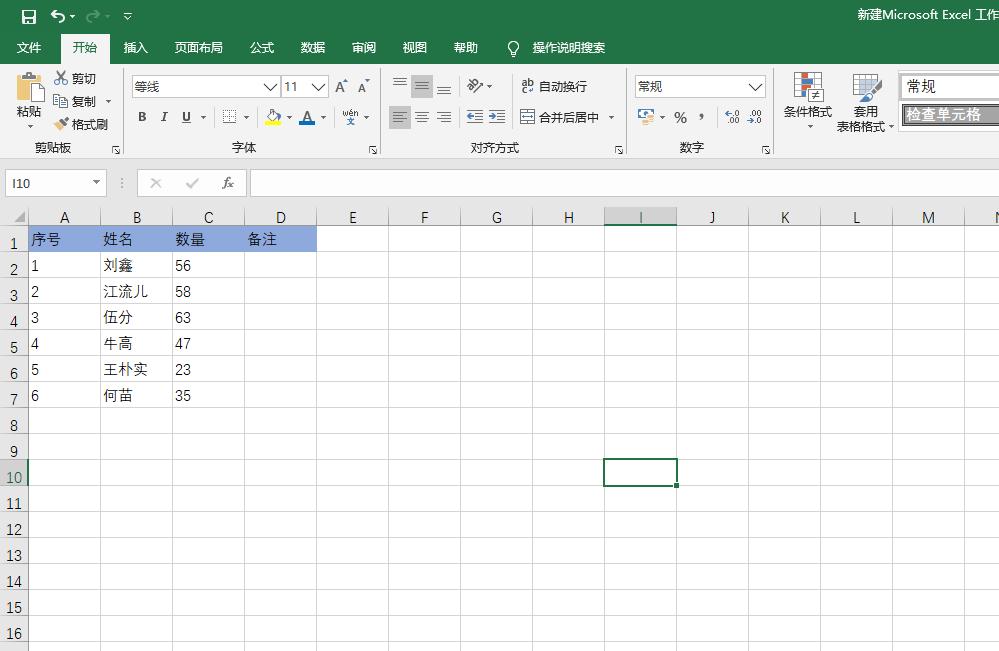
效果展示:
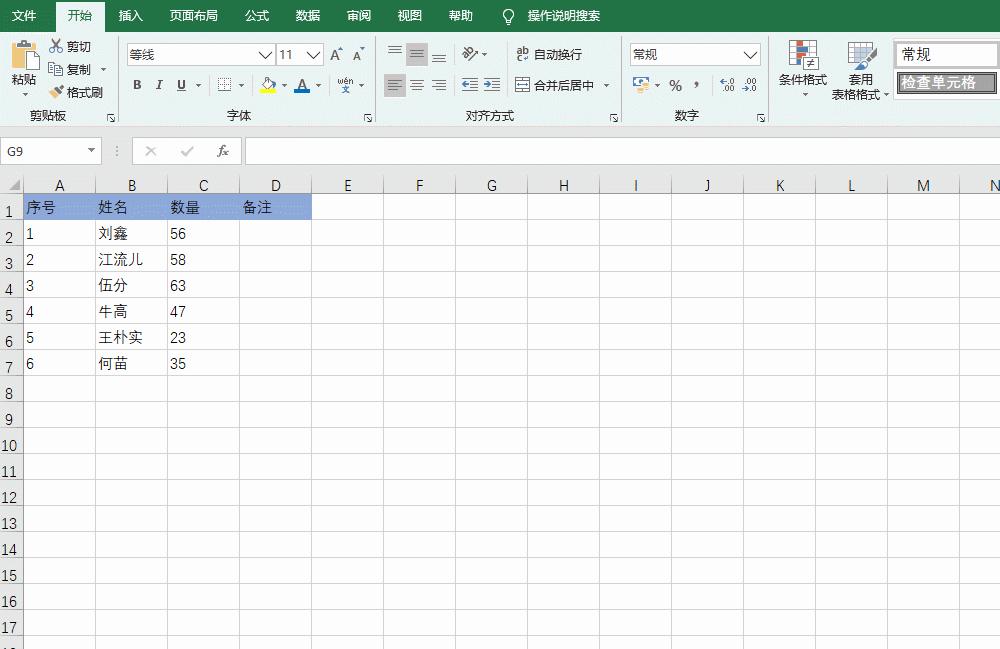
上面的让Excel数据自动标记颜色的方法你学会了嘛?掌握这个方法之后再也不用担心给数据标记颜色了,是不是很厉害?