嗨大家好,欢迎观看这期的摄影小知识教学。
说到处理照片,大家第一想到肯定是ps。
那么今天我们的课程就是来学会给照片“化妆”。
只要大家跟着图文练习一两遍,保证大家立马学会~!
好了,废话少说,下面开始我们今天的学习吧~
1.第一步,导入我们的照片进去ps,没有照片的同学可以保存下来练习。

原图
2.接下来我们先新建一个空白图层。

新建图层
3.点击我们的拾色器,选择一个眼影色彩,可以参考颜色数值码。

设置前景色
4.然后选择我们的画笔工具,降低我们的画笔工具的不透明度。

画笔工具
5.然后在我们的眼皮上画上颜色。

画眼影
6.然后我们改变下图层样式为正片叠底。
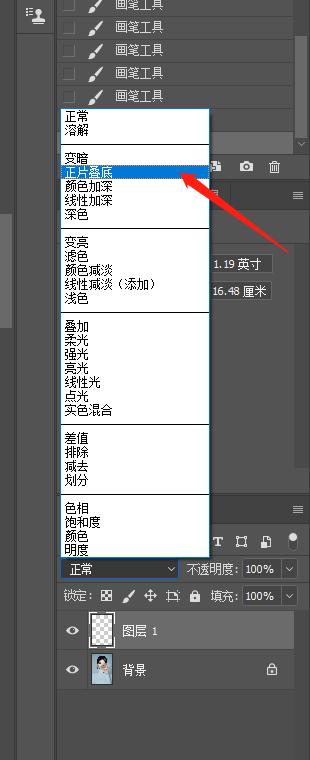
正片叠底
7.眼影效果出现啦。

效果出现
8.继续点击拾色器,选择更深的颜色。(参考颜色数值)

继续设置前景色
9.继续用画笔工具画在范围更小的内圈眼影上,这一步是让眼影更有层次。

画内圈更深眼睛
10.效果更好了。

眼睛层次出来了
11.最后一次选择更深的前景色。

最后一次设置前景色
12.缩小画笔工具的面积,描绘在最内层的眼影。
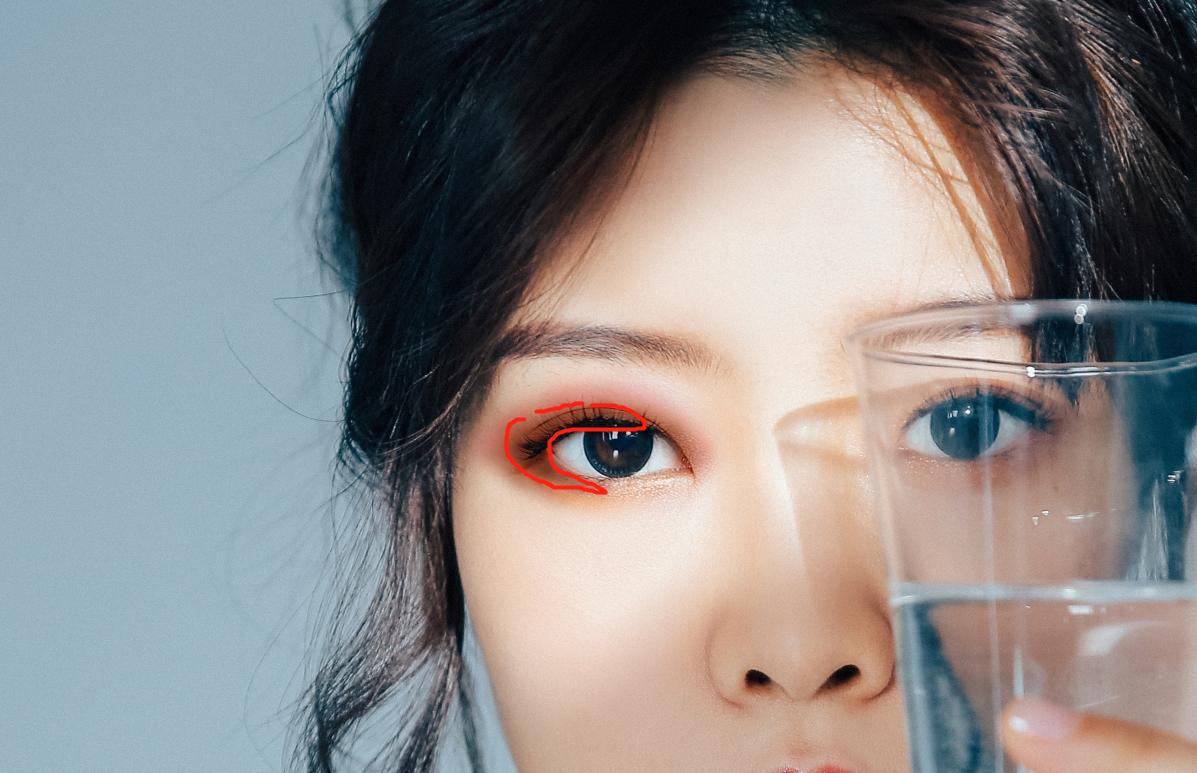
最内圈画
13.眼影制作完成。
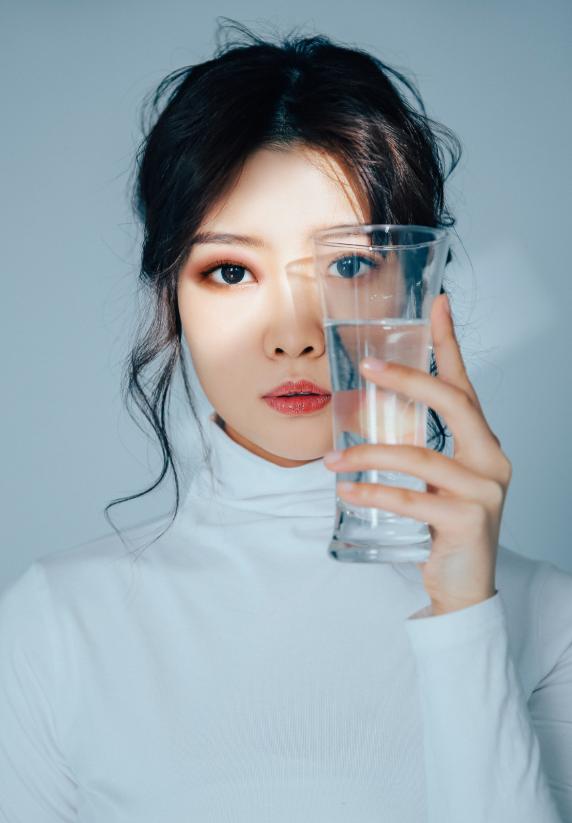
效果完成
14.接下来我们按键盘CTRL+J复制一个眼影图层。

复制一个图层

15.然后我们按键盘CTRL+T选择锁定我们新复制的眼影图层,然后鼠标右键水平翻转。这一步是给我们另一个眼睛上眼影。

鼠标右键水平翻转
16.移动到我们另一个眼睛上,调整好合适的位置,回车确定。

移动到另一眼睛
17.最终效果完成啦。

完成
18.对比图

效果对比
好啦,今天的小教程到这里啦,想看更多摄影小知识欢迎观看我之前的文章哦。
下一章我们学习如何给模特加腮红的教程,大家可以跟进学习哦。
点赞和关注我,不要错过任何一次学习机会,下期见。