Mac 虚拟机和 双系统的区别
下面是我画的两张图,希望方便大家理解:
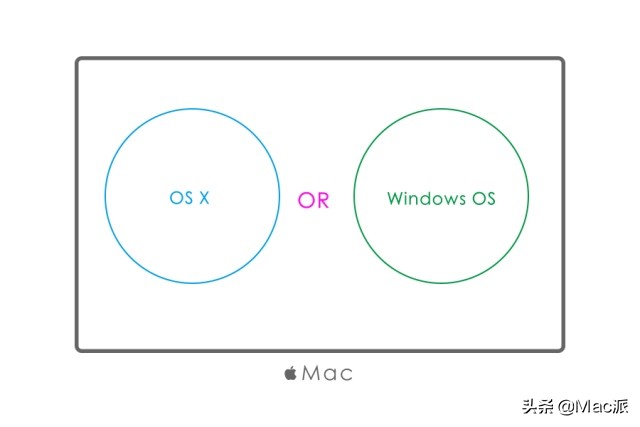
双系统
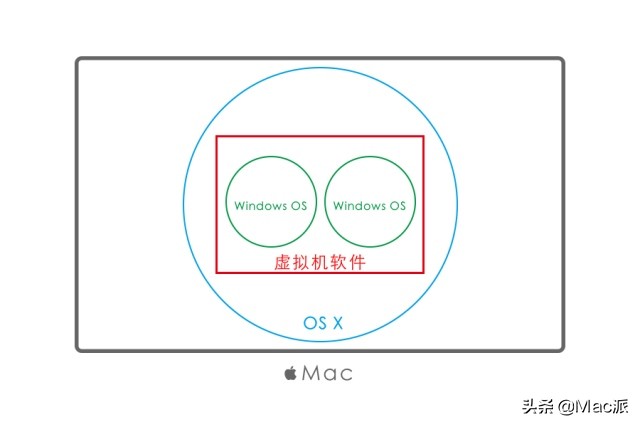
虚拟机
「双系统」即在一台 Mac 内同时存在两个系统,一般是一个 macOS 和一个 Windows。两个并存在 Mac 硬盘里但是彼此独立,一次只能运行一个系统。
虚拟机安装系统
在 macOS 里,首先安装一个虚拟机软件,它可以模拟虚拟系统环境。然后在虚拟软件里设置虚拟环境,再安装需要的系统到虚拟机软件环境里(可安装 Windows、macOS、Ubuntu 等)。
常见的 Mac 虚拟机软件
Parallels Desktop for Mac
性能较好,可安装多种系统并能安装多个。我自己用的比较多。需购买,可免费试用。
VMware Fusion
跟 Parallels Desktop for Mac 很类似,同样收费,可免费试用。
如何在虚拟机里安装 Windows?
因为我对 Parallels Desktop 用的比较多,这里以 Parallels Desktop 为例介绍。
首先需要购买或免费试用*载下** Parallels Desktop for Mac 软件。然后安装。然后需要准备将要安装的 Windows 系统 ISO 镜像。
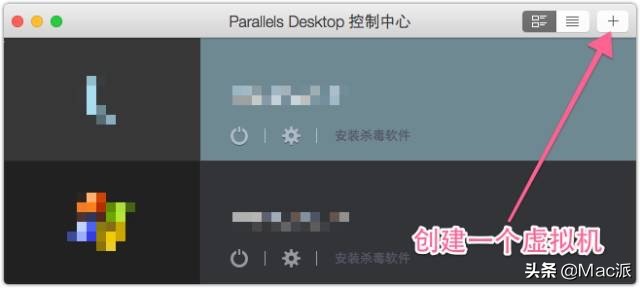
打开 Parallels Desktop,点击右上角加号「创建一个虚拟机」。
从镜像文件安装 Windows 系统。
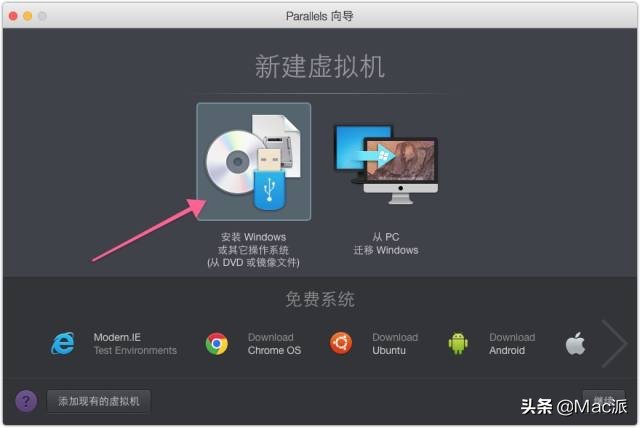
选择*载下**的 ISO 系统镜像。
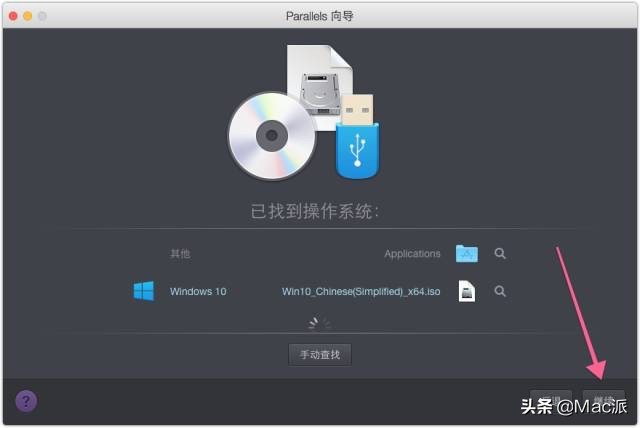
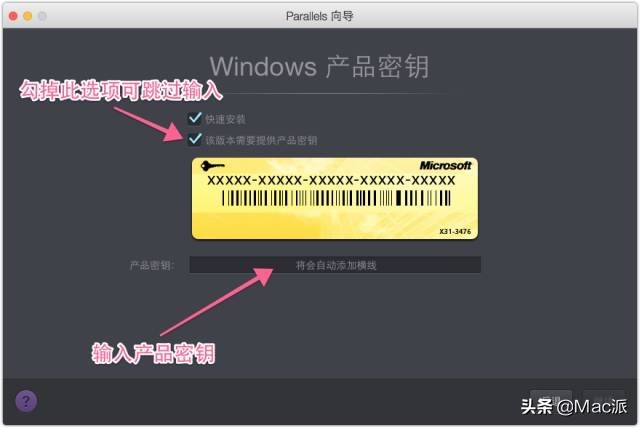
输入 Window 密钥。下一步。
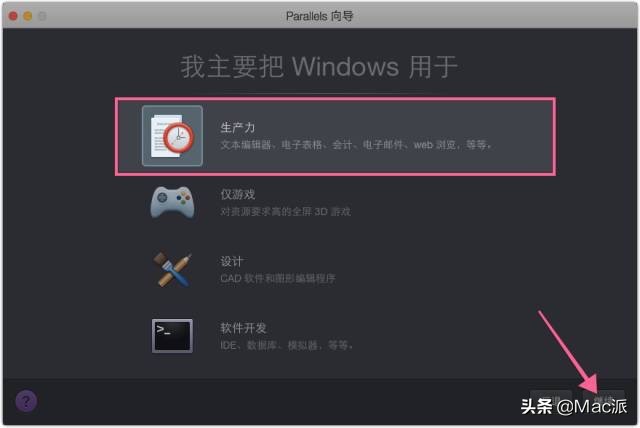
选择用途,一般选「生产力」,下一步。
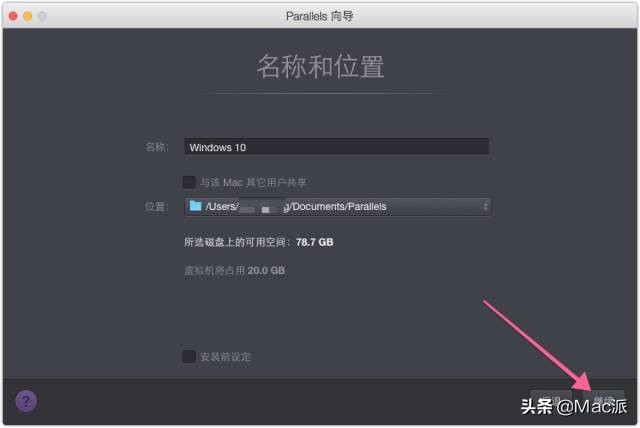
设置名称等。下一步。
开始安装 Windows,等待系统安装完毕。这一步根据 Mac 性能,10分钟到1小时不等。
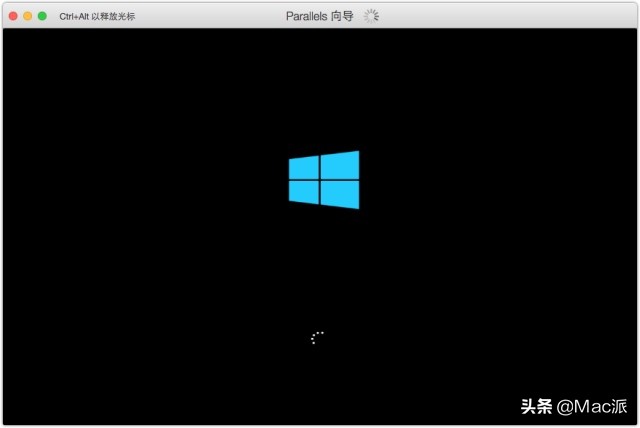
Windows 安装完毕。
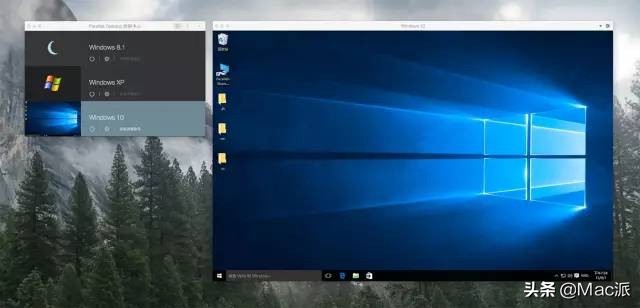
此时 Parallels Desktop 控制中心可以看到多了刚刚安装的 Windows 系统。
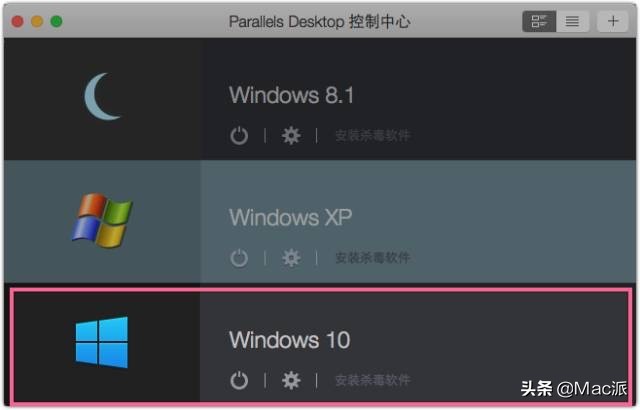
虚拟机内安装 Windows 系统相对安装双系统来说还是比较简单的。一个虚拟机软件哪可以安装多个系统,并且可以同时打开运行。运行流畅度跟 Mac 本机的性能配置有关。