♂️作者:极客小俊
公众号同名: 一个把逻辑思维转变为代码的技术博主
Windows defender 页面不可用 火速完美解决办法
前言
最近这几天我使用 Win10 系统的时候 莫名其妙 的发现自己打开安全中心进行一些设置时,遇到提示 页面不可用 !
如图
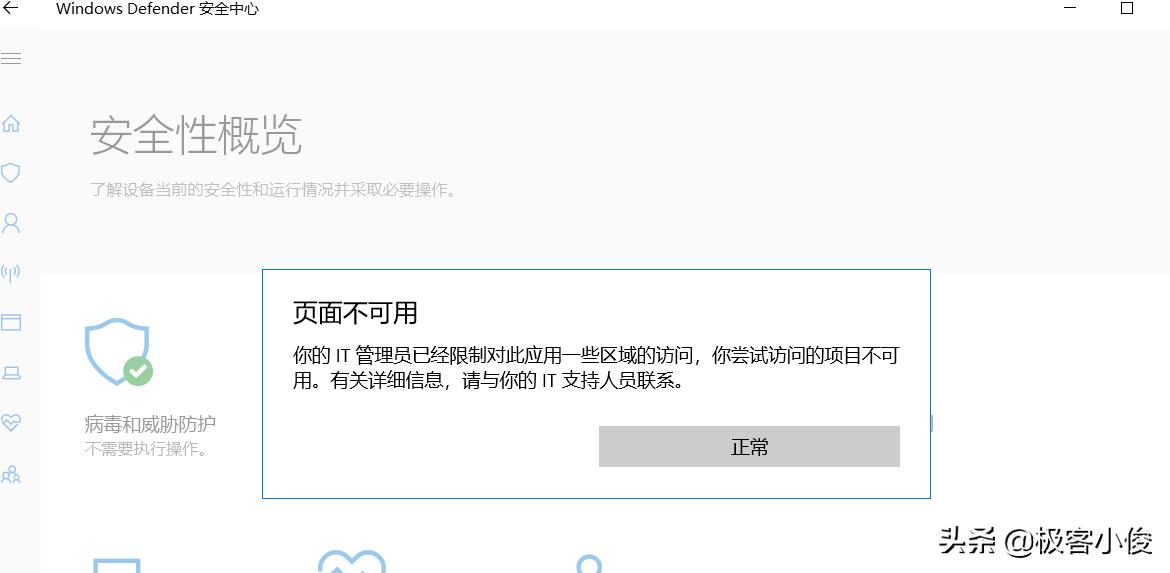
这是什么情况?下面给大家带来关于Windows安全中心页面不可用 解决方法 ,感兴趣的小伙伴千万不要错过
win10系统安全中心页面不可用的解决方法
步骤1
按下 win键+Q 然后在框中输入 cmd 再 右键 以 管理员身份运行cmd
如图
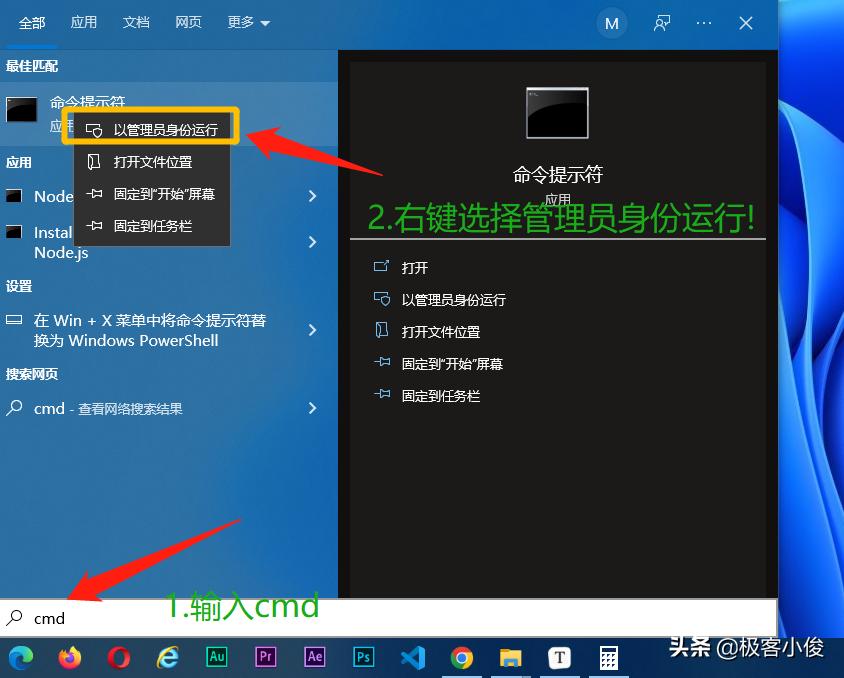
如下出现以下对话框 点击 是 就可以了!

步骤2
在命令提示符中粘贴并且输入以下命令:
reg add “HKEY_LOCAL_MACHINE\SOFTWARE\Policies\Microsoft\Windows Defender” /v “DisableAntiSpyware” /d 1 /t REG_DWORD /f
如图

上一条命令执行完毕后接着输入以下命令:
reg add “HKEY_LOCAL_MACHINE\SOFTWARE\Policies\Microsoft\Windows Defender” /v “DisableAntiSpyware” /d 0 /t REG_DWORD /f
如图
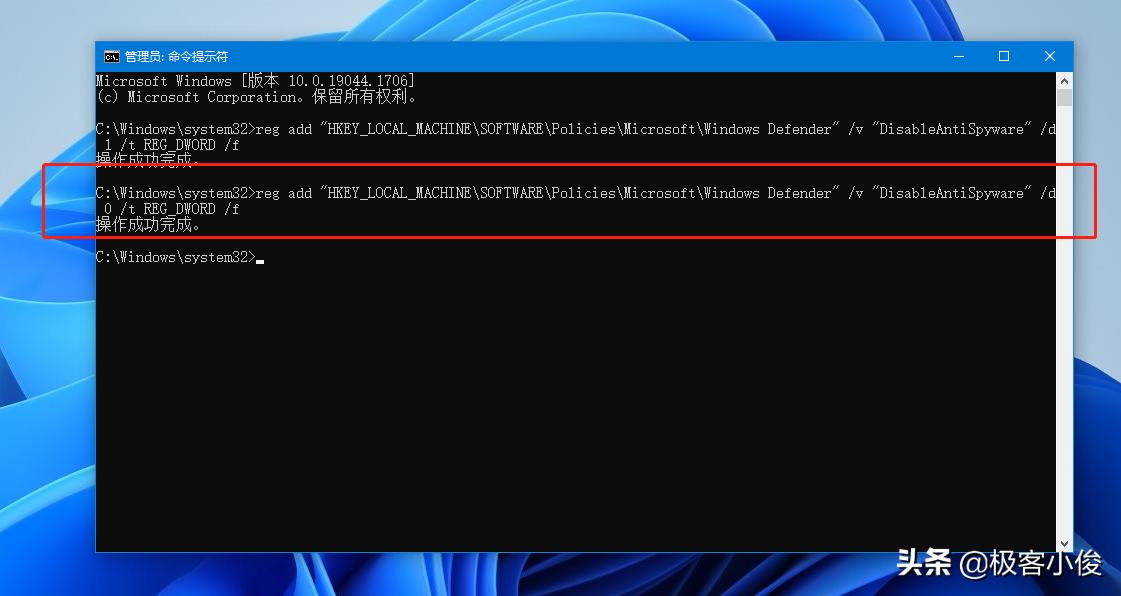
如果不出什么意外的话 使用上述两条命令操作完成后重启系统后问题应该会得到解决 windows defender 出现限制的故障了。 再也没有那个烦人的提示框了!
当然也可以使用 reg 注册表文件来直接修改也可以, 具体内容如下:
Windows Registry Editor Version 5.00

[HKEY_LOCAL_MACHINE\SOFTWARE\Policies\Microsoft\Windows Defender]

"DisableAntiSpyware"=dword:00000000

[HKEY_LOCAL_MACHINE\SOFTWARE\Policies\Microsoft\Windows Defender\Real-Time Protection]

"DisableBehaviorMonitoring"=dword:00000000

"DisableIOAVProtection"=dword:00000000

"DisableOnAccessProtection"=dword:00000000

"DisableRealtimeMonitoring"=dword:00000000

[HKEY_LOCAL_MACHINE\SYSTEM\CurrentControlSet\Services\SecurityHealthService]

"Start"=dword:00000002
把以上文本写入到一个 记事本 中然后 Ctrl+S 保存,关闭该文本文件,修改 记事本文件 的扩展名为 .reg ,最后双击运行这个文件就可以了。
如图

最终恢复正常!



"点赞" "✍️评论" "收藏"
大家的支持就是我坚持创作下去的动力!
如果以上内容有任何错误或者不准确的地方,欢迎在下面 留个言指出、或者你有更好的想法,欢迎一起交流学习❤️❤️❤️❤️❤️