全文共2980字,预计学习时长8分钟

图源:unsplash
VSCode是我们最常用的代码编辑器之一,熟练使用VSCode能够让我们很大程度上提升编程效率。本文中笔者就将介绍一些VSCode的进阶使用技巧。

多光标操作
有时,我们可能需要在不同的位置同时键入相同的内容。例如,在下面的代码中,我们想要先为第一、三、五个<li>标签添加属性class=“odd”,然后为第二、四、六个<li>标签添加属性class="even”。
<ul>
  <li>Lorem, ipsumdolor.</li>
  <li>Lorem, ipsumdolor.</li>
  <li>Lorem, ipsumdolor.</li>
  <li>Lorem, ipsumdolor.</li>
  <li>Lorem, ipsumdolor.</li>
  <li>Lorem, ipsumdolor.</li>
</ul>
如何使其成为下面的样子呢?
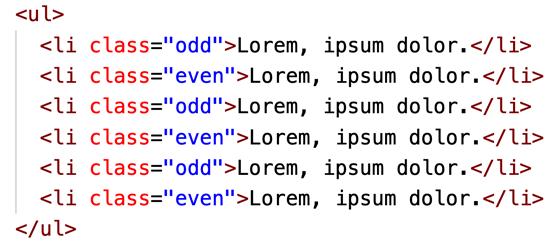
笔者曾经的做法是:在一个标签中输入class="old”,接着将其复制粘贴到别处。后来,笔者学会了多光标输入的技巧,工作效率飙升!
具体来说,当按住键盘上的Alt键(在macOS中则是Option键)时,点击其他区域来创建另一个光标。接着,在键盘上输入的所有内容都会同时出现在每一个光标区域中。
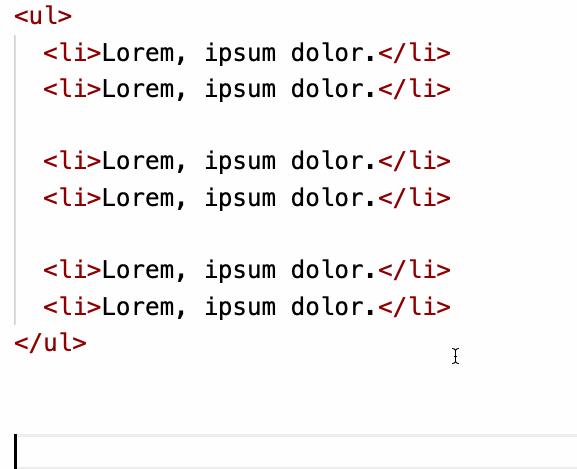
注意:
· Windows:Alt键+鼠标单击
· macOS:Option键+鼠标单击

重命名符号
我们在编写代码或文档时,偶尔会发现一处拼写错误,或是想要修改命名方式,因此通常需要批量变更一个单词。假设有下列一段代码,你想要把以下代码段中所有的foo都改为bar,你会怎么做?
function foo(){
  // ...
}foo();
foo();
foo();
如果逐一手动修改,不仅操作繁琐费力,还容易遗漏。这种情况下,我们可以使用VSCode的重命名符号功能。
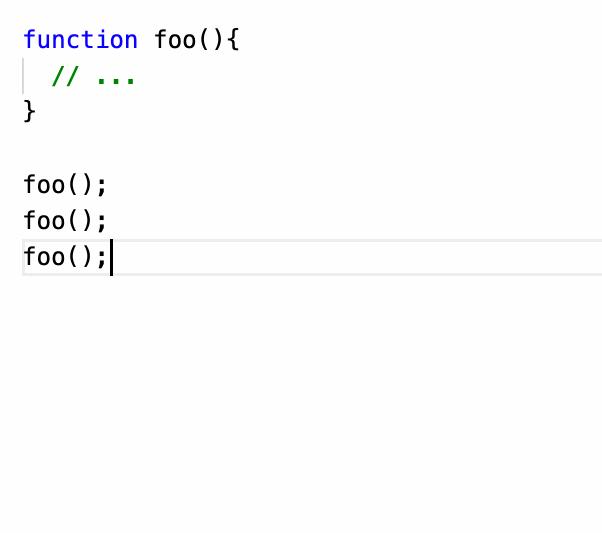
选中文本并单击右键时,就会出现这一选项。或者你也可以在选中文本后按F2快捷键。

上/下移行
有时我们想要将代码或文本整段向上或向下移动。这时,可以选中文本,接着:
· Windows环境中,按Alt+↑将文本上移;按Alt+↓将文本下移。
· macOS环境中,按Option + ↑将文本上移;按Option + ↓将文本下移。
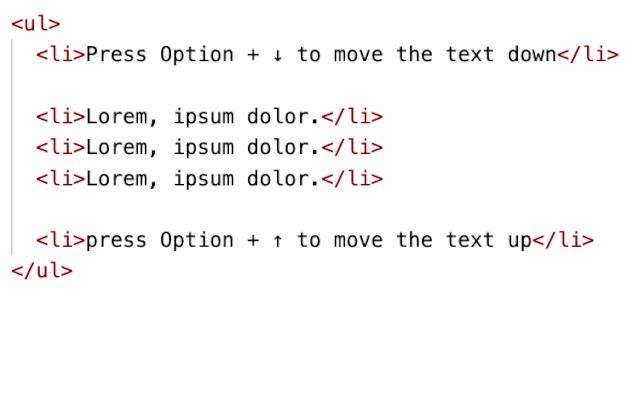
这些技巧能帮助你快速调整内容的顺序。

用户代码段
编写代码时,我们一直会反复用到一些代码段。例如,HTML5文件中总是包含以下基本结构:
<!DOCTYPE html>
<html>
<head>
  <title></title>
</head>
<body>
</body>
</html>
在JavaScript中编写for-i循环时,我们也总是会用到这些片段:
for(let i = 0; i < ; i++){

}
这样的的例子不胜枚举。如果我们在每次使用时都需要手动输入这些片段,效率会十分低下。幸运的是,VSCode提供了自定义自动填充功能。
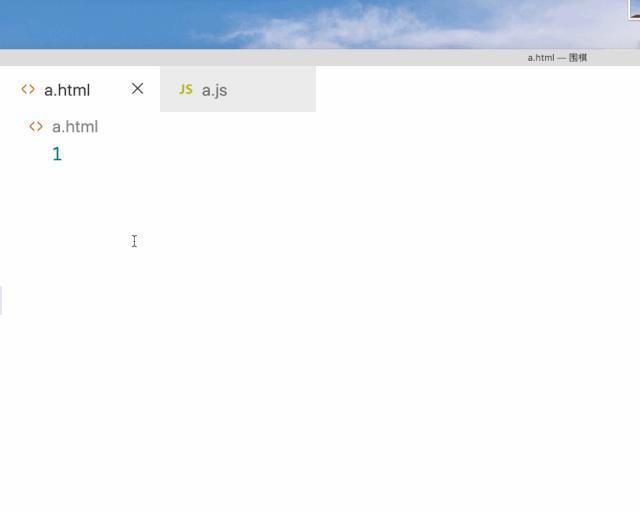
来看看如何配置VSCode才能实现以上效果。
生成配置文件
VSCode通过读取配置文件来实现上述效果。因此,首先需要生成一个配置文件。可以用以下方式来生成:
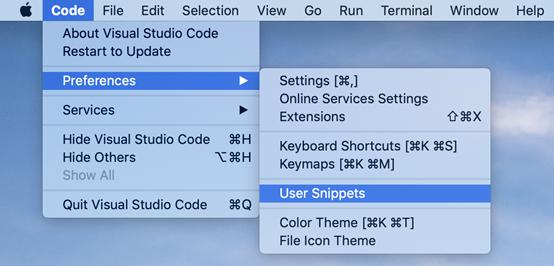
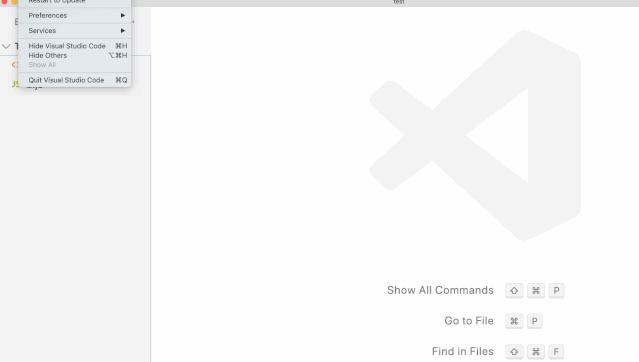
· 第一步,打开用以生成配置文件的窗口:首选项(Preferences)->用户代码段(User Snippets)
· 接着,VSCode会弹出下面的窗口:
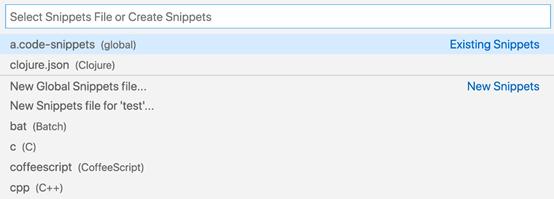
在这一窗口中,可以选择现有的配置文件并进行修改,或者也可以生成新的配置文件。
· 下面来创建一个新的配置文件。如果选中“新建全局代码段文件(New GlobalSnippets file)”,就可以创建一个全局可用的配置文件。如果选中“新建代码段文件以测试(New Snippets file for 'test')”,就可以一个创建本地可用的配置文件。这里,创建一个本地可用的配置文件。
· 下一步,你需要为新建的文件命名:

现在新建完成了一个配置文件。
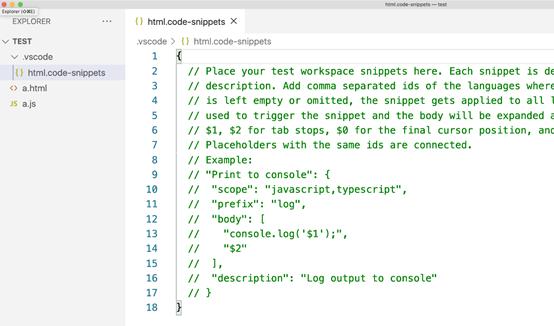
下面的动图涵盖了上述过程,以帮助读者理解:
设置(set-up)
配置文件以JSON格式编写,以下是一个简单的例子:
{
 "html5 autocomplete": {
  "prefix": "html5",
  "body": [
   "<!DOCTYPE html>",
      "<htmllang=\"en\">",
      "<head>",
      "  <title></title>",
      "</head>",
      "<body>",
      "</body>",
      "</html>"
  ]
 }
}
· 首先,“html5 autocomplete”的作用仅在于告诉程序员配置选项是什么,并且你可以按照自己的想法编写这个域。
· 其次,“prefix”: “html5”是定义的快捷指令。在文件中输入html5这个词时,VSCode将会自动为我们完成这一段代码。
· "body": [...]包含了我们需要编写的代码。因为代码可能有多行,所以它以数组的形式呈现。数组中的每个元素就代表了代码中的一行。将上面的数组转换为正常形式的代码,如下所示:
<!DOCTYPE html>
<html>
<head>
  <title></title>
</head>
<body>
</body>
</html>
现在我们有了基本的配置,接下来可以进行测试。
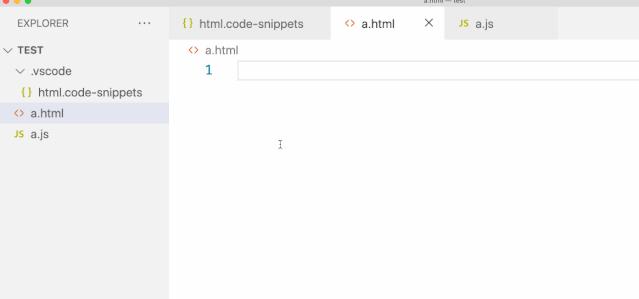
作用域(Scope)
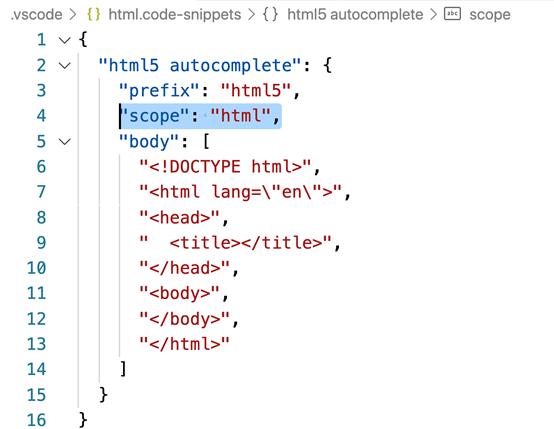
配置文件起效了,但依旧有不足之处。通常只有HTML文件中才会用到html5autocomplete,而在编写JavaScript文件时,不需要这个快捷指令。我们可以在配置文件中详细规定这一配置的作用域,只需要在配置文件中添加"scope":"html"。
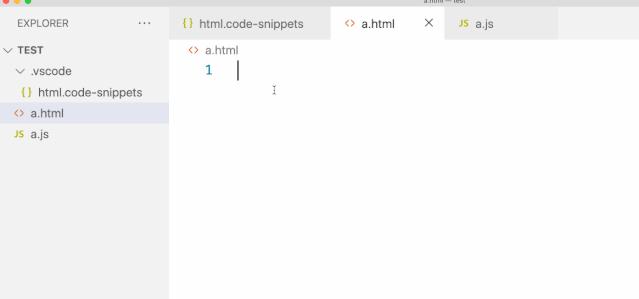
效果很好。现在,在JavaScript文件中,这一快捷指令将会自动失效。
光标
现在,重新测试一下自动完成(auto-complete)指令。你发现了什么不足之处吗?
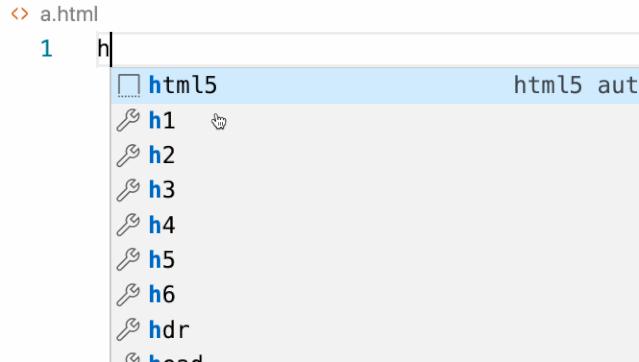
可以看出,当自动完成指令结束后,光标会自动停在代码的末尾。然而,自动完成的代码并不完整,我们还需要在<title>中输入特定的内容。因此,在自动完成之后,如果光标可以停留在<title></title>中间,就再好不过了。要做到这一点,只需要在配置文件中添加一个特殊变量$0。
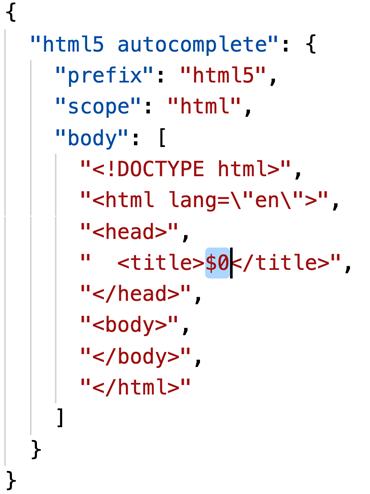
这样,自动完成代码后,光标就会自动地停留在$0位置。

样例
现在,通过一个新样例来回顾我们所学的内容。我们希望在JavaScript或TypeScript文件中输入字符串fori时,VSCode能够自动完成下列代码:
for(let i = 0; i < ; i++){
}
另外,光标应当停留在i < 后,可以写一个如下所示的配置文件:
{
 "for-i loop": {
    "prefix": "fori",
    "scope": "javascript,typescript",
    "body": [
      "for(let i = 0; i < $0;i++){",
      "}"
    ]
 }
}
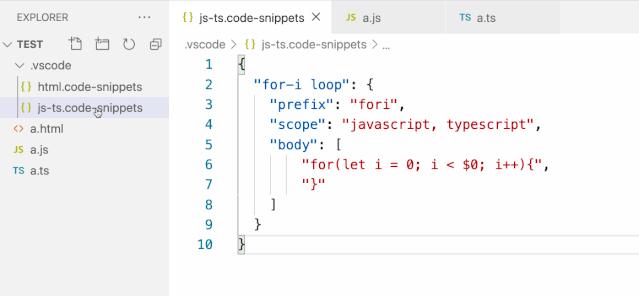
这就是用户代码段的使用方式。这是笔者最喜欢的功能之一,相信它对读者也很有帮助。有了这一功能,告别繁琐方式,编程速度大大提升!

留言点赞关注
我们一起分享AI学习与发展的干货
如转载,请后台留言,遵守转载规范