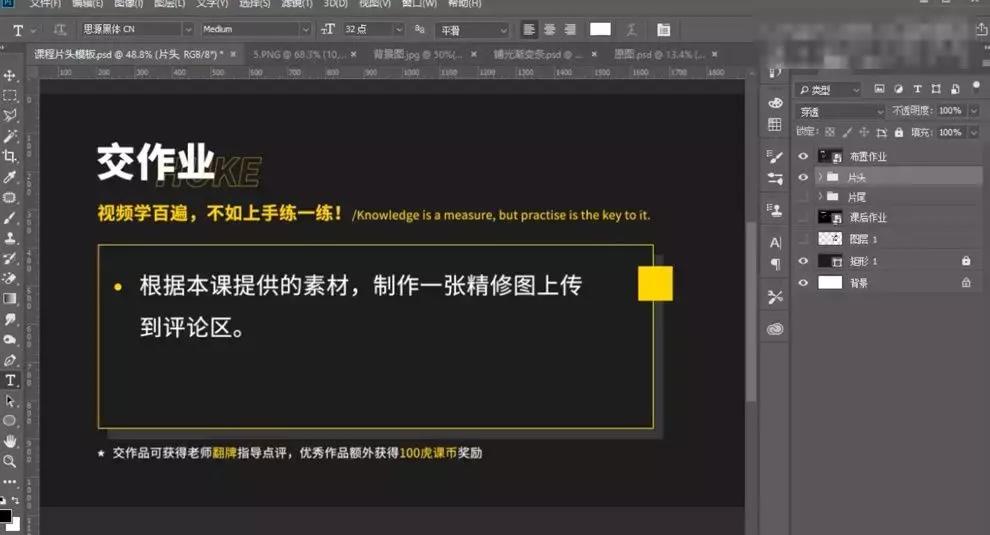
1、课后作业内容如图示。
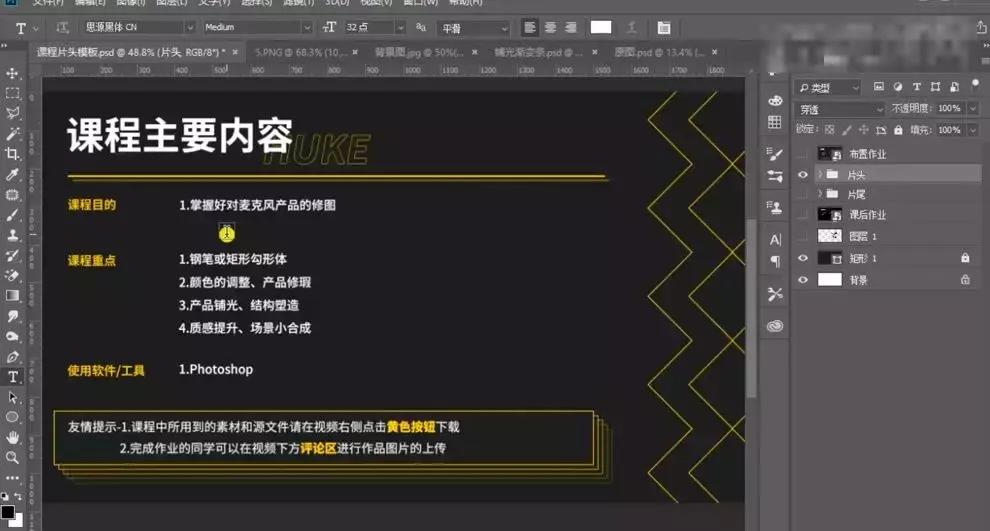
2、本课主要内容如图示。
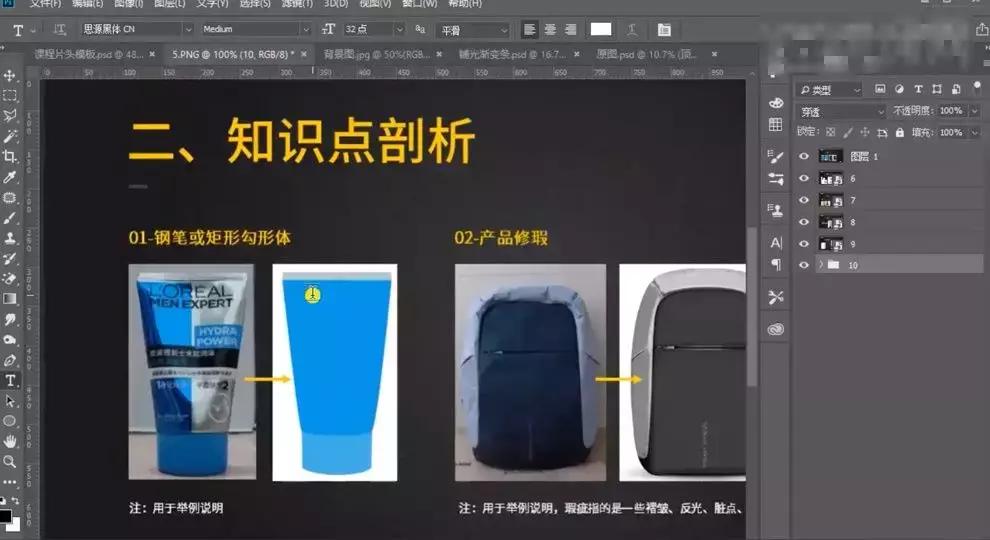
3、根据课件要点,对知识点进行剖析,先使用钢笔工具或形状工具绘制产品形体,使用[修复工具]修复产品瑕疵细节。具体分析如图示。
4、根据三大面五大调的光影规律对光影进行分析,光影的主要通过单侧光和对称光来突出产品的立体质感,通常是左右打灯,中间放机位。具体分析如图示。
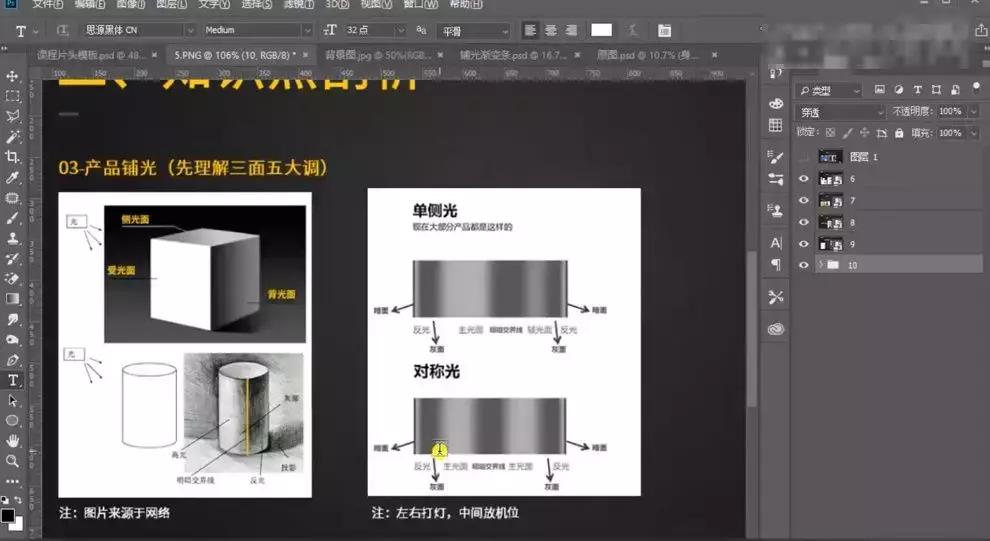
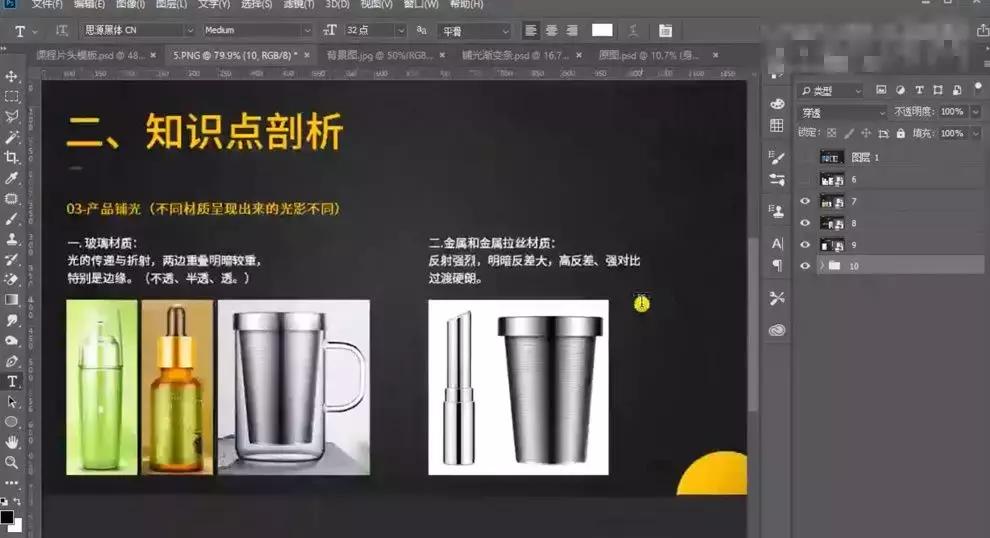
5、根据产品的材质了解产品的光影传递与折射位置。玻璃材质两边重叠明暗较重,金属于材质反射强烈,明暗反差大。具体分析如图示。
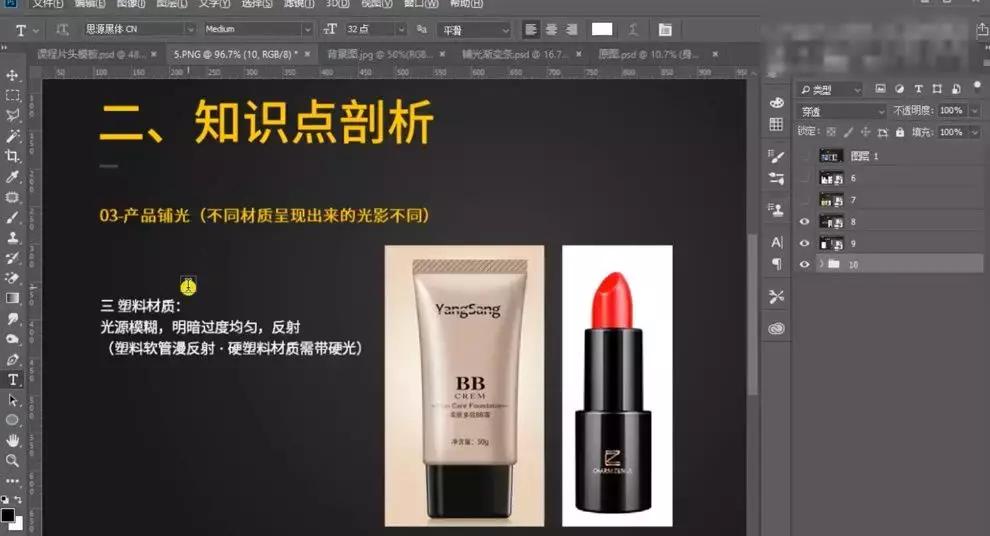
6、塑料材质光源模糊,明暗过度均匀,具体参考如图示。
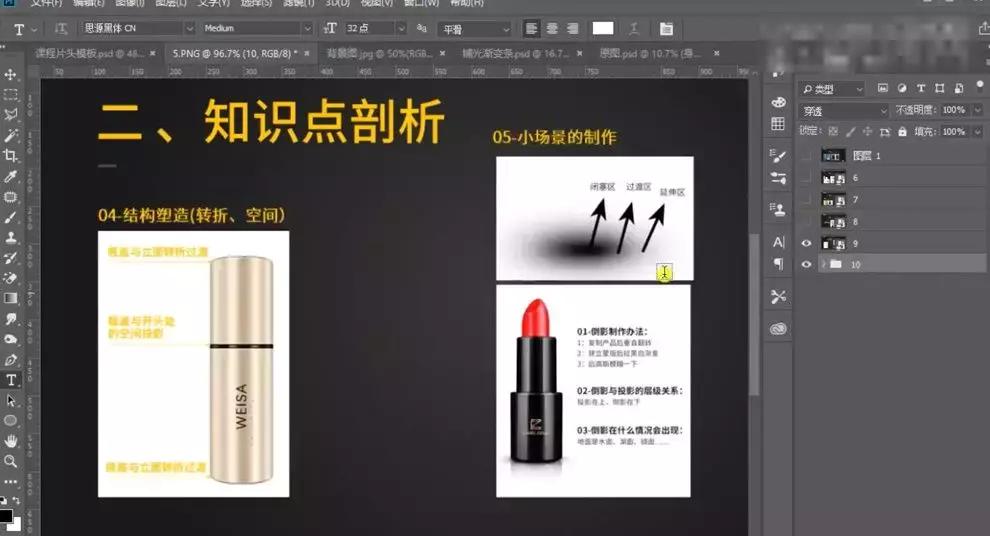
7、产品的结构塑造通过光影的转折来塑空间,在场景中给产品添加阴影使得产品的质感更明显。具而阴影通过闭塞区,过渡区以及延伸区反映投影细节。具体参考如图示。
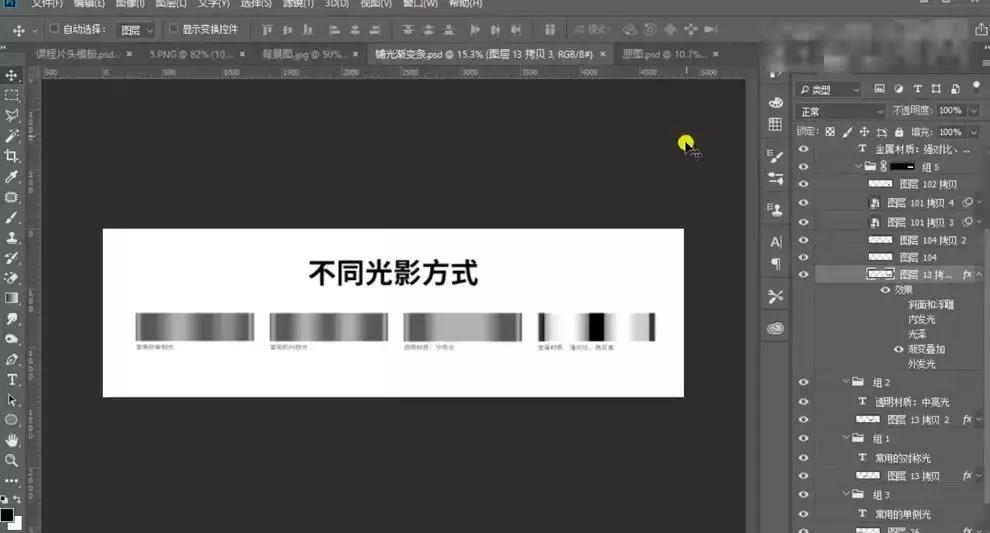
8、光影的表达方式主要有常用的单侧光,常用的对称光,透明材质主要是中亮光,而金属材质通过常使用强对比,高反差突出产品的质感。具体分析如图示。
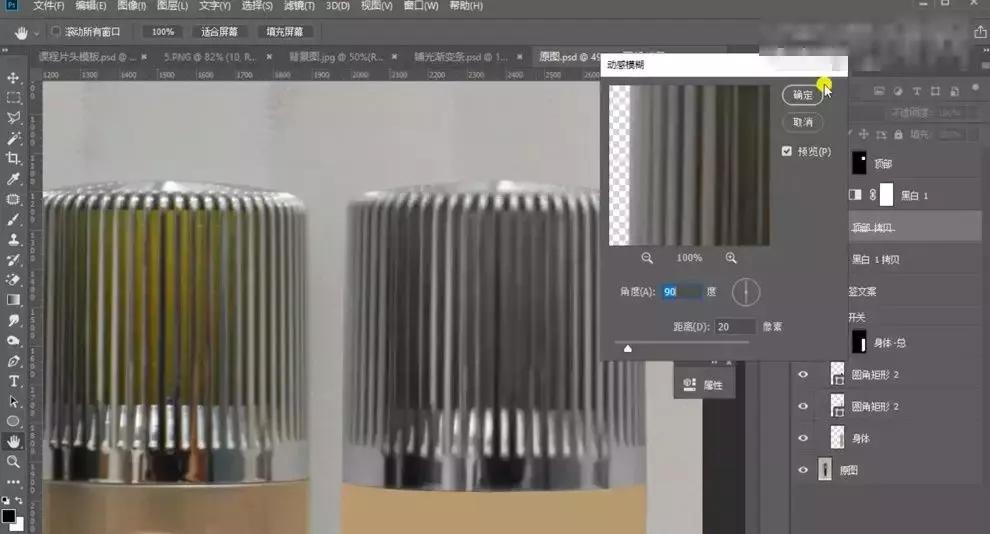
9、[打开]PS软件,[打开]案例文档。在顶部图层上方[新建]黑白图层,参数默认,单击[剪切图层]。[复制]顶部关联图层,按[Ctrl+E]合并图层。调整图层顺序,[选择]顶部拷贝图层,单击[滤镜]-[模糊]-[动感模糊],具体参数如图示。具体效果如图示。
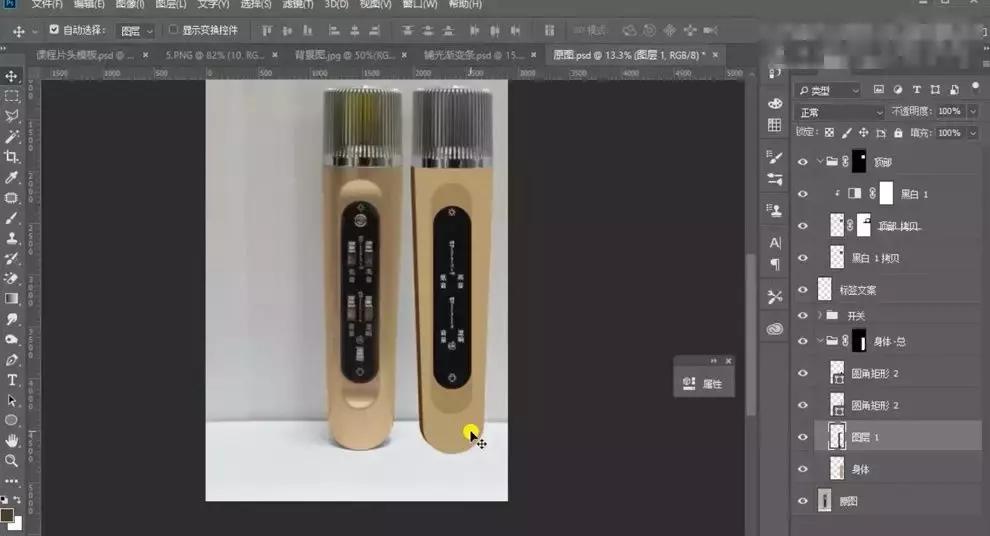
10、在身体图层上方[新建]图层,根据光影规律,使用[矩形选区]框选左侧合适区域,按[Ctrl+Alt]单击身体图层[建立新的选区],[填充]深咖色,按[Ctrl+T]调整大小和位置细节。具体效果如图示。
11、[复制]图层2次并隐藏,[选择]图层1,单击[滤镜]-[模糊]-[高斯模糊],具体参数如图示。具体效果如图示。
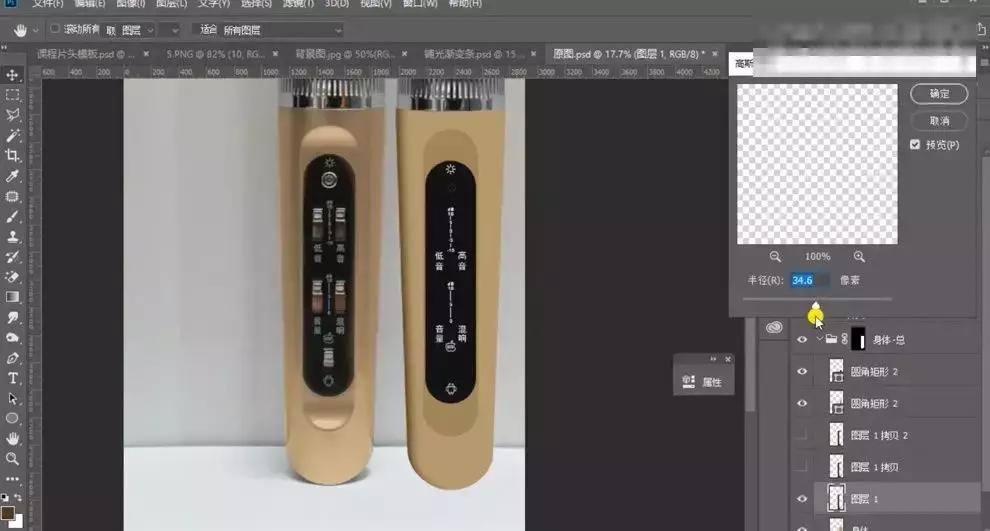
12、[打开]拷贝图层,单击[滤镜]-[模糊]-[高斯模糊],具体参数如图示。具体效果如图示。
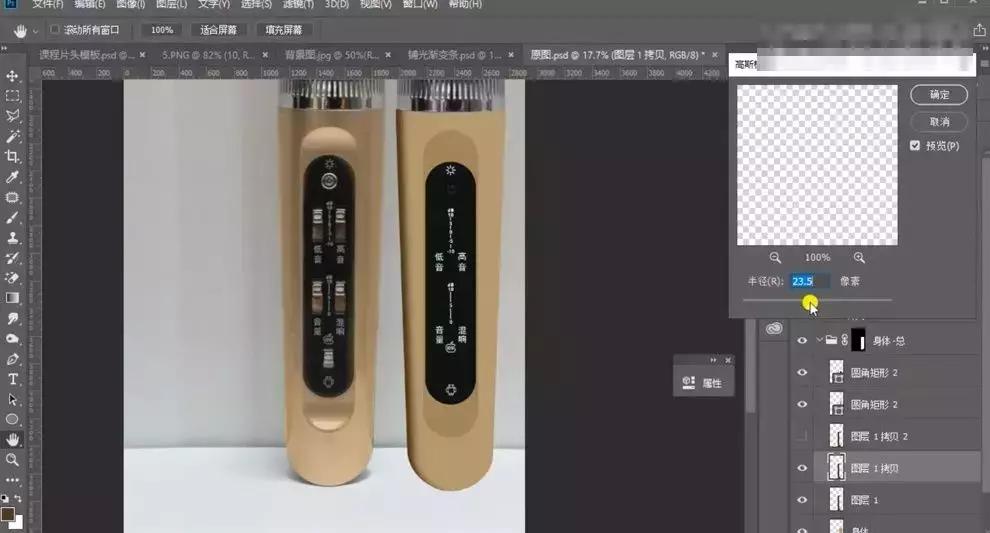
13、[打开]拷贝2图层,单击[滤镜]-[模糊]-[高斯模糊],具体参数如图示。具体效果如图示。
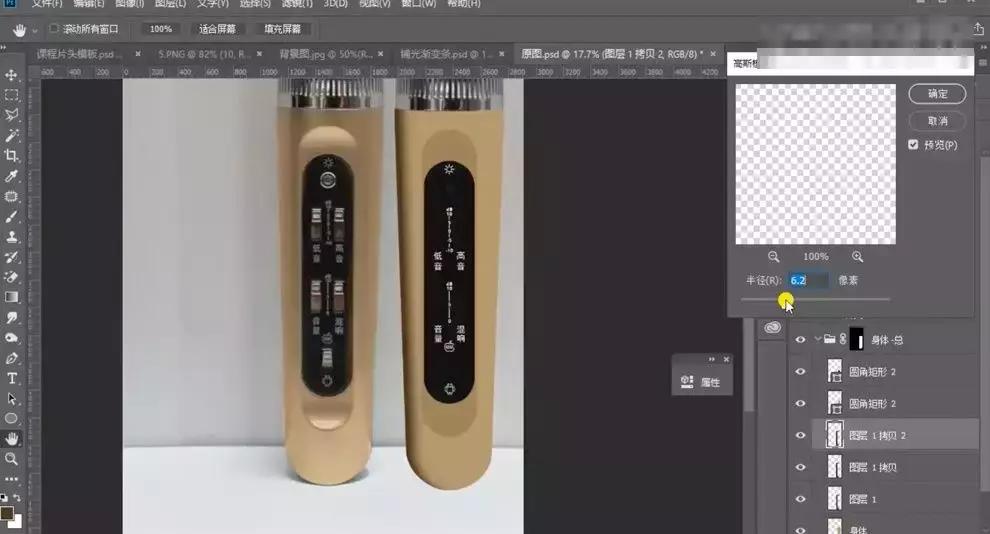
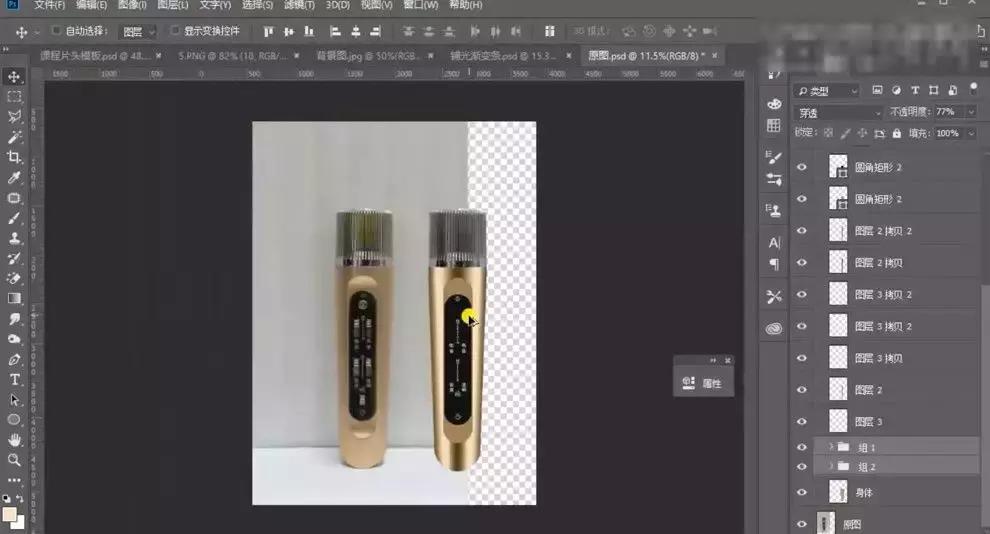
14、[选择]关联图层,按[Ctrl+G]编组,[复制]图层,按[Ctrl+T]-[水平翻转],根据光影规律,移动至对称位置,[选择]关联图组,[不透明度]77%。[新建]图层,使用[矩形选区]框选中间区域,[填充]深色。根据光影规律,使用相同的方法给产品中间添加高光和暗部细节。具体效果如图示。
15、在矩形2图层上方[新建]图层,按Ctrl单击身体图层[载入选区],按[Alt+E~S]添加描边,具体参数如图示。
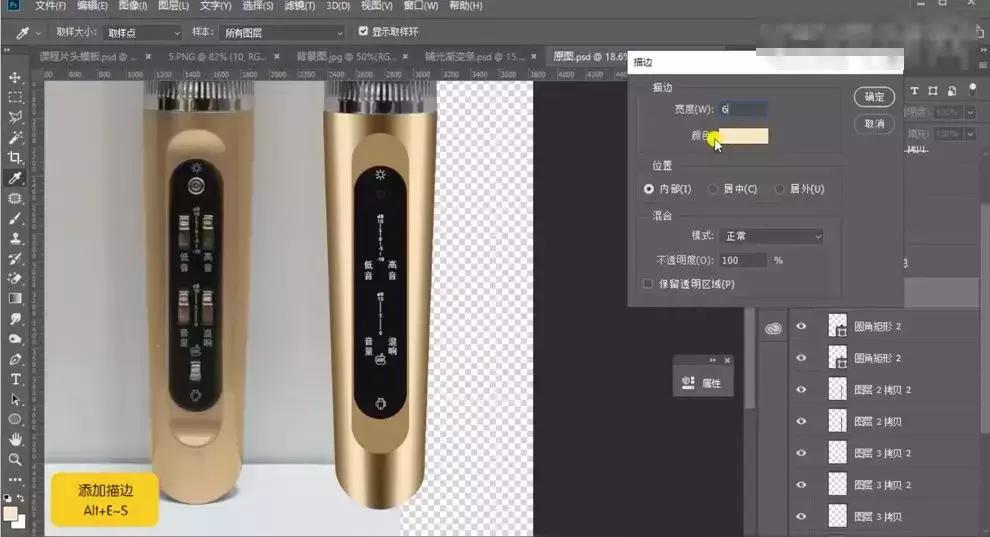
16、按[Ctrl+T]调整描边大小和位置,单击[滤镜]-[模糊]-[高斯模糊],具体参数如图示。具体效果如图示。
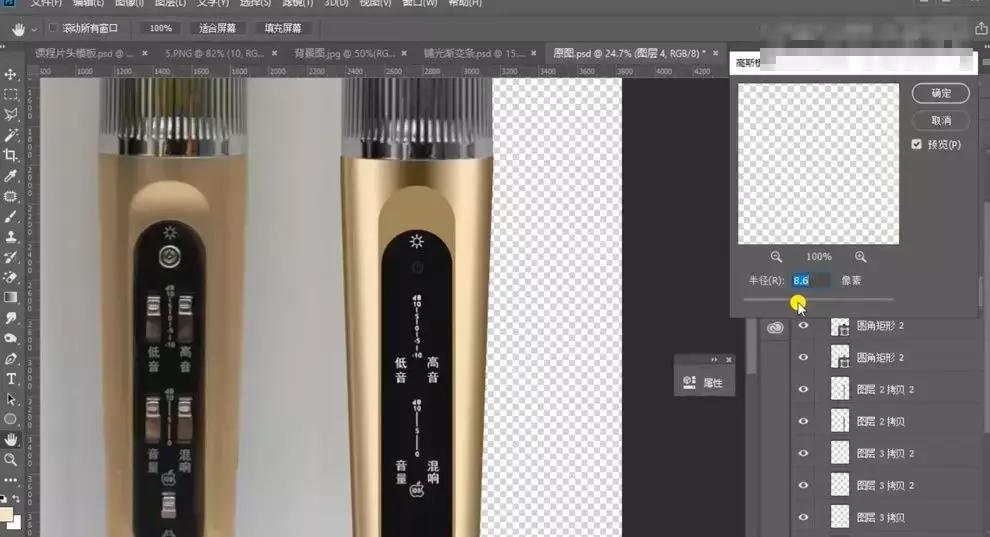
17、根据对称光影规律,[复制]图层,移动至对称位置。[选择]关联图层,按[Ctrl+G]编组,[不透明度]91%。[选择]中间光影关联图层,按[Ctrl+G]编组,添加[图层蒙版],使用[渐变工具]遮挡多余的区域。具体效果如图示。
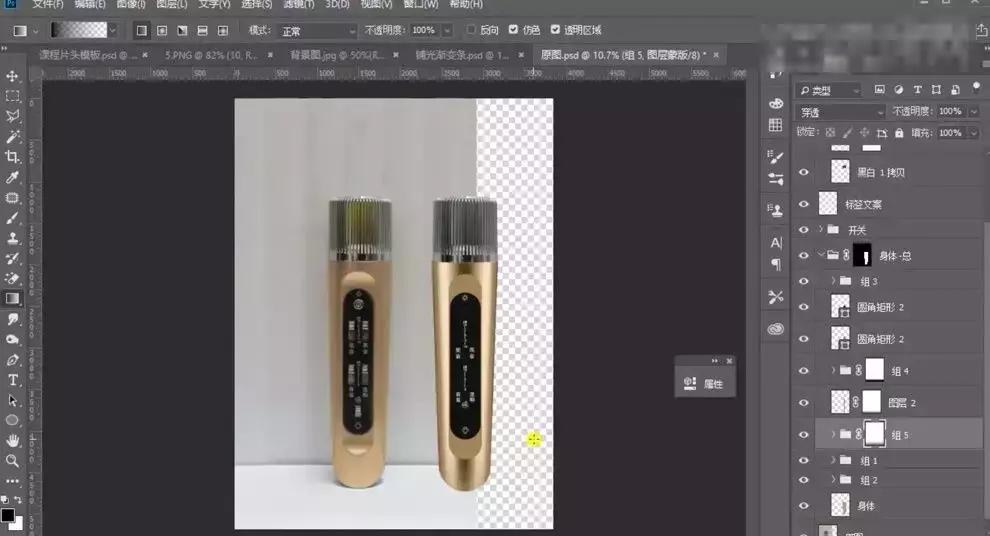
18、根据光影规律,使用相同的光影制作方法给中间圆角矩形添加合适的光影效果。[打开]开关图组,[选择]椭圆形状图层,打开[图层样式],添加[斜面和浮雕],根据产品参考实物,添加合适的参数,具体参考参数如图示。具体效果如图示。
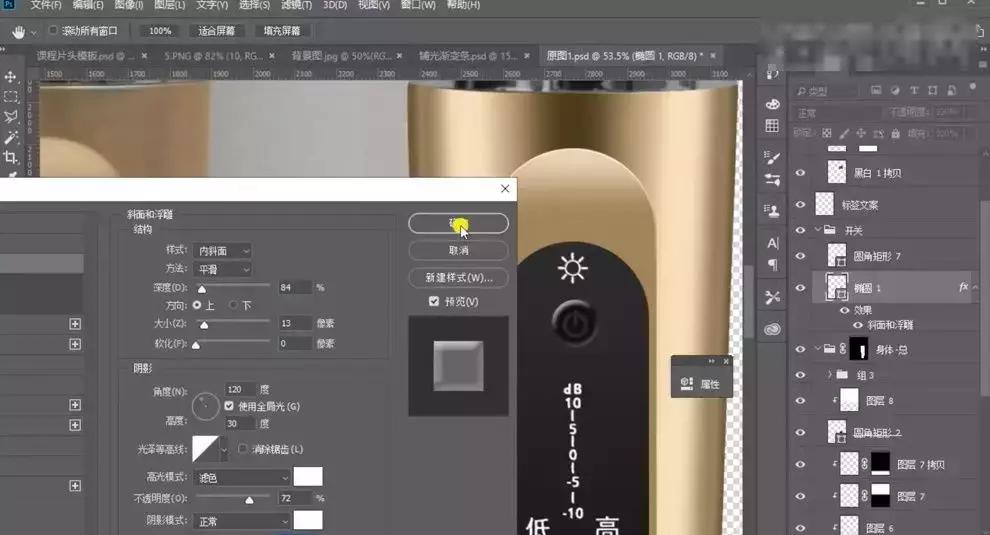
19、按Alt键向下拖动复制图层,按[Ctrl+T]调整大小至合适的效果。打开[图层样式],根据实物参考修改参数,具体参考参数如图示。具体效果如图示。
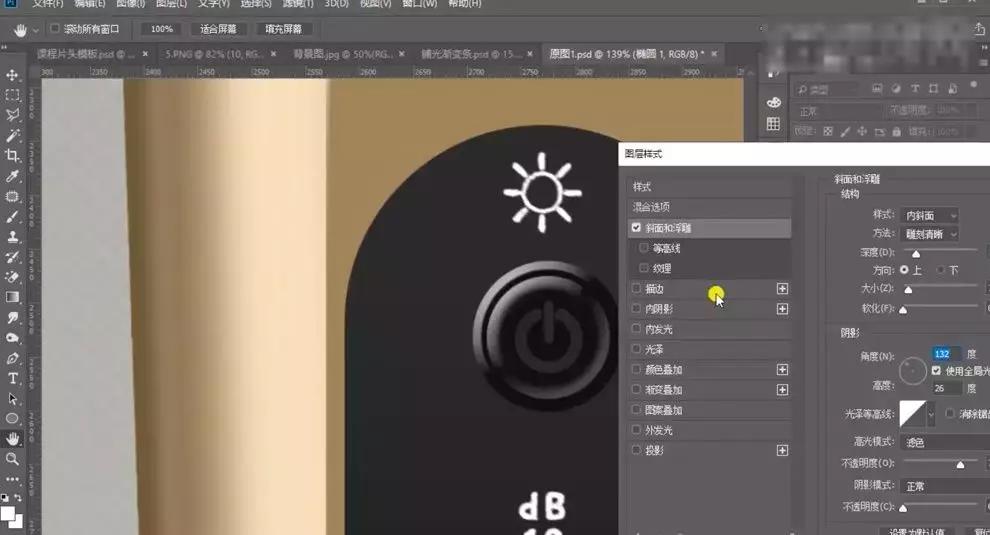
20、根据实物,使用[圆角矩形工具]绘制实物开关合适大小的图形,打开[图层样式],添加[斜面和浮雕],具体参数如图示。具体效果如图示。
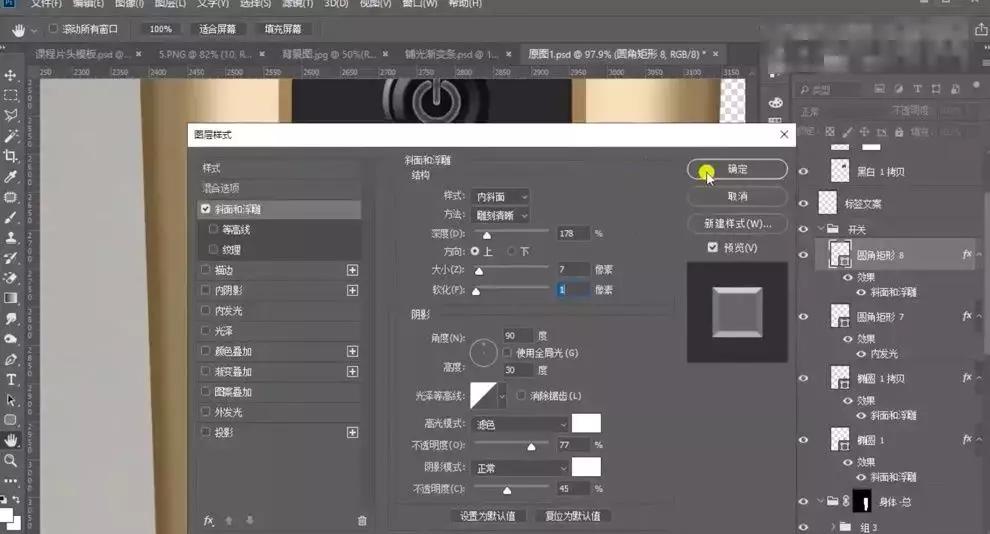
21、[复制]图层,按[Ctrl+T]调整大小和位置,打开[图层样式],[取消]斜面和浮雕。添加[渐变叠加],具体参数如图示。具体效果如图示。
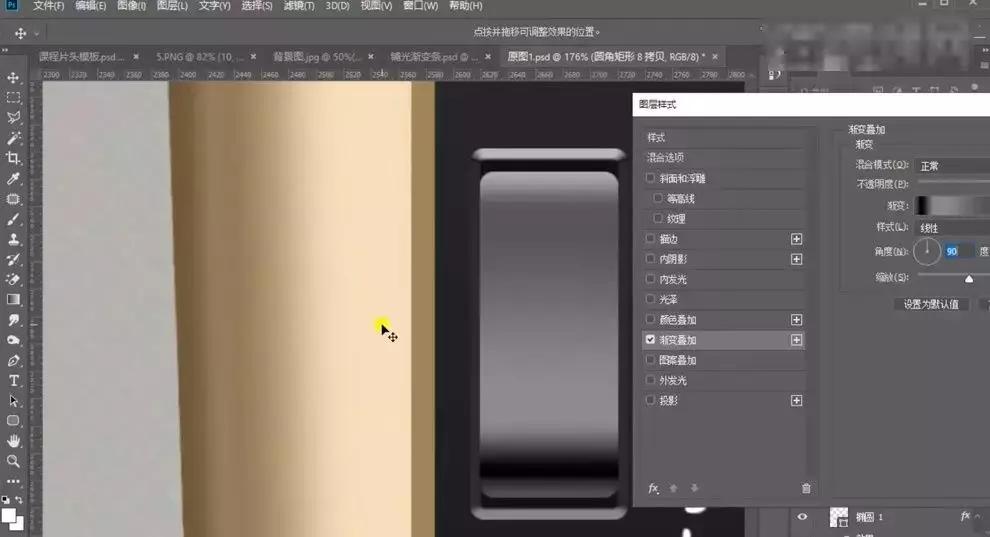
22、添加[图案叠加],选择[自定义图案],具体参数如图示。具体效果如图示。
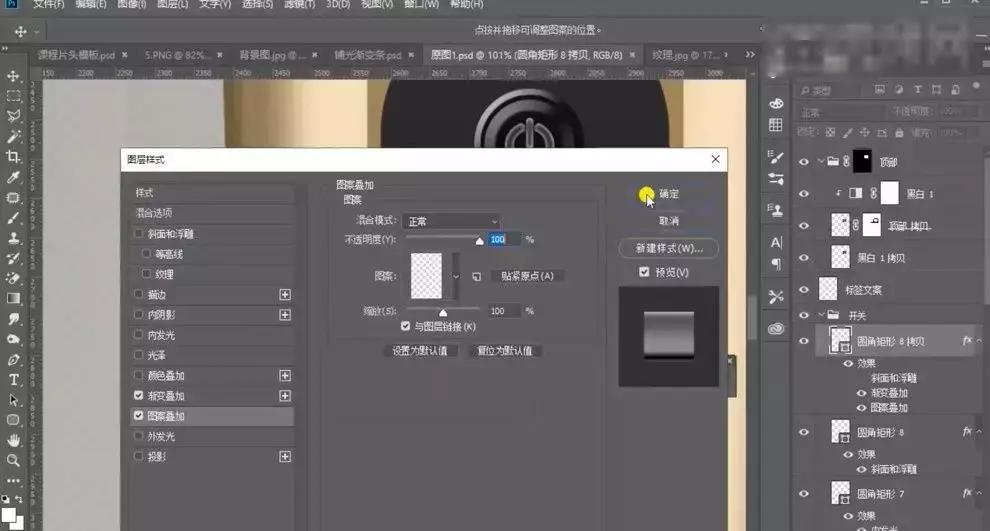
23、[选择]关联图层,按[Ctrl+G]编组,按Ctrl单击拷贝图层[载入选区],添加[图层蒙版]。[打开]图组,[拖入]准备好的纹理素材,调整大小和位置,[图层模式]柔光。具体效果如图示。
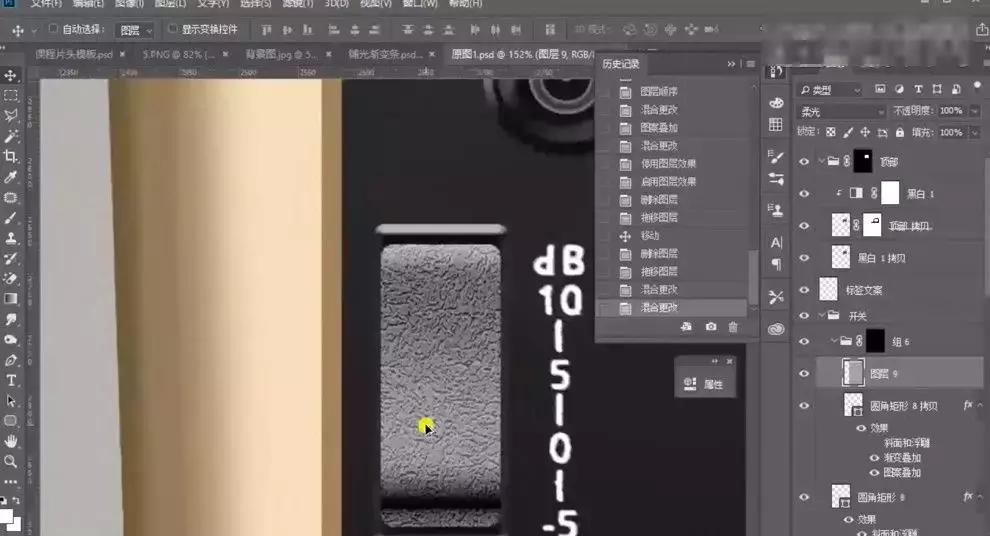
24、根据形状实物参考,使用相同的方法绘制开关关联形状,添加合适的效果。[选择]关联图层,按[Ctrl+G]编组,[复制]合适图组,根据实物参考排列至合适的位置。具体效果如图示。
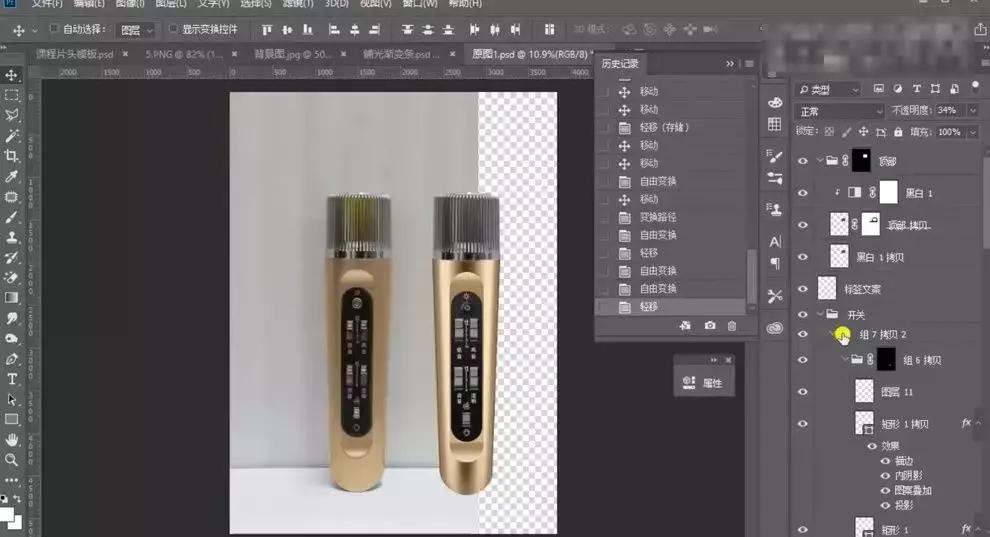
25、[选择]黑色椭圆图层,打开[图层样式],添加[描边],具体参数如图示。具体效果如图示。

26、添加[斜面和浮雕],具体参数如图示。具体效果如图示。
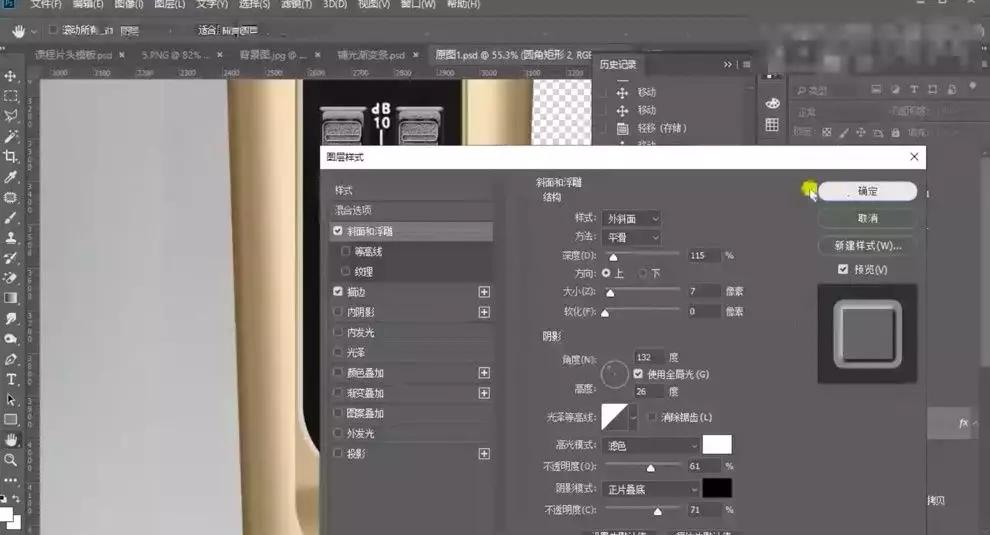
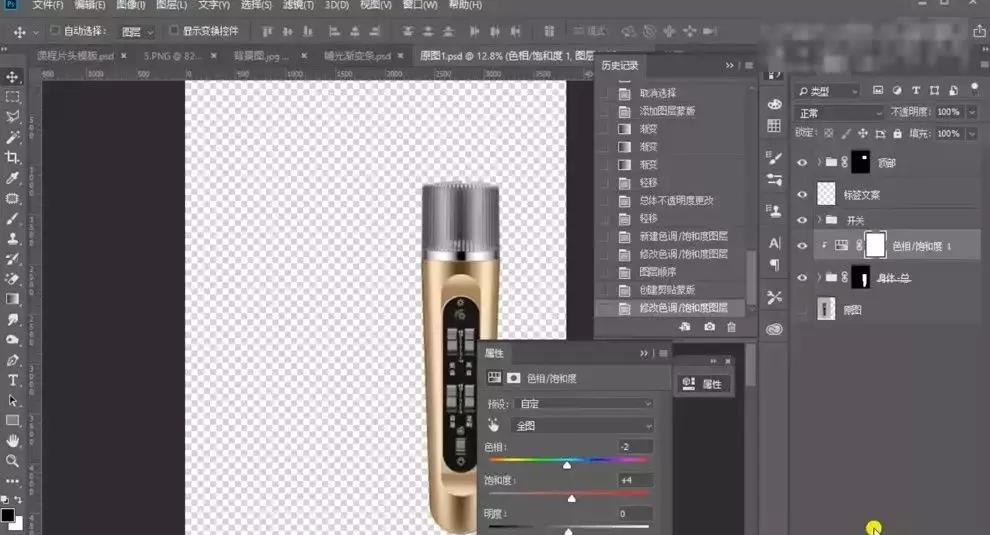
27、根据光影规律,使用相同的光影制作方法给顶部添加合适的光影效果。[隐藏]原图,在身体图组上方[新建]色相饱和度图层,单击[剪切图层],具体参数如图示。具体效果如图示。
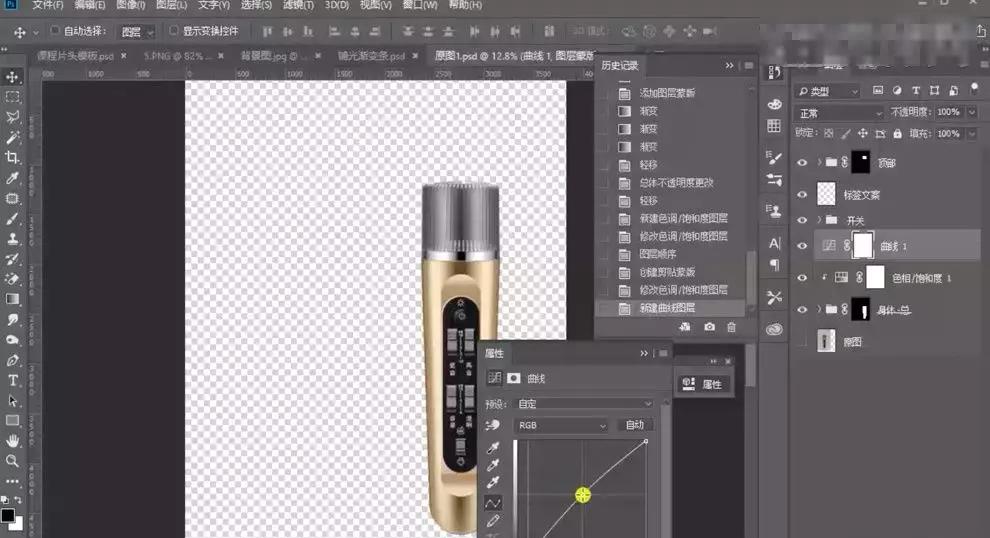
28、[新建]曲线图层,具体参数如图示。具体效果如图示。
29、[新建]色阶图层,具体参数如图示。具体效果如图示。
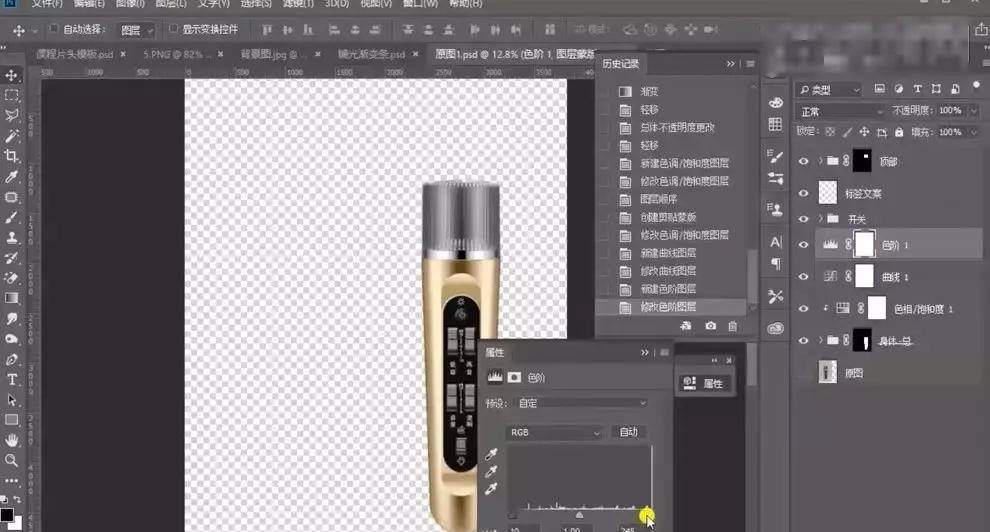
30、[选择]关联调整图层,按Alt键单击下一个图层[创建剪切图层]。[新建]色相饱和度图层,单击[剪切图层],具体参数如图示。具体效果如图示。
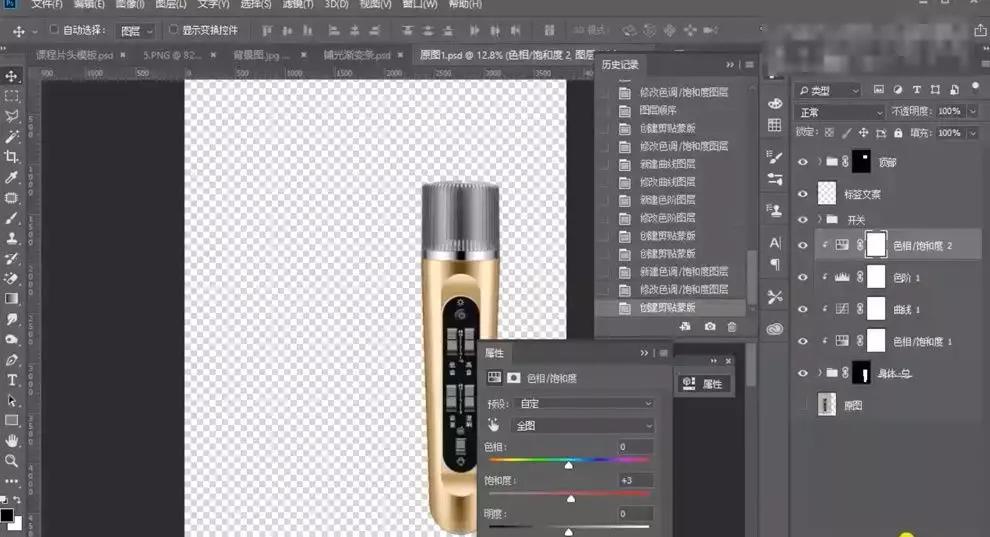
31、[复制]曲线图层至顶部图组上方,按Alt键单击[创建剪切图层]。[新建]色阶图层,按Alt键单击[创建剪切图层],具体参数如图示。具体效果如图示。
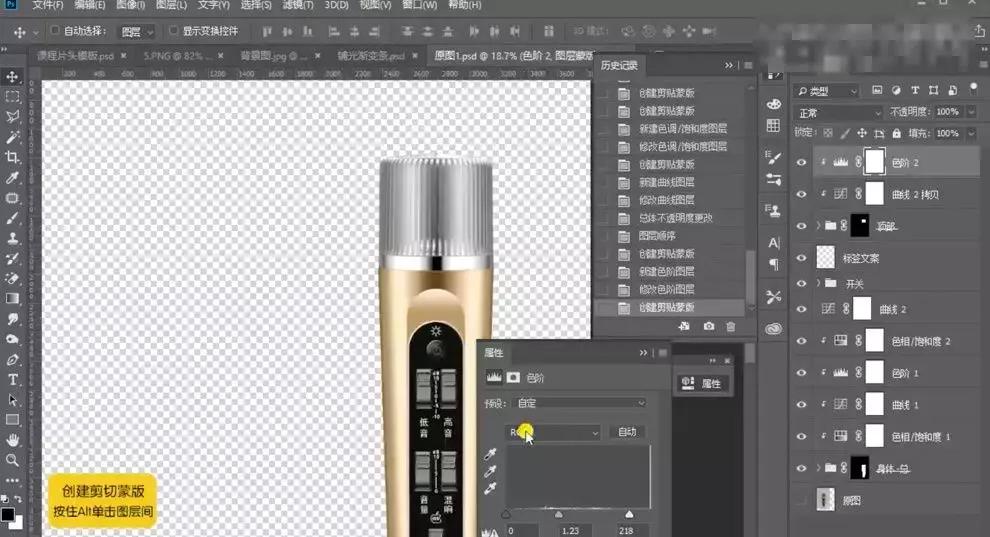
32、[新建]色相饱和度图层,单击[剪切图层],具体参数如图示。具体效果如图示。
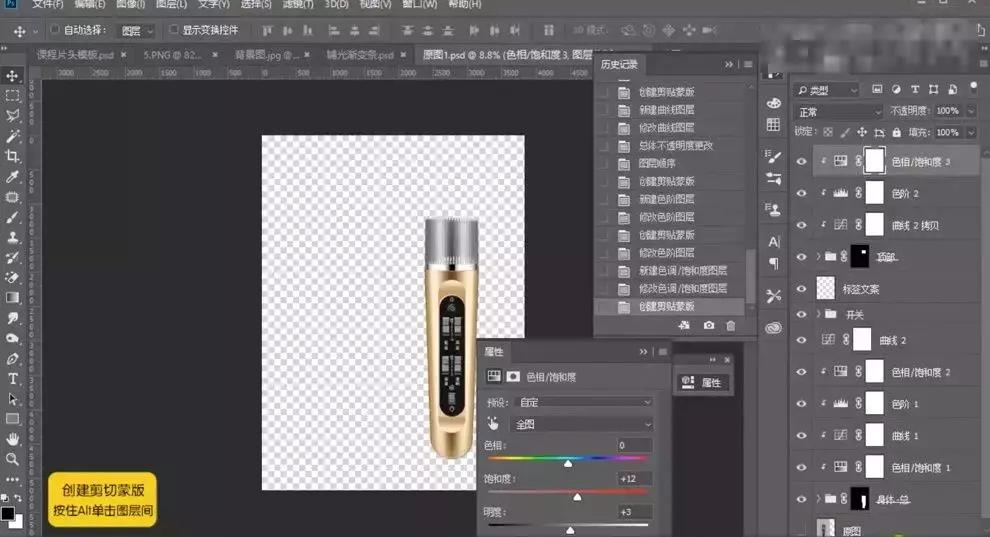
33、[新建]色阶图层,单击[剪切图层],具体参数如图示。具体效果如图示。
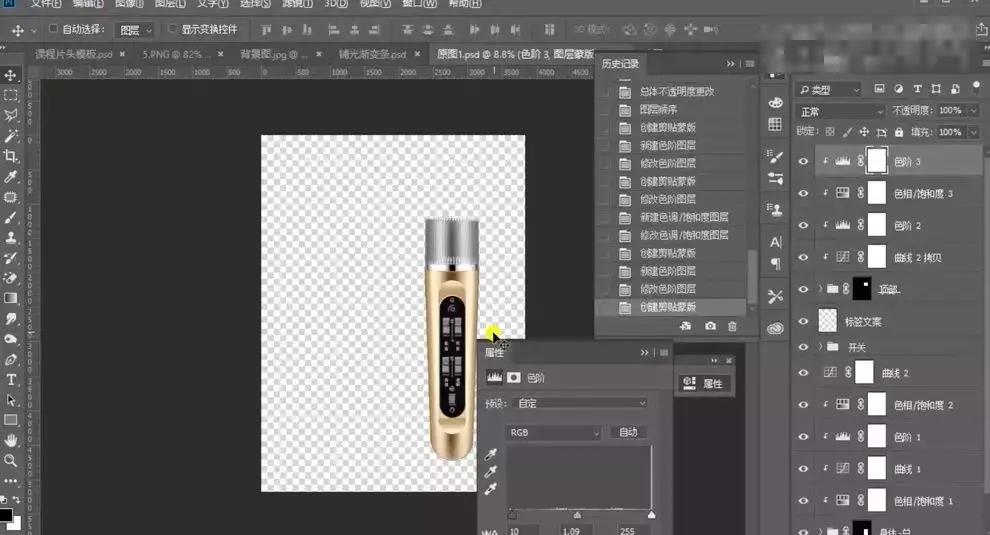
34、[选择]关联图层,按[Ctrl+G]编组,[拖入]背景文档,调整大小和位置。在背景图层上方[新建]色阶图层,具体参数如图示。具体效果如图示。
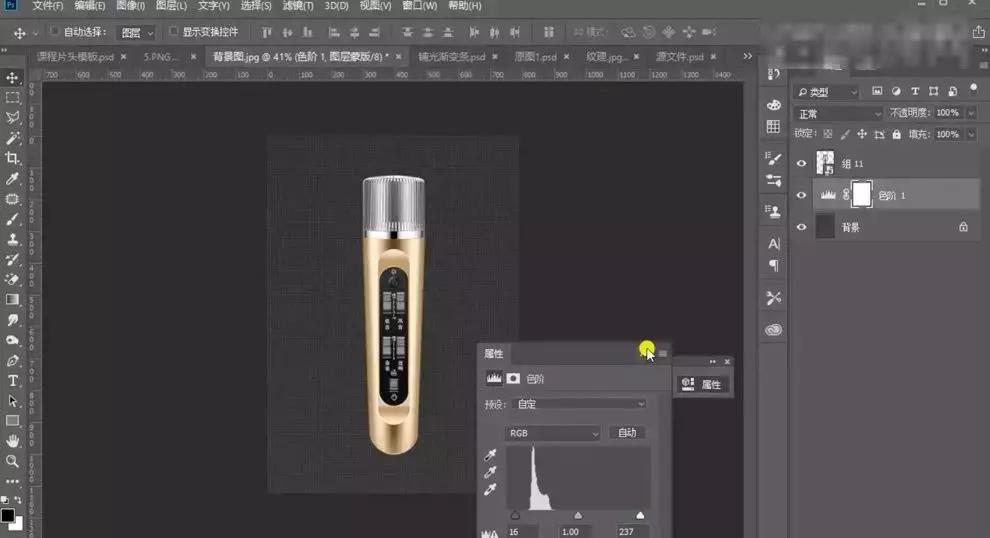
35、[新建]图层,使用[画笔工具],根据光影规律,调整画笔大小和属性,[颜色]白色,在合适的位置单击,[不透明度]48%。具体效果如图示。
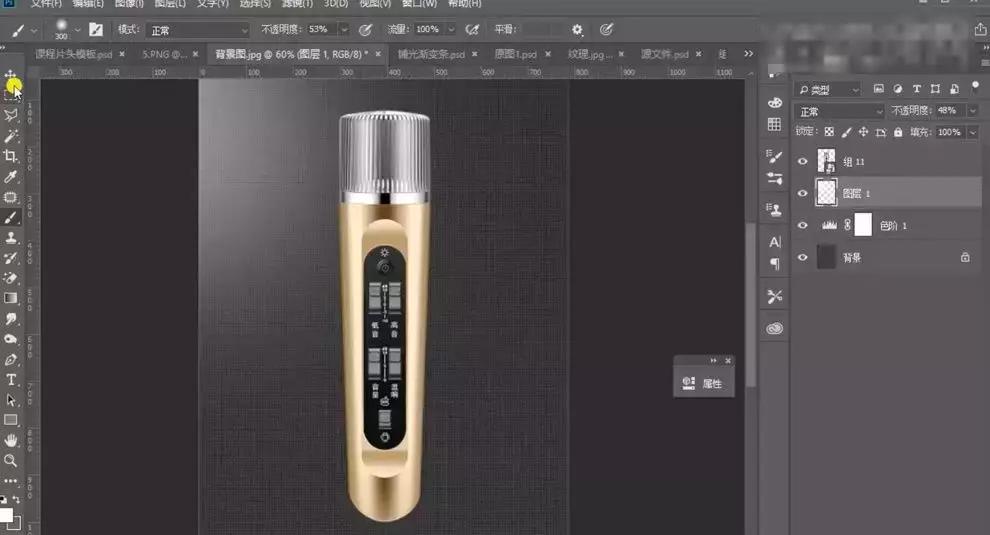
36、[复制]产品图层,按[Ctrl+T]-[垂直翻转]移动至合适的位置,添加[图层蒙版],使用[渐变工具]遮挡多余的区域。调整图层顺序,[新建]图层,使用[画笔工具],调整画笔大小和属性,[颜色]黑色,在画面单击,按[Ctrl+T]调整大小和形状,排列至阴影对应位置。具体效果如图示。
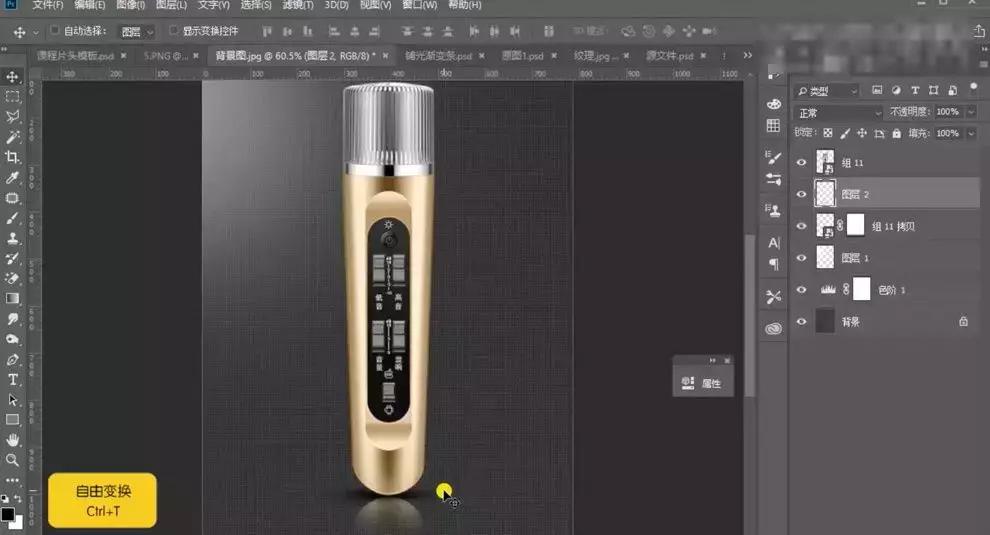
37、根据投影层次规律,[复制]图层,调整大小和位置。具体效果如图示。
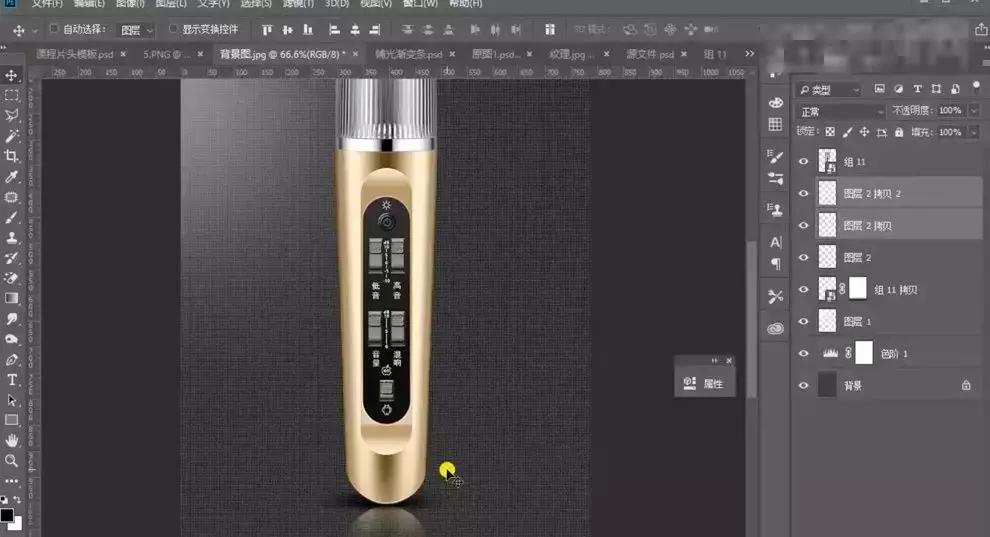
38、在顶层按[Ctrl+Alt+Shift+E]盖印图层,按[Ctrl+Shift+A]打开CameraRaw滤镜,单击[基本],[色温]2,[色调]1,其他具体参数如图示。具体效果如图示。
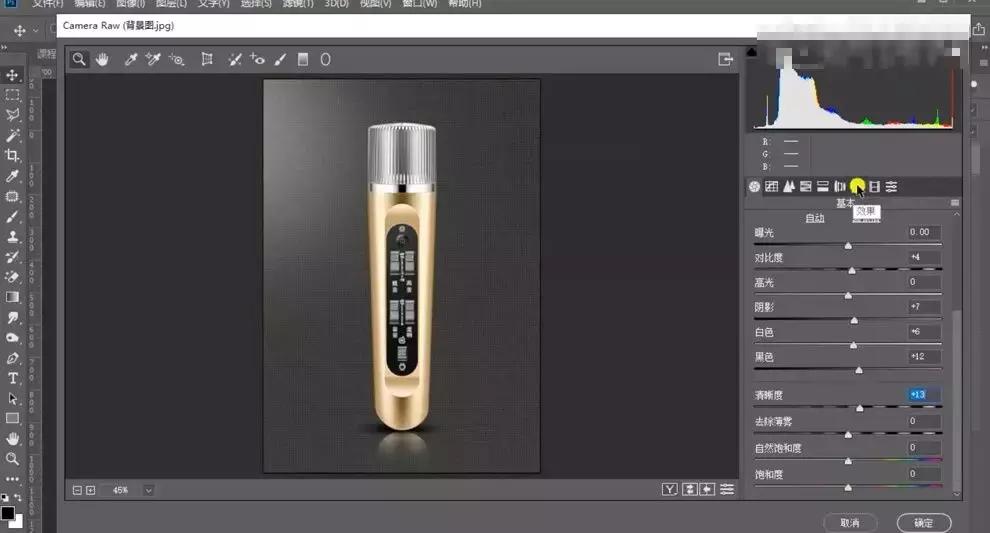
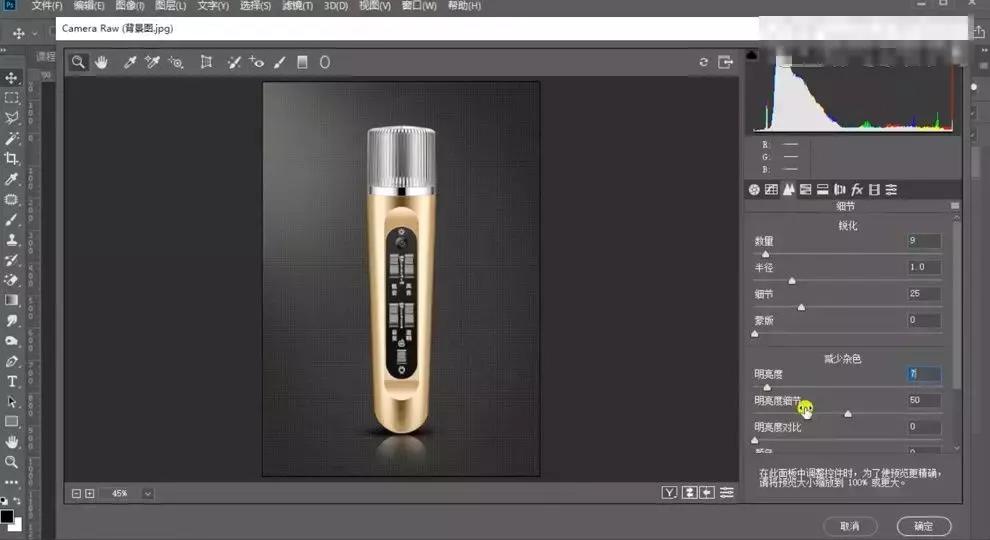
39、单击[效果],具体参数如图示。具体效果如图示。
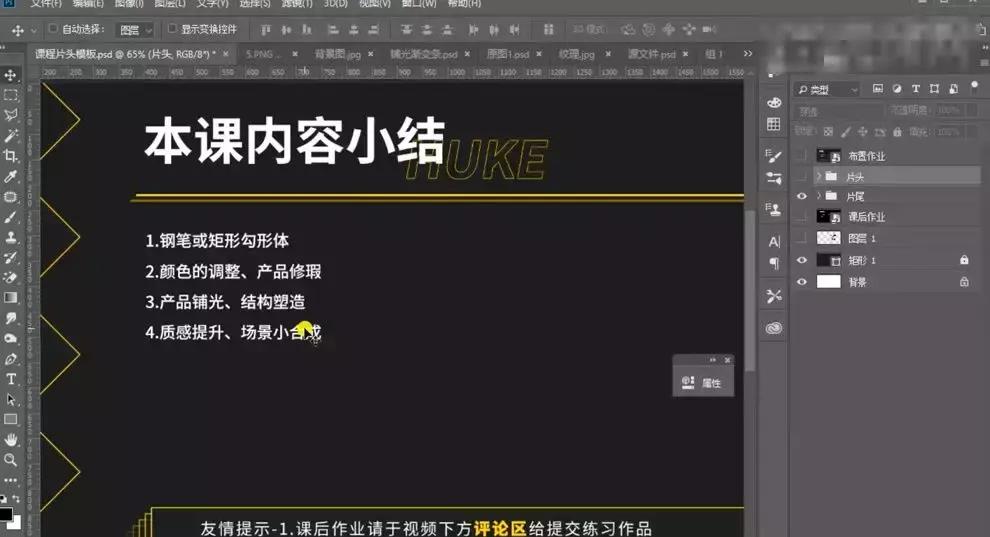
40、本课内容小结如图示。
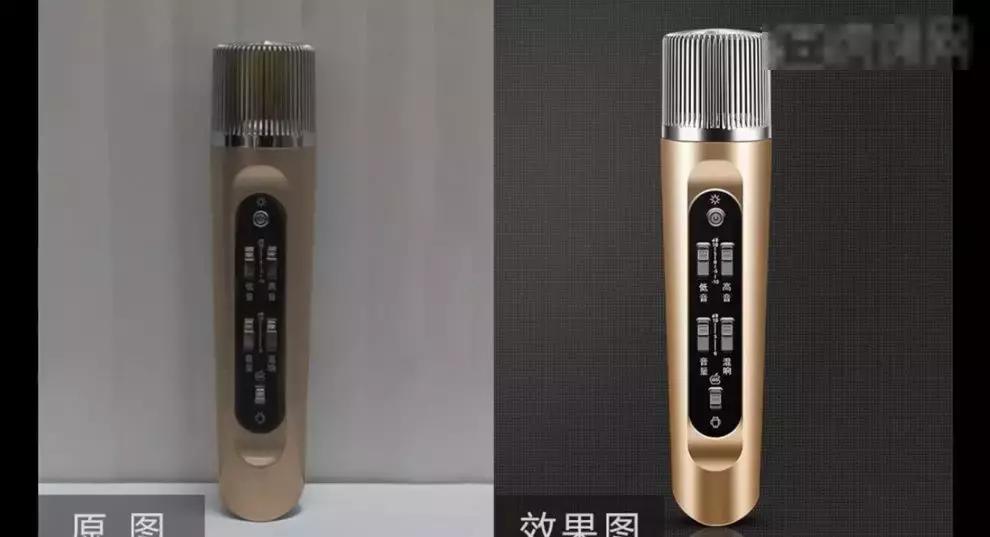
41、最终效果如图示。