你或许不明白人们为什么要买超过 100 元的鼠标,但如果你用过它,你就能明白这钱花的值不值。被称为“灯厂”的 Razer 雷蛇,推出过多款经典的键盘、鼠标,它们即使已经上市多年,仍然深受消费者的热爱和
你或许不明白人们为什么要买超过 100 元的鼠标,但如果你用过它,你就能明白这钱花的值不值。
被称为“灯厂”的 Razer 雷蛇,推出过多款经典的键盘、鼠标,它们即使已经上市多年,仍然深受消费者的热爱和好评,其中之一就是今天我们要讲到的 DeathAdder 炼狱蝰蛇。
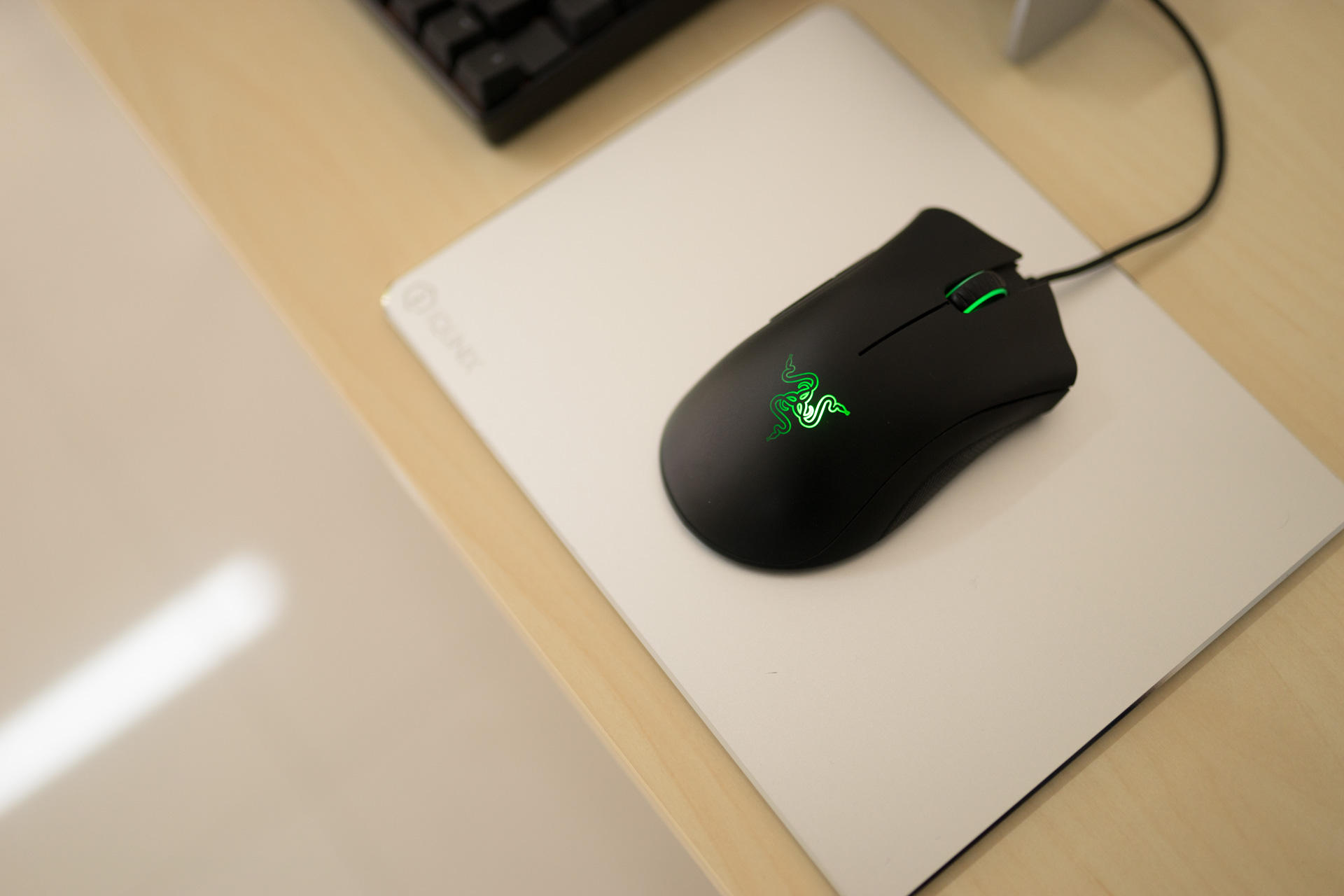
外观介绍:自成一派的人体工学设计
炼狱蝰蛇最早发布于 2006 年,至今已经走过了 11 个年头,是一款颇受欢迎的右手游戏鼠标。
笔者手上这一只是 2013 版,现在叫做 6400dpi 原版,性能居中、价格也属于容易接受的范围内的一个版本。
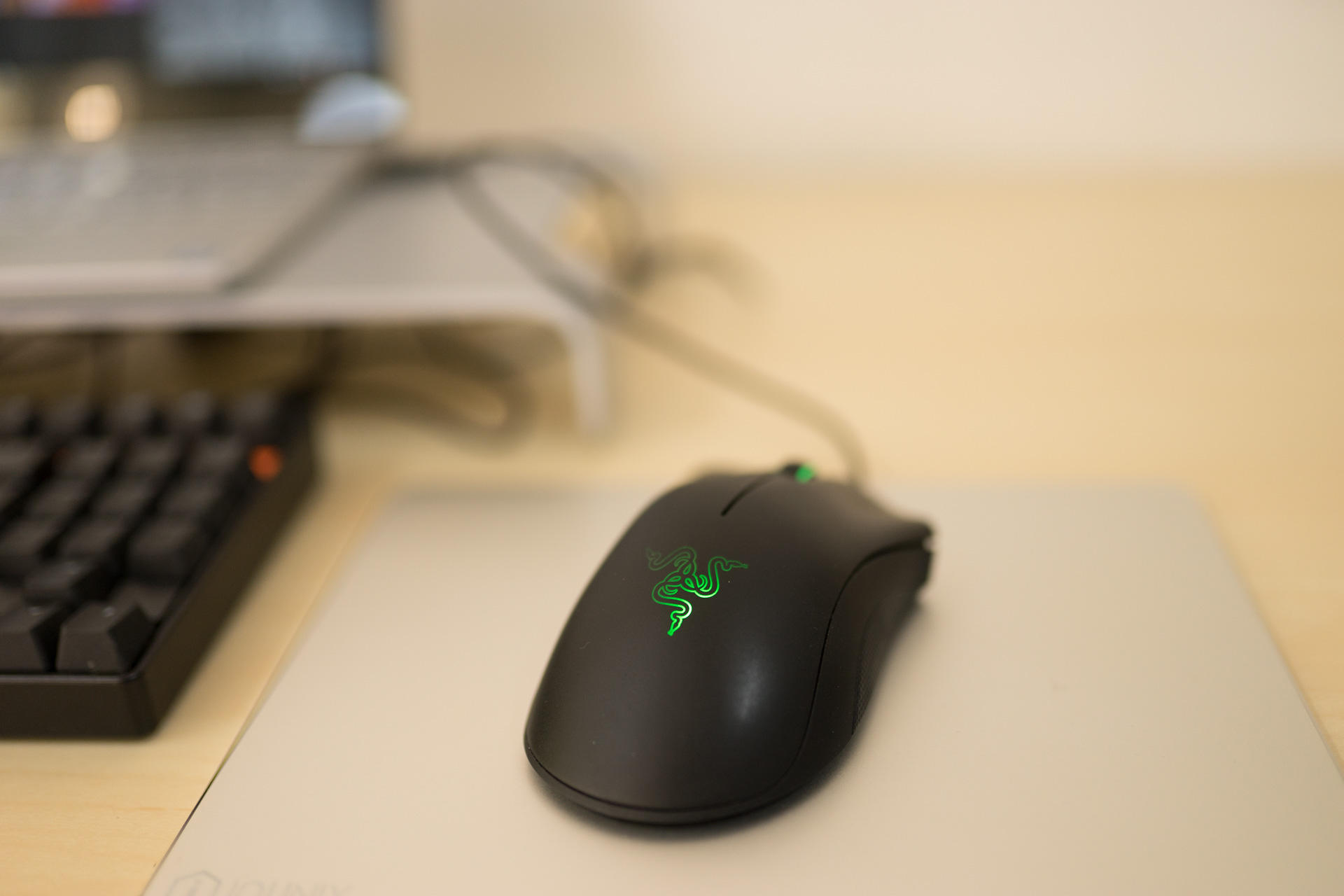
炼狱蝰蛇尺寸为 127mm*70mm*44mm,属于鼠标中的“大块头”了。
外形针对右手握持鼠标的姿势进行设计,包括左侧中部隆起、左右键下陷。此外,对比最早的原版,2013 版和后续的各种分支版本的鼠标头放得更低,为的是让手指可以更自然地向下弯曲。
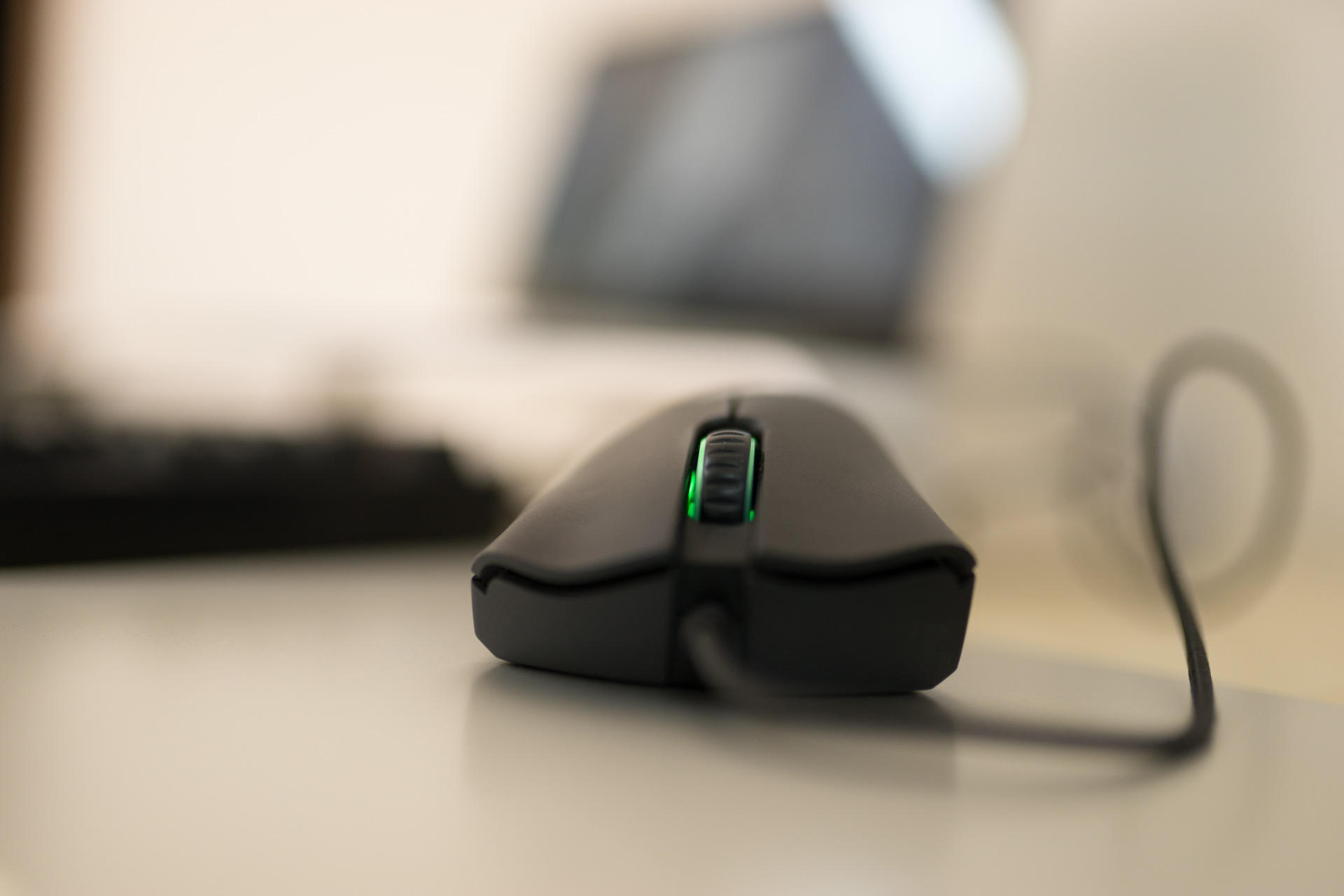
鼠标表面使用磨砂质感涂层,可以让右手获得更好的触感,同时又不容易打油。

两侧从最初的镜面改为磨砂质感涂层,并设置了防滑胶条,即使在手指出汗的情况下,也能稳定地掌控鼠标的移动。
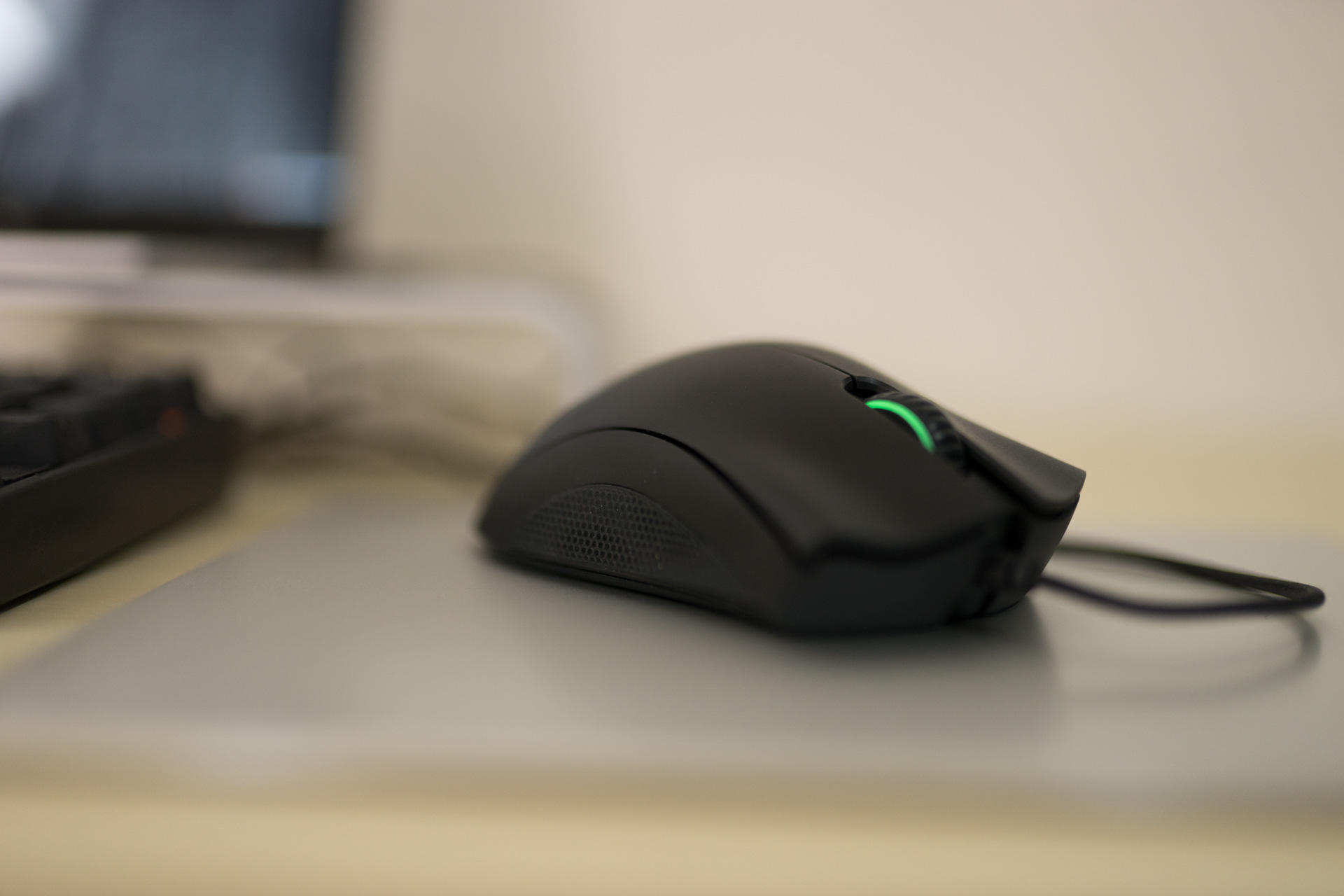
左侧是两个可自定义的按键,默认是前进/后退,也可以在软件里进行设定。

底部依然是两小一大的特氟龙脚贴,位于中央的是 6400dpi 4G 光学引擎,但是没有物理 dpi 调节按键。
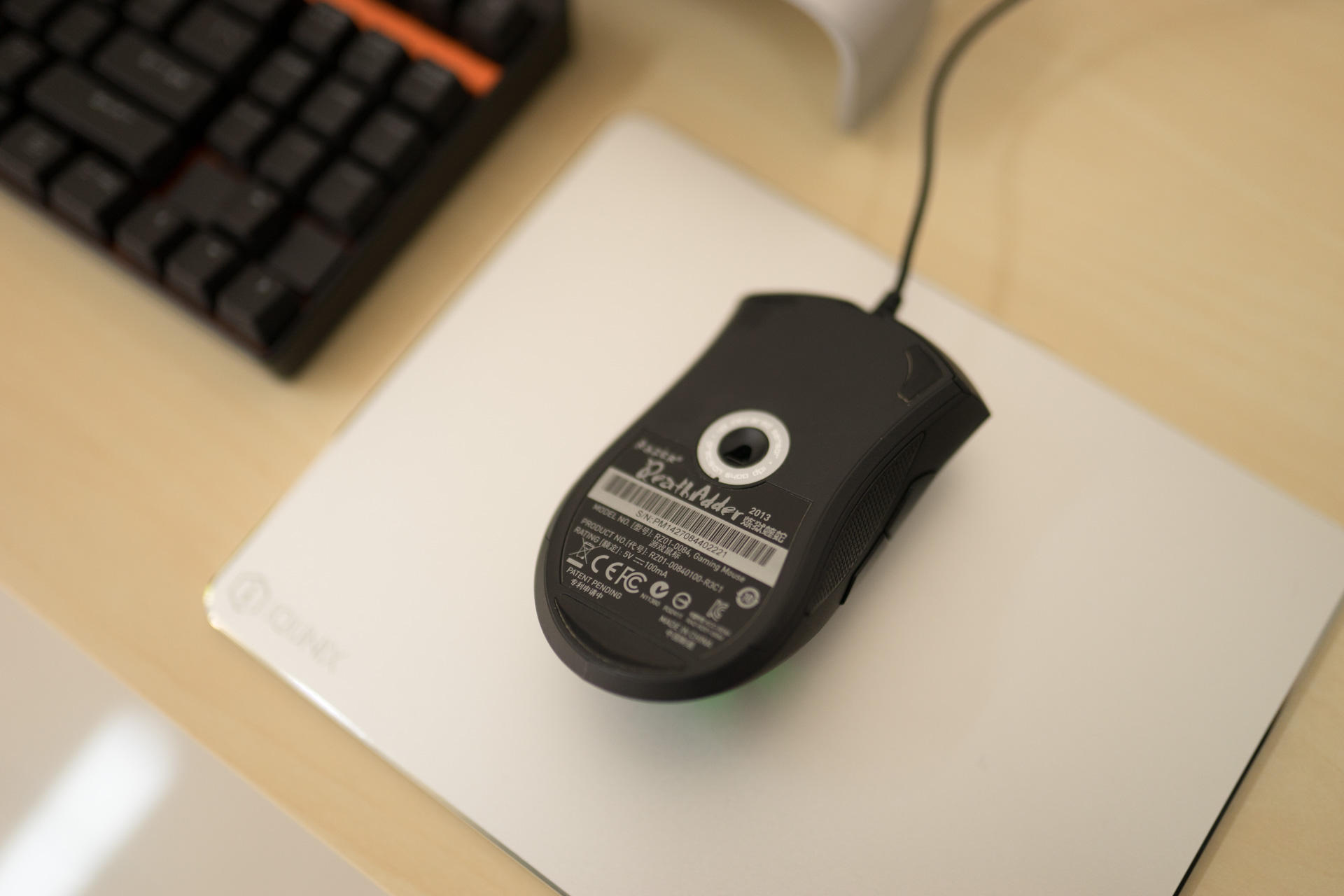
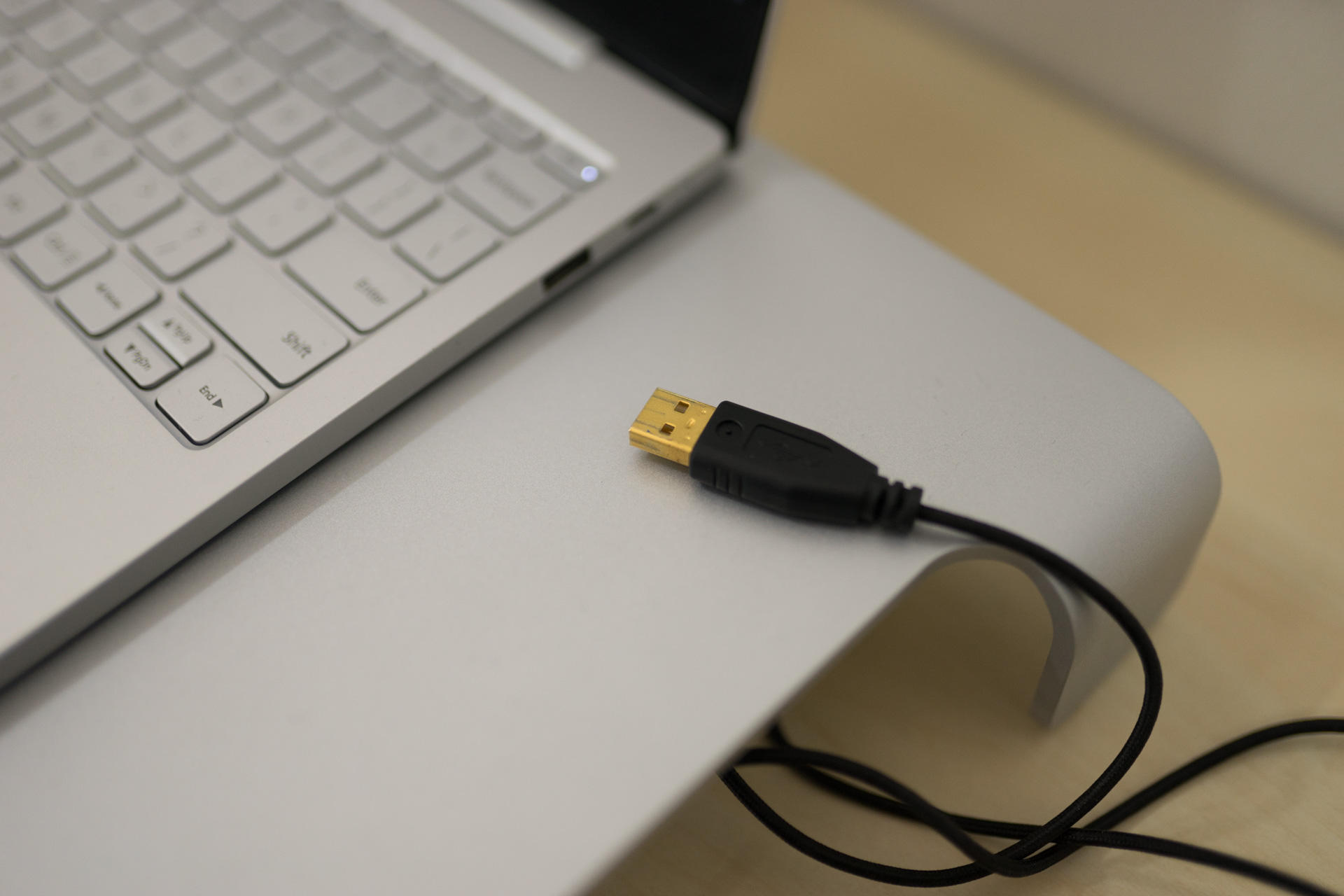
炼狱蝰蛇的线材使用尼龙蛇皮网包裹,虽然有点硬,但胜在耐用耐刮。
镀金 USB 接口,最主要的好处就是耐腐蚀。
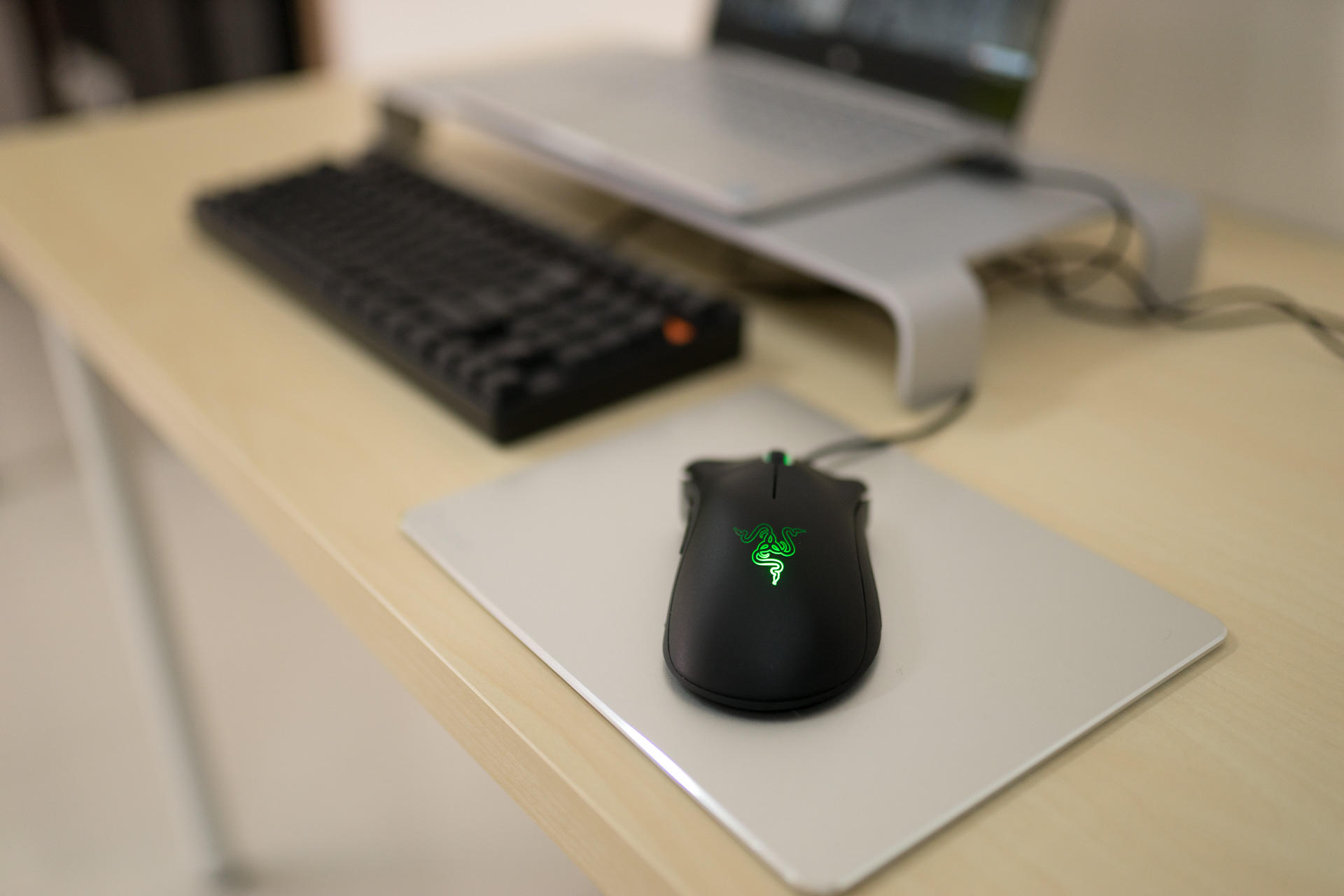
当然,作为雷蛇产品很重要的一部分,我们不能把它的“信仰灯”忘掉。炼狱蝰蛇的正面带有雷蛇 的呼吸灯 LOGO,滚轮两侧也有灯条,颜色自然是“雷蛇绿”了。酷!
使用体验:手爽飞了!
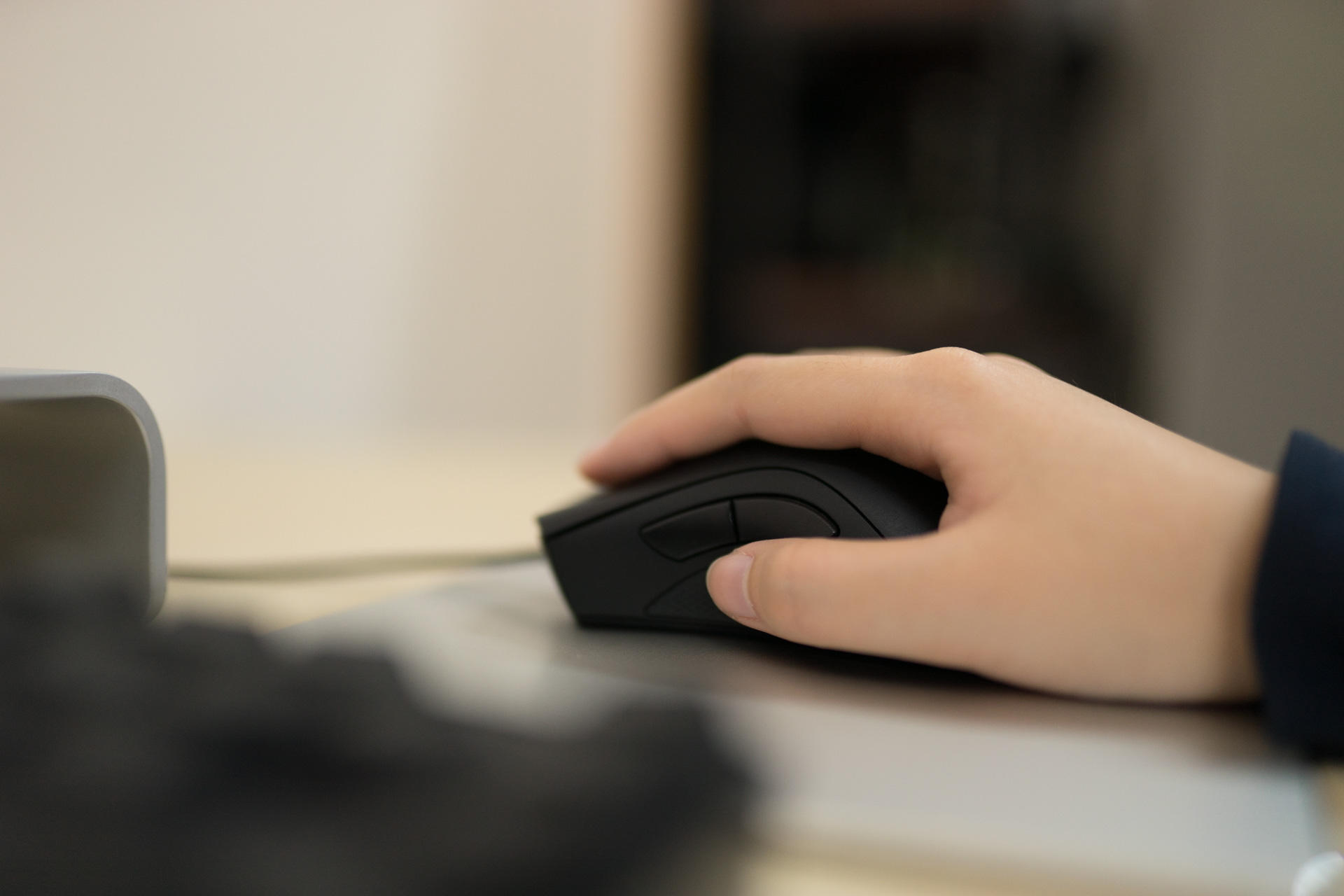
炼狱蝰蛇的“人体工学设计”并非停留在产品文案标配填充内容的水平,而是能够让用户真真切切地感受到,这只鼠标真的是抓起来舒服,用起来顺手。
它的造型设计可以让手指和掌心以很自然地贴服在上面,而磨砂涂层和两侧的防滑胶条手感不错,手指和手掌没有出现明显的打滑的现象。
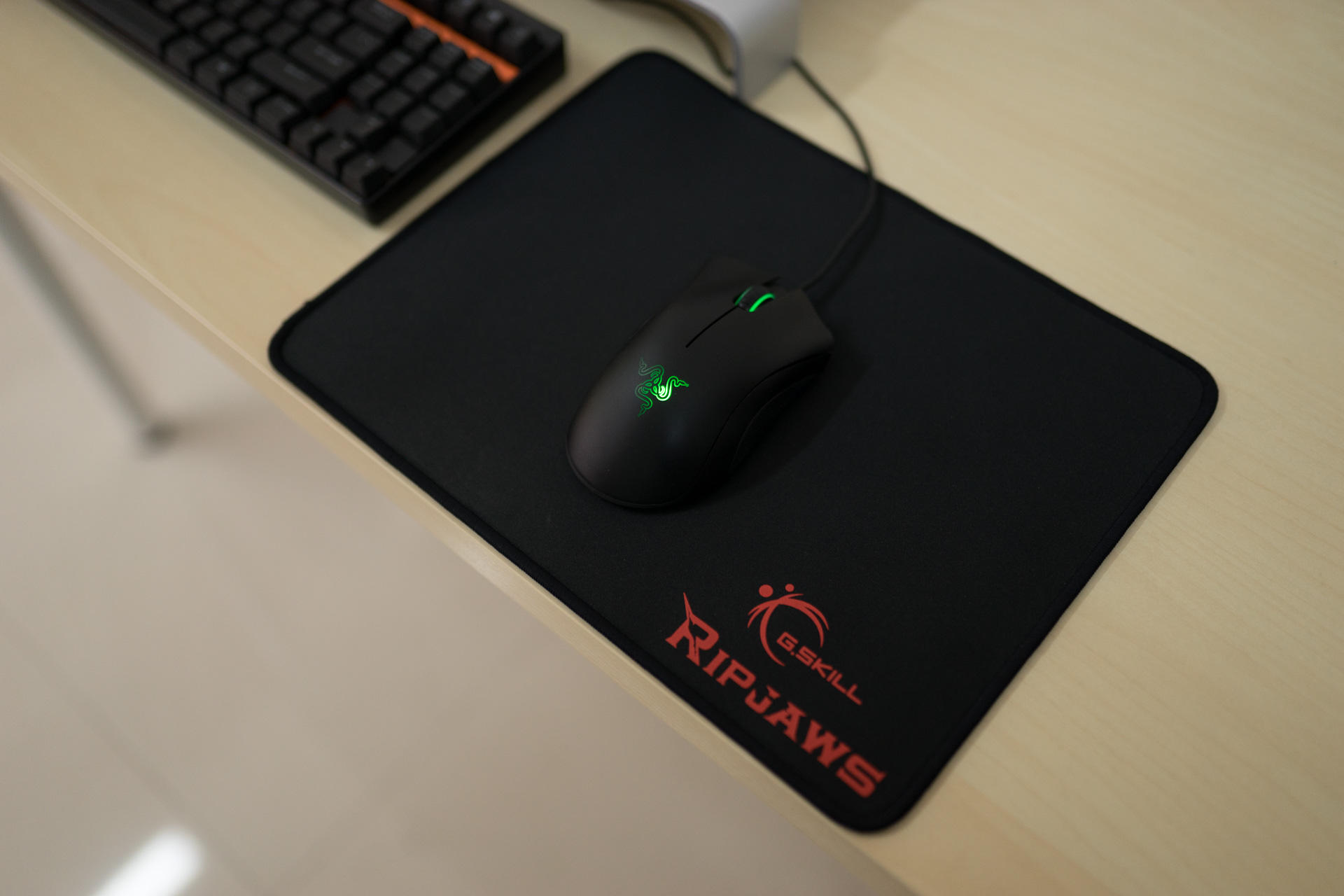
特氟龙脚贴在我的芝奇布面鼠标垫上可以做到行云流水,阻尼较小,顺畅自然,不过在你想定下来的时候,它也是可以马上“冻住,不许走”。(不建议在铝垫上使用)
按键方面,左右键使用的是玩家群体中名气颇高的欧姆龙白点微动,声音不算十分响,但手感依然清脆。

而左边的侧键则使用凯华微动,说实话手感更爽,但同时带来的噪音也会稍大一些。
4G 光学引擎带来的体验,可以说也是飞起来的感觉,尤其是拉升到 6400DPI,轻轻一挪鼠标,指针就能大范围移动,而且精准度还能保持在较高的水平。
云驱动体验:到哪里都是最熟悉的状态
除此以外,雷蛇的另一项大特色功能,云驱动“雷云”。虽然鼠标是即插即用,不过云驱动可以带来更丰富的设置和功能。
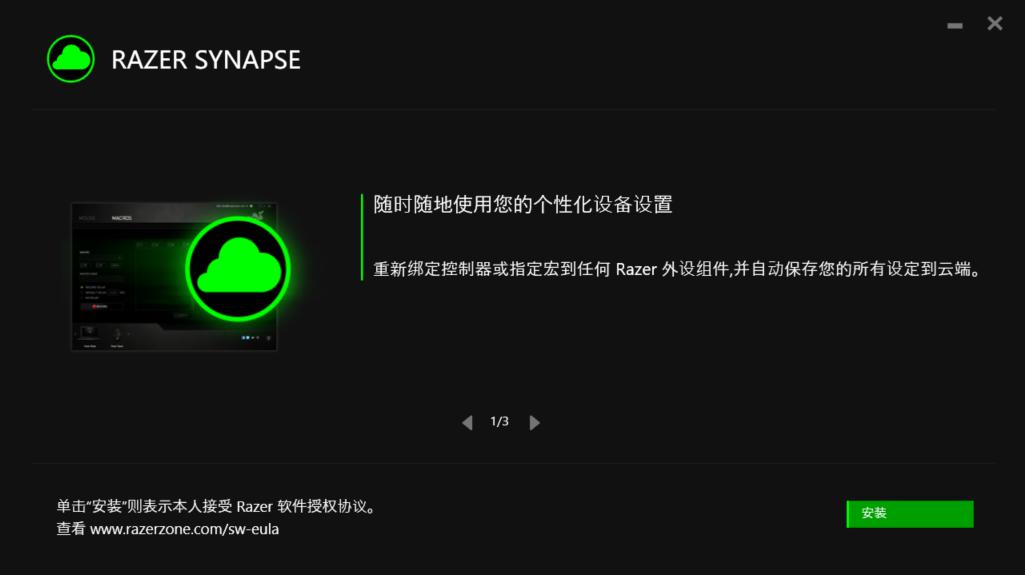
在电脑首次接入炼狱蝰蛇后,过一段时间就会弹出安装提示,安装完成并重启后就可以开始你的“调教之旅”了。
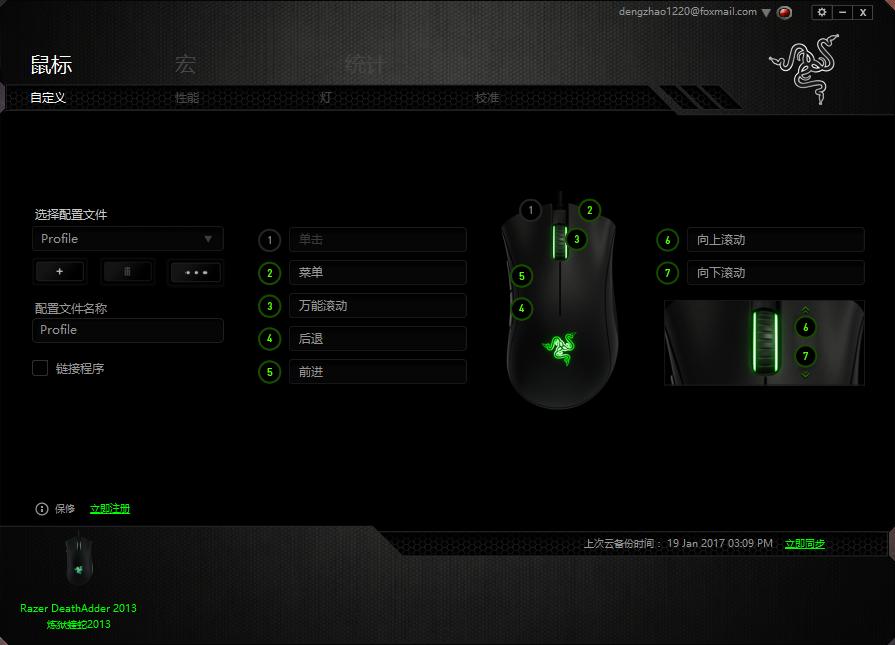
在雷云上可以设置除左键外任何按键的定义,包括滚轮滚动和按压,之前说到没有 DPI 调整键,就可以在这里选一个按键进行设定。
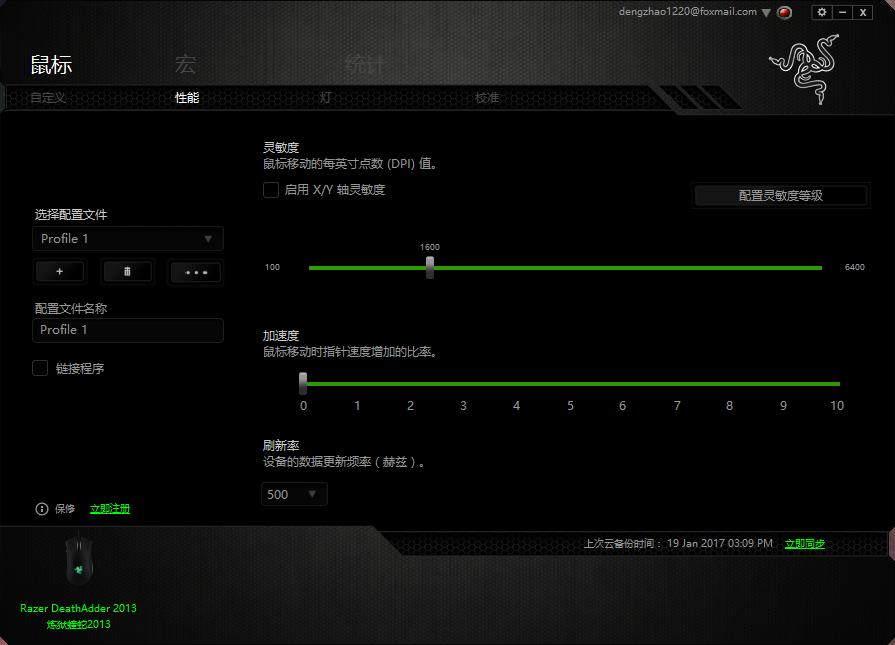
安装雷云后,鼠标灵敏度突然不一样了,后来才发现原来是这里默认 DPI(灵敏度)稍高了一些。在这里可以以 100dpi 的间隔进行设定,找到一个合适的数值即可。
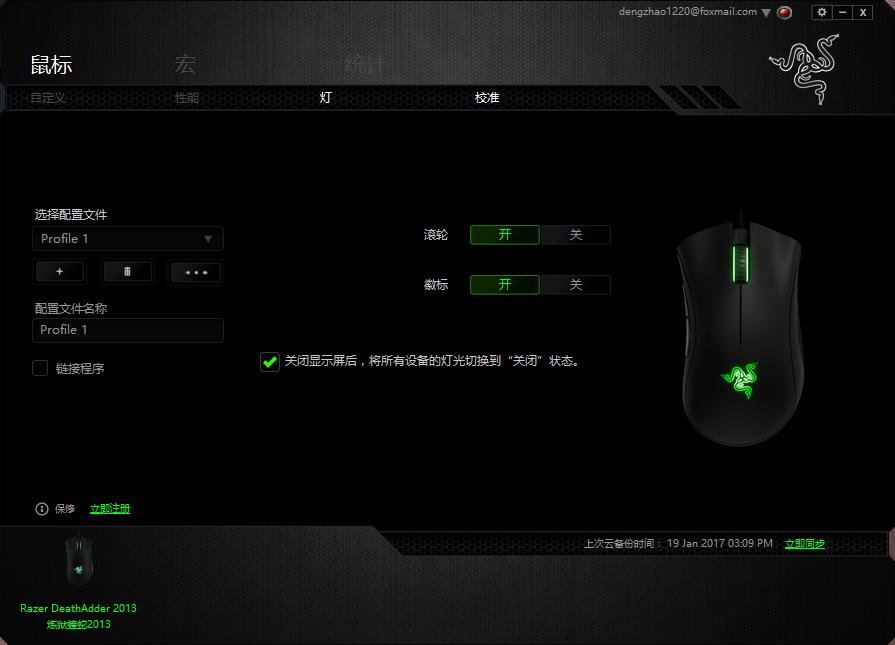
往后还可以调整滚轮和信仰灯的开关,以及针对不同尺寸的鼠标垫进行校正。
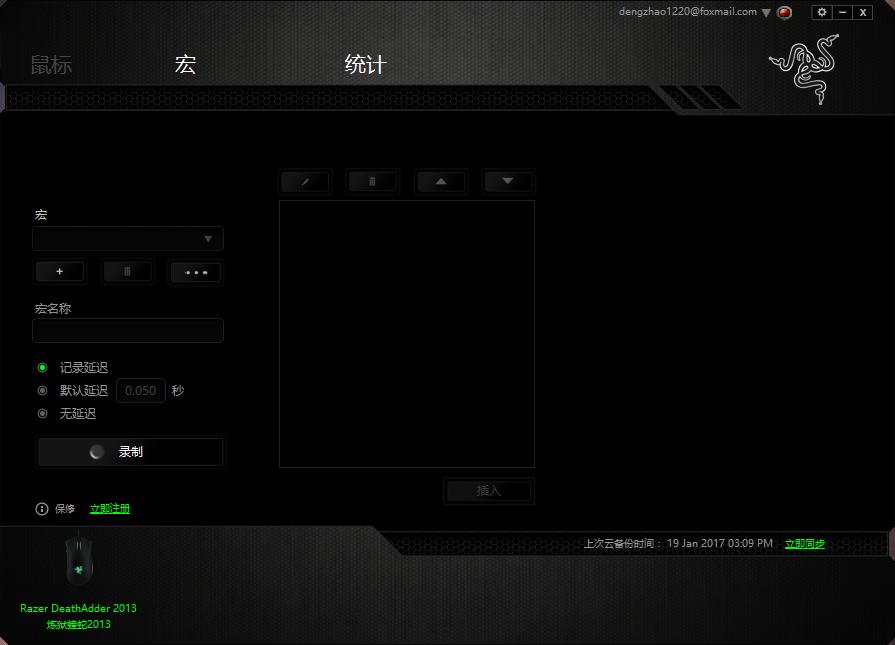
自定义宏设定,各种游戏键盘鼠标必备的功能,可以一键输出复杂的按键组合。
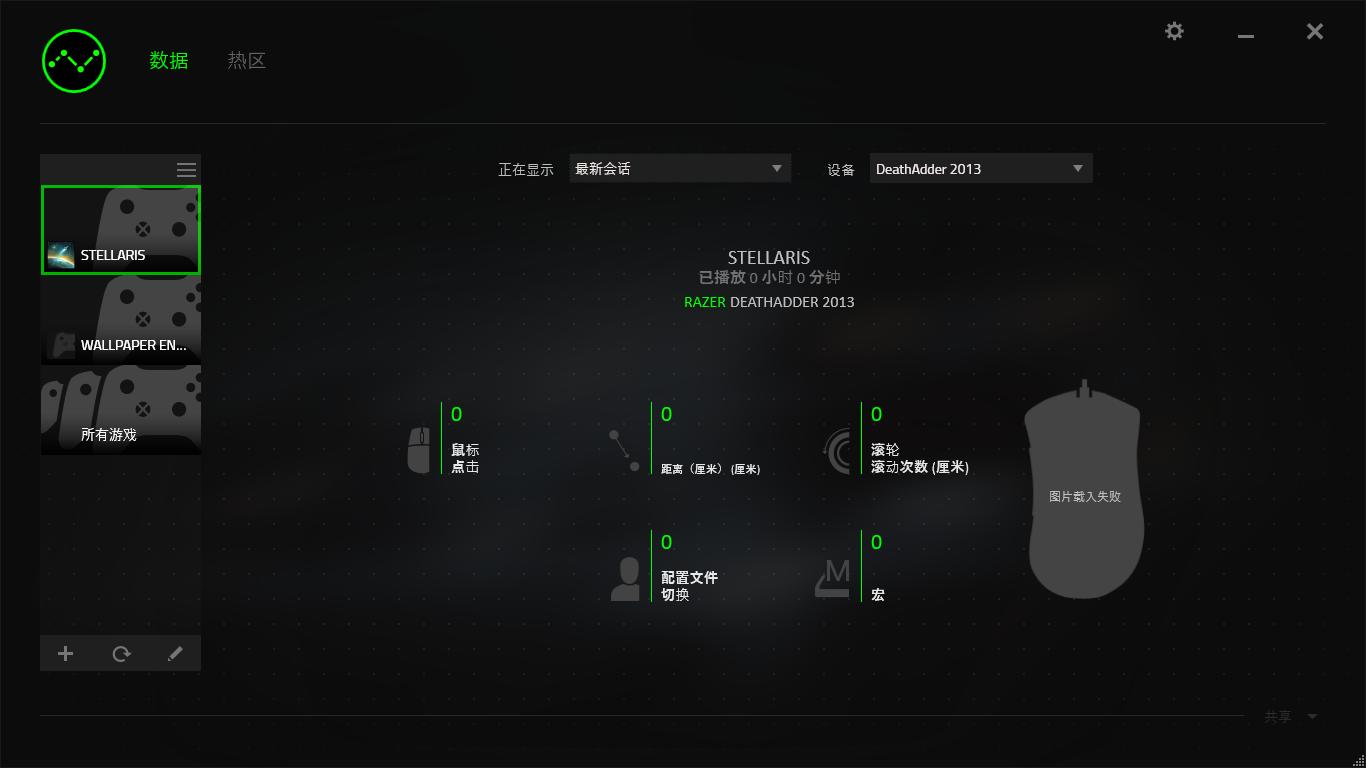
数据统计中心,显示你在游戏中的移动、点击数据,以及操作最集中的区域。
另外,毕竟是带有“云”字的软件,在登录帐号后,这些设定和数据都是可以同步到服务器上的,这样你的鼠标在不同的场合都能快速切换到最顺手的状态了。
总结:不可多得的优质鼠标
炼狱蝰蛇最吸引消费者,不论是游戏玩家,还是日常使用的用户,首先一点还是它的手感,它可以说就是为各位的右手而生的(左手将们这个没办法了……)。
其次,作为鼠标的核心功能,炼狱蝰蛇的按键手感和移动精准度都带来了很好的体验,无需怀疑,使用它不会有受罪的感觉。
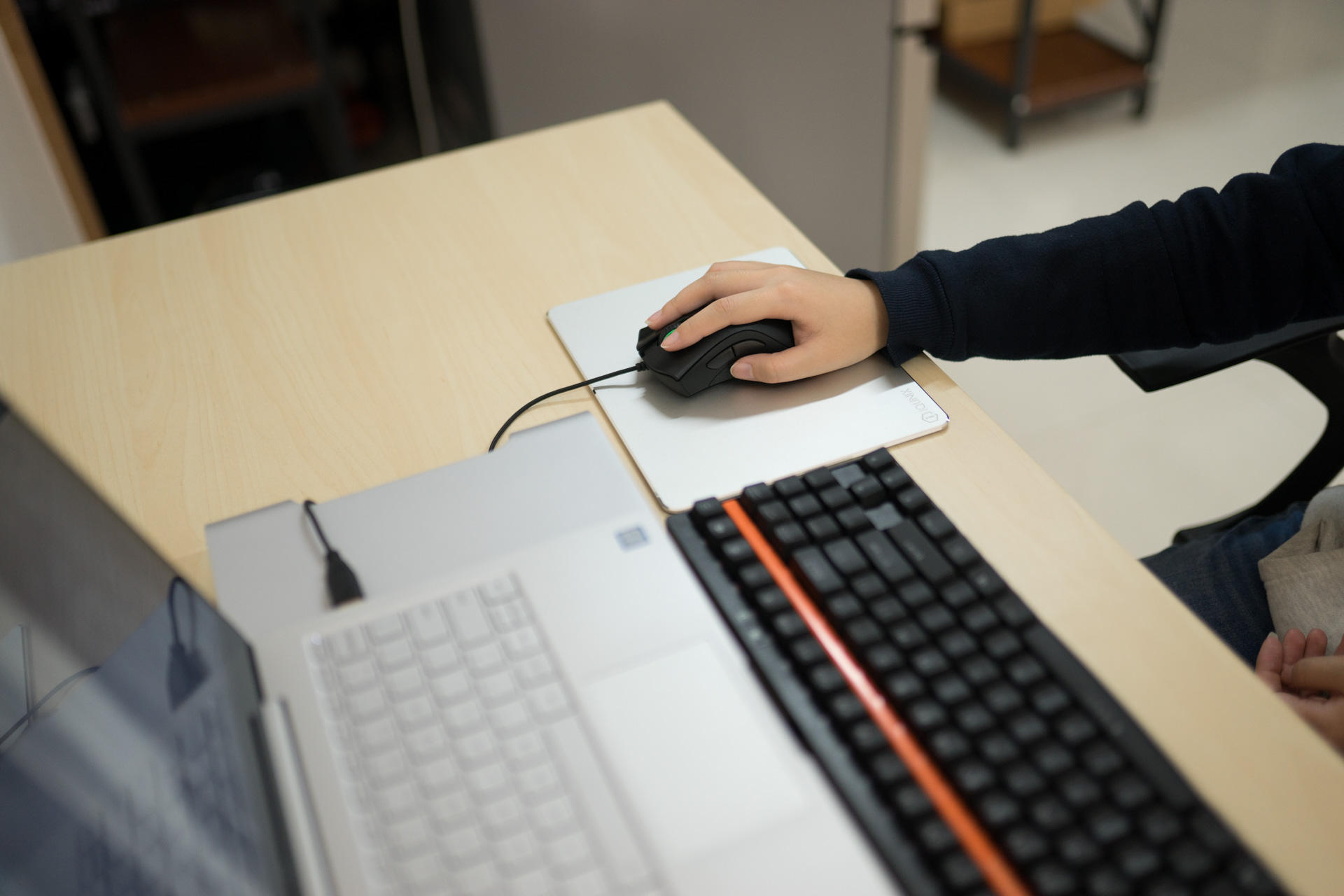
而云驱动功能,让用户可以将它调教到最适合自己的状态,并在各种场合发挥出来。