
图片来自视觉中国
上面这种纯黑背景的照片,
是不是感觉很有逼格?
除了用真的纯黑背景去拍摄,
或者用Ps/Lr修图外,
有没有更简单、更大众的办法呢?
...
简单到在手机上就能操作?

答案是:废话!
不然我发这篇文章干嘛!
话不多说!教程开始!

第一步:选照片
想打造纯黑背景照片,最重要的一点就是主体要突出,且主体画面干净无其他因素干扰。其次,主体颜色最好与背景区分开,颜色太相近不是好事情,看到后面你就明白了。最后,为了不给自己找麻烦,请让主体边缘尽量圆润,不至于太花枝招展,不然,在后期涂抹的时候有得你受的!
为方便操作,我用一张主体突出的玫瑰照片做例子,完美符合上面提到的3点要求:

(大家可以拿此图进行操作练习,点击保存)
第二步:APP选择
在这里,我推荐两个优秀的修图APP,一个是Snapseed,一个是泼辣修图,两款软件都有安卓版和IOS版,免费*载下**,放心使用。接下来我会用这两款软件分别进行演示,各位请根据自己的喜好选择。

Snapseed演示
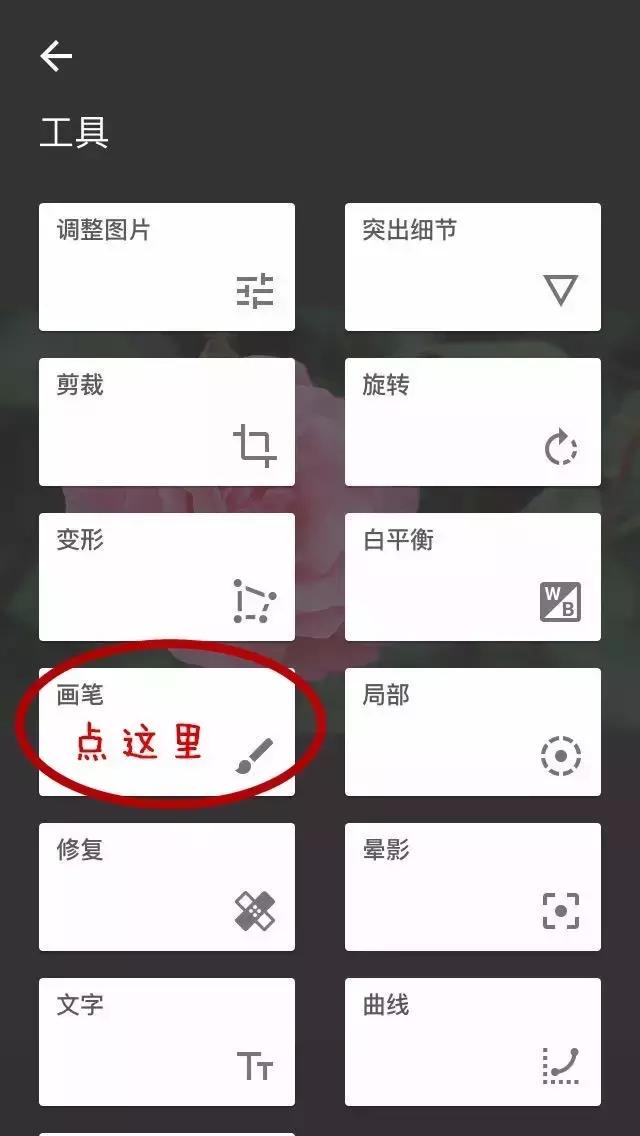
1、打开素材照片,点击画笔,如图所示:
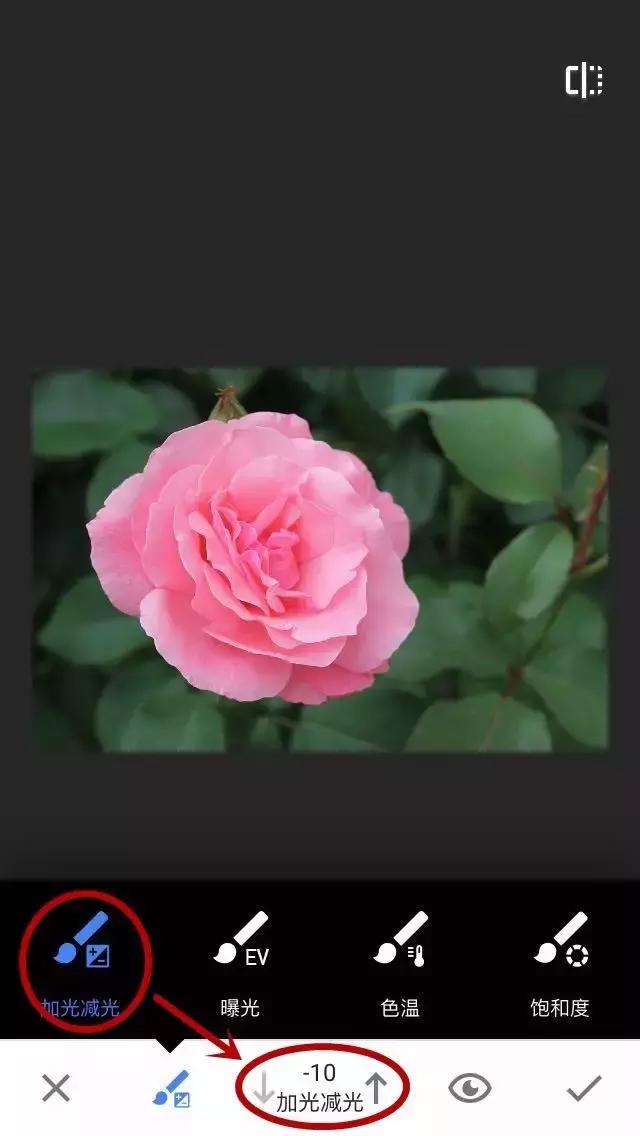
2、点击【加光减光】选项,我们的目的是为了打造纯黑背景,所以请点击左边的 ↓,将数值调整为-10,然后对着玫瑰花背景一顿涂抹,这里需要细心操作,尽量不要抹到花瓣上。
如果手残,不小心把花瓣也抹到了怎么办?
别担心,这个时候,请点击 ↑,将数值调整为0,此时中间数值变为了【橡皮擦】。顾名思义,它就是让你改错的,只要对着刚才涂错的位置抹一下,即可恢复成原图。建议等涂抹完了以后,再统一修改。

右边的眼睛按钮,在涂抹背景的时候请打开,它会帮助你显示已涂抹的范围,如下图:

3、背景涂抹完成以后请保存照片,然后你会回到一开始打开照片的界面,此时你发现,背景已经变暗了不少,离成功不远了。接下来,就请从第1步开始,重复操作,再涂抹一遍。
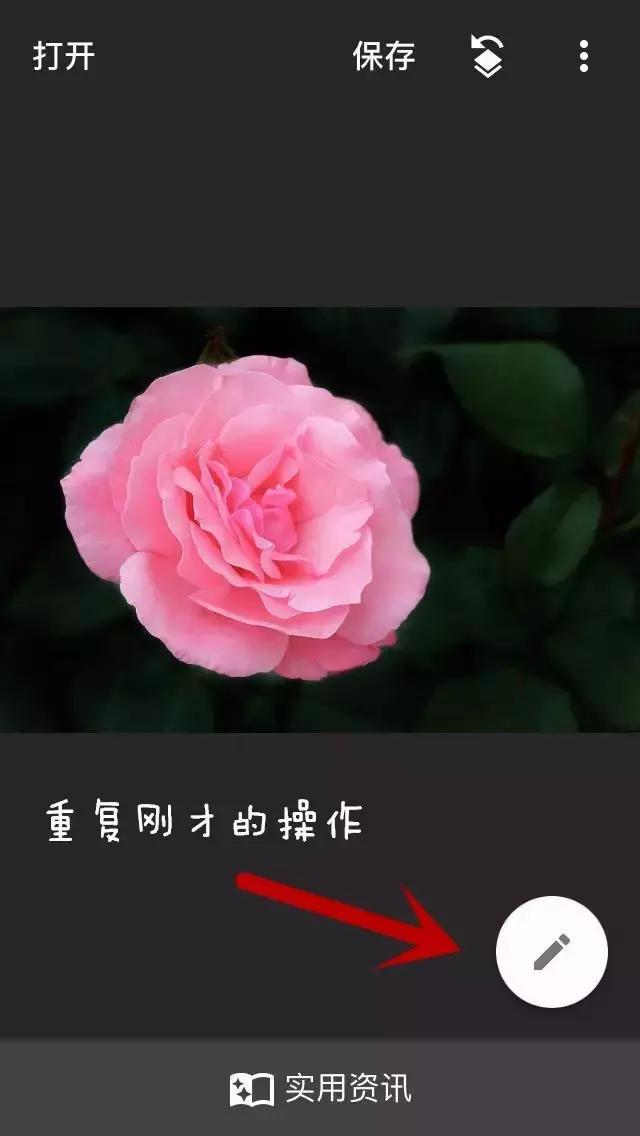

在这里,我经过3次重复操作,就完成了比较好的效果。保存照片后会来到首页,如图操作,进入蒙版,即可看到自己都做了哪些动作,也可以对中间步骤进行修改。


最后效果咋样呢?请看下图体会。
(如果重复操作了3次,背景还不是全黑,那就请再操作第4次、5次,直到满意/不耐烦为止)


泼辣修图演示
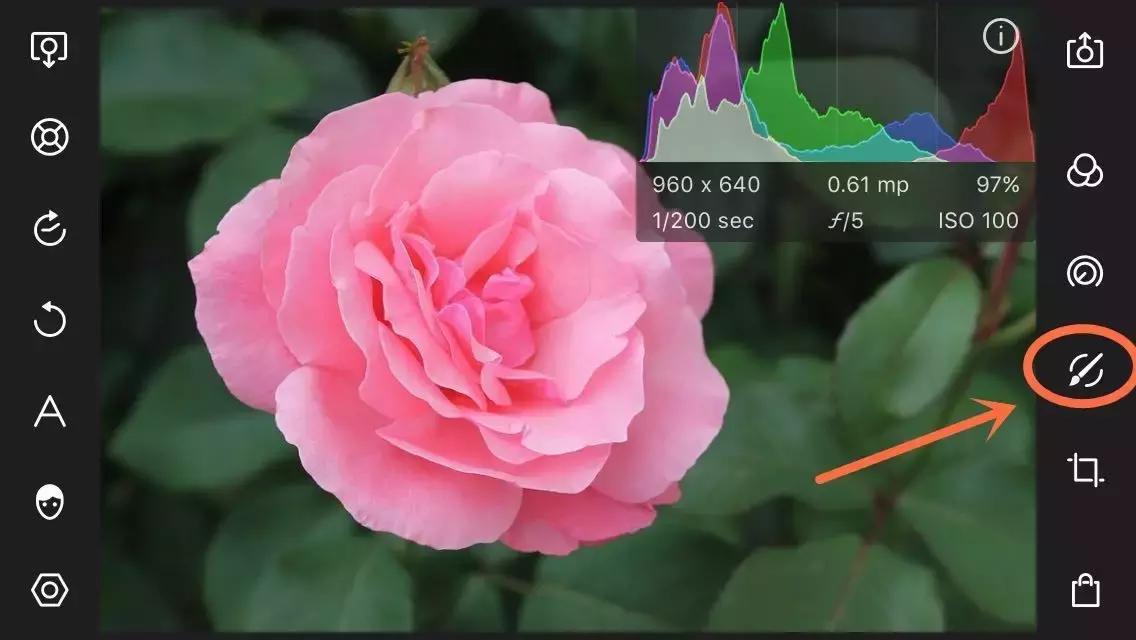
1、打开照片,进入局部调整工具:
2、点击【选色】调整
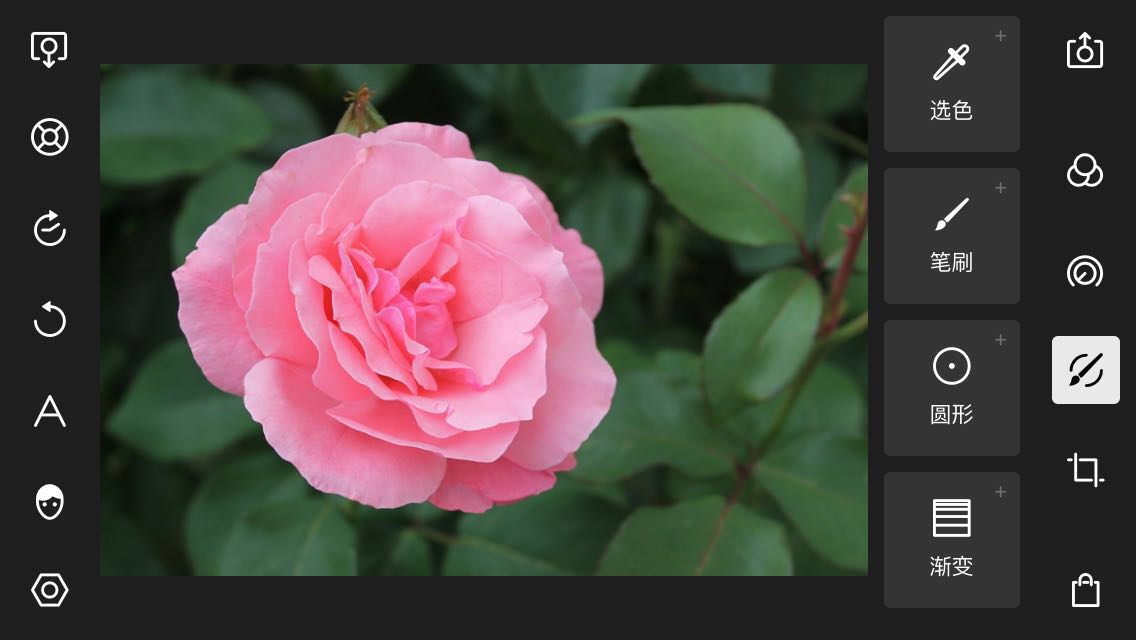
3、这时候,画面中会出现一个圆圈,当移动这个圆圈的时候,画面中会出现一些红色的区域,而这些区域就是被我们选中的部分。在这里,我们要调整的是背景的绿色部分,所以请把圆圈放到绿叶处。
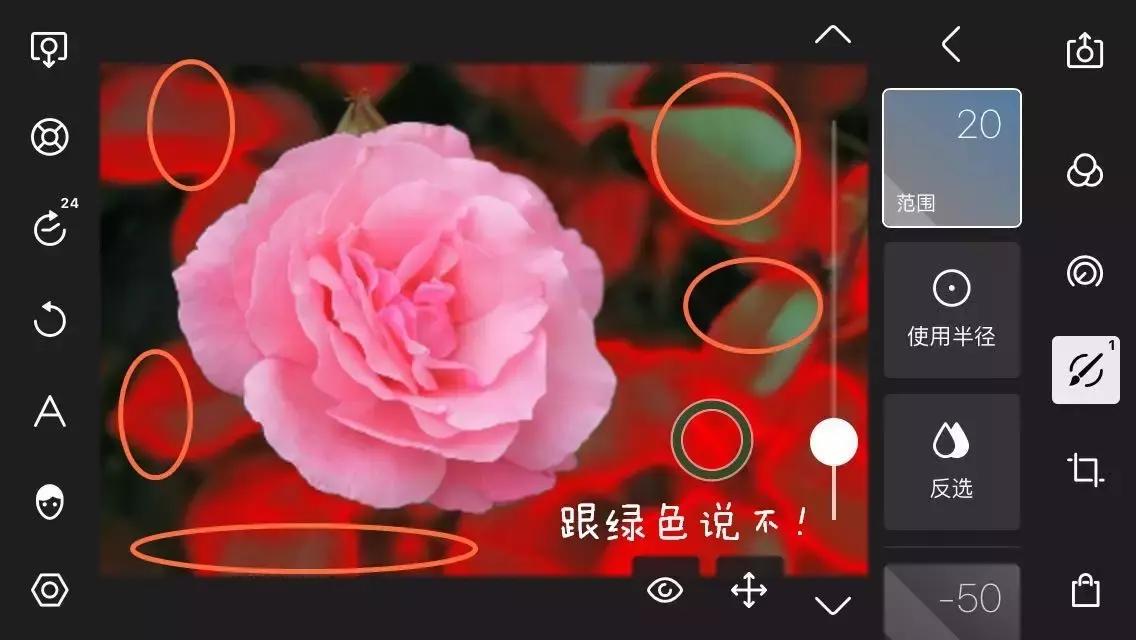
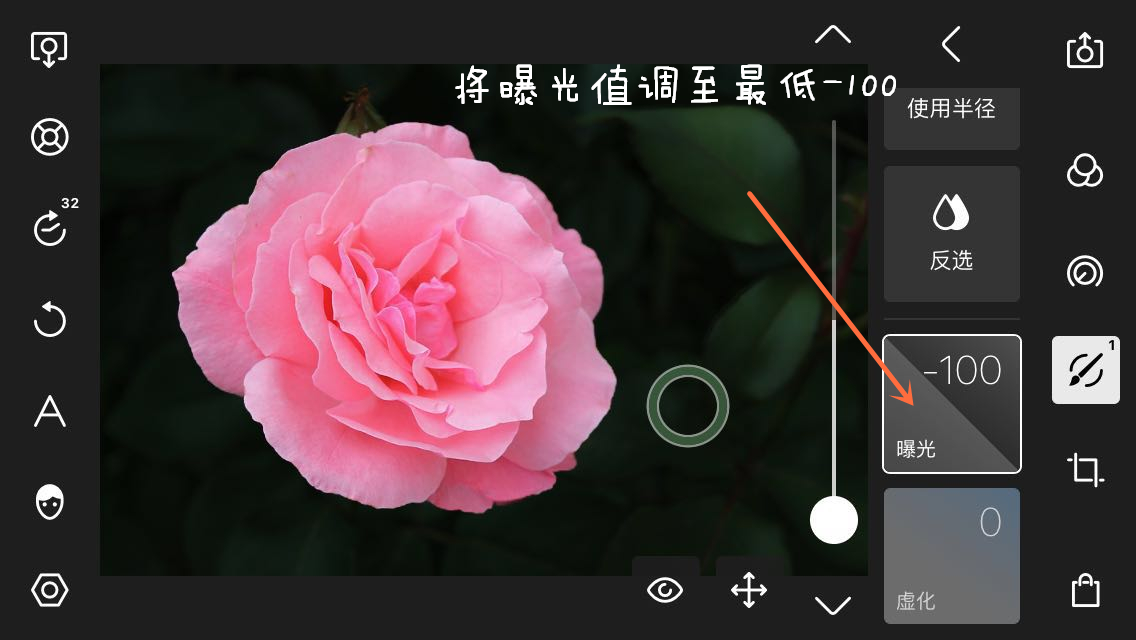
4、点击【范围】选项,我们将范围数值调高,争取覆盖画面中所有的绿色。然后再将【曝光】调整到最低,这里最低就是-100,此时,玫瑰身后的绿叶就成了暗调。

5、和Snapseed一样,泼辣修图同样无法一步到位,所以,我们再从第1步开始重复操作,继续用【选色】工具选择剩余的绿色部分,提高【范围】值,降低【曝光】值。
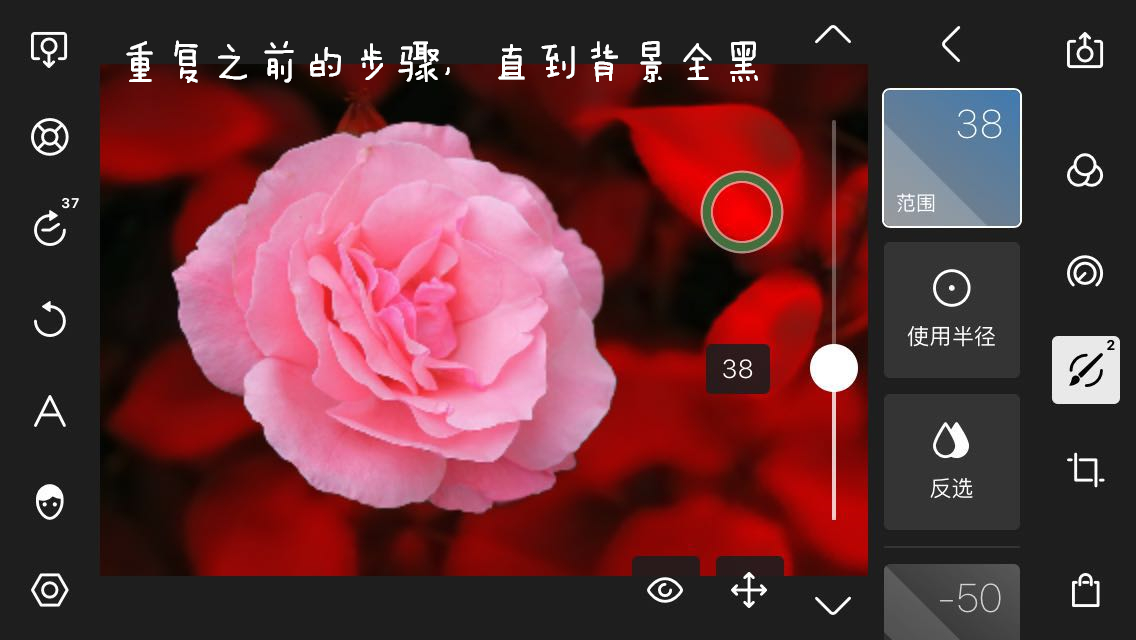
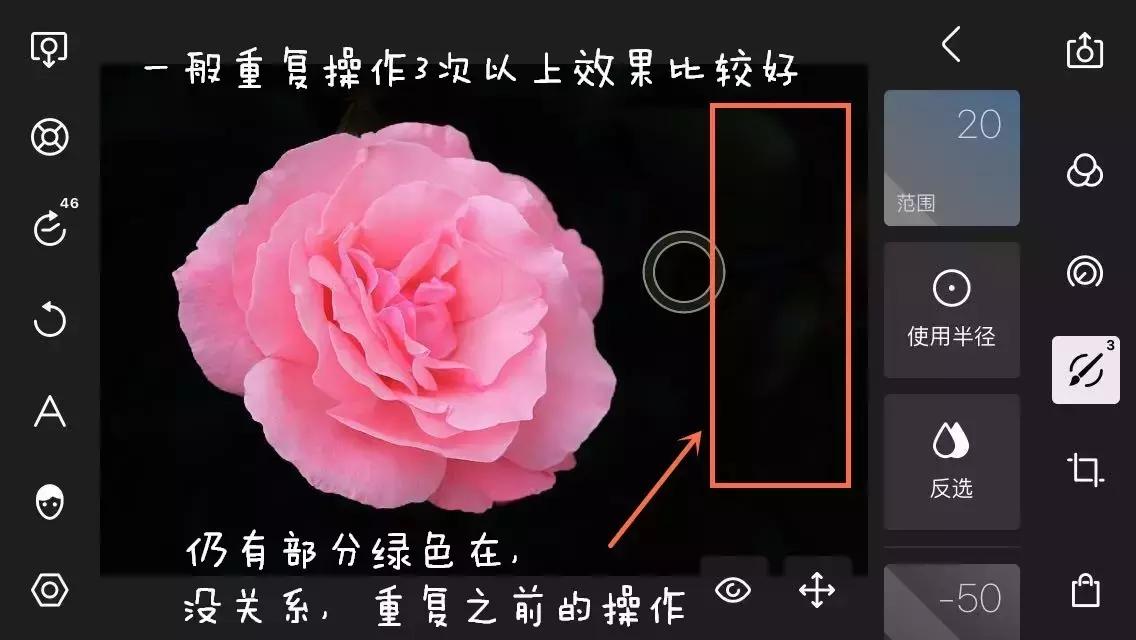
经过3次重复操作后,效果如下:

最终效果对比

总结:
两款软件都能达到最终的效果,且都需要重复操作,泼辣修图看似更轻松,毕竟不需要像Snapseed一样反复涂抹。但是,在遇到某些复杂的照片时,还就是需要不断细心涂抹哦。建议大家两个软件都*载下**,配合使用,效果更佳。
怎么样,看了本期干货
是不是想动手操作试试看?
那还等什么,赶紧动起来!
跟着我左手、右手、一个慢动作~