一、相机配置
1、网络配合
(1) 菜单栏点击“传感器”、“网络设置”,打开“网络设置”对话框;
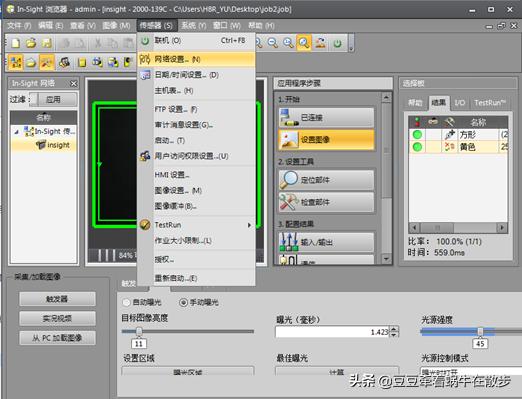
图 1 网络设置
(2) 输入“主机名:insight”,“工业以太网协议”选择“PROFINET”,点击“设置”;

图 2 主机名、以太网协议
(3) 选择“启用PROFINET站名”,输入“站名:insight”,点击“确定”。回到“网络设置”对话框点击“确定”,完成网络设置;

图 3 PROFINET设置
(4) 点击“网络设置”对话框中“确定”,提示需要重启相机,点击“确定”重启相机;

图 4 重启视觉系统
(5) 点击“是”,保存作业;

图 5 保存作业
(6) 等待相机重启,网络设置完成;
2、通信配置
(1) “应用程序步骤”区、点击“通信”、“添加设备”;

图 6 添加通信设备
(2)“设备设置”中,“设备”选择“PLC/Motion控制器”,“制造商”选择“Siemens”,“协议”选择“PROFINET”,点击“确定”;
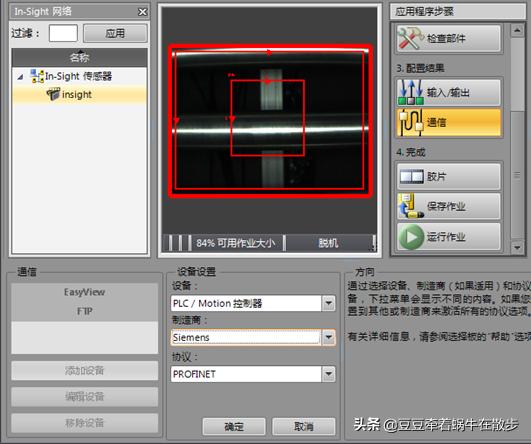
图 7 通信设备设置
(3)点击“格式化输出数据”、“添加…”;
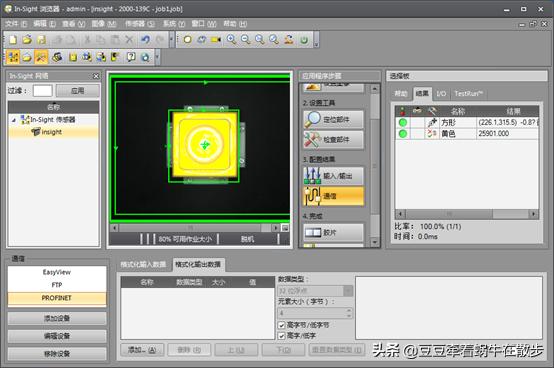
图 8 添加输出数据
(4)选择添加需要传送的数据,本文选择工件的位置坐标、角度和颜色识别结果。首先添加工件的X坐标,点开“方形”,选中“方形.*位器定**.X”,点击“确定”,数据类型为“32位浮点型”,勾选“高字节/低字节”和“高字/低字”交互数据的高低字或者字节;

图 9 选择工件X坐标
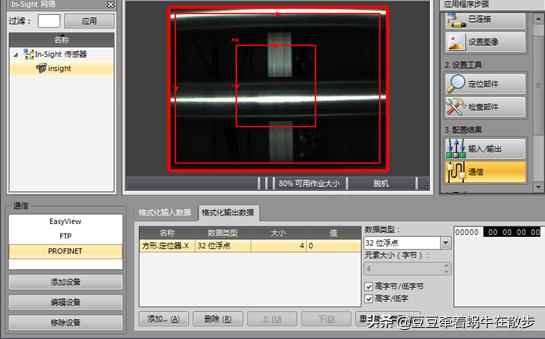
图 10 输出数据设置
(5)按照上述方法添加工件的Y坐标与角度;
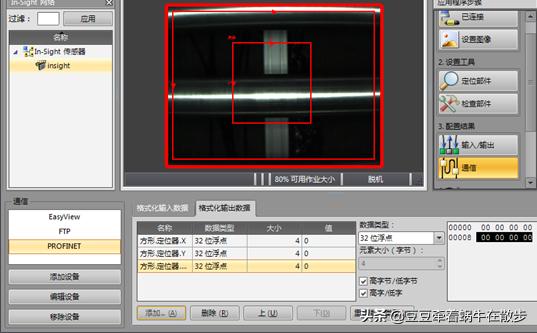
图 11 添加其它坐标数据
(6)添加工件颜色识别结果。点击“添加”,选择“黄色”,选中“黄色.通过”,点击“确定”,设置颜色结果数据类型为“8位整数”;
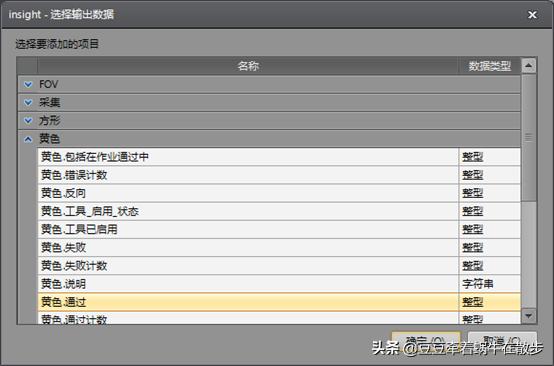
图 12 添加工件颜色结果
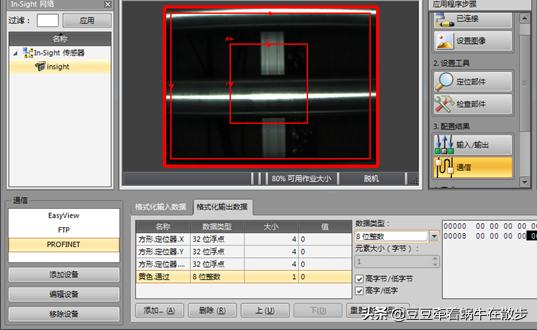
图 13 输出数据添加完成
(7)放工件在相机下方,点击“触发器”,识别工件的位置和颜色,查看输出数据区的值和“结果”中的值一致,颜色通过结果为1;
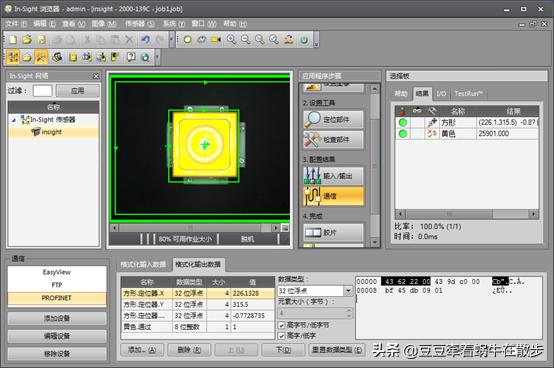
图 14 查看输出数据值
(8)经过以上步骤,完成相机PROFINET通讯的配置以及输出数据的传输;
(9)根据实际需要配置“格式化输出数据”中的数据;
二、PLC配置
1、设备组态
打开博途软件,点击“创建新项目”,输入“项目名称”,选择保存路径,点击“创建”新项目,添加PLC,设置PLC IP地址与相机在同一网段;
2、安装相机GSD文件
(1)菜单栏点击“选项”、“管理通用站描述文件(GSD)”;

图 15 GSD文件安装1
(2)选择保存相机GSD文件的路径,勾选需要安装的GSD文件,点击“安装”,等待完成;

图 16 GSD文件安装2
(3)安装完成,如果还要安装其他GSD文件,点击“安装其它文件”。否则“关闭”当前窗口;

图 17 GSD文件安装完成
2、组态相机
(1) 双击“设备和网络”,打开“网络视图”;
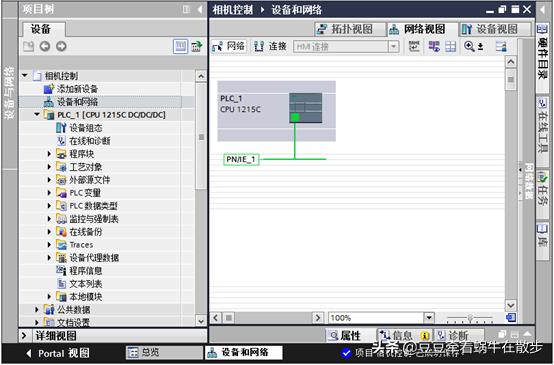
图18 网络视图
(2) “硬件目录”、“其它现场设备”、“Sensors”、“Cognex Vision Systems”、拖动“In-Sight 2×××”到“网络视图”中;

图 19 添加相机
(3) 点击“未分配”,选择“PLC_1”,表示与PLC_1进行Profinet通讯;

图 20 连接相机与PLC
(4) 设置相机属性,“属性”、“常规”、输入名称(与相机中配置的Profinet站名一致);
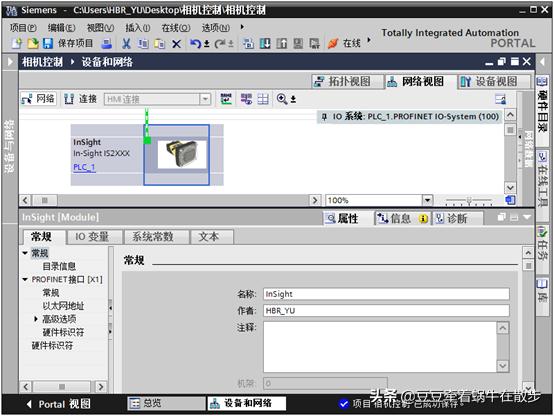
图 21 设置相机名称
(5) 设置相机IP地址,与相机中设置的IP地址一致;
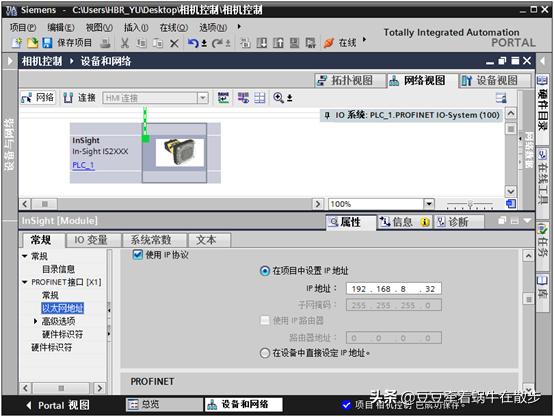
图 22 设置相机IP地址
(6) 双击相机,打开相机“设备视图”、点开“设备数据”;

图 23 相机识别视图
(7) 配置相机通讯的I/O地址,“结果”的大小根据实际传输的数据的多少更改;
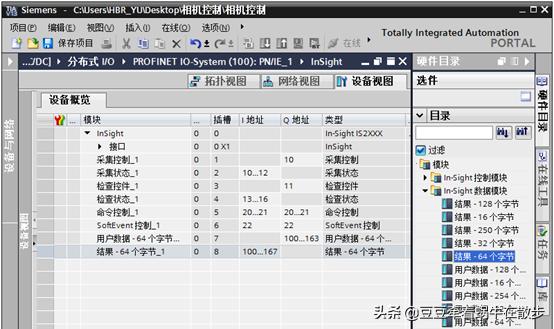
图 24 相机设备数据
(8)*载下**硬件组态到PLC中;
3、通信数据说明
(1)采集控制
采集控制占用1个字节。
表 1 相机采集控制数据说明

(2) 采集状态
采集状态占用3个字节。
表2 相机采集状态数据说明

(3) 结果数据
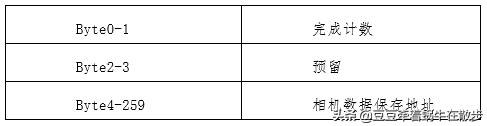
结果数据最多占用264 个字节。
表3 相机采集结果数据说明
5、通信测试
(1)添加PLC变量,“PLC变量”、双击“默认变量表”,输入通信数据的变量和名称;
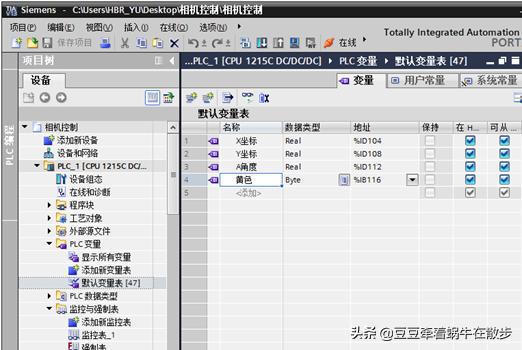
图 25 监控表
(2)监控变量,“监控和强制表”、双击“添加新监控表”、双击新建的“监控表_1”、输入需要监控的变量,点击“监控”;
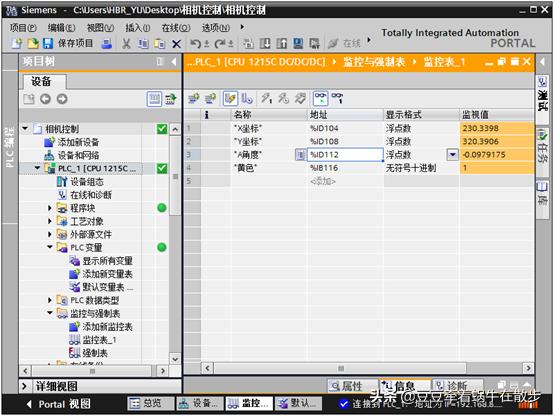
图 26 监控PLC接收的数据

图27 相机发送的数据
(3)对比PLC接收到的数据与相机发送的数据是否一致,数据一致说明相机与1200PLC之间通过Profinet通信发送数据成功;
本文由 @豆豆牵着蜗牛在散步 原创,欢迎关注,带您一起长知识!