一、创建新图层
新的图层一般处于当前图层的上方,采用“正常”模式和100%的不透明度,并且依照建立的次序进行命名。比如:图层1、图层2......
创建图层的基本方法:
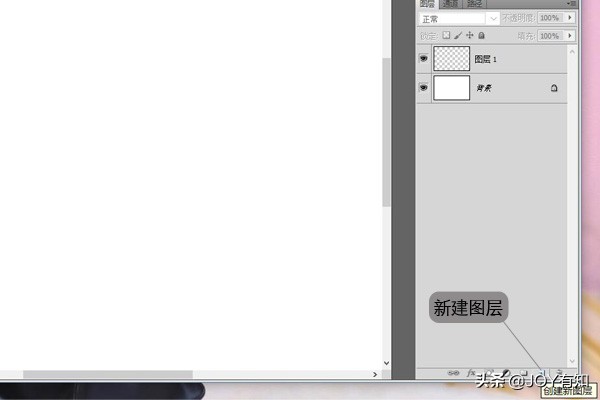
1、点击“图层”面板右下角的“创建新图层”的按钮,就可以新建一个图层。如图所示:
2、执行“图层—新建—图层”命令,弹出来一个①“新建图层”的对话框,单击颜色的下拉按钮②,选择颜色,点击③“确定”按钮,就可以新建一个图层。如图所示:
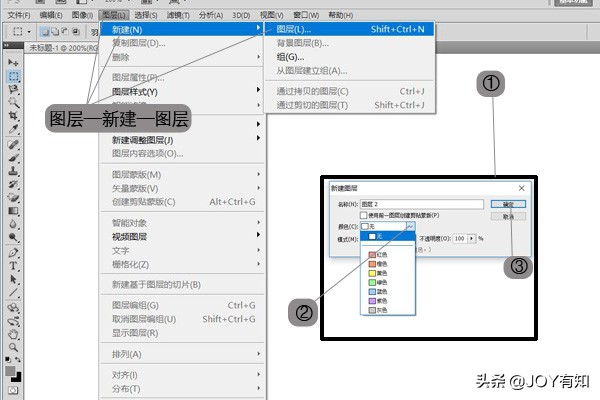
增加知识点:首先我们可以根据上面的方法新建图层;通过输入文字的方法,当我们输入文字之后,就会新建一个图层;选择“移动工具”后,将一个图像拖动到另外一个图像文件中,可以新建一个图层。
二、创建图层组
在Photoshop中,可以使用图层组来管理图层,方便操作。图层组可以向普通的图层一样,移动、复制、链接、对齐和分布,还可以进行合并,来减小文件的大小。
建立图层组的方法:
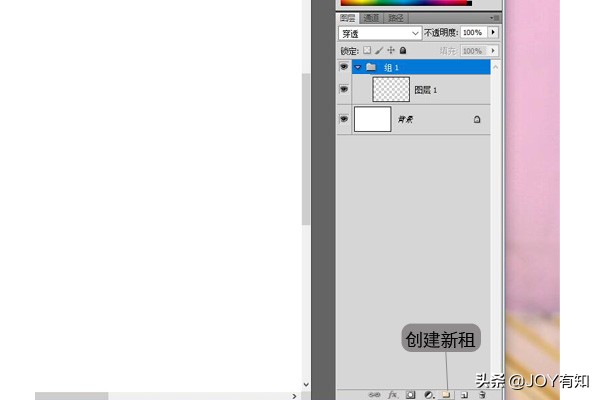
1、在“图层”面板中创建图层组:点击面板右下角的“创建新组”按钮,就会自动在图层上方建立一个图层组。如图所示:
2、通过戴安命令创建图层组:
执行“图层—新建—组”命令,在弹出来的①“新建组”对话框中,设置好相关选项之后,点击②“确定”按钮。如图所示:
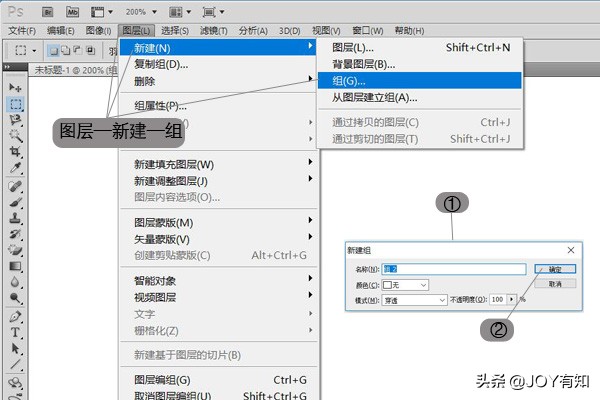
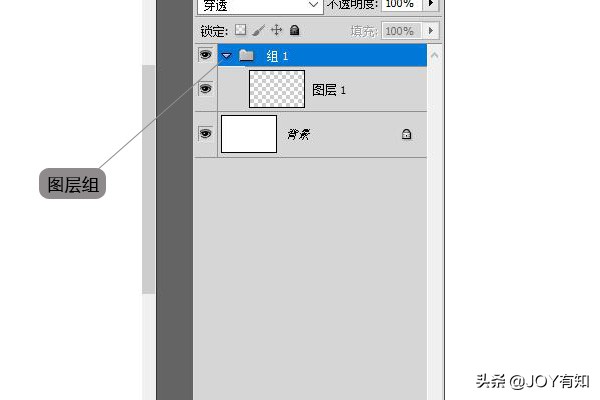
之后我们就可以创建出来一个图层组了。如图所示:
建议大家结合之前分享的内容一起看来进行学习,有什么问题可以在留言区留言,小编会尽快回复。
记得点击关注哦!