随着古风摄影的热度越来越高,即使是炎炎夏*你日**仍然能在公园中见到拍摄古风照的身影。
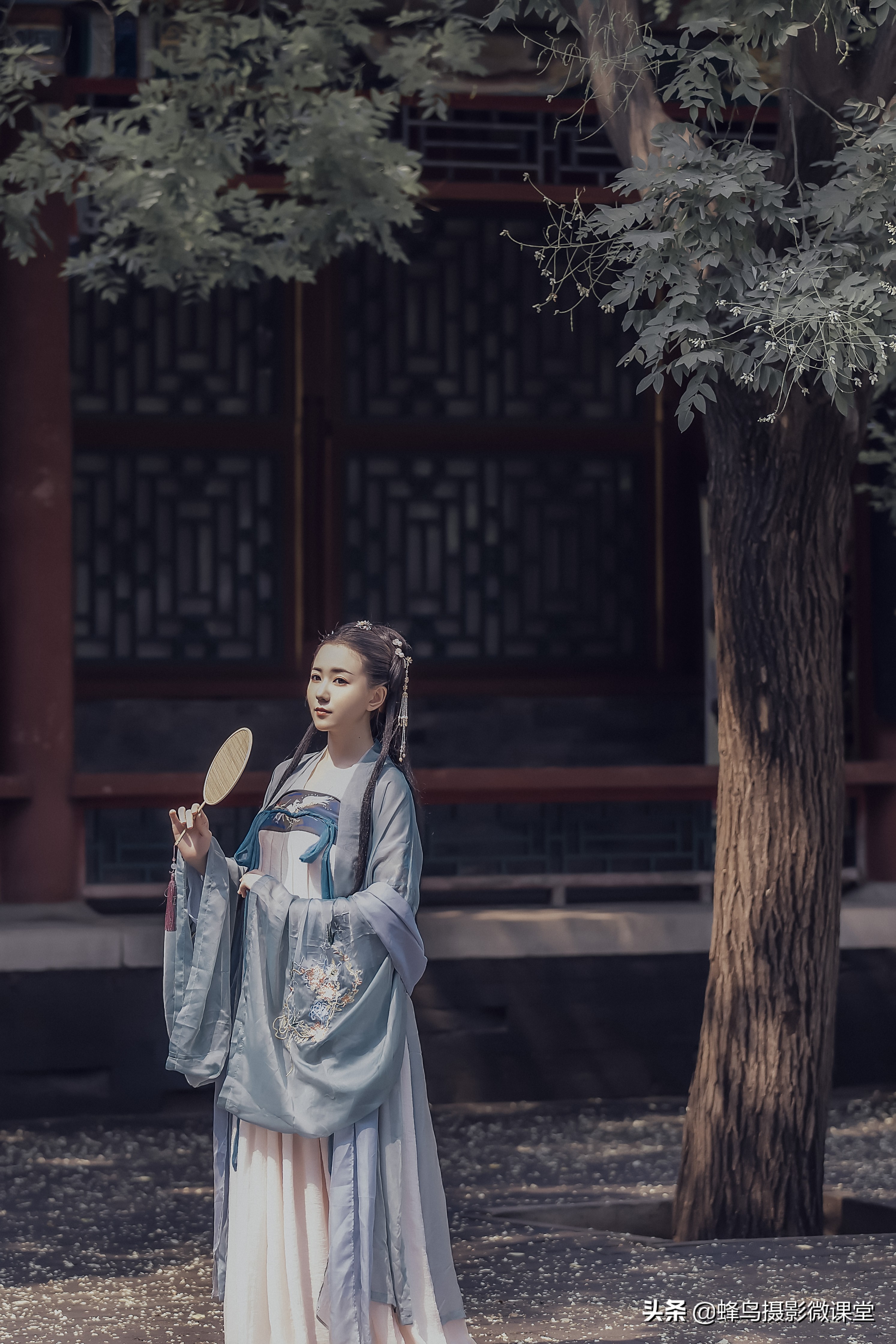
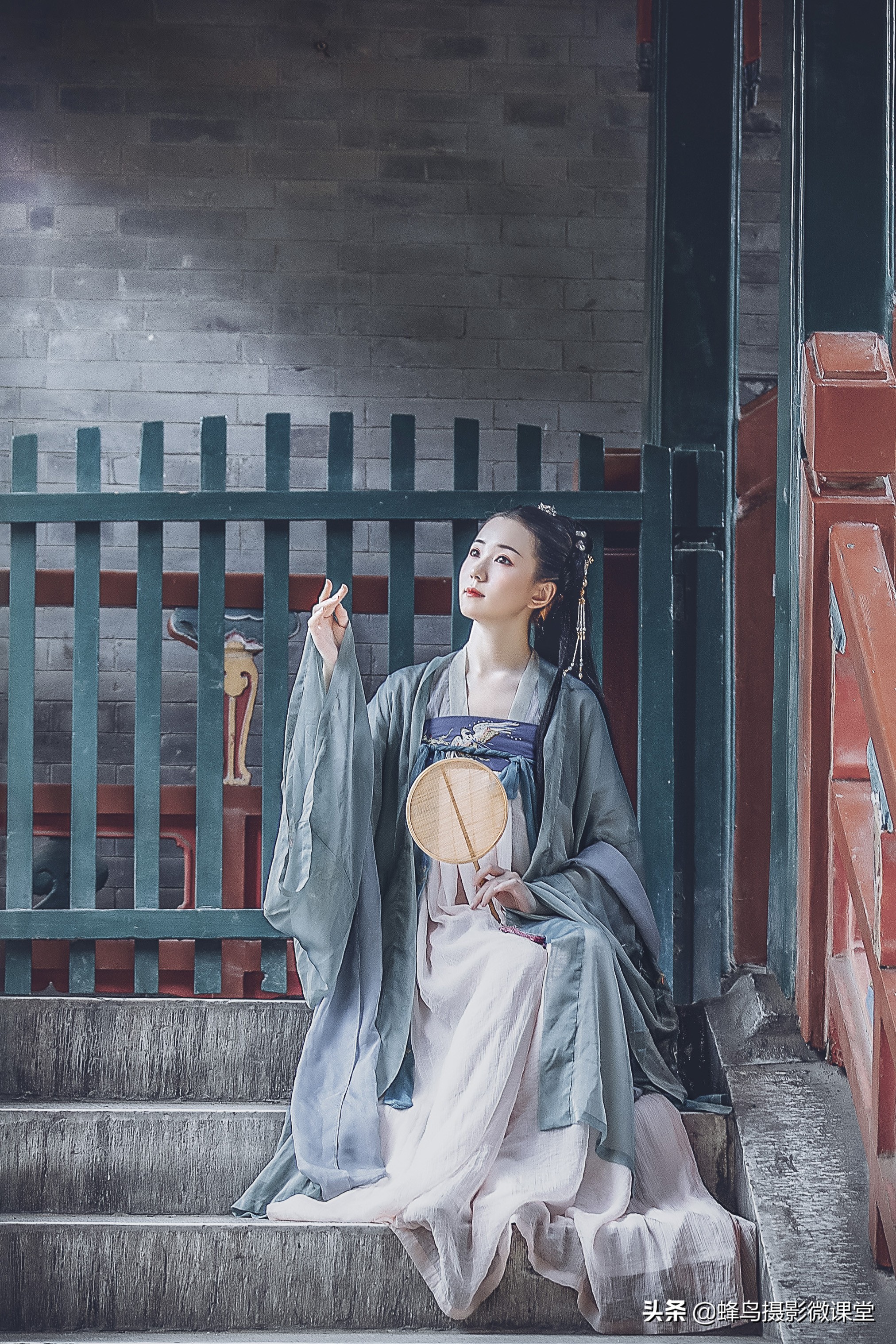
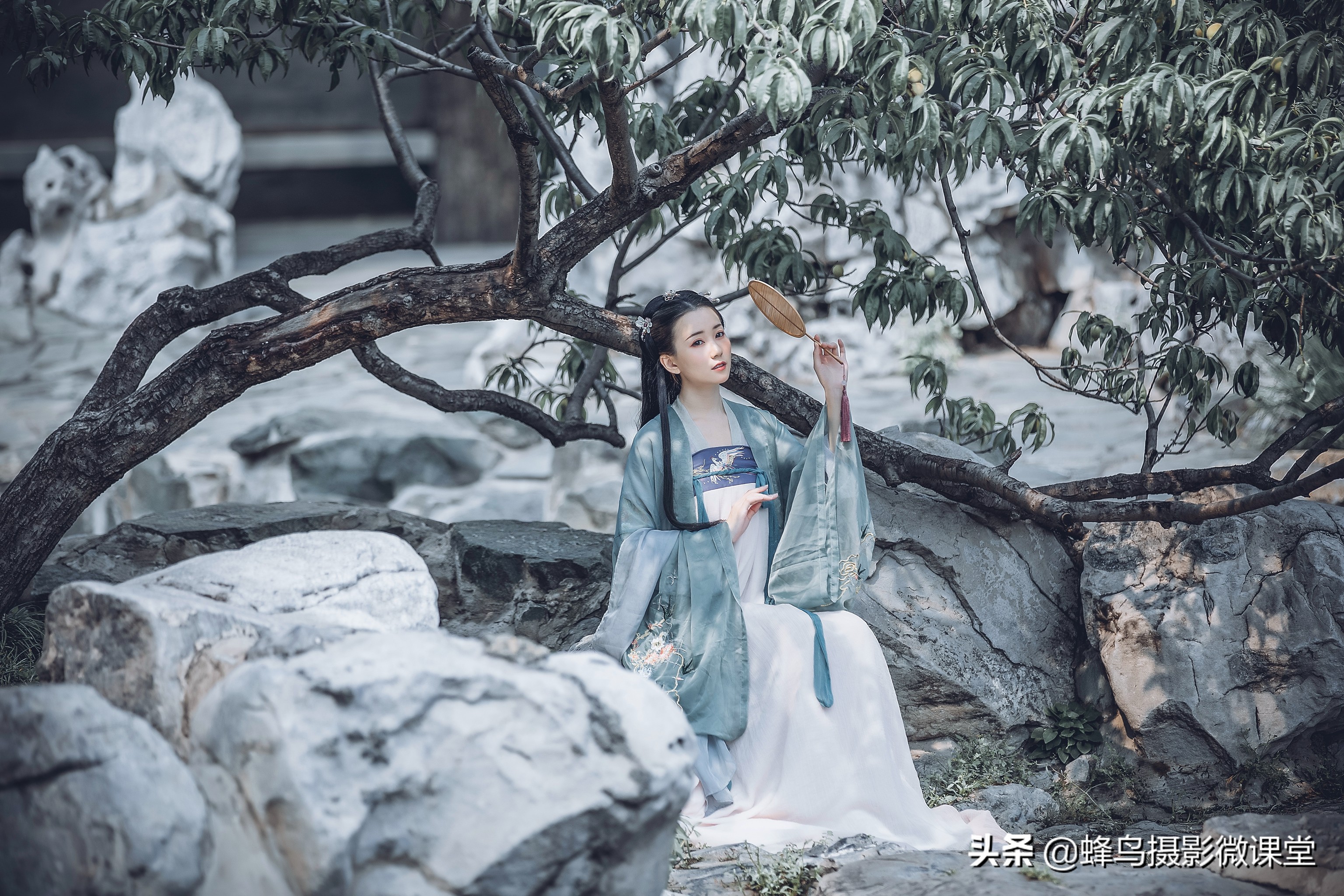
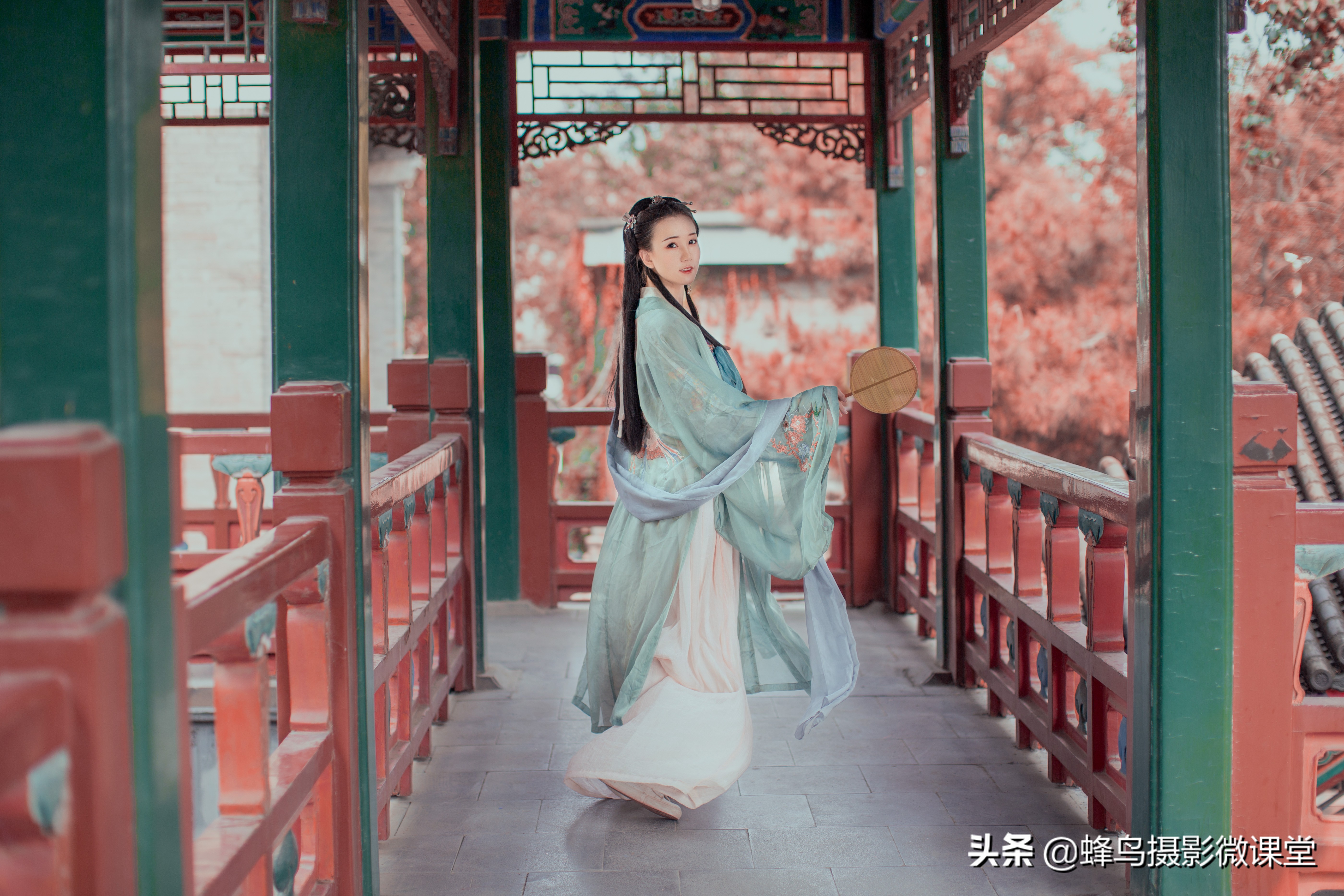
这种风格也深受摄影师的喜爱,成为近年女性摄影和儿童摄影的一个热门的创作风格。
今天,就通过一下步骤拆解,教大家几步搞定ps后期调出人人都爱的梦幻柔焦效果照片。我会选择下面这张照片为大家讲解,它也是上组作品中的其中一张。
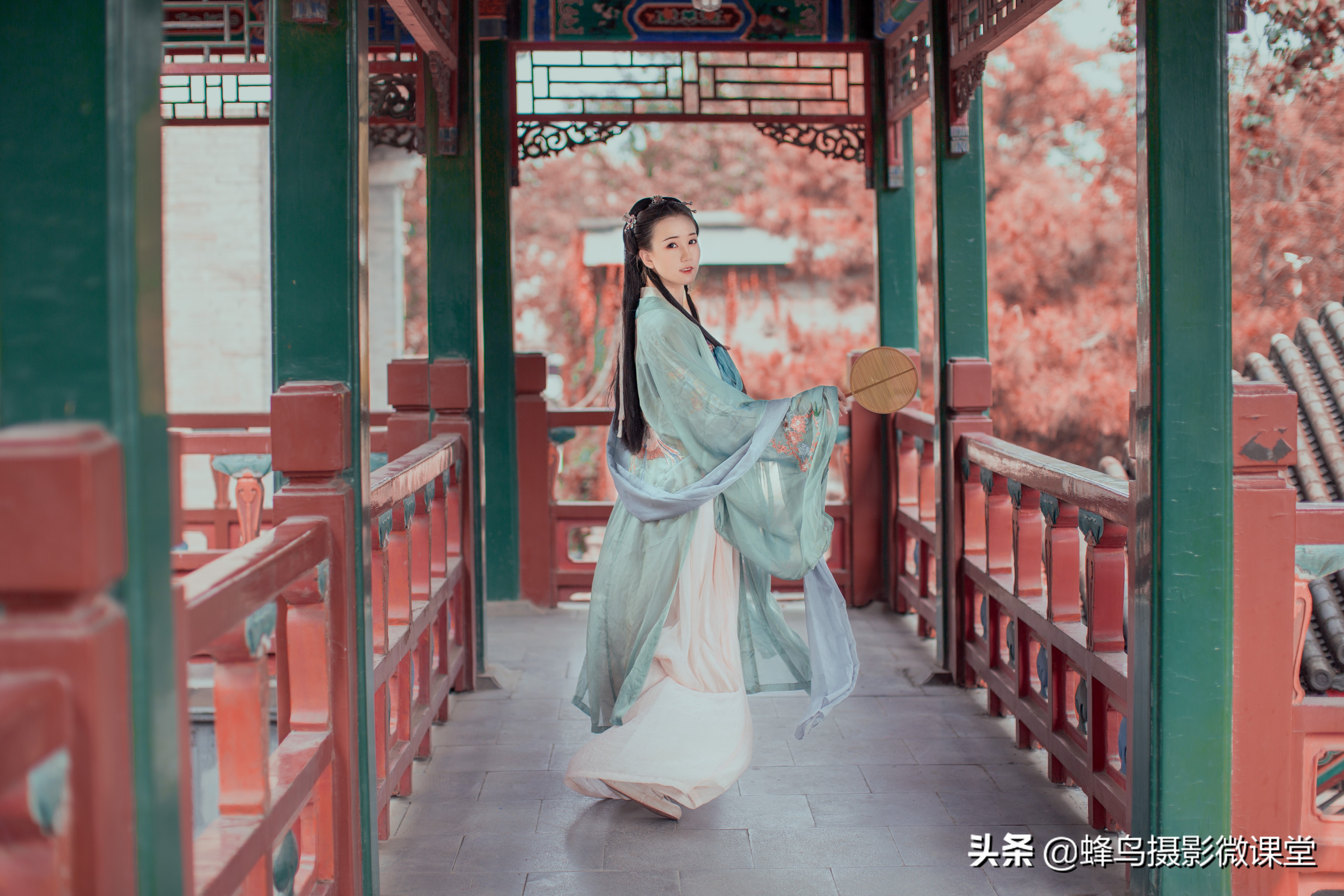
【传统柔焦后期方法】
第一步
1.为避免此步骤中的某些步不能在原图上操作,可以先拷贝或者盖印一个图层
可以记住快捷键:盖印图层:Shift+Ctrl+Alt+E 拷贝图层:Ctrl+J
2.对图层进行混合模式修改,改为柔光(此步骤会把提高对比度)
我们可以看到,改为柔光后,对比度增强了。相较于之前的白眼球不明显、头发颜色与围栏相近的问题有所改变,但高强度的对比度并不舒服。
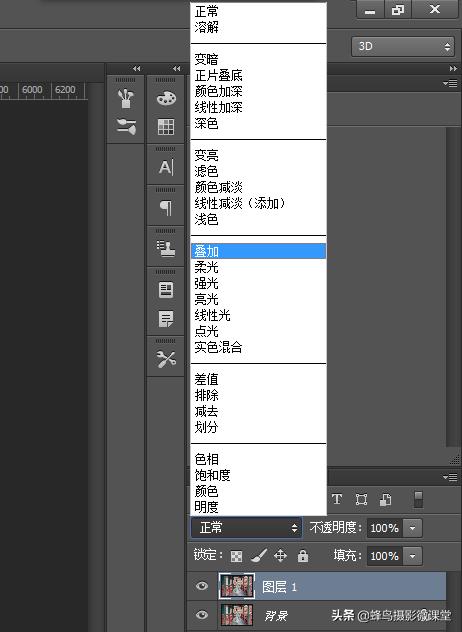
第二步
1.选择图层-滤镜-模糊-高斯模糊
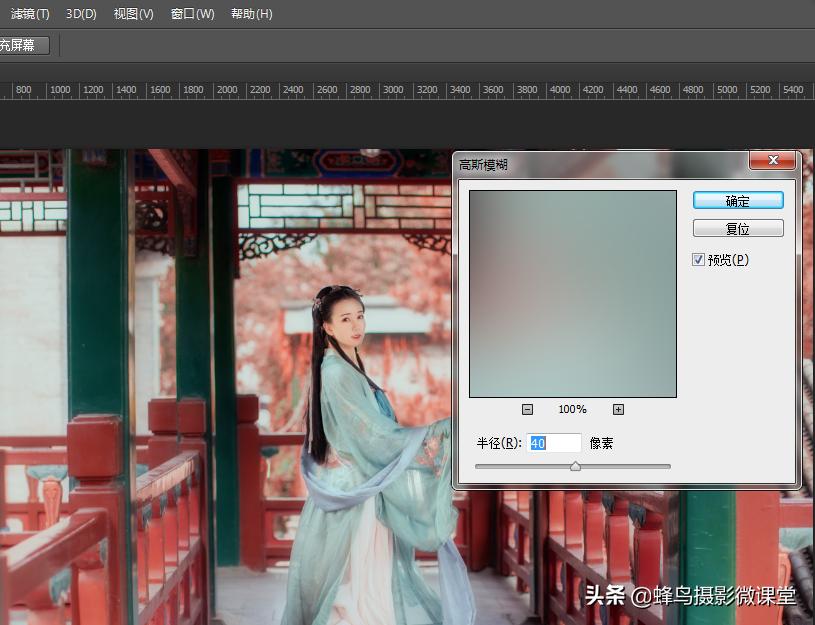
像素参数建议20-70之间,肉眼判断哪个参数合适
通过这一步我们可以看到,对比度相较于上一步明显柔和了很多,可以看到。裙子和人物感觉都像发光了一样,这样一来,氛围感也就这么提升了。
但是仍然能感受到对比度比原片增加了很多。
第三步
1.盖印新的图层
2.对这个图层进行-滤镜-camera RAW
3.调整三个参数,高光少许降低,阴影适当提高,对比度凭肉眼判断降低。
这一步主要是平衡一下之前加强的对比度。
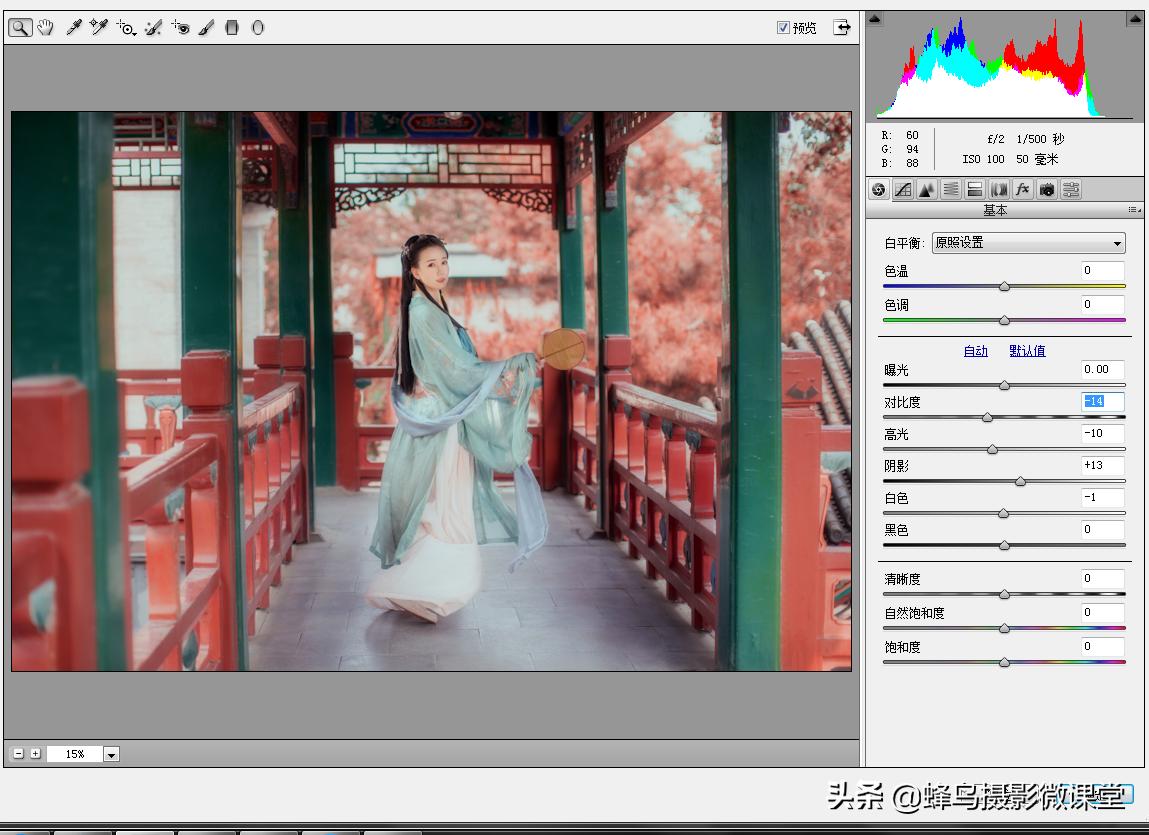
好了!
做完上面的3步,一张后期梦幻柔焦效果的热门古风后期图就修出来啦~
成片展示

想获取视频教学和原片联系可以私信我~
更多摄影后期可以加入圈子免费学习