ps图案抠出后怎样改变图案颜色 (ps中怎么把选定的区域改变颜色)

ps里的选中框里的颜色怎么改变,ps如何把抠出来的图片改变颜色

今天我们来讲一下

如何用PS快速且可以任意改变图片颜色

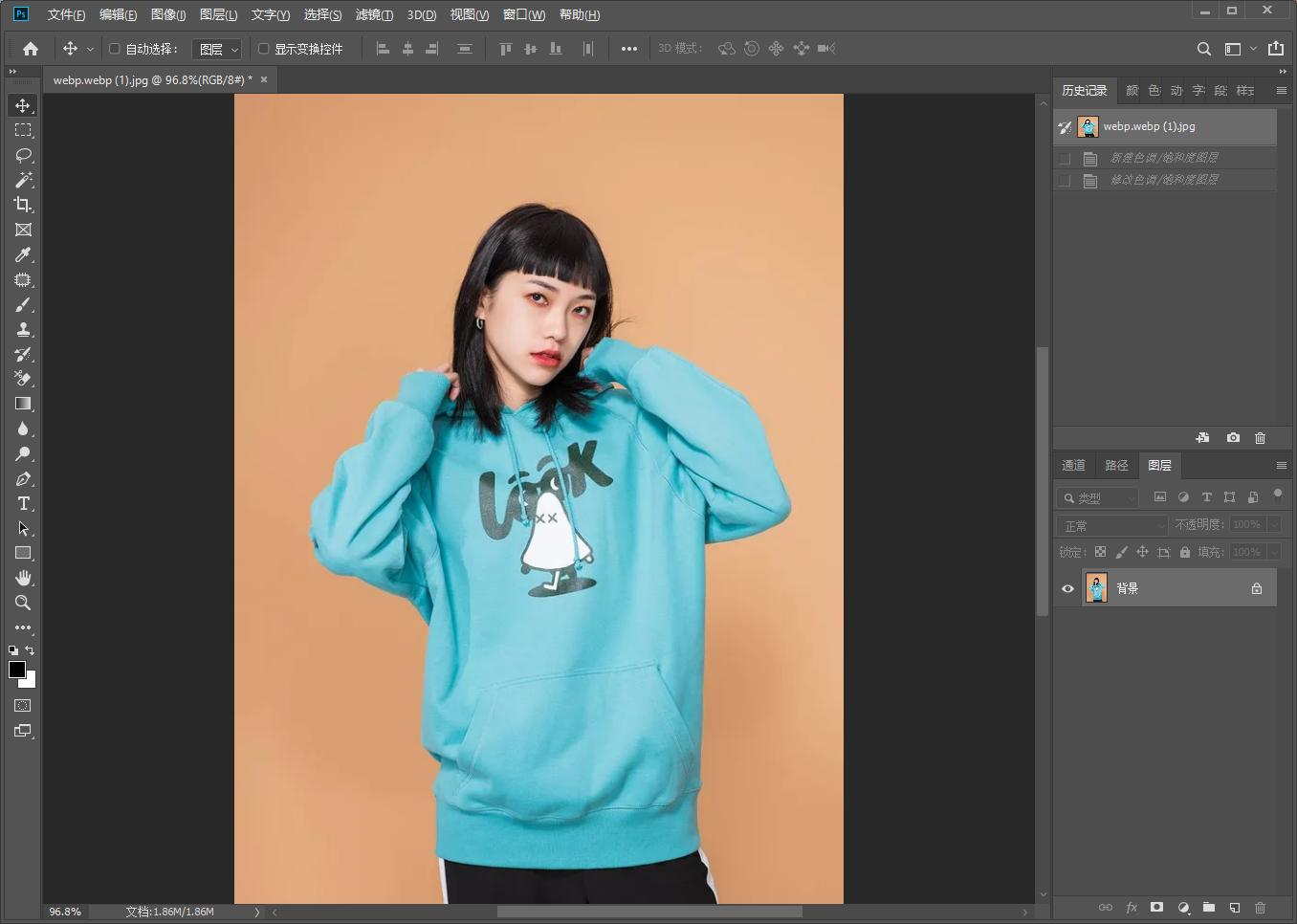
先打开素材,看到人物的衣服是蓝色的,我们可以通过调整,把这个衣服的颜色更改成其它任意的颜色。
ps里的选中框里的颜色怎么改变,ps如何把抠出来的图片改变颜色

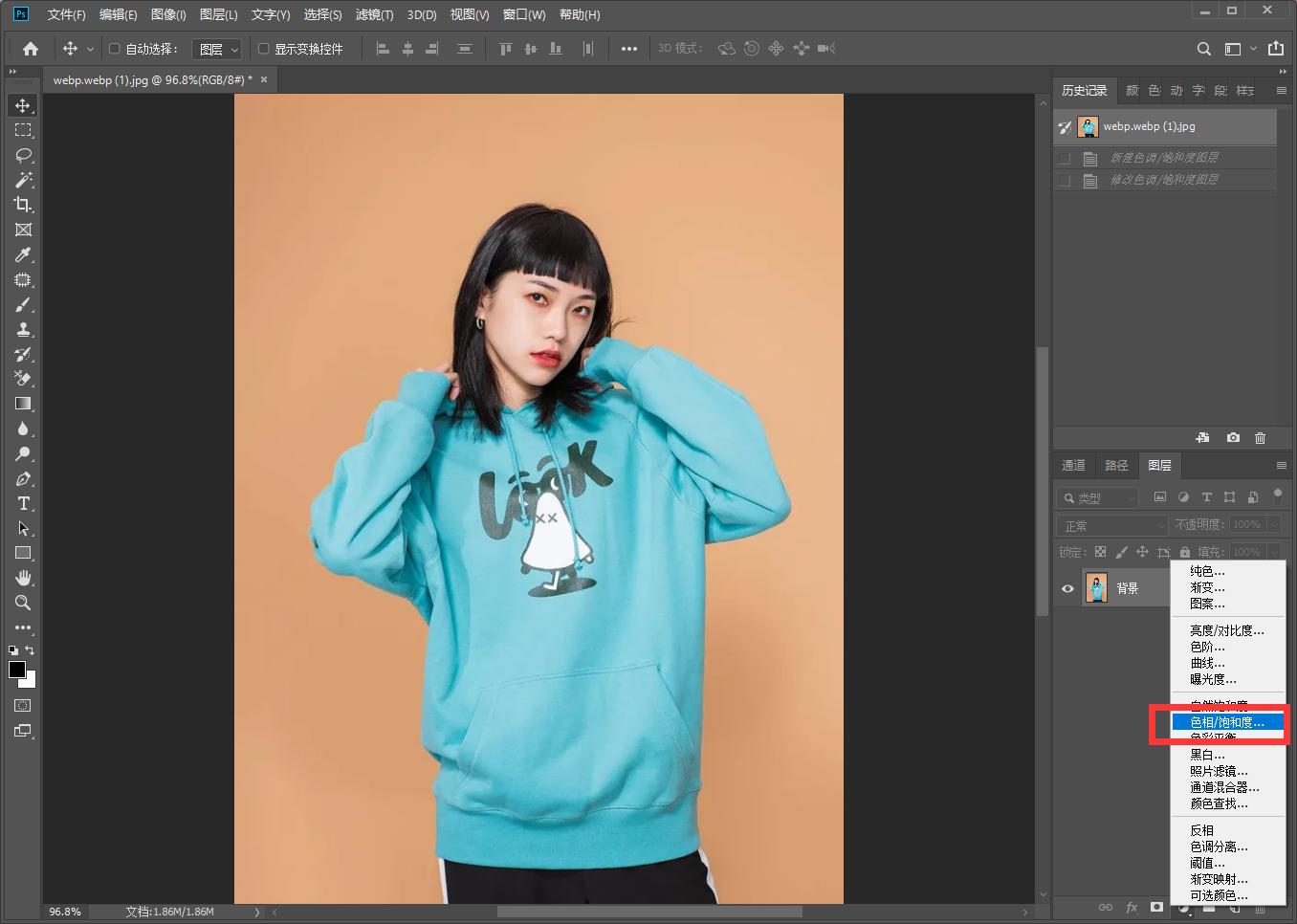
新建一个色相饱和度

ps里的选中框里的颜色怎么改变,ps如何把抠出来的图片改变颜色

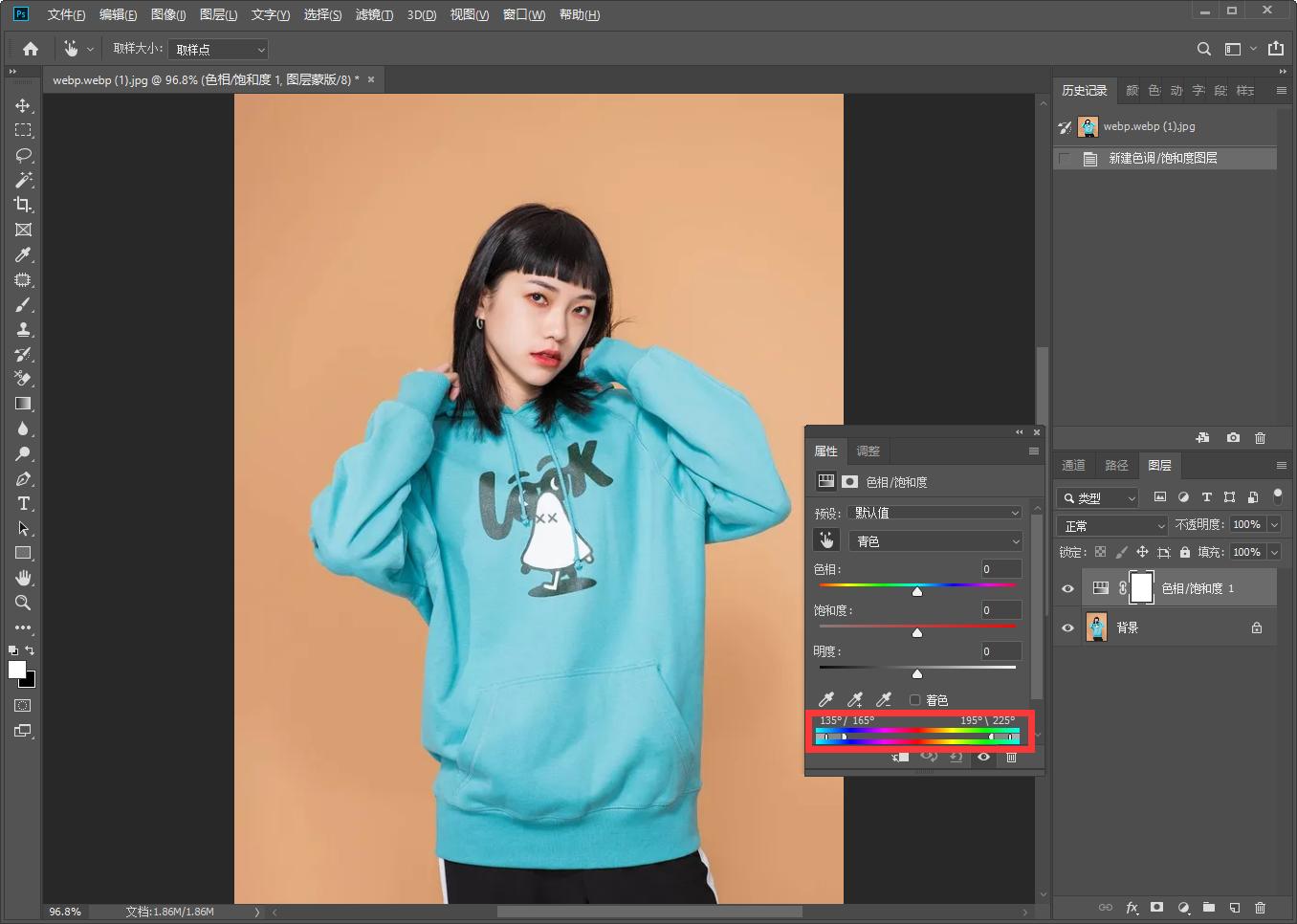
然后点击这个小手的工具

ps里的选中框里的颜色怎么改变,ps如何把抠出来的图片改变颜色

这个时候鼠标变成了一个吸管的形状,用这个吸管在你想要改变的颜色上点击一下

ps里的选中框里的颜色怎么改变,ps如何把抠出来的图片改变颜色

可以看到色相饱和度这里颜色带上,选择了一定的颜色范围

ps里的选中框里的颜色怎么改变,ps如何把抠出来的图片改变颜色

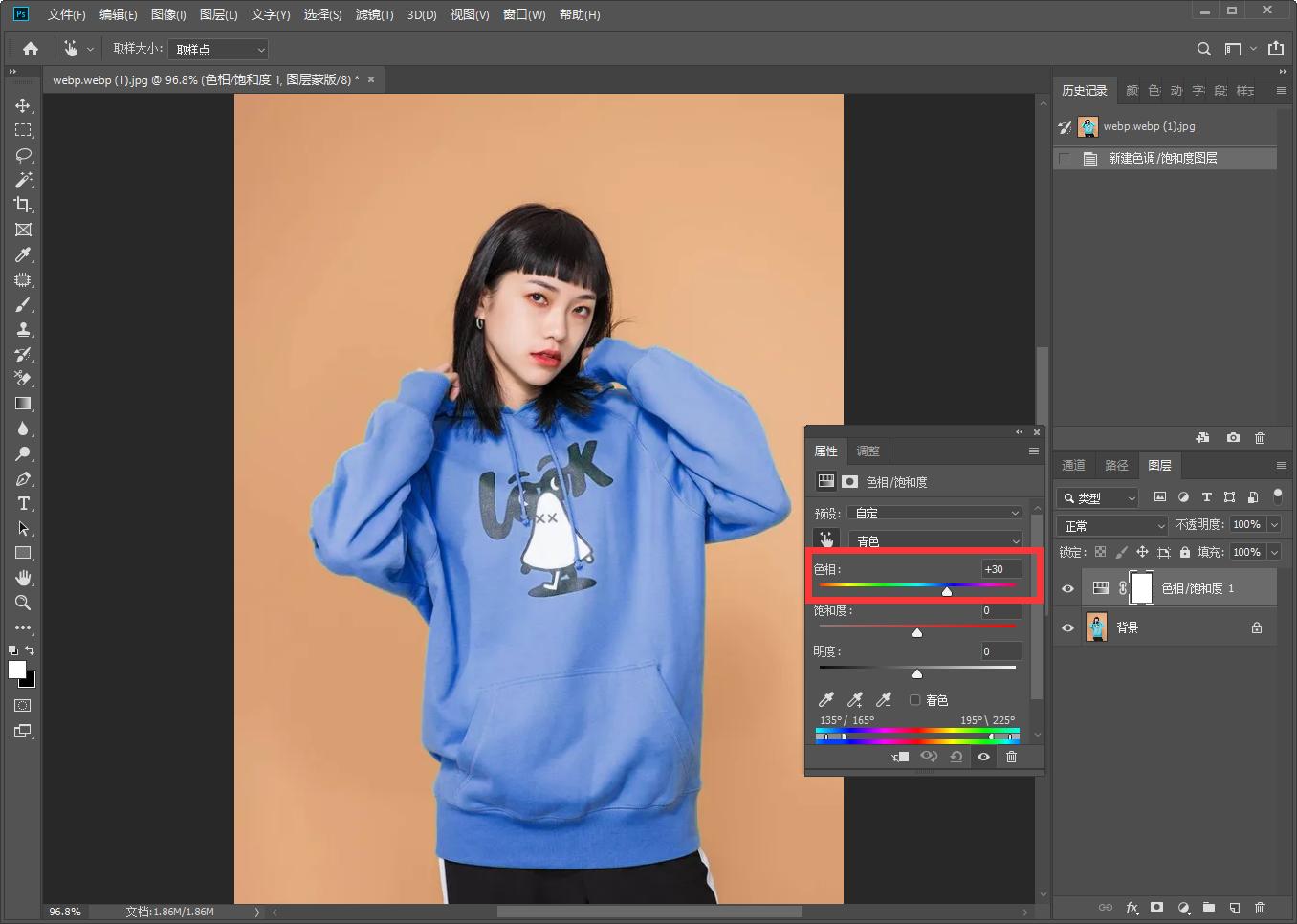
拖拽色相滑块,就可以把这个颜色换成其它的任意颜色

ps里的选中框里的颜色怎么改变,ps如何把抠出来的图片改变颜色

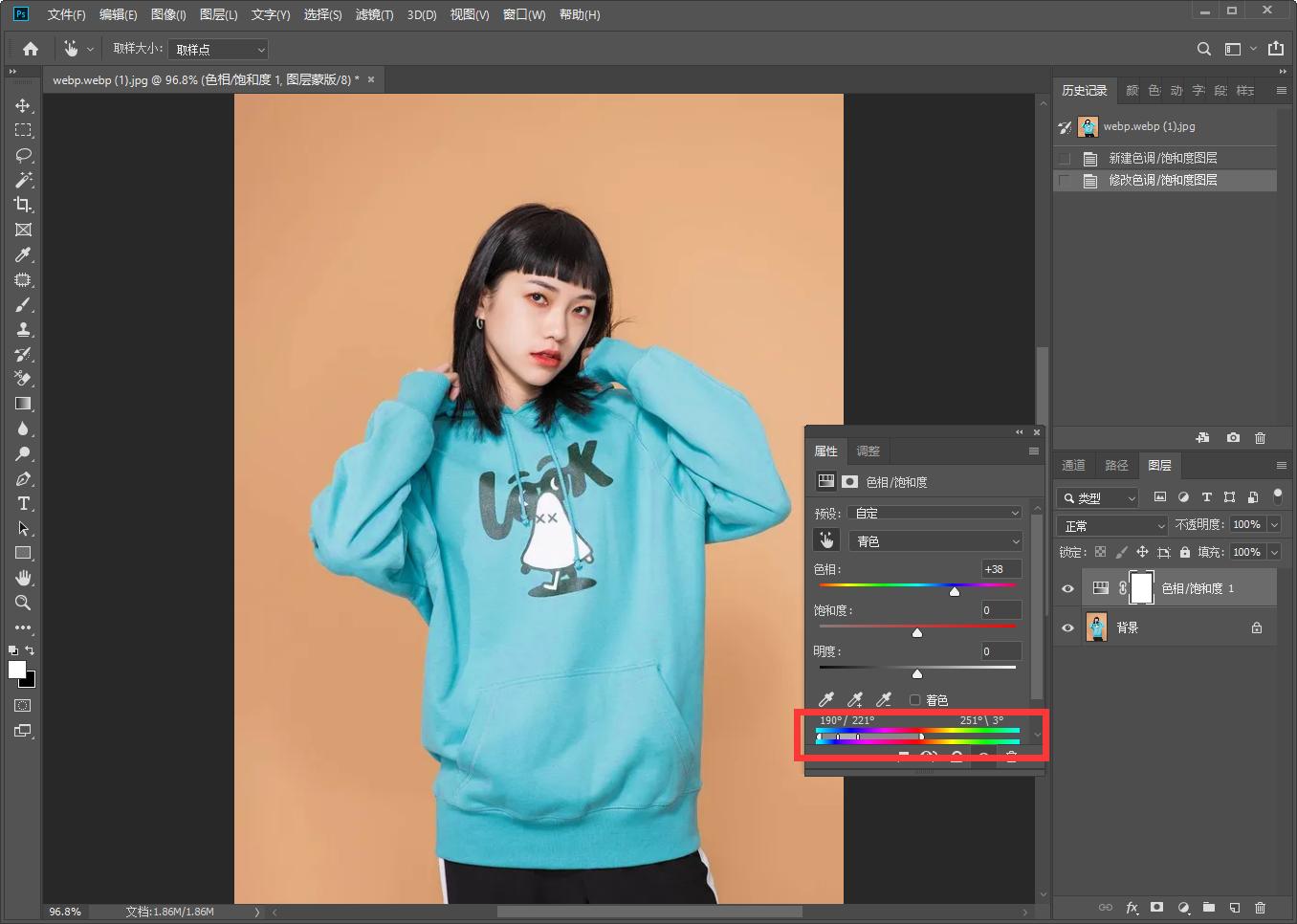
同时也可以改变颜色滑块的位置,来选择你需要调整颜色的范围

ps里的选中框里的颜色怎么改变,ps如何把抠出来的图片改变颜色

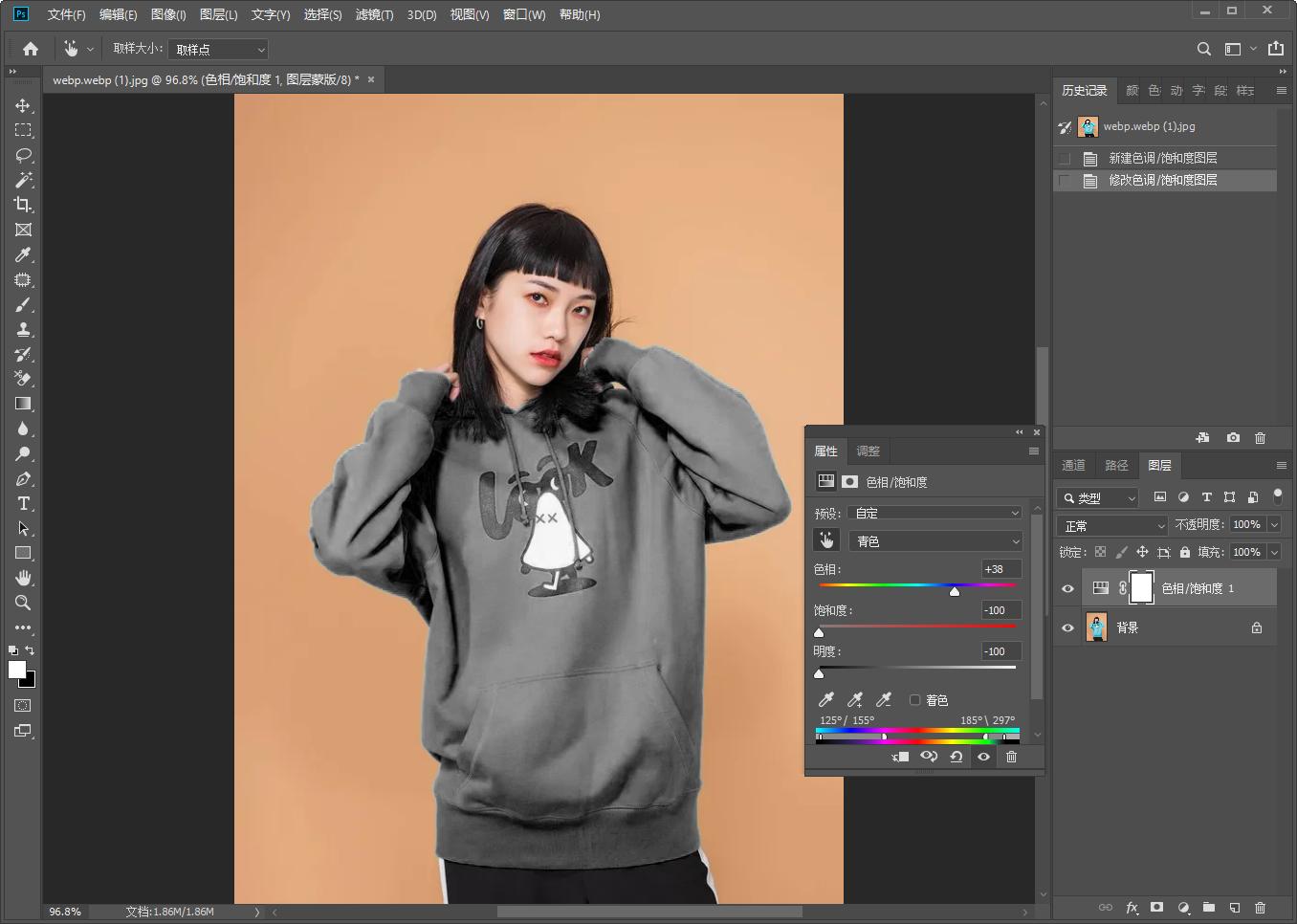
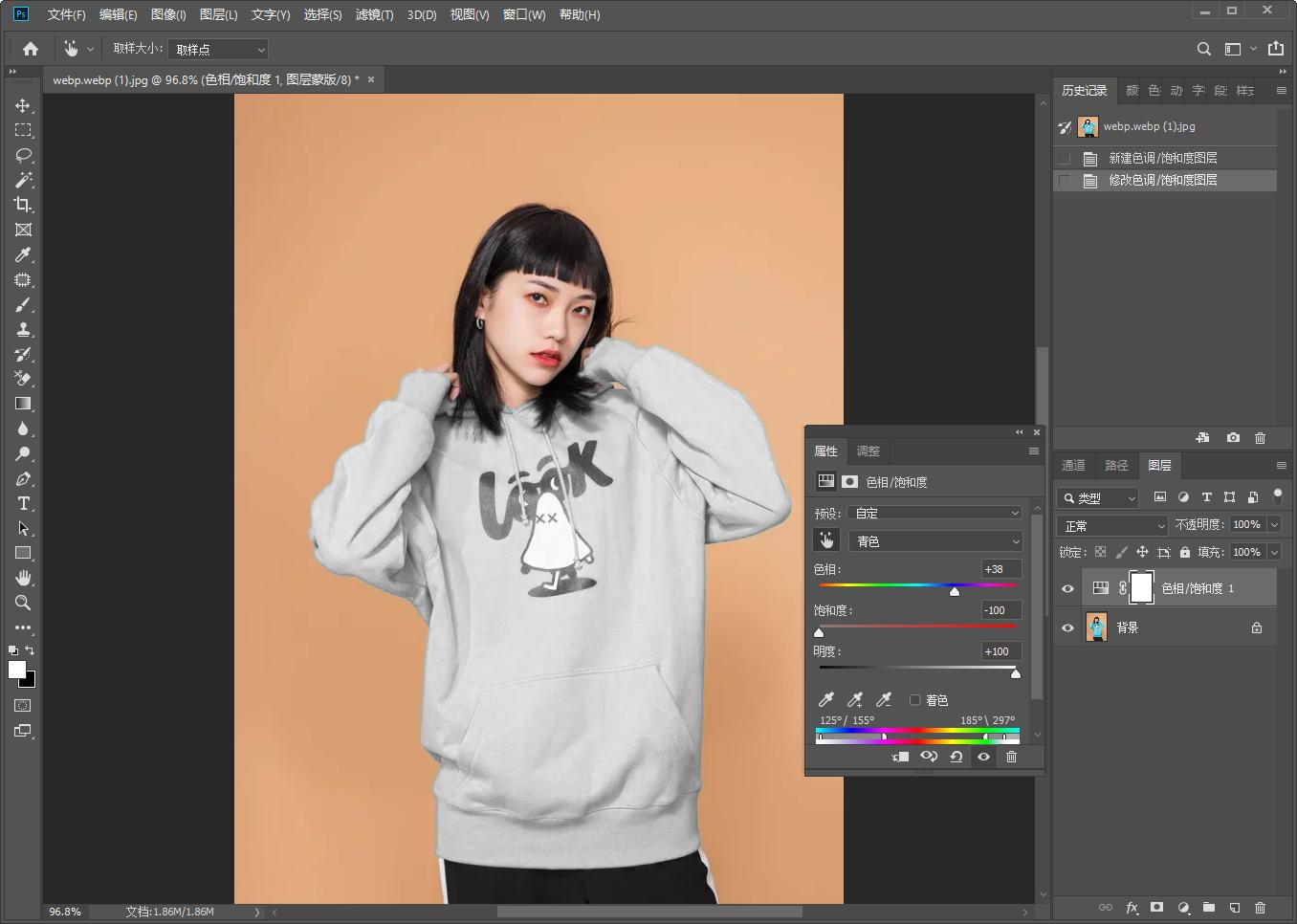
也可以调整饱和度和明度,来产生不同的效果

ps里的选中框里的颜色怎么改变,ps如何把抠出来的图片改变颜色

比如说,把饱和度降到最低,明度调低就是灰色到黑色

ps里的选中框里的颜色怎么改变,ps如何把抠出来的图片改变颜色

饱和度提高,就是白色

ps里的选中框里的颜色怎么改变,ps如何把抠出来的图片改变颜色

教程很简单

掌握好方法都可以举一反三进行运用

哪一步不懂的,在评论区留言,我给大家解答!