今天介绍的这款录屏软件名称是【班迪录屏】,班迪的宣传是“高性能视频捕捉工具”,用了几次之后,觉得蛮适合录制微课,操作可以用"简单粗暴"来形容,绝不会因工具使用问题影响网络教学,本是准备录制一期视频教程的,但备课过程中做成了图文教程,这种定格模式的教程也不错。教程内容有些迟到,但网课估计还会延续一段时间,亡羊补牢也不错吧,争取五分钟学会,一下子没弄清楚的话,可以先收藏。
阅读学习前提示学习重点:
1.录制模式有哪几种?如何进行16:9的矩形录制?
2.怎么开始,怎么暂停,怎么停止?
3.录制后的成品在哪里?
好,下面跟我一起来看看吧。
我们打开主界面,界面很朴素。
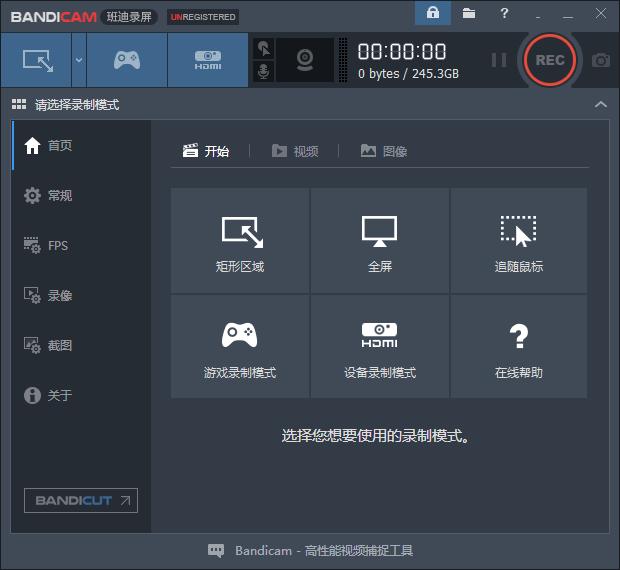
一.录制的几个模式
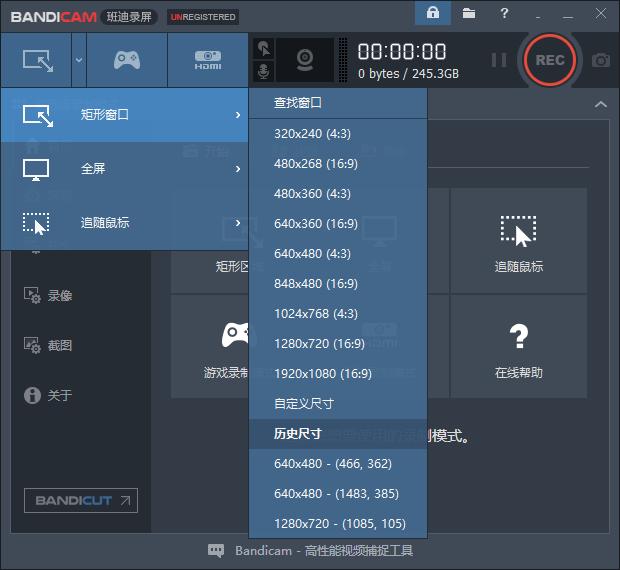
1.矩形窗口
【矩形窗口】,此模式用于录制矩形窗口内的局部区域方法。这里它列举了很多常用的尺寸。
2.全屏
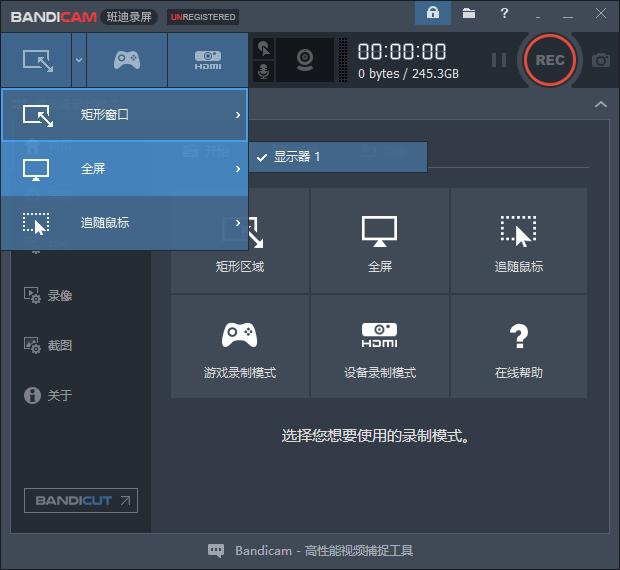
屏幕录制,若果有两个或以上显示器,我们可以选择录哪一块屏。
3.追随鼠标,录制的范围也就是跟着鼠标走,位置不固定,录像大小不变。

作为老师录课,建议采用矩形窗口,选择1280*720的大小,也就是16:9的比例,既照顾到手机终端适合的比例,同时画面也不是太大,有利于网络传输。
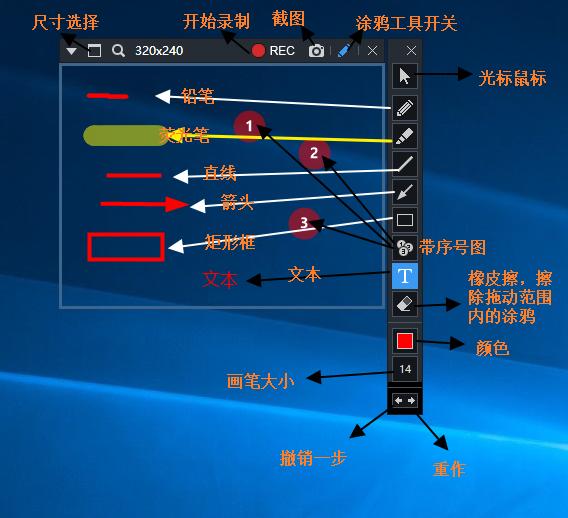
二、看看录制面板
我们先选择好需要录制的窗口,点击【开始录制】就可以开始了。
在录屏时手绘涂鸦功能录制视频时,可以划线、荧光笔、画框、点击鼠标动画效果等。
三、怎么导出文件及格式的设置
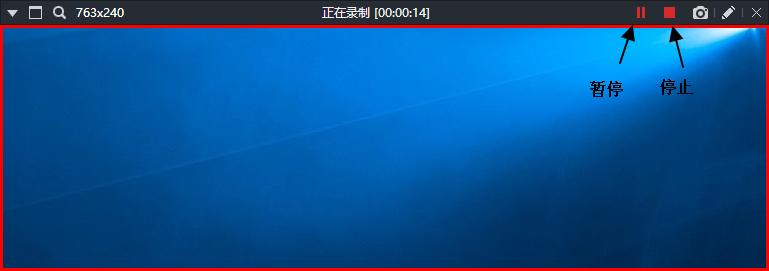
录制过程中可以暂停,完成后按红色方块键即可结束录制
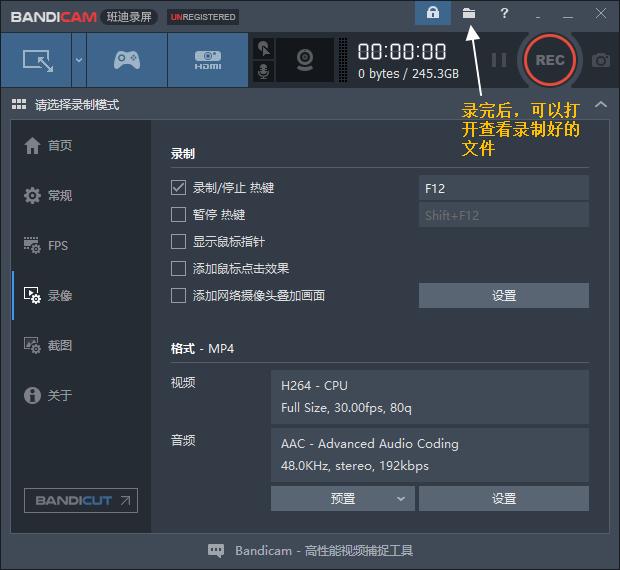
录好的文件在哪里呢?
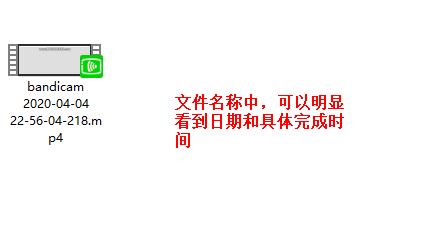
文件名中有完成时间,方便区分,建议定版的可以按【F2】重命名为自己的课题名称。
四.研究一些设定
文件存放的目录,在【常规】里面

录像的设定,录制/停止的热键为F12,可以增加一个暂停热键,勾选即可。
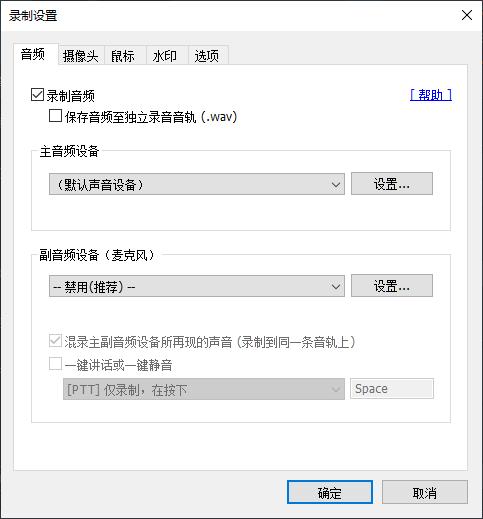
音频的设置,是否录制音频,作为微课,这个是要选的,有多个声卡的则要选择设备,里面还有麦克风
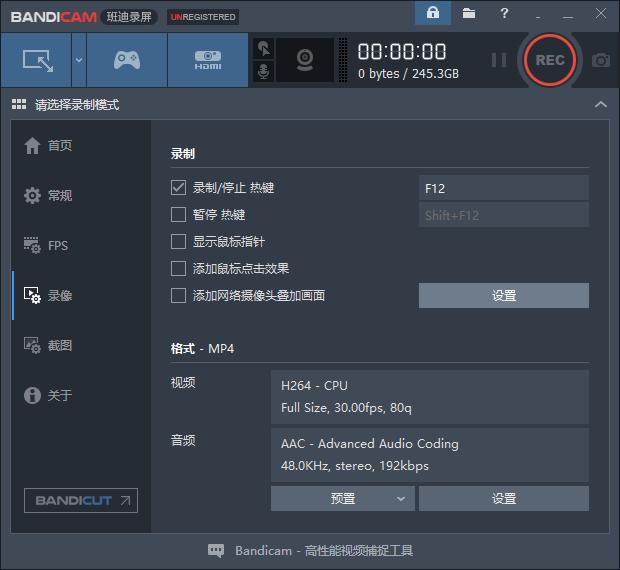
的设置。
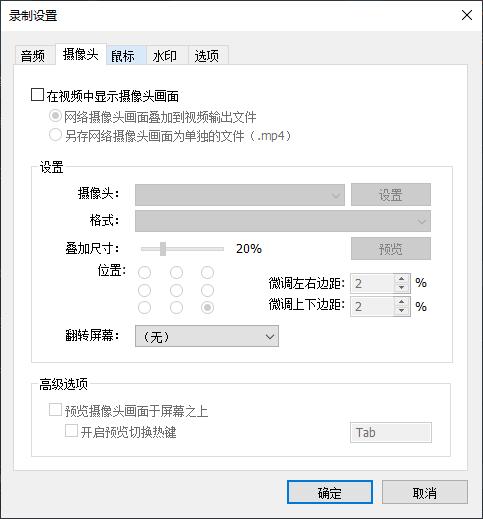
摄像头的设置,是否出镜,以及所在的位置
,这个实现了【画中画】功能。
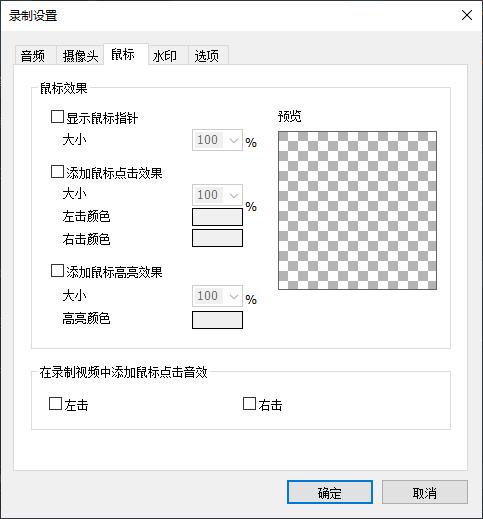
鼠标的效果,是否高亮,是否有音效。
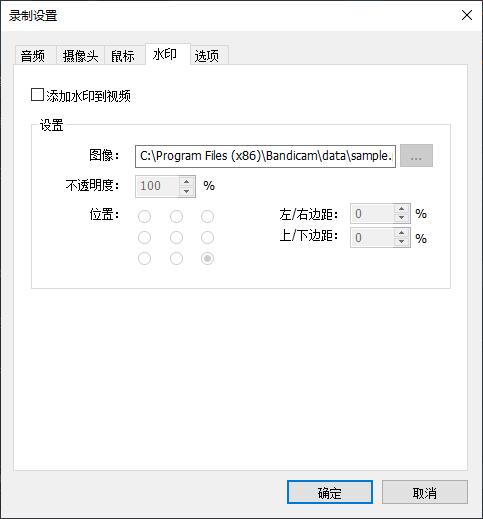
是否添加水印,选择水印文件,以及所在的位置。
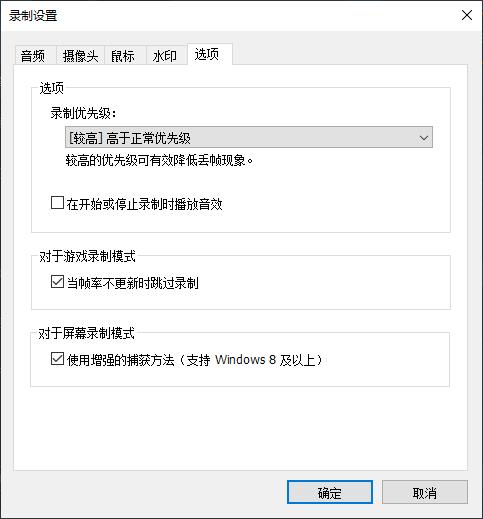
其他的一些选项,如优先级,捕捉方法等,默认就可以。
文件导出格式设置,我们的微课一般设置输出格式为MP4,FPS为30就可以了,音频部分默认即可。

看一万遍,不如自己操作一次,快动手吧!
班迪如果没注册会有水印,且录制时间有限制。不过网上PJ版的好多,私信我也可以你找找。
这款录屏的软件的长处是机器要求不高,易学,录制的成品文件小,可录时间长,缺点是后期编辑不大方便。
感谢关注,转发,点赞!