画稿如何填充颜色 (图旺旺如何编辑图片)

本节要点:

1、复制图层

2、添加形状

3、组合栅格化

4、擦除色块区域

5、添加图片蒙版

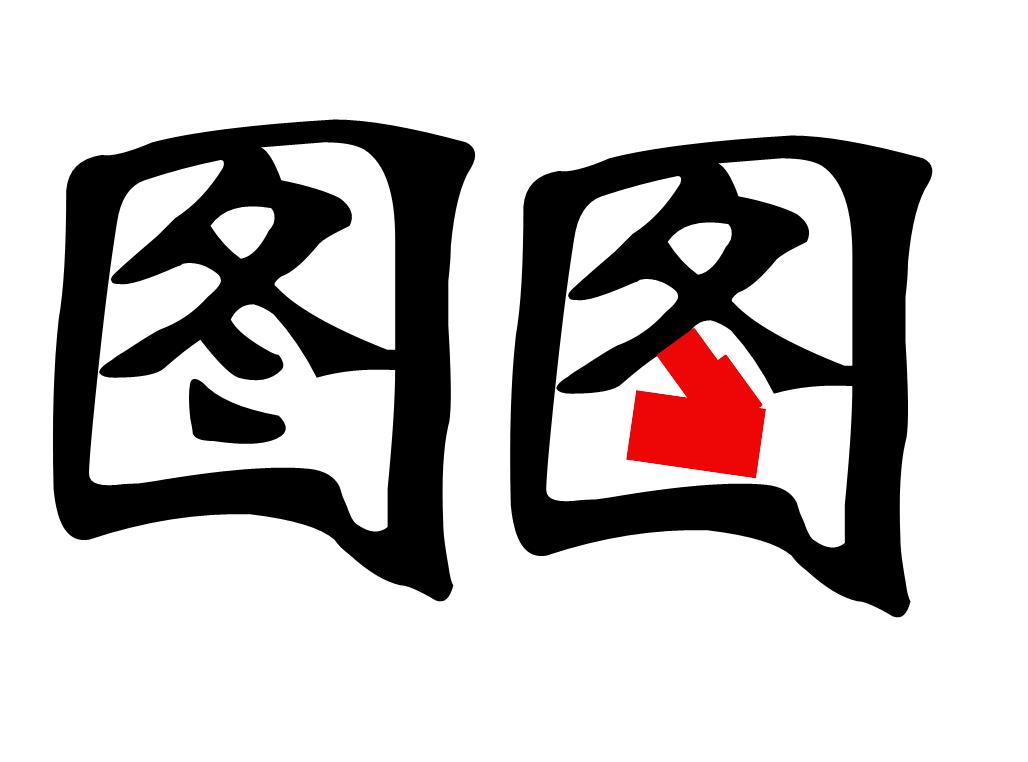
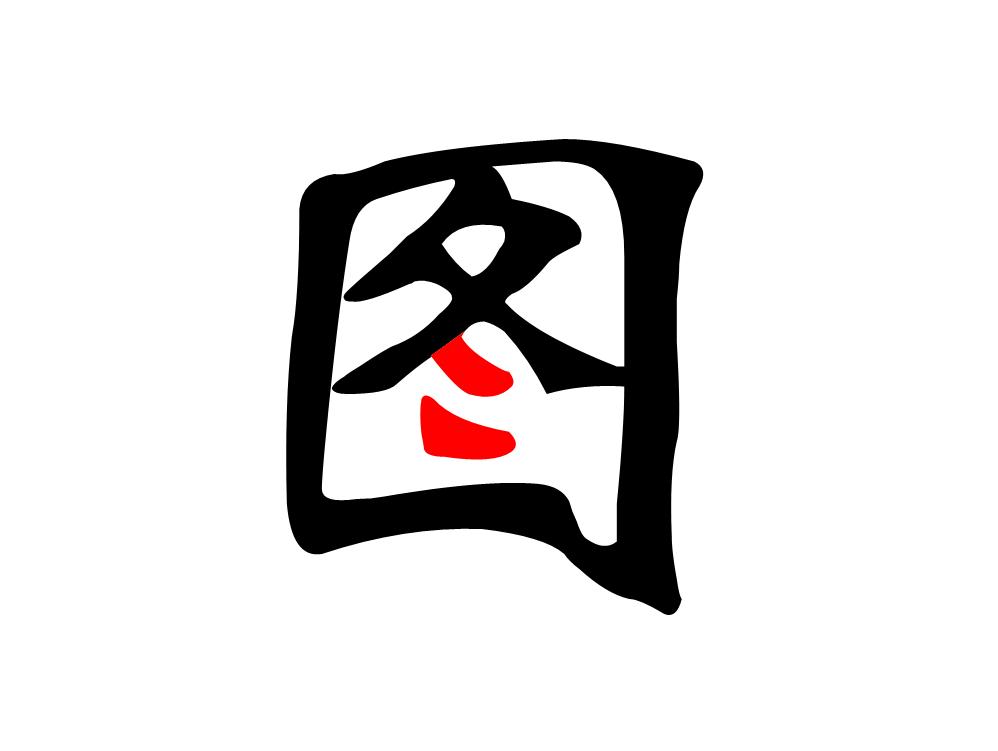
结果图如下:
画稿如何填充颜色,图旺旺怎样使文字变形

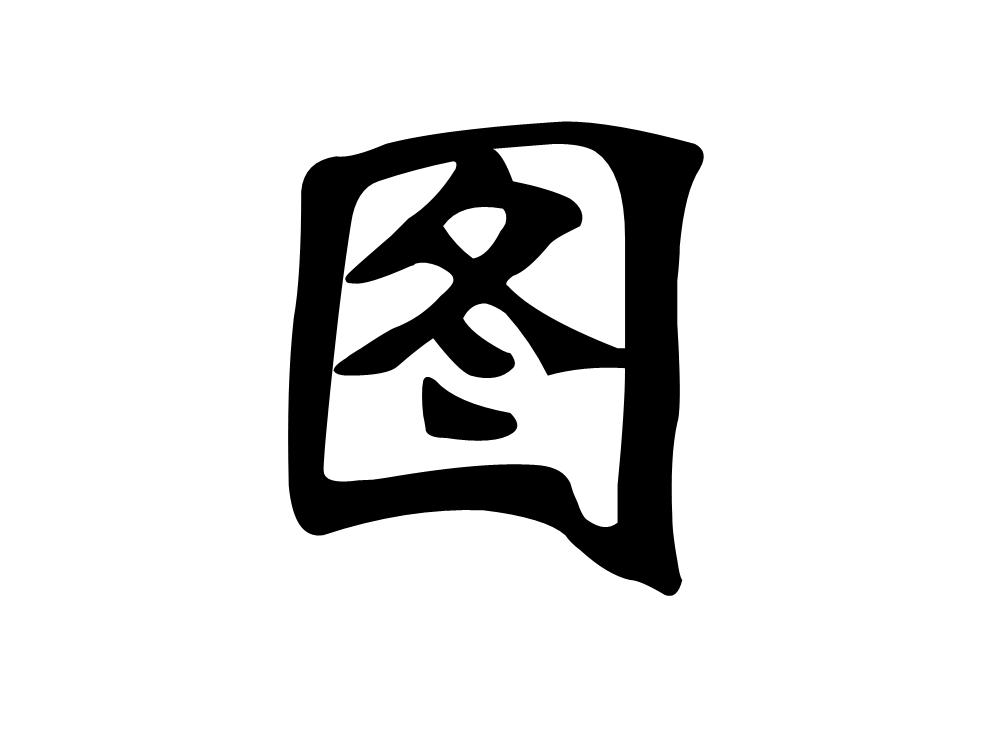
这里举例图旺旺的“图”字

画稿如何填充颜色,图旺旺怎样使文字变形

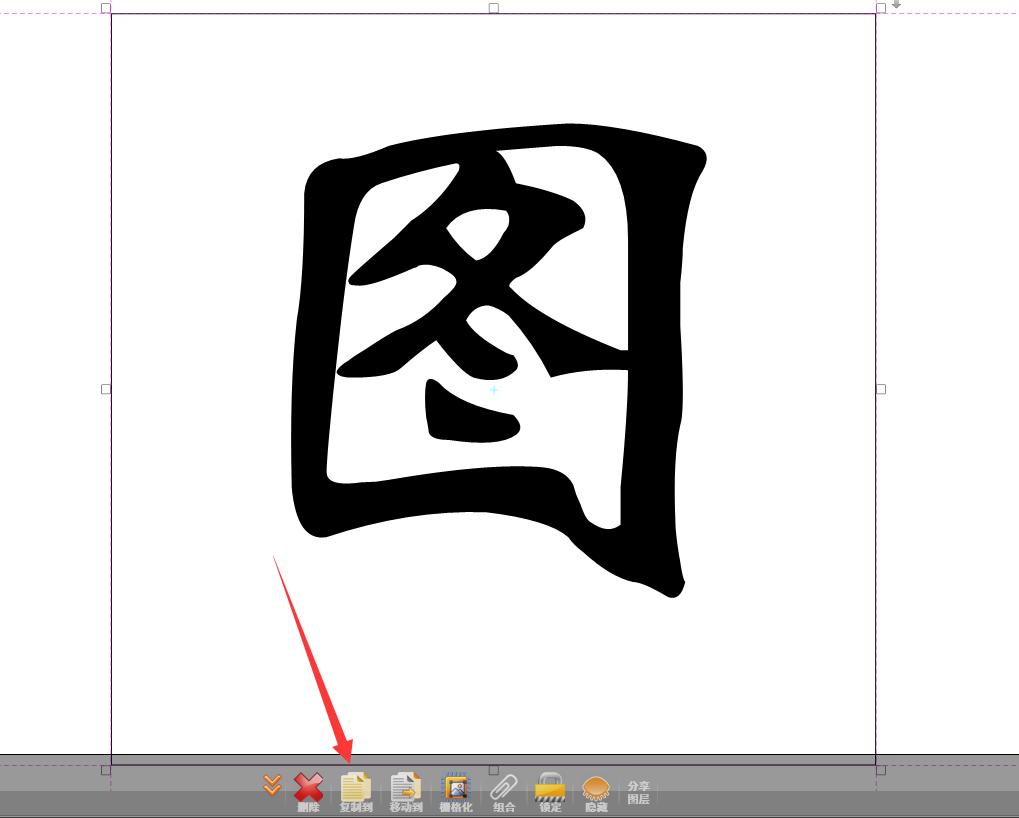
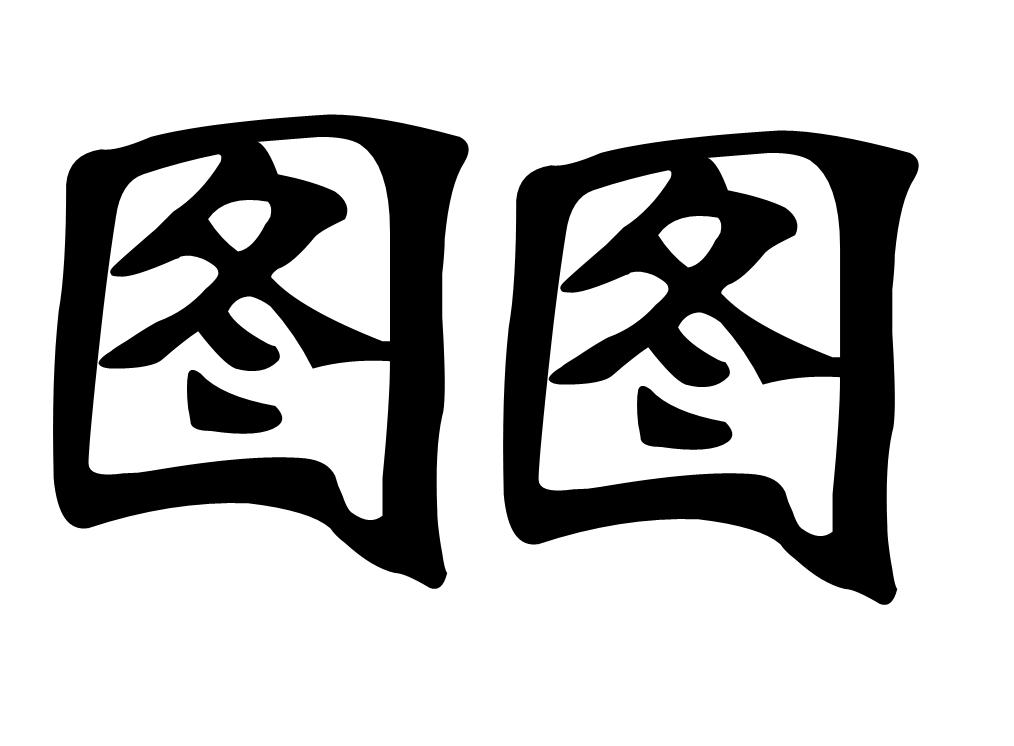
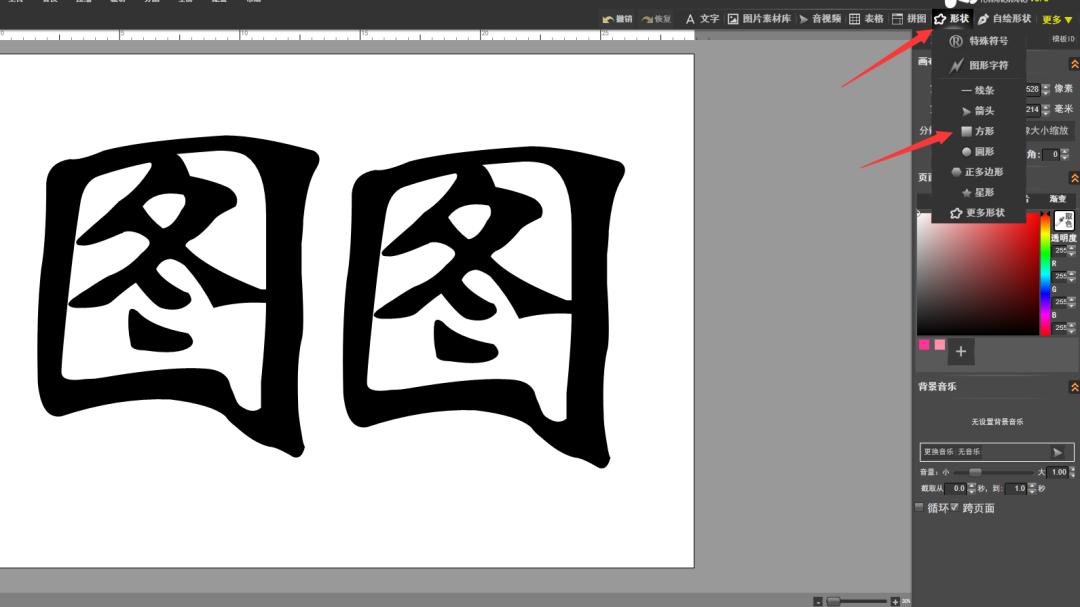
我们先复制这个文字图层,如下图所示:

画稿如何填充颜色,图旺旺怎样使文字变形

画稿如何填充颜色,图旺旺怎样使文字变形

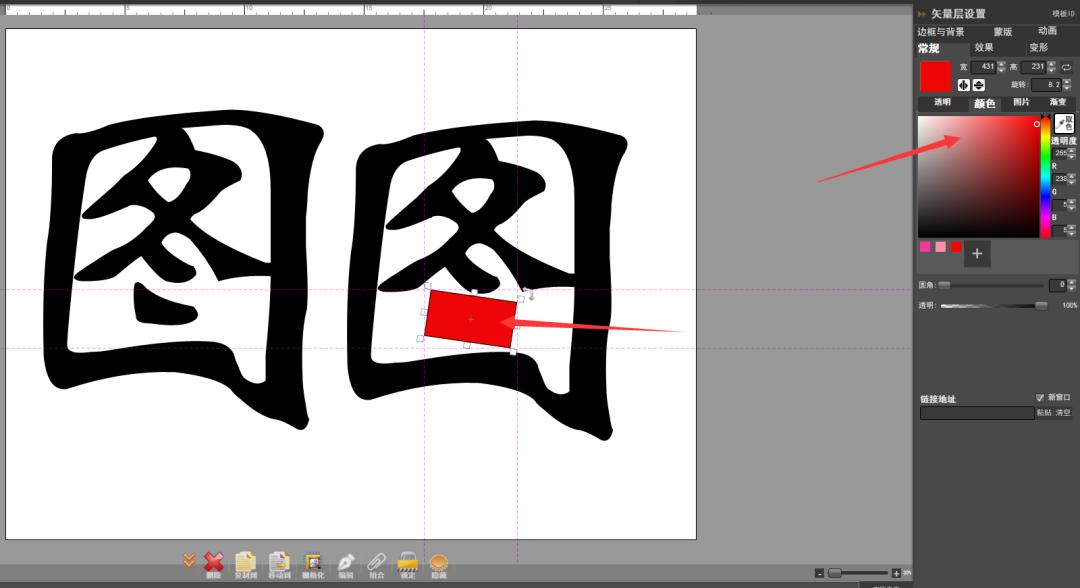
然后我们插入方形形状,调整位置,复制多个方形形状,把你需要改掉颜色的区域覆盖掉,如下图所示:
画稿如何填充颜色,图旺旺怎样使文字变形

画稿如何填充颜色,图旺旺怎样使文字变形

画稿如何填充颜色,图旺旺怎样使文字变形

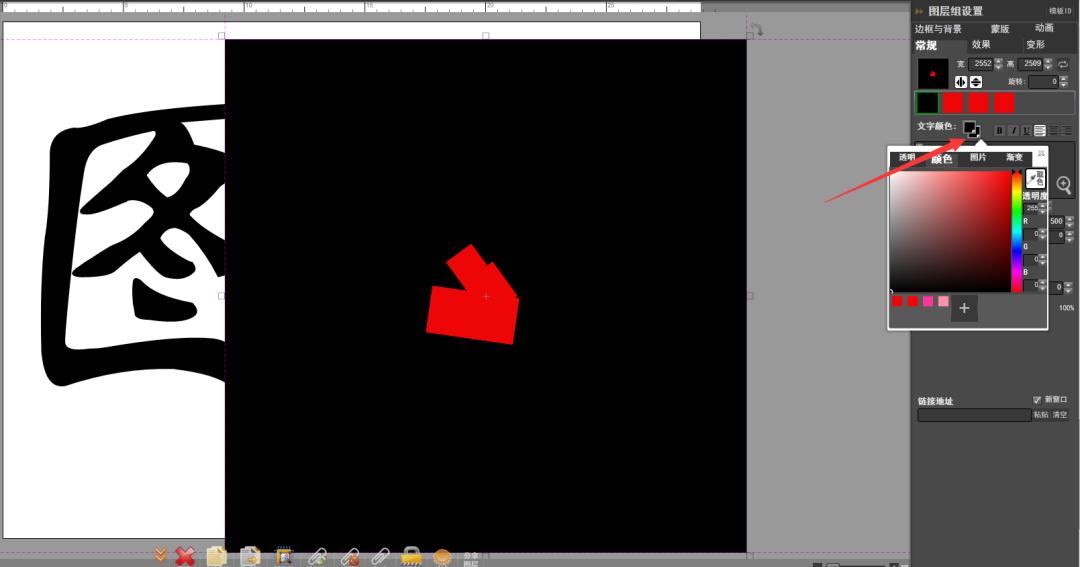
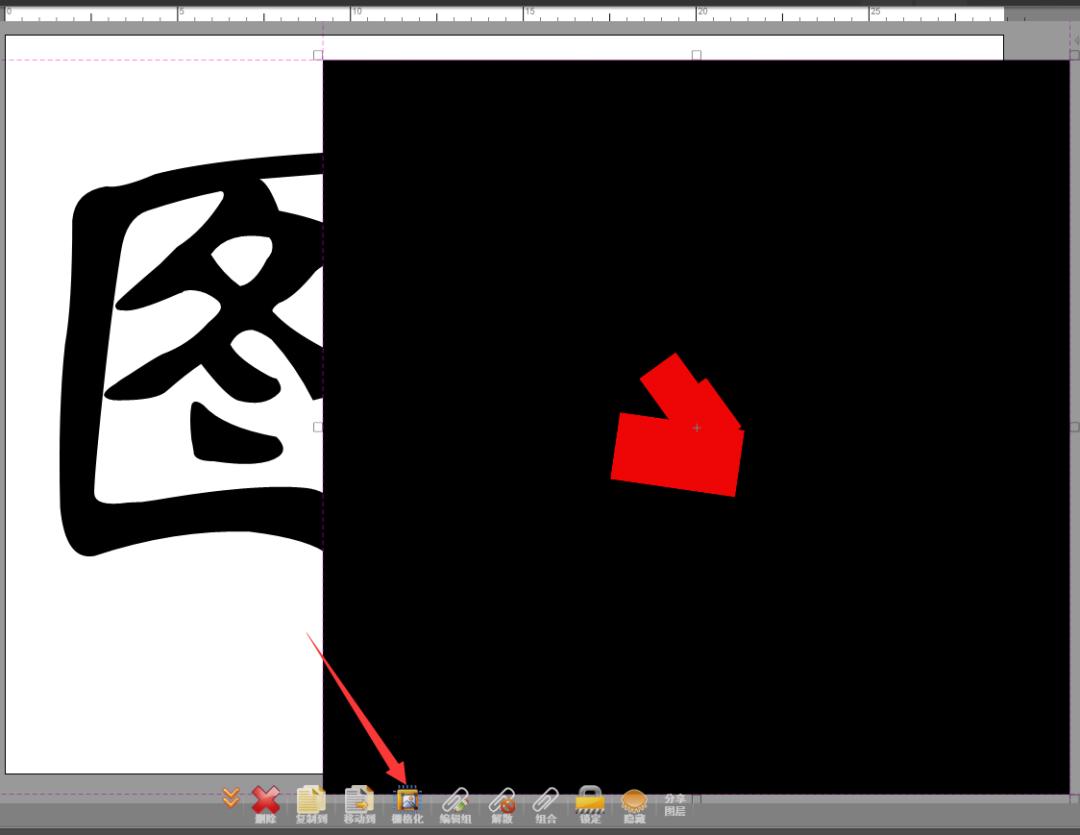
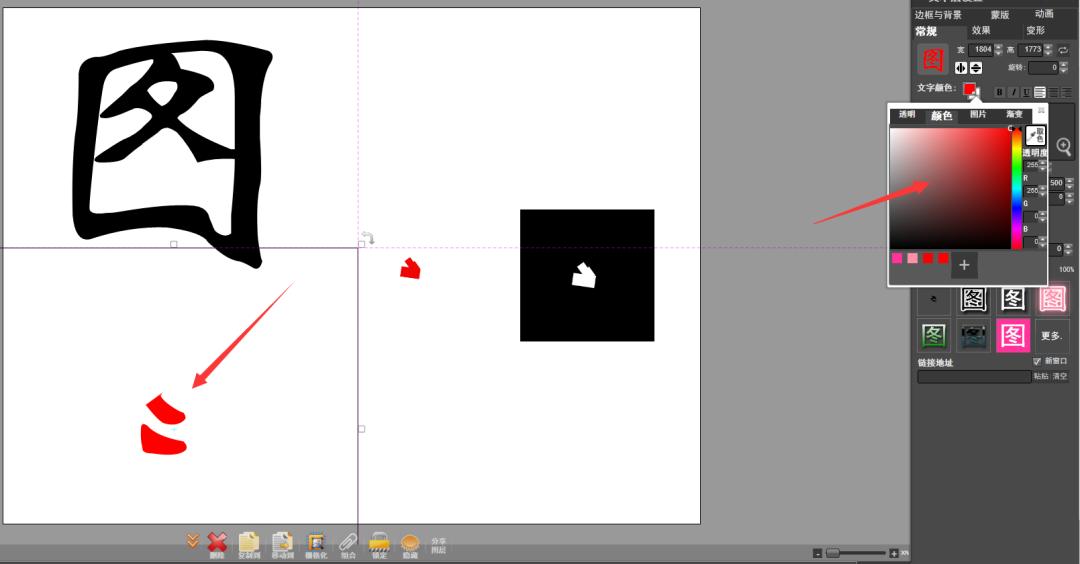
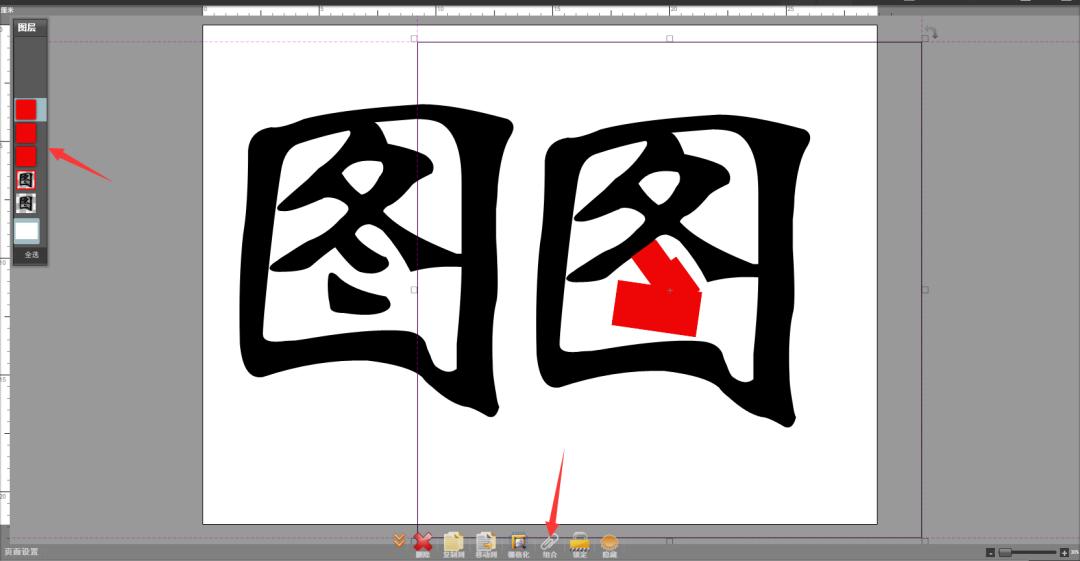
选中复制的文字图层和多个方形形状,进行组合,修改文字图层的背景颜色,再栅格化,如下图所示:
画稿如何填充颜色,图旺旺怎样使文字变形

画稿如何填充颜色,图旺旺怎样使文字变形

画稿如何填充颜色,图旺旺怎样使文字变形

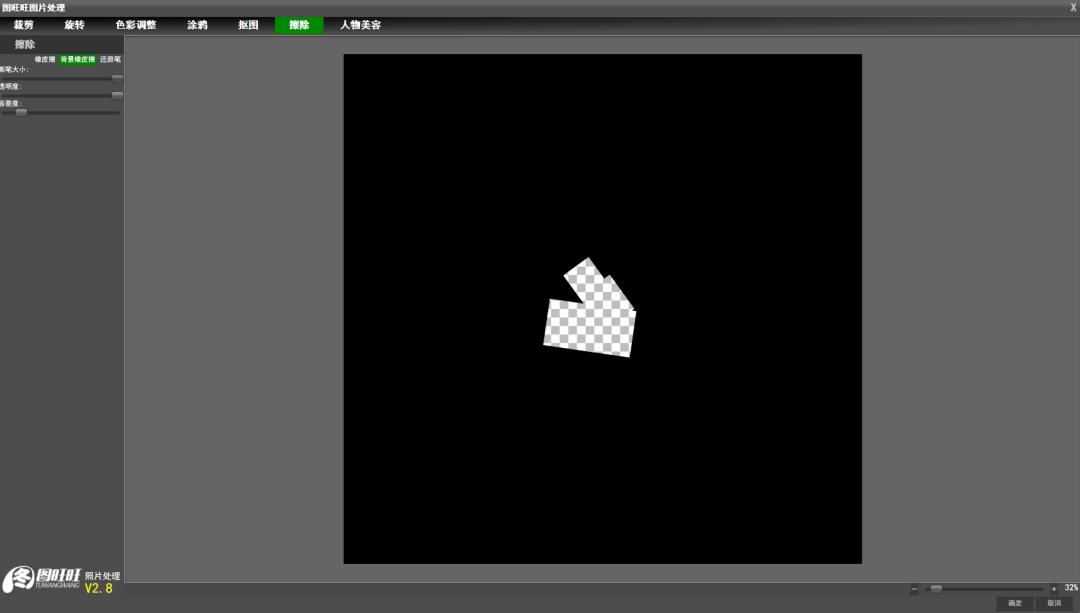
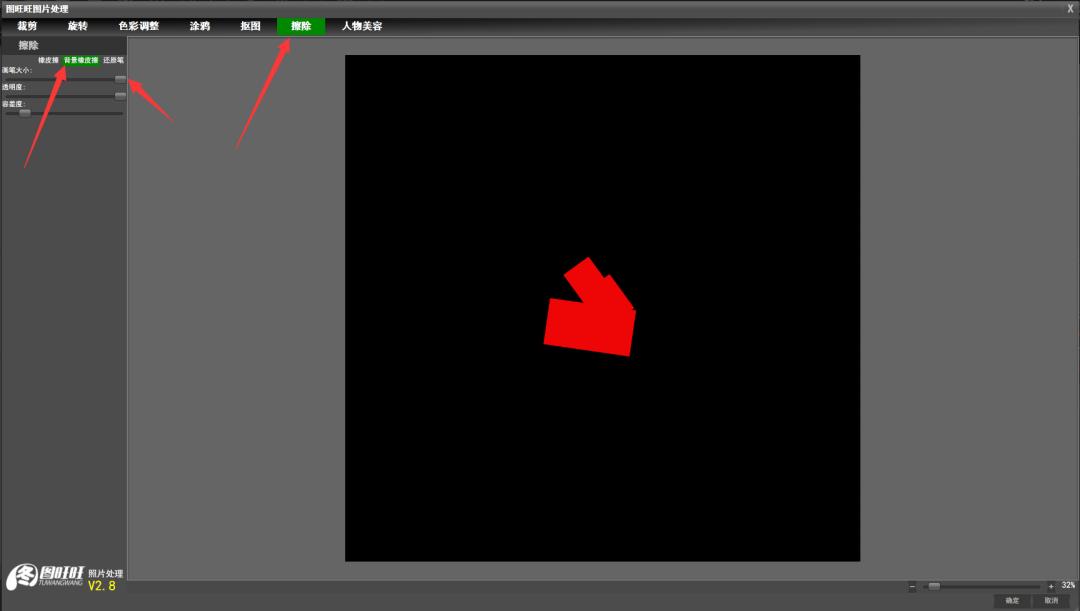
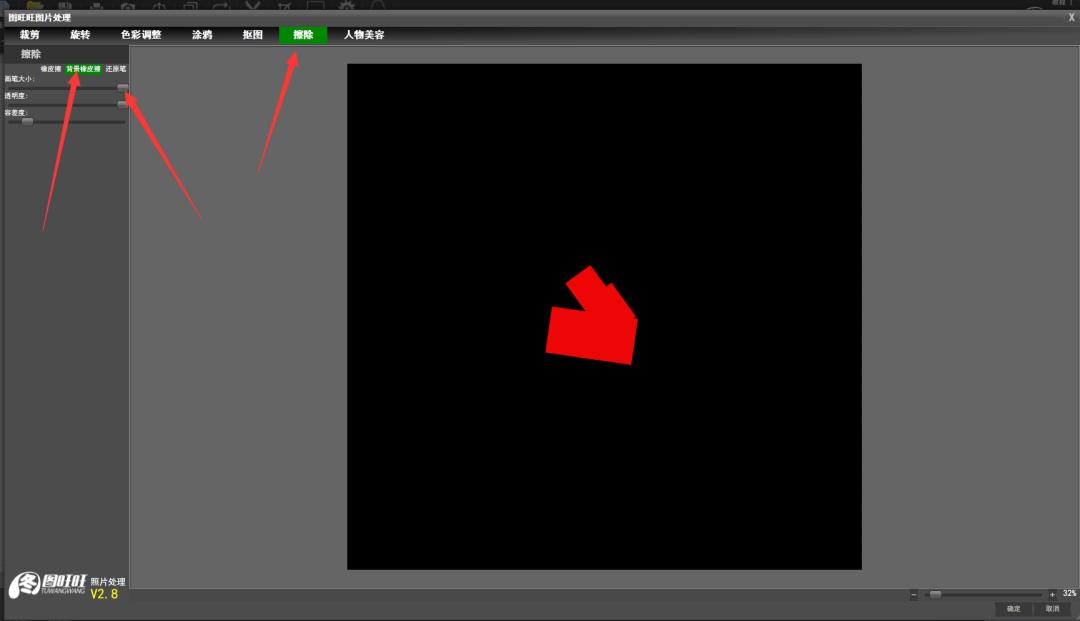
双击栅格化的图层,进入图片处理界面,选择擦除,背景橡皮擦,调整画笔大小最大化,擦除掉红色区域,如下图所示:
画稿如何填充颜色,图旺旺怎样使文字变形

画稿如何填充颜色,图旺旺怎样使文字变形

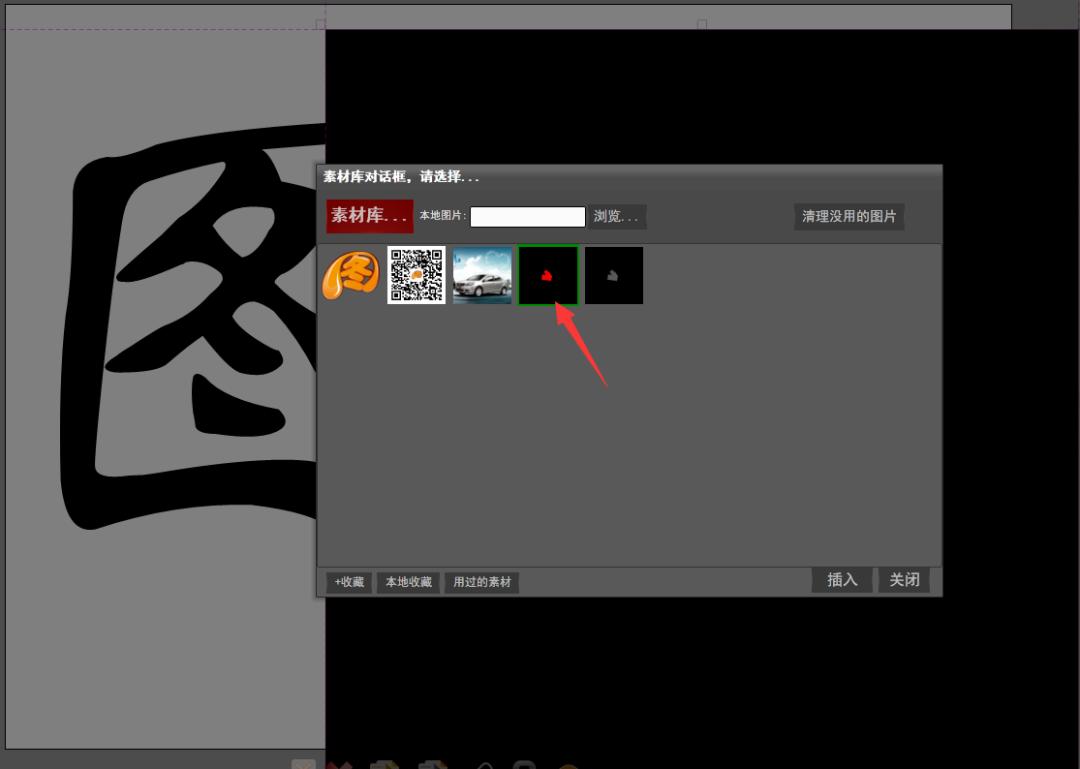
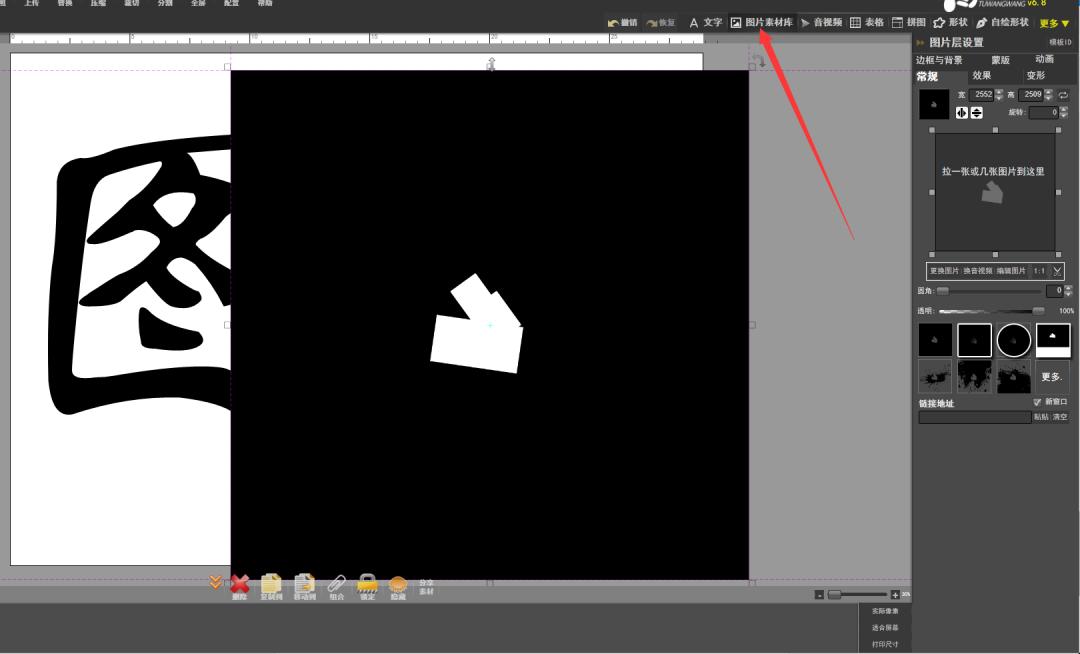
点击“图片素材库”,插入刚才栅格化的图层,同样双击图片,擦除掉黑色区域,如下图所示:
画稿如何填充颜色,图旺旺怎样使文字变形

画稿如何填充颜色,图旺旺怎样使文字变形

画稿如何填充颜色,图旺旺怎样使文字变形

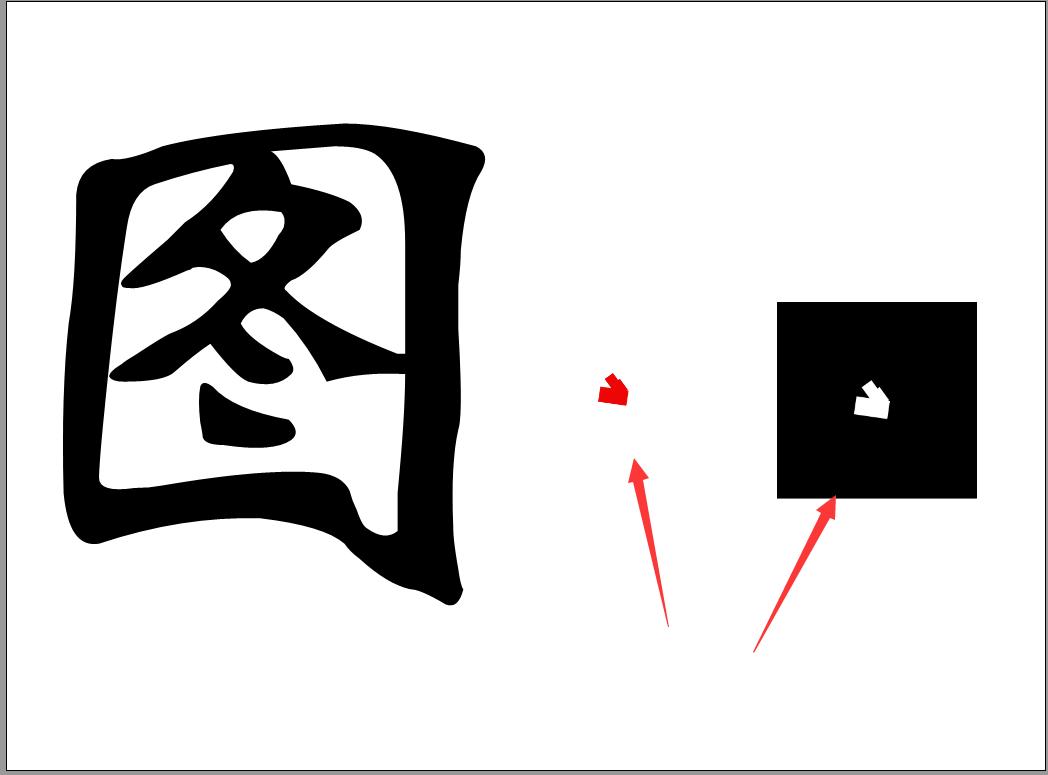
这样我们就会得到2个不同的图片蒙版素材,如下图所示:

画稿如何填充颜色,图旺旺怎样使文字变形

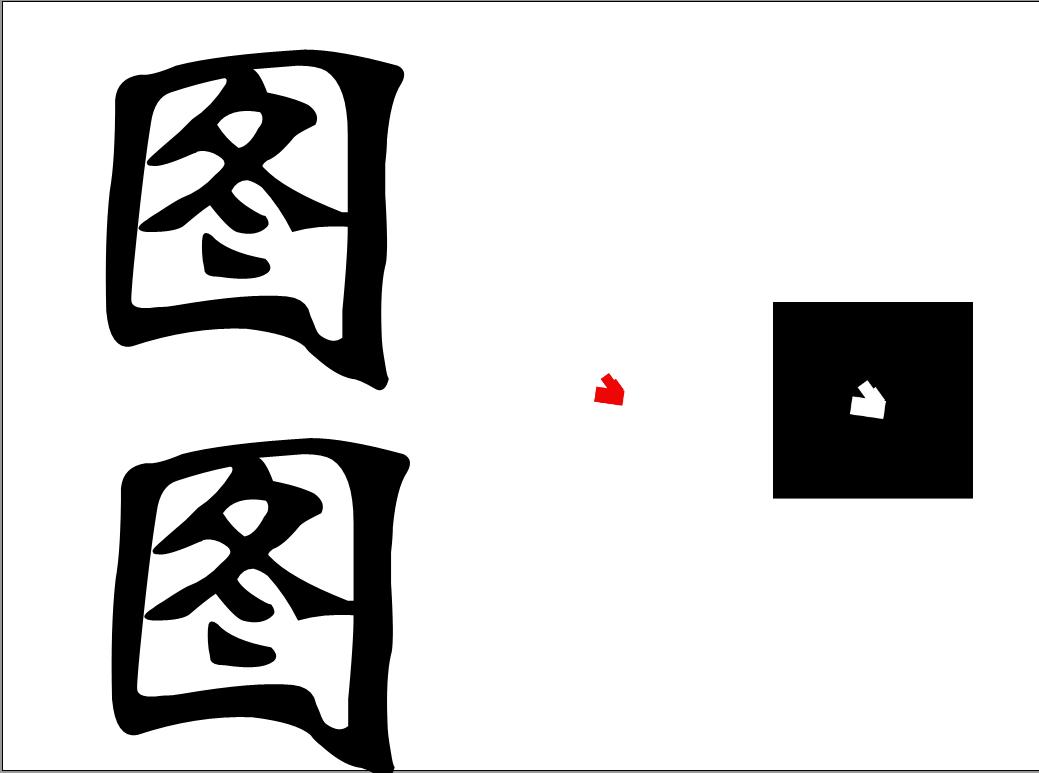
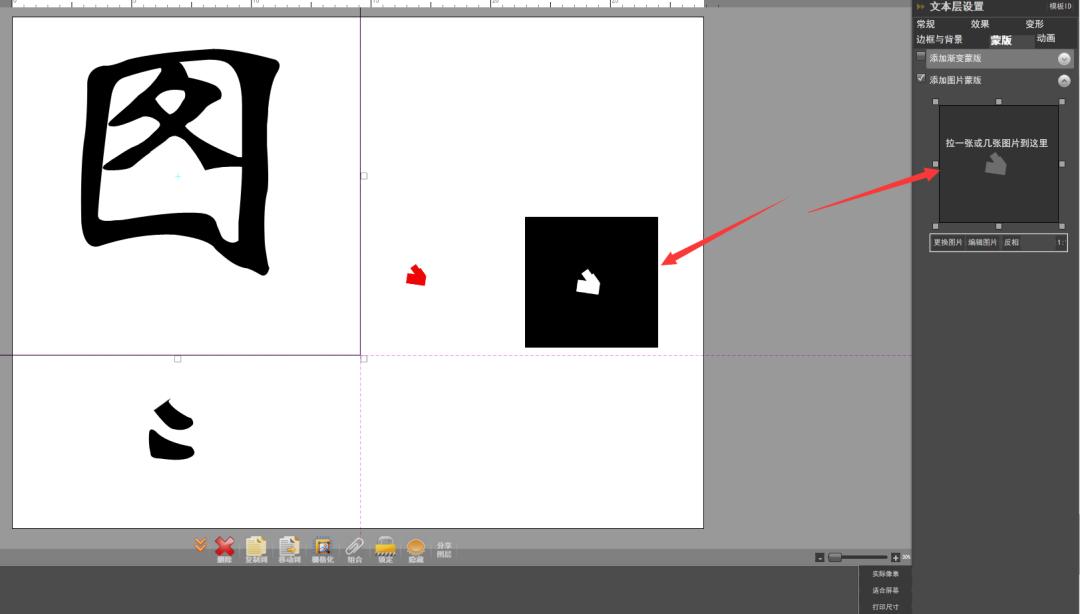
继续复制文字图层,分别对这2个文字图层添加图片蒙版,如下图所示:

画稿如何填充颜色,图旺旺怎样使文字变形

画稿如何填充颜色,图旺旺怎样使文字变形

画稿如何填充颜色,图旺旺怎样使文字变形

画稿如何填充颜色,图旺旺怎样使文字变形

调整位置,将其组合成一个文字,如下图最终效果图所示:

画稿如何填充颜色,图旺旺怎样使文字变形