在处理PDF文件时,我们经常会遇到需要优化文件大小以便于分享或存储的情况。其中一个常见的优化方法是移除PDF文件中不再需要的页面。本文将向你介绍如何使用几种不同的软件工具来轻松地删除PDF文件中的不需要页面。这些工具包括风云PDF转换器、彩虹办公中心和WPS软件。

首先,我们来看看如何使用风云PDF转换器来移除PDF文件中的一页。风云PDF转换器是一款功能强大的PDF编辑工具,它不仅支持PDF文件的转换,还提供了丰富的编辑功能,包括添加、删除、旋转和裁剪页面等。使用风云PDF转换器删除页面的步骤如下:
1. 打开风云PDF转换器,点击“PDF拆分”,再次点击“打开文件”按钮导入你想要编辑的PDF文件。
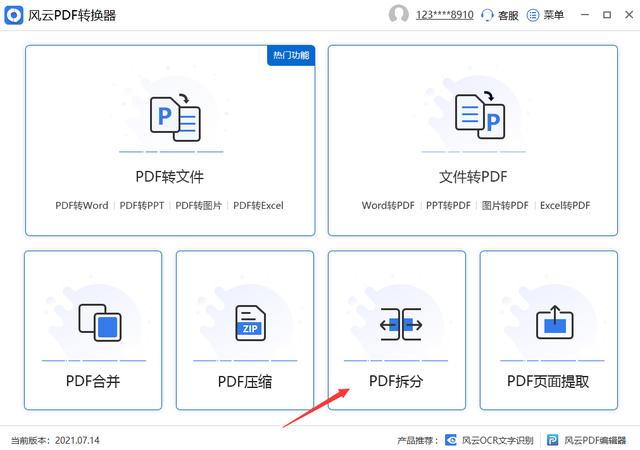
2. 在文件的缩略图预览中,找到并点击你想要删除的页面。
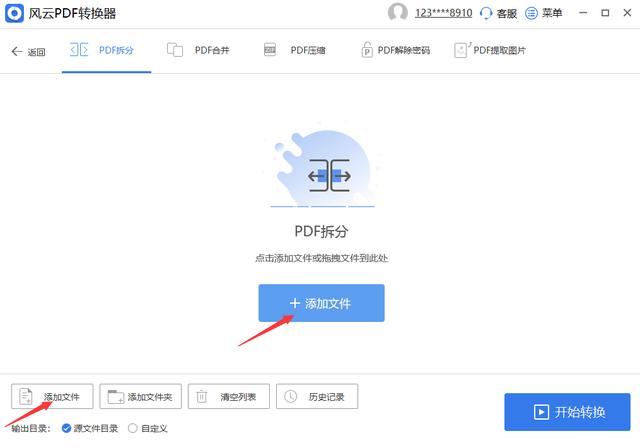
3. 右键点击选中的页面,选择“删除”选项。
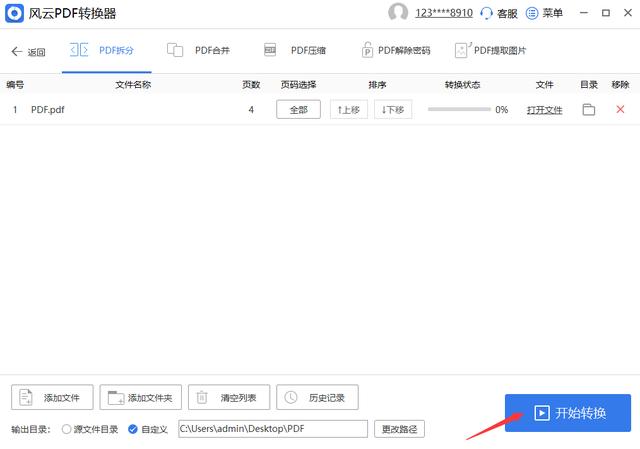
4. 确认删除操作后,点击“保存”按钮,你的PDF文件就已经成功移除了不需要的页面。
接下来,我们将探讨如何使用彩虹办公中心来处理PDF文件。彩虹办公中心是一款集成了多种办公工具的软件,它提供了PDF编辑、转换、注释等功能。使用彩虹办公中心删除PDF页面的方法如下:
1. 启动彩虹办公中心,选择PDF编辑工具。
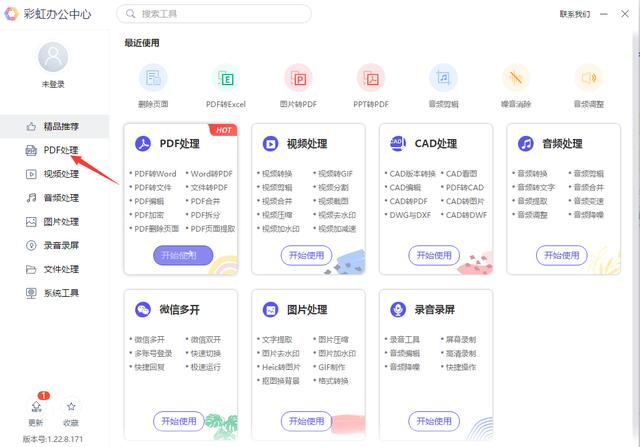
2. 通过“打开”选项导入需要编辑的PDF文档。
3. 在左侧的页面缩略图中,找到并点击你想要删除的页面。
4. 点击工具栏上的“删除”按钮,所选页面将被移除。
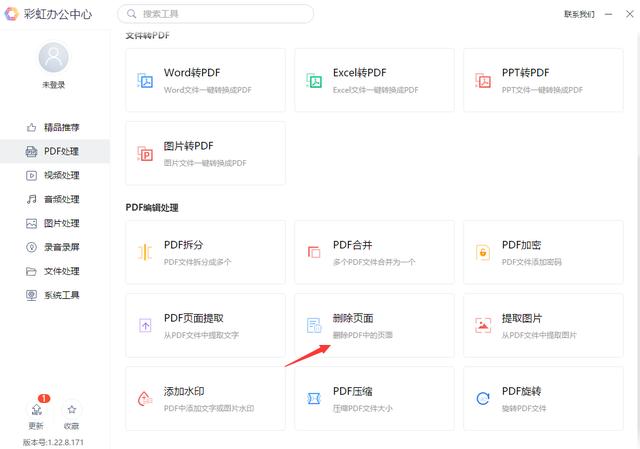
5. 最后,点击“文件”菜单中的“保存”或“另存为”选项,将编辑后的PDF文件保存到电脑上。
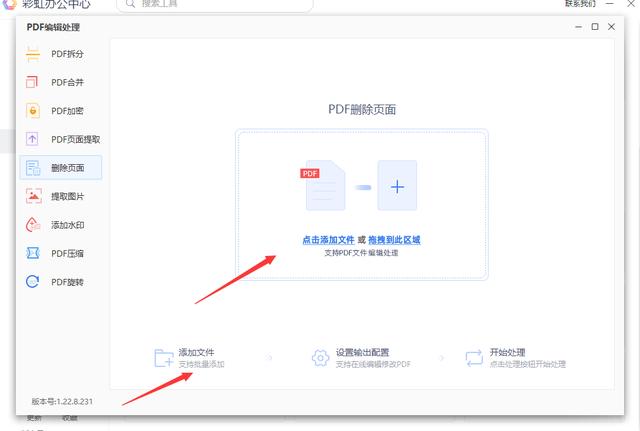
最后,我们来了解一下如何使用WPS软件来优化PDF文件。WPS是一款广受欢迎的办公软件套装,它不仅支持文档的创建和编辑,也提供了PDF编辑的功能。以下是使用WPS删除PDF页面的步骤:
1. 打开WPS软件,选择PDF编辑功能。
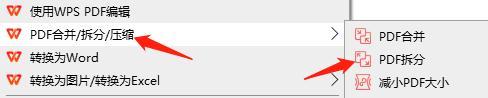
2. 通过“打开”按钮导入你的PDF文件。
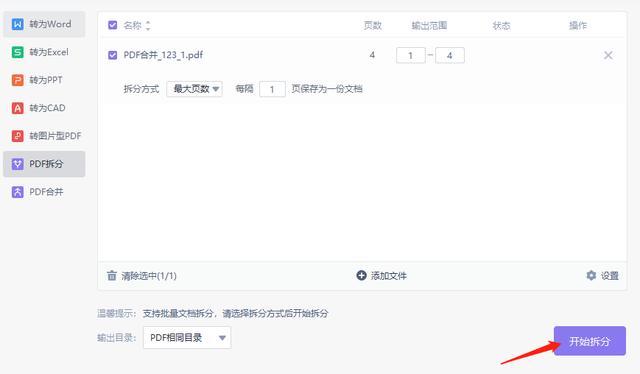
3. 在页面缩略图区域,找到你想要删除的页面。
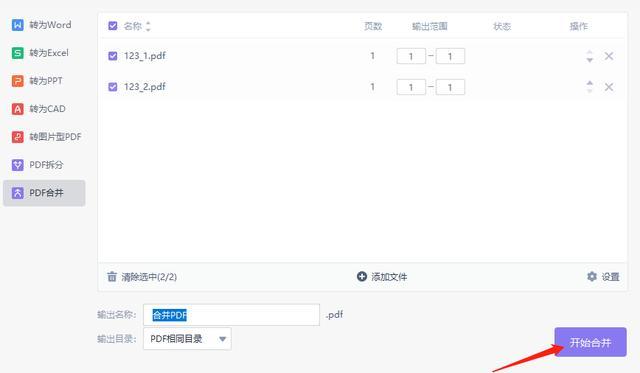
4. 右键点击该页面,选择“删除”选项。
5. 删除页面后,点击“文件”菜单中的“保存”按钮,确保你的更改被保存。
在使用这些软件进行PDF文件优化时,请确保你有足够的权限来编辑和保存文件。此外,建议在进行任何编辑操作之前备份原始文件,以防不慎操作导致数据丢失。
总结来说,无论你选择使用风云PDF转换器、彩虹办公中心还是WPS软件,它们都提供了直观的用户界面和简单的操作步骤,使得移除PDF文件中不需要的页面变得轻而易举。通过这些工具,你可以轻松地管理和优化你的PDF文件,确保它们在传输和存储时更加高效。记得在完成编辑后,检查文件以确保所有更改都符合你的需求,并且文件仍然保持了良好的可读性和完整性。