打开素材文件,利用工具栏中的裁剪工具,属性栏参数如图1所示,调整后裁剪效果如图2所示。

图1 属性栏设置

图2
执行“选择>修改>收缩”,参数如图3所示,收缩后选区如图4所示效果。
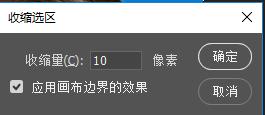
图3

图4
执行“选择>反选”,如图5所示。执行“编辑>填充”,填充色选择白色,如图6所示。

图5
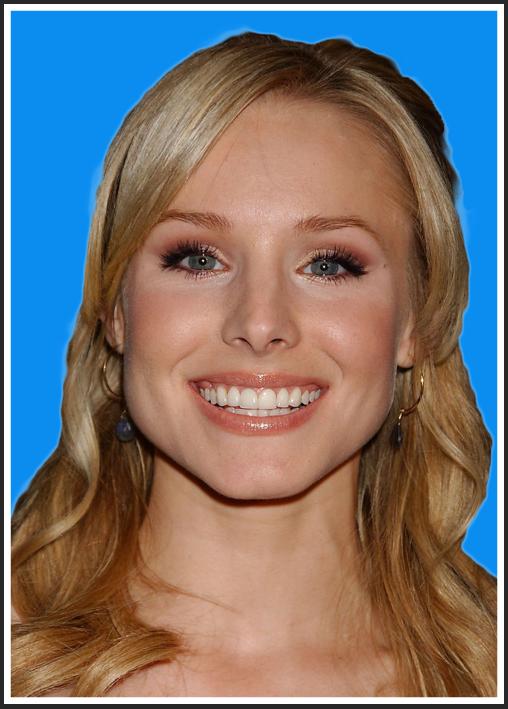
图6
执行“编辑>定义图案”,图案名称自定义。执行“文件>新建”,快捷键Ctrl+N,选择A4画布,参数如图7所示。

图7
利用工具栏中的图案图章工具,属性栏选择如图8所示。然后用大笔刷在画布上涂抹,最终效果如图9所示。
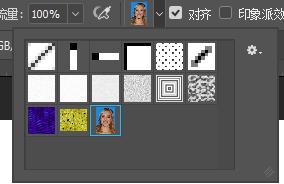
图8
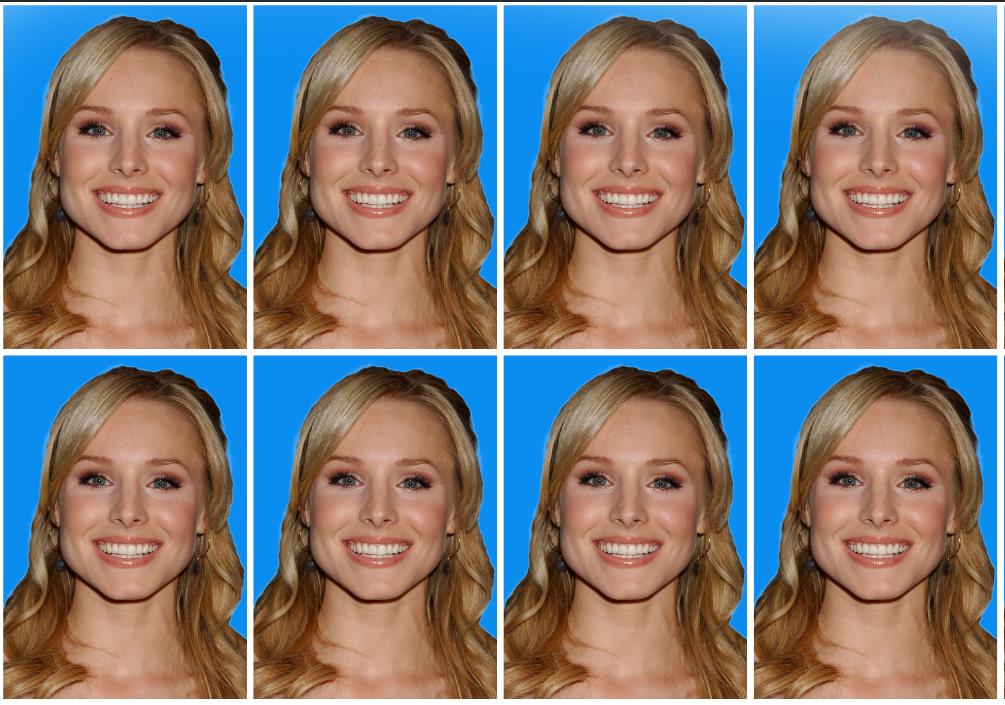
图9