我们在之前系统的学习Lightroom的各项功能,在接下来几天里,我们开始使用LR调整出各种美丽的照片。
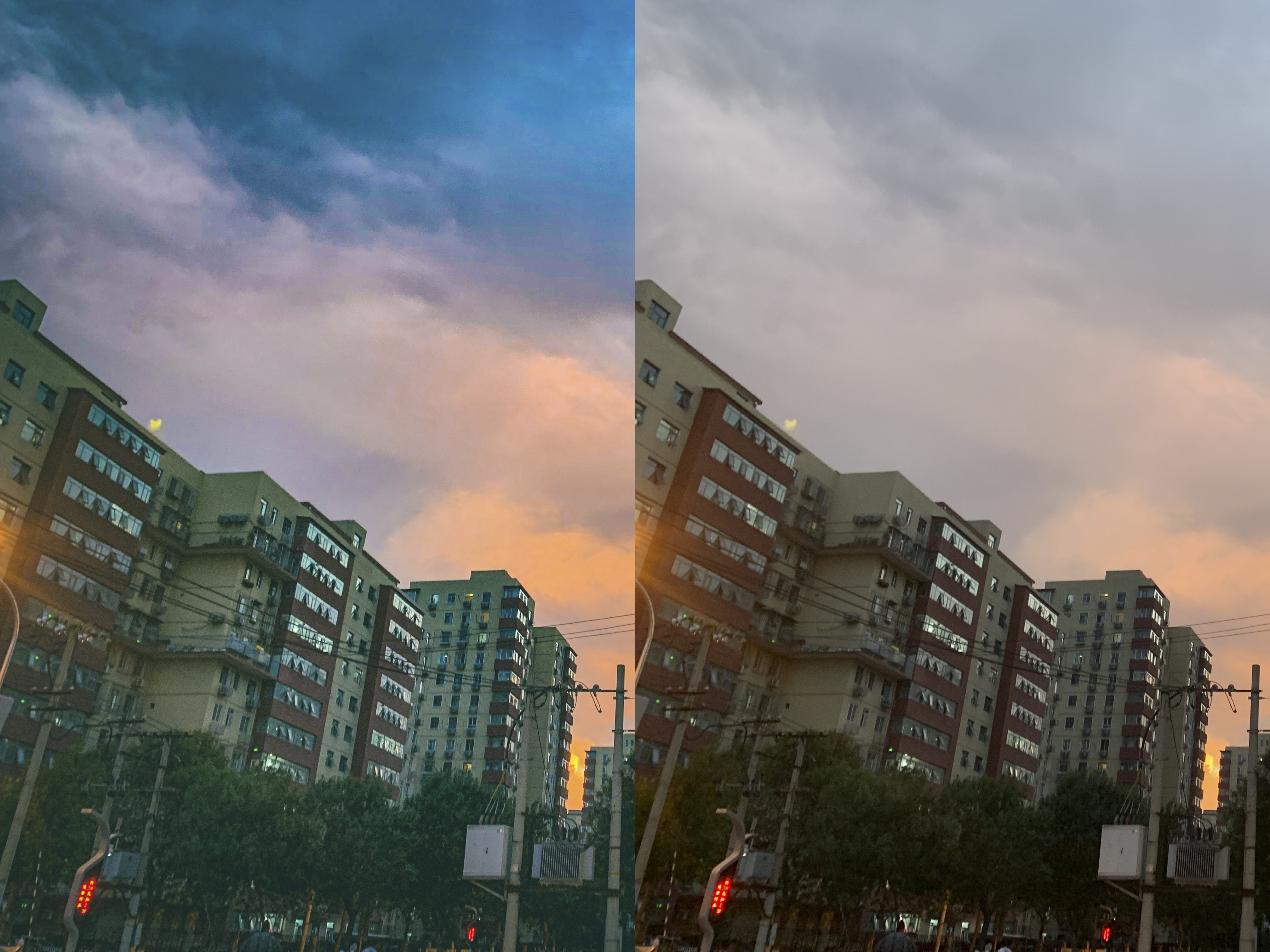
左边为修图后,右边为修图前
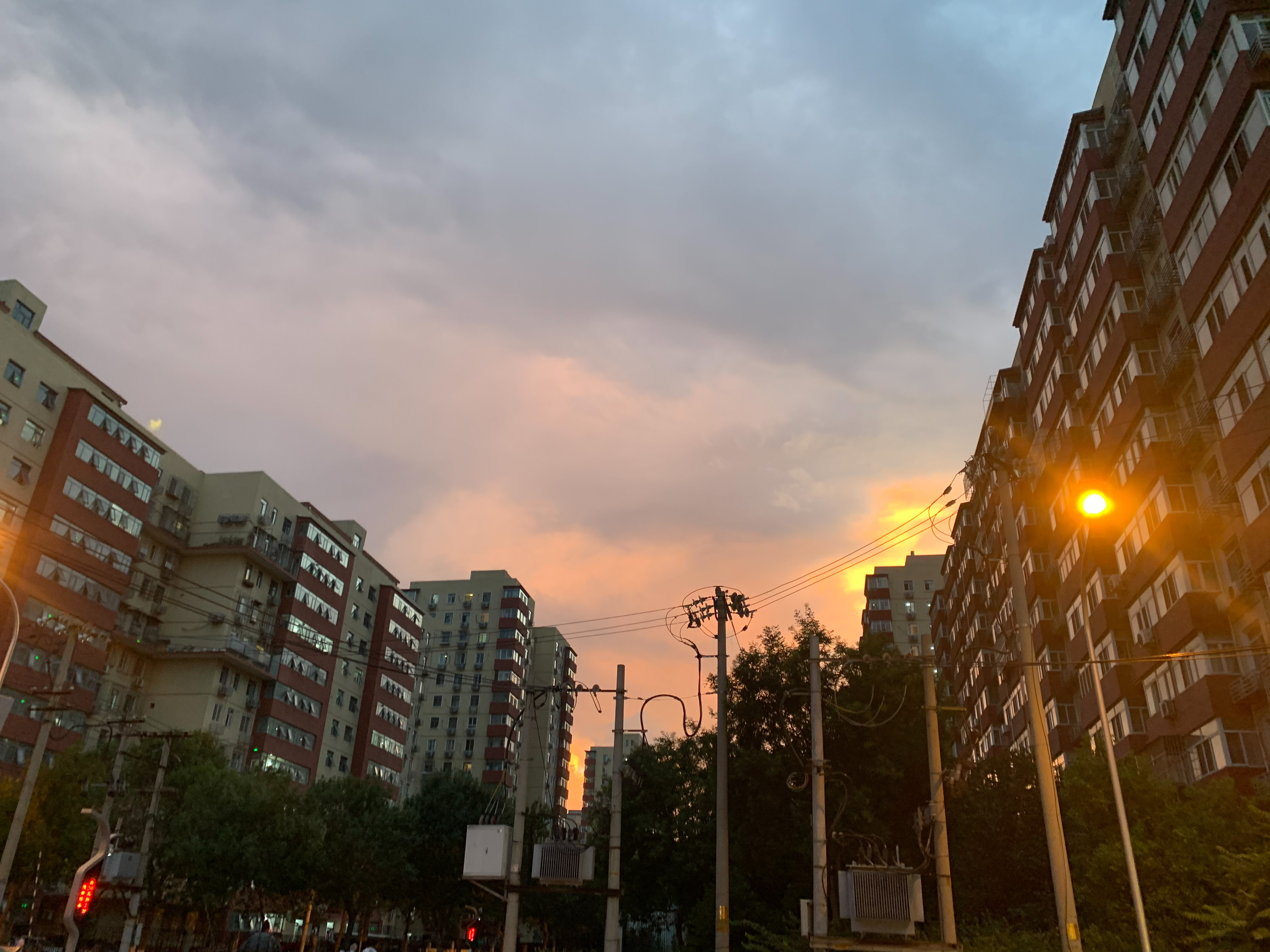
下面我们导入一张照片,还是先分析这张原图存在的问题,天空饱和度不够,楼房部分阴影区域欠曝,没有太多细节,整张照片没有层次感。
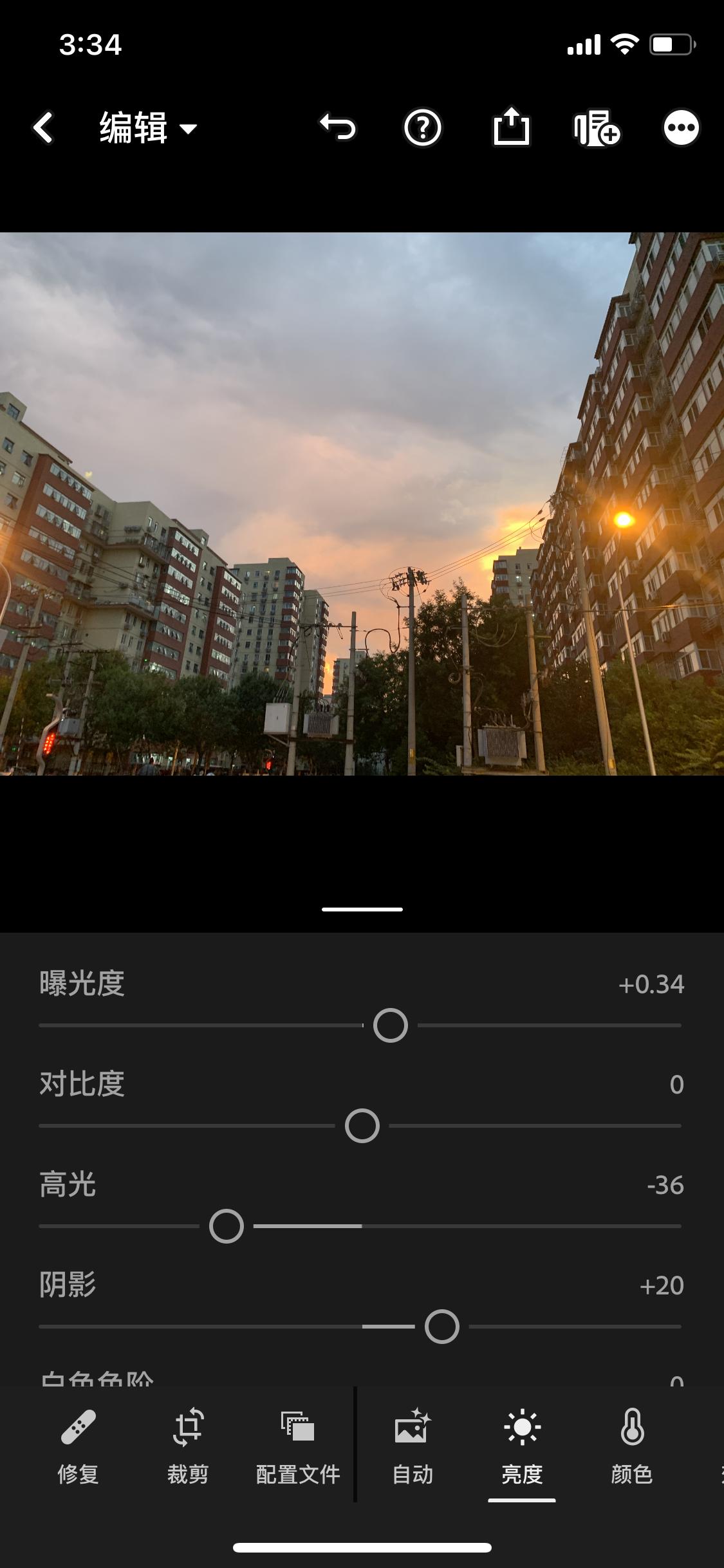
亮度部分调整
我们首先更改亮度部分,也就是曝光部分,整张照片略微欠曝, 增加一点曝光,降低天空高光溢出 部分为了后期更好的拉出天空颜色及细节, 增加阴影曝光, 这样做是为了增加楼房的细节。对比度白色色阶黑色色阶,我们先不要动,看看一会儿修整完颜色后有没有必要调整。
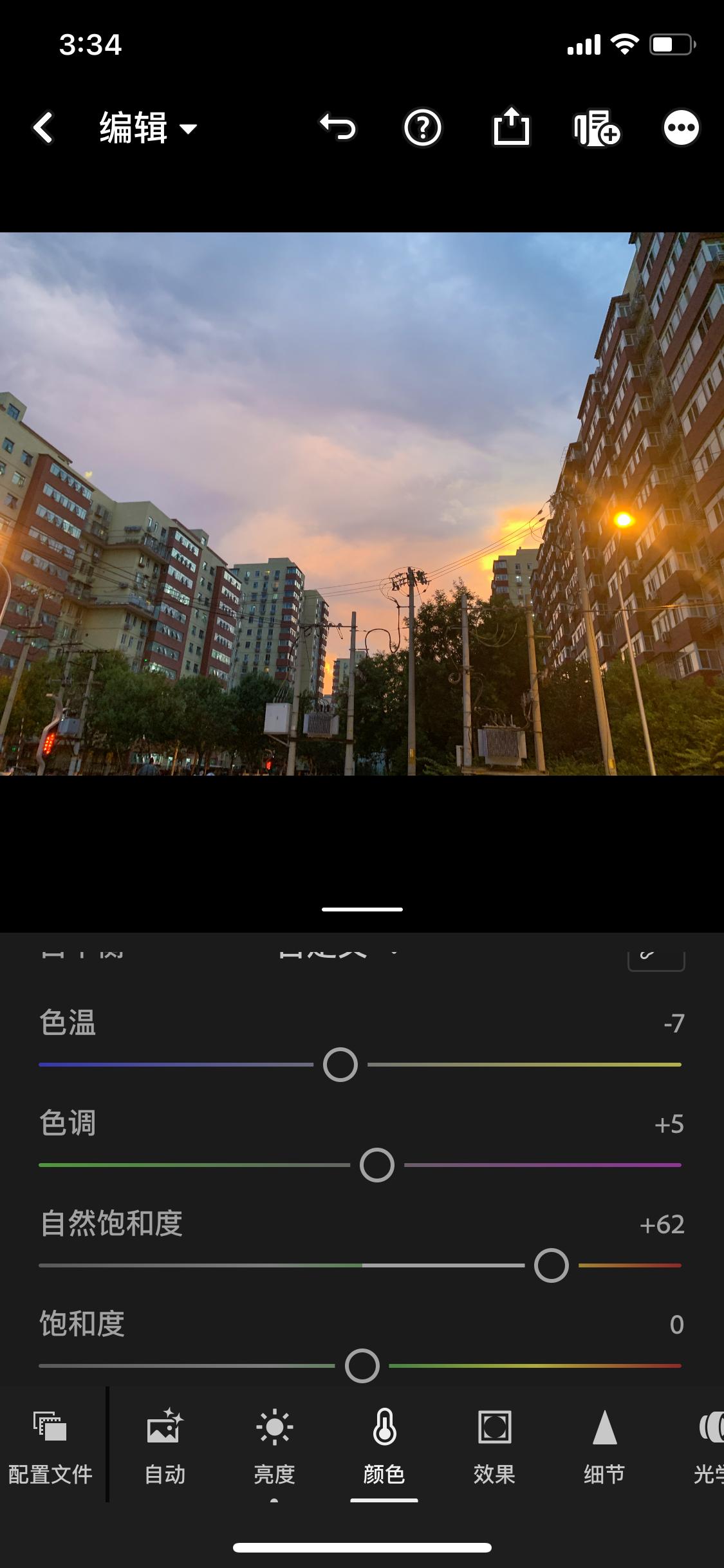
颜色模块调整
颜色模块调整核心思想围绕港式小清新的风格,那么什么是港式小清新呢?一点点绿色,高饱和度,略微欠曝,我们在调整颜色的时候首先调整色温色调,然后再调整自然饱和度,一般情况下我们之前说风景照片如果照片颜色细节不丰富 都是要增加自然饱和度的 ,色调分离最后我们再单独修改,先把核心工作做完。
效果及细节模块调整
风光照片通用调整套路是 增加纹理清晰度 ,然后关键的一步是 增加去朦胧 ,我们之前讲过,去朦胧可以拯救你雾蒙蒙的照片。添加晕影是为了继续拯救照片四个角的饱和度,这样是手机修图风光照片画龙点睛的一步。现在我们看这张照片已经很好看了,我们继续增加一些细节。
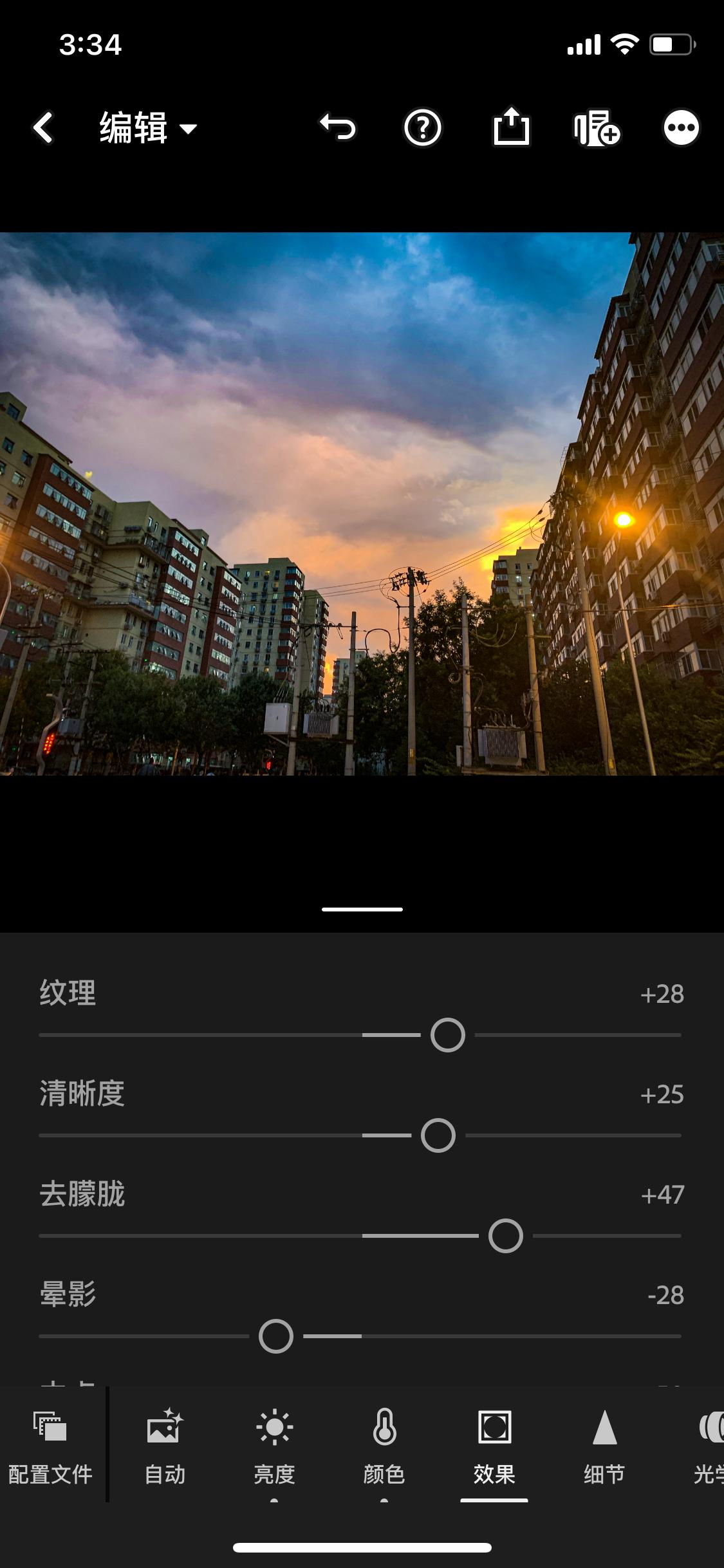
细节调整
我们继续看照片,阴影部分还有部分死黑,照片锐度不够,我们打开亮度模块点击右上角的RGB曲线,接下来放个大招,拖动最左边的小点往上滑,瞬间照片变得朦朦胧胧很有层次有木有!所有高饱和度阴影区域较大的照片都可以通过这个方法自然过渡一部分细节出来。
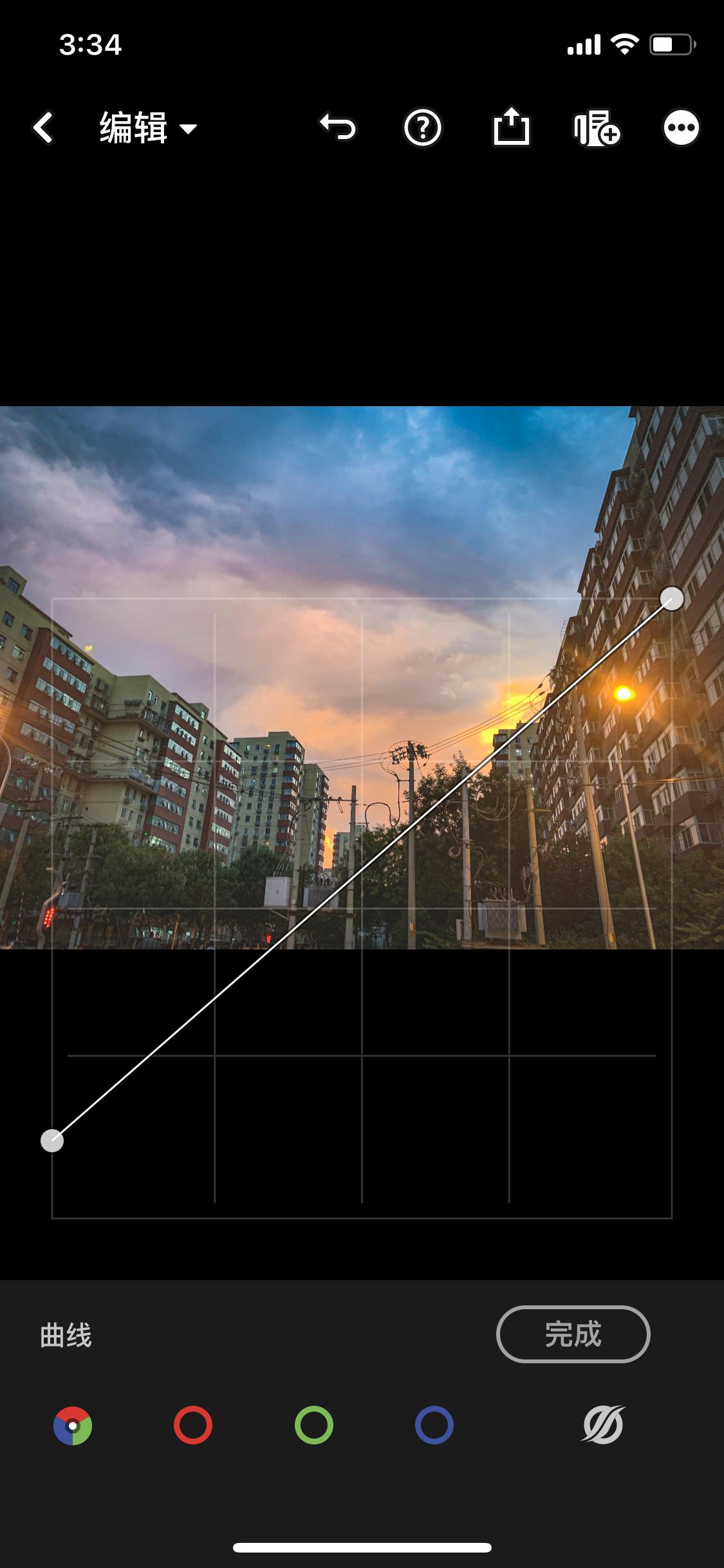
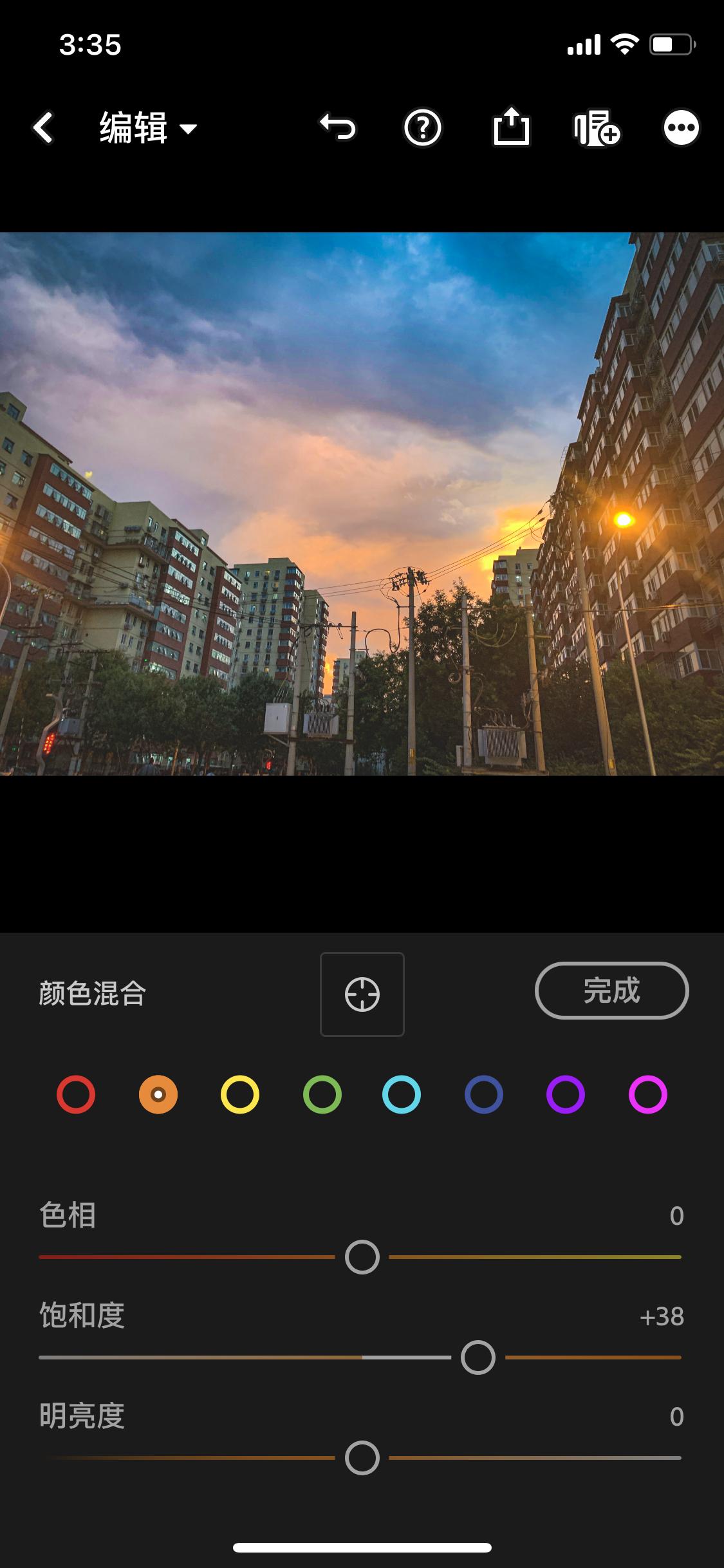
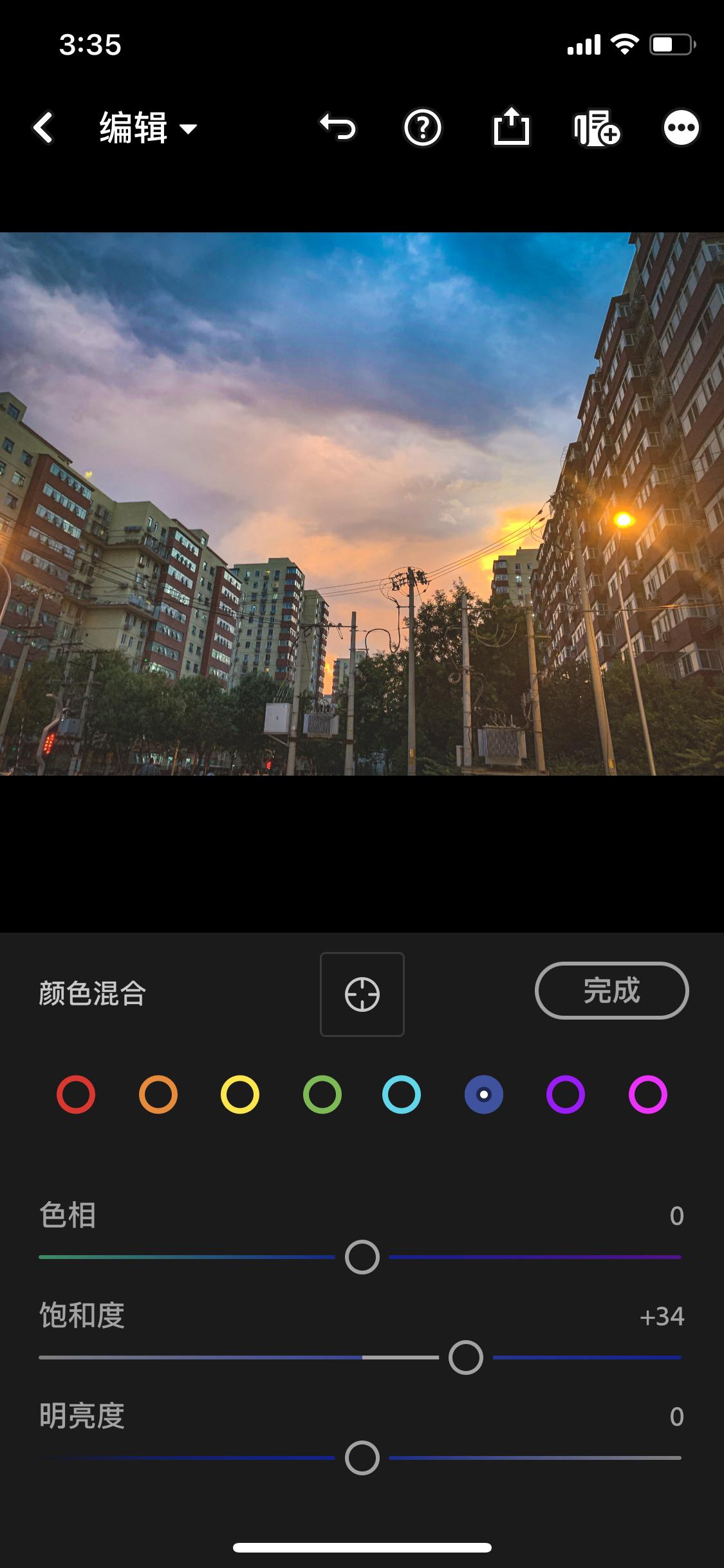
然后饱和度又降低了一些,我们再通过颜色混合选项卡单独控制颜色,我们打开选项卡调整蓝色的天空区域和橙色的晚霞区域饱和度,继续增加这两个地方的饱和度,完成后我们看看成片,增么样,是不是很棒! 我们在后面会继续学习各种案例,希望大家踊跃投稿发照片,持续关注哦!