在这个短视频的时代,很多小伙伴都会尝试自己拍摄创作剪辑,并将其分享发布。但不同的平台对视频的画面或时长有限制,如果没有按照要求发布就会造成视频画面失帧或部分内容丢失,因此,学会视频剪辑是非常重要的,今天哒哒就教大家如何裁剪视频画面尺寸。
迅捷视频剪辑软件
迅捷视频剪辑软件是一款功能高效却简单易用的 视频剪辑软件 ,不仅支持基础的视频剪辑,更有 视频分割、视频裁剪、屏幕录像、文字转语音 等功能,能够一站式解决90%的视频问题,功能强大操作简便。
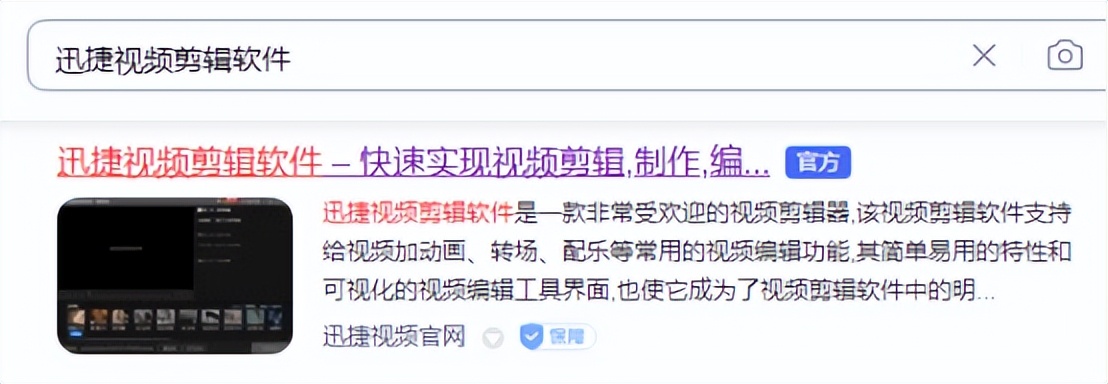
百度搜索迅捷视频剪辑软件即可*载下**→
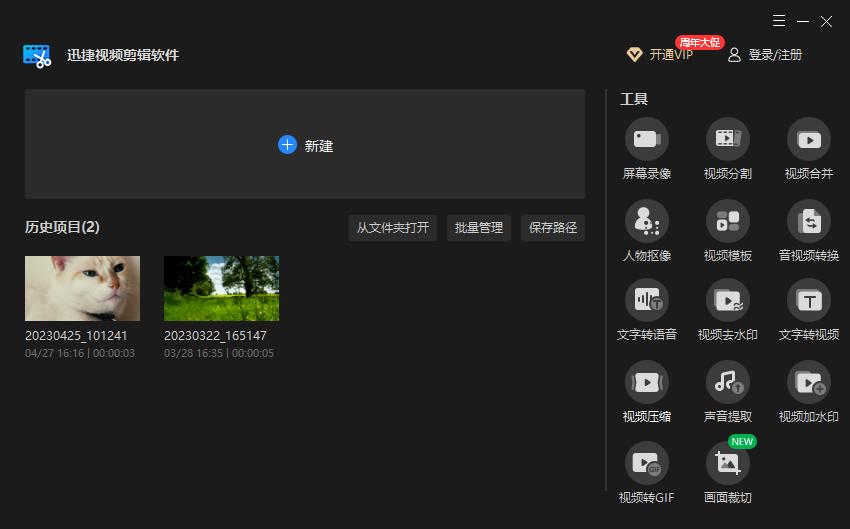
首先,从电脑上打开软件,选择首页“ 画面裁切 ”功能;

然后点击“添加文件”按钮上传视频文件,软件支持 mp4、avi、flv、vob、3gp、m4v 等多种格式的视频文件添加;

视频上传后,在操作页面右侧设置比例大小,勾选保持宽高比,在下拉列表可以选择不同的比例,例如: 16:9、9:16、1:1、4:3、3:4 ,5种,也可在上方手动输入宽和高;

确定好需要的 视频画面尺寸 ,设置视频导出文件夹,最后点击下方“ 导出视频 ”即可完成。

今天分享的视频画面裁剪的方法就到这里了,如果你还有其他办公工具需求欢迎在后台给我留言~