在日常生活中,随着电脑上安装的应用程序不断更新,临时文件等也会不断增加,导致C盘(操作系统盘)的空间占用越来越大。为了提高电脑的运行速度和空间,可以采取一些措施来给C盘瘦身。下面就来探讨一下如何给电脑C盘瘦身。
·提升空间一、清理临时文件。Windows系统在使用过程中会产生大量的临时文件,这些临时文件会占用大量的C盘空间,可以使用系统自带的磁盘清理工具来清理这些临时文件。具体操作步骤如下:

→1.打开“我的电脑”右键点击C盘选择“属性”。
→2.在“属性”窗口中选择“磁盘清理”选项。
→3.在弹出的窗口中选择“临时文件”选项,然后点击“确定”开始清理。

·二、删除不必要的程序。在使用电脑时经常会安装一些应用程序,但是有些应用程序可能已经不再需要。这些应用程序不仅会占用C盘空间,还可能产生一些不必要的后台进程,影响电脑的性能。因此可以将不再需要的程序卸载,释放C盘空间。

·三、移动应用程序到其他盘。如果有些应用程序必须安装在C盘,可以将它们的安装路径移动到其他盘,从而释放C盘空间。具体操作步骤如下:
→1.打开应用程序的安装目录找到其“属性”设置。
→2.在“属性”窗口中选择“快捷方式”选项卡。
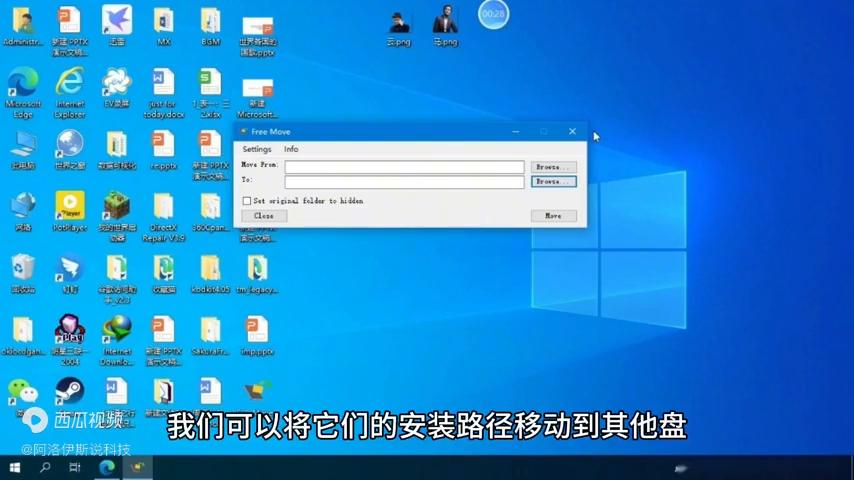
→3.在“目标”栏中找到应用程序的安装路径,将其修改为其他盘的路径。
→4.点击“确定”保存设置。
·四、定期备份重要数据。在给C盘瘦身之前需要备份重要的数据,以免在清理过程中误删导致数据丢失。可以使用系统自带的备份功能或者第三方备份软件来进行备份。