一分钟教你把照片P的美美的
工具:Photoshop、你的一张照片
方法/步骤:
1、你们准备好一张照片,和小编一起P图吗?小编从网上*载下**了一张图片,这是原图

一位带雀斑的明星照片。
2、用photoshop打开照片,用Ctrl+j快捷键复制一个新的图层。如图所示:

3、把输入法切换为大写输入法,按J键,选择污点修复画笔工具,就在吸管工具和仿制图章工具之间。

先用放缩工具,就是图中的放大镜,把图像放大。

再用污点修复画笔工具点点,就可以祛痘祛斑去点。也可以用修补工具选择干净的皮肤修复有雀斑的皮肤。([]中括号键可以调节画笔工具的大小,记得在英文输入法下)

这是修复后的照片,是不是斑点、雀斑全没有了。
4、如果斑点太多,用画笔工具修复很累,小编教大家一个方法。

先复制一个背景图层,打开通道,按住ctrl键的同时,再点住红色那一层。
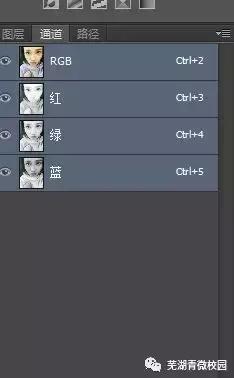

返回图层面板后,选择滤镜,在点高斯滤镜,半径大小设置成自己想要的效果。如图所示:

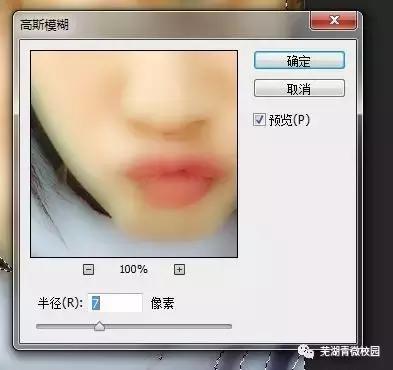

最后按CTRL+d键取消选区,磨皮就好了,连斑点也一起去掉了。
5、可以按快捷键ctrl+m调节照片明亮程度,如图所示:


发现头发不是很黑,可以按ctrl+L快捷键调整黑色的色阶。

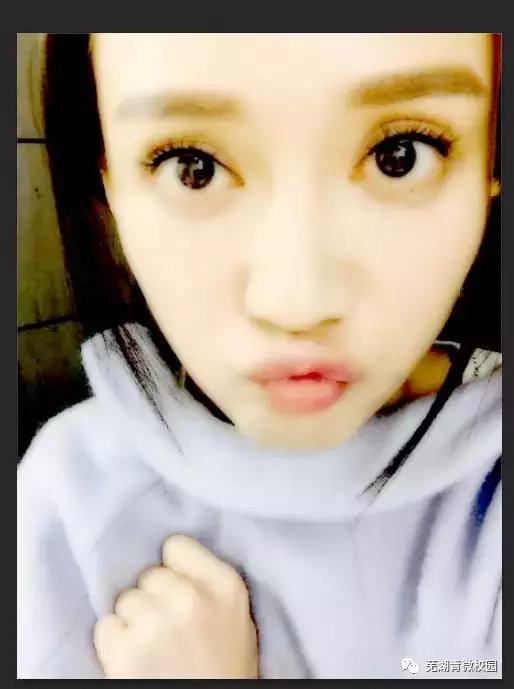
6、按ctrl+n新建一个图层,把前景色修改为桃红色,

用画笔工具涂抹一下。
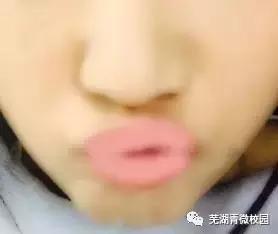
把图层的混合选项改成强光,不透明为70%。

最后,效果,如图所示:

7、选中两个图层,按下Ctrl+E快捷键合并图层,然后在菜单栏中选择“图像—调整—照片滤镜”,选择“冷却滤镜(LBB)”,设置浓度为“10%”,如图所示。(由于本例照片的色调是仿偏黄色,所以使用“冷却滤镜”,如果照片是偏冷色,则视照片色调而定选择“加温滤镜”)

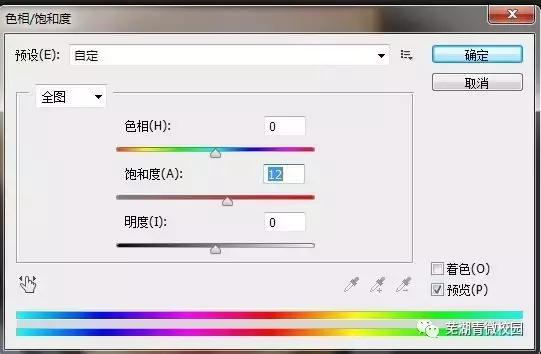
8、在菜单栏中选择“图像—调整—色相/饱和度”,设置饱和度为“12”,如图所示。
9、在菜单栏点滤镜——锐发——USM锐化
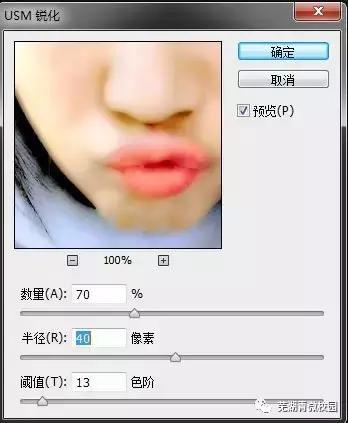
修图大功告成,最后效果是这样。
原图与修图后的对比:


是不是漂亮多了,大家可以根据自己需求修图,不是每个步骤都是需要做的。