认识键盘系列之Alt键
今天简单粗暴点
直接进入主题吧
Alt键的6大妙用
↓↓↓
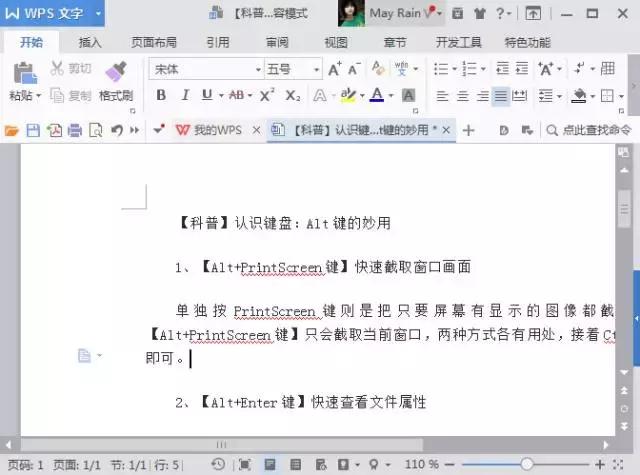
1、【Alt+PrintScreen键】
快速截取当前窗口画面,单独按PrintScreen键则是把只要屏幕有显示的图像都截取下来,如下图所示。

而按【Alt+PrintScreen键】只会截取当前窗口画面,如下图所示。两种方式各有用处,操作完都不会有提醒,然后按Ctrl+V将图片黏贴即可。
2、【Alt+Enter键】
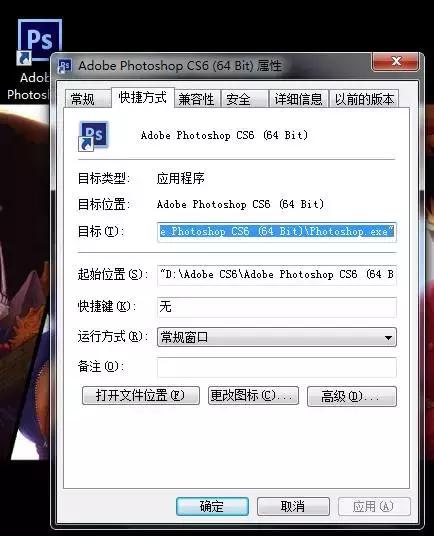
快速查看文件属性,选中想要查看的文件、文件夹或者应用图标,按下【Alt+Enter键】,即可快速打开“属性”窗口。相当于用鼠标右击对应文件并点击“属性”。
3、【Alt键】
让快捷键显形,在Word文档中,按下【Alt键】,Word功能区上就会显示所有选项相应的快捷键。不用死记硬背快捷方式,按一下再进行相应操作即可。

4、【Alt+F4键】
快速关闭应用程序。想要快速关闭打开的所有网页或者当前应用程序。按【Alt+F4键】来关闭当前的软件或窗口,效果等同于鼠标直接点击“关闭”按钮。
5、【Alt+Tab键】
按住【Alt+Tab键】,即可出现电脑当前打开的所有程序缩小图的窗口,继续按Tab键则可以滚动选择想要打开的窗口。当选中你想切换的窗口后,松开Alt键,画面就会立即切换到该窗口中。或者用鼠标点选想要的窗口亦可。

6、【Alt+移动鼠标】
在Word中纵向选择文字,先按住Alt键不放,再拖动鼠标即可选择。选择完毕后松开Alt键,可对这些选中的文字进行编辑操作甚至删除。

怎么样,小编推荐的功能是不是很实用呢?觉得对的话就给小编点个赞哟~