
昨天Excel大神King大大在微信分享了excel课程——《Excel中10个提高效率的实用技巧》。
大神的课讲得深入浅出,语音富含磁性,全程流畅无尿点。
但是由于平台的限制,有一些操作并没能很好地展示出来。
以至于听课同学,课后纷纷在群里抱怨没有听懂、效果不好!
今天,我就在这里做一个复盘,将大神讲课的内容用图文的方式再次给大家呈现一遍。
第一个技巧:大表格,瞬间移动*法大** 实现方法:冻结表格,然后双击单元格边缘。
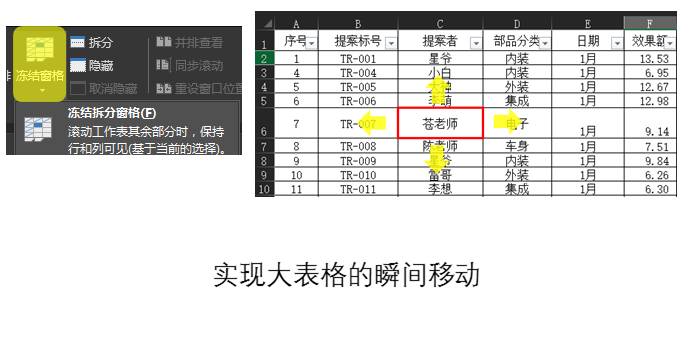
冻结表格的原因是放置移动之后,看不到表头信息。
瞬间移动还有一个比较常用的快捷方式:Ctrl+方向键
它会移动到指定方向的下一个有变化的单元格。
有变化的单元格指的是:①内容有无 ②格式变化
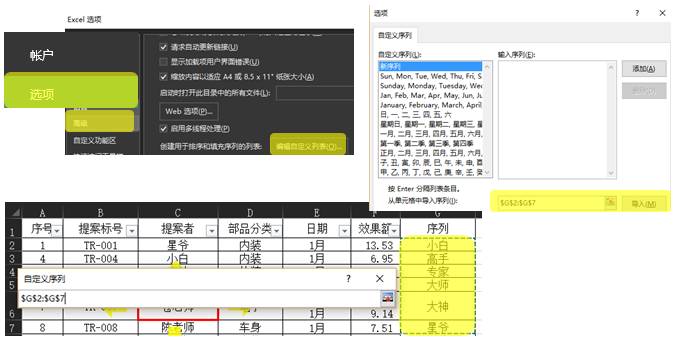
第二个技巧:批量生成自定义序列实现方法:文件——选项——高级——自定义列表。
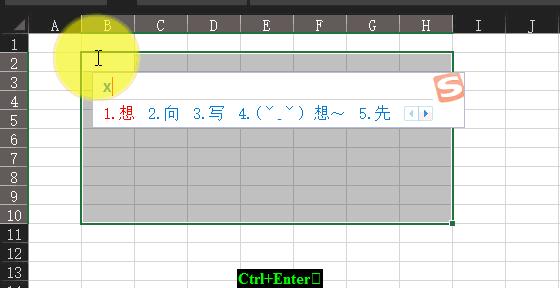
第三个技巧:批量填充相同内容到选中的区域
实现方法:Ctrl+Enter
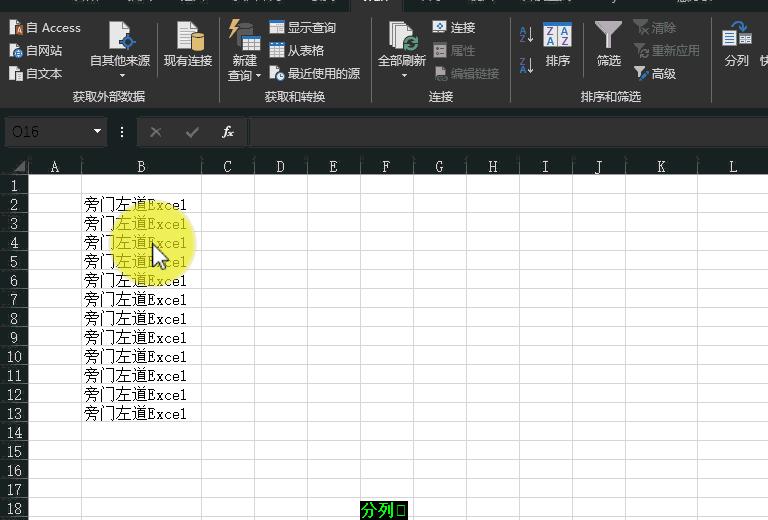
第四个技巧:一键数据拆分成多列
实现方法:利用数据分列功能
第五个技巧:快速插入当前日期和时间
分别是Ctrl+分号键以及冒号
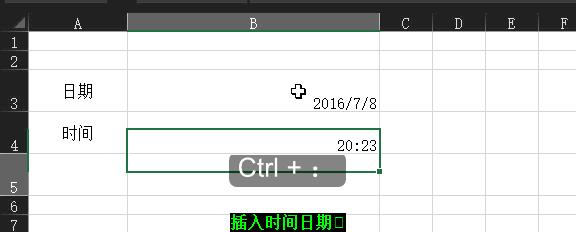
注:因为冒号需要按Shift才能输入,才是插入时间实际上需要按Ctrl+Shift+冒号
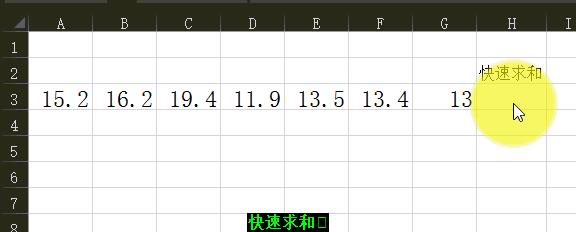
第六个技巧:一键搞定数据求和
实现方法:Alt+"+"
第七个技巧:Excel一个必须掌握的函数公式
实现方法:Vlookup。这是个神级函数,容我给你两个堪称经典的教程,慢慢享用:
入门|快速掌握VLOOKUP函数之精解精析
进阶|熟练使用VLOOKUP函数之精解精析
(添加公众号:SeniorExcel可查看)
第八个技巧:拖拽搞定数据统计分析
实现方法:数据透视表的运用。
数据透视表是很大的篇章,作为一个专题都无法描述他的强大。
直接看我写的图文教程:
教程|教你如何利用数据透视表制作高效实用的Excel动态图表
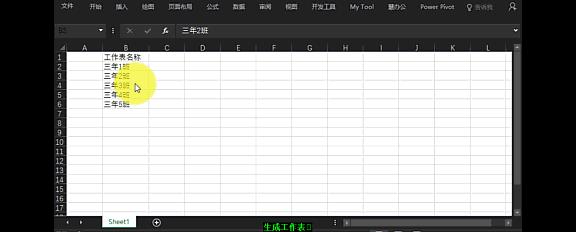
第九个技巧:快速生成多个工作表实现方法:数据透视表的筛选功能。
第十个技巧:快速汇总合并多工作表或工作簿
实现方法:利用一个神奇的外部插件。
一个是ExcelHome出品的易用宝

另一个是:慧办公
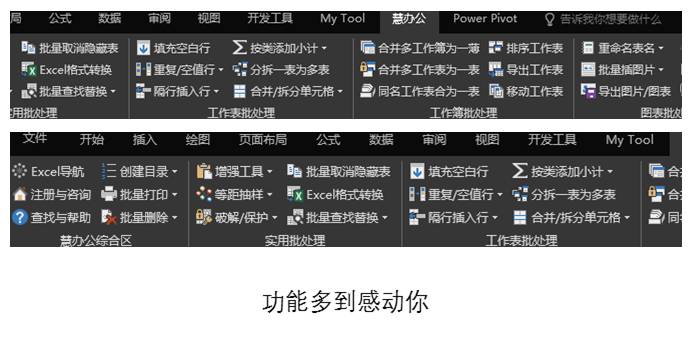
这两个插件都很容易*载下**,也容易上手,本文不多讲了,留给你一些空间。
这。算是我忍不住装逼地表达第一次听大神课程的雀跃之情吧!!别翻了……,这已经是最后了,我肯定不是为了撩妹!
真实的情况是,我也要准备开分享课了,提前来学习一下分享技巧。
花了“巨资”混入N多分享课”学习“之后,我发现,我也能像大神一样做这样的课程,甚至,不是我嘚瑟,因为我笨我没名气,我甚至能做的更好!!
星爷
Excel发烧友
汽车产品企划狗
文艺气质技术宅
避免讲大道理
致力于创作呼吸心跳的体验
2016下半年 我会阅读30本书
原创50篇文章
出版1本书
关注我,也许不能带来额外财富
但是一定会让你看起来 很酷