照片背景乱,想要突出重点,用后期软件处理一下,那么我通常会采取两种方法处理:一种是裁切,把非主要部分直接裁掉,一种是把杂乱部分虚化掉,只保留主体清晰。
下面我用手机指划修图软件来给大家演示一下具体过程。
方法一,裁切二次构图。
这种方法对于构图范围比较大,照片中杂乱场景比较多的情况比较适用。我们可以当做重新拍摄一下这张照片,那么会怎样重新构图呢?在snapseed中用“剪裁”工具就可以二次构图,重新把主要画面部分构图出来。首先我们看一下这张照片。

背景中有很多游人,严重影响了画面主体形象的表现,那么主体拍照的老太太正好在画面的中央部分,我们可以根据三分构图法,将老太太适当便宜到左侧,把后面的人群裁掉,这样就能更加突出人物主体了。我们将照片导入到snapseed里。
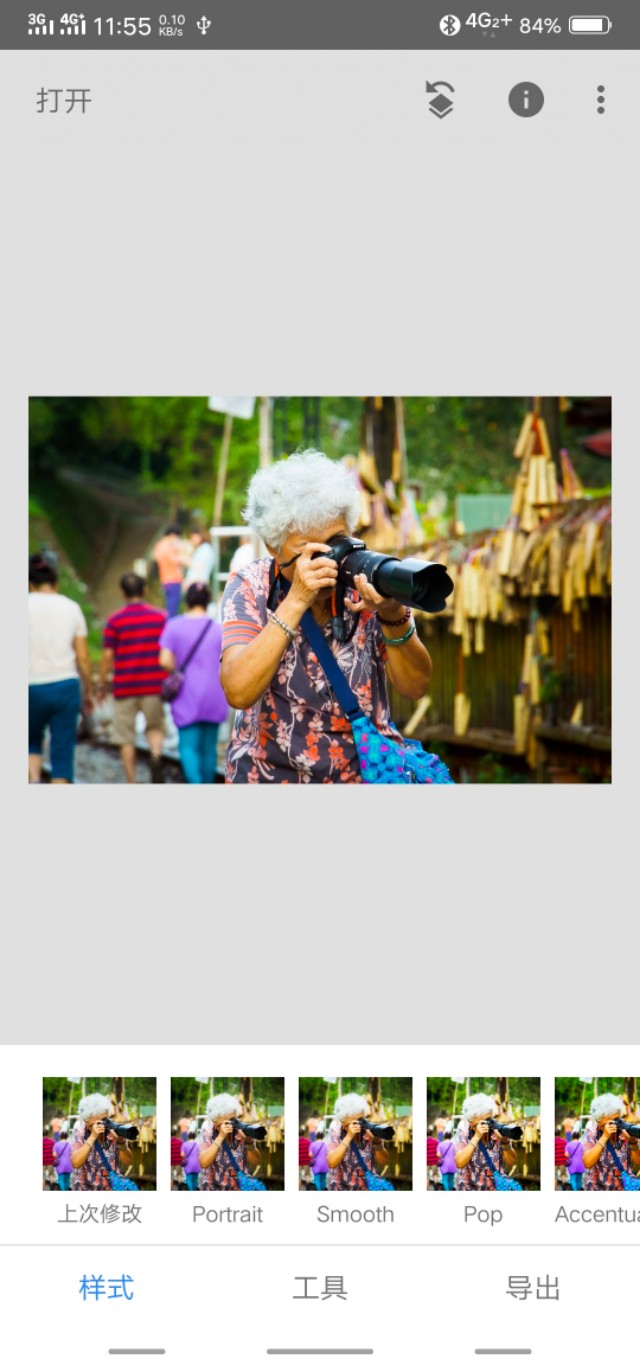
在菜单中选择剪裁工具。

然后选择一种剪裁比例,我们这次选择了5:4。
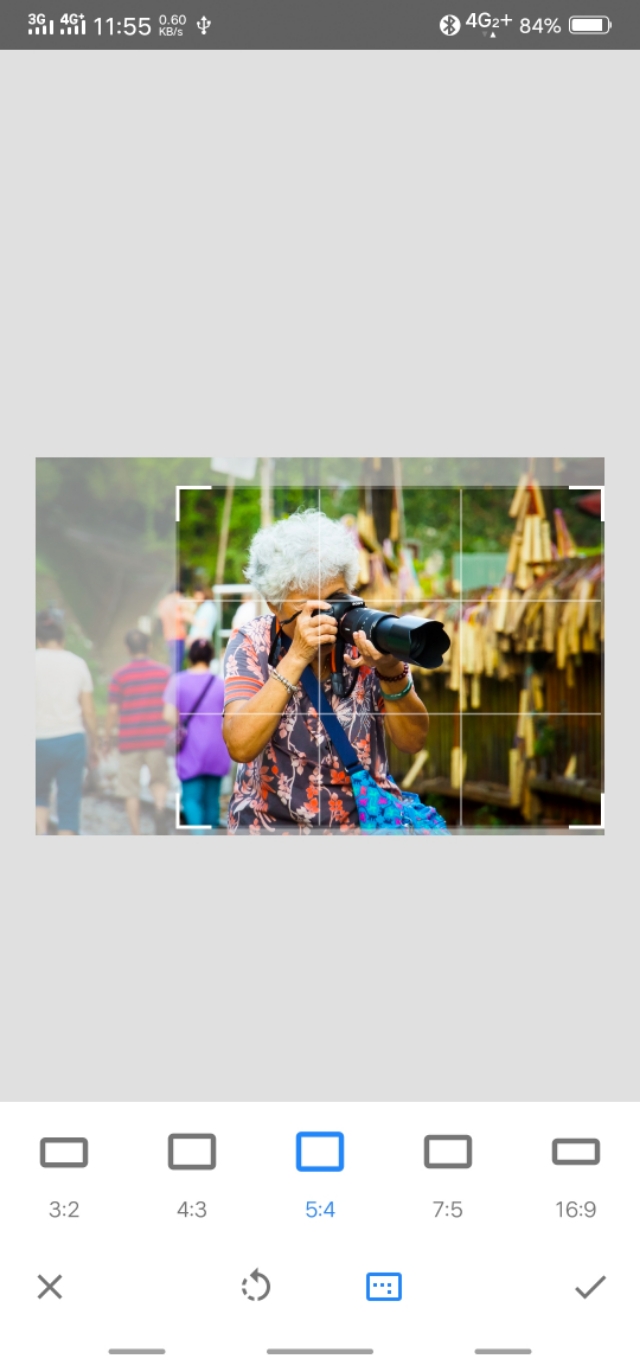
选择比例后拖动裁剪框的一个角对需要二次构图的部分进行重新选择。我们把后面的游人都裁掉。
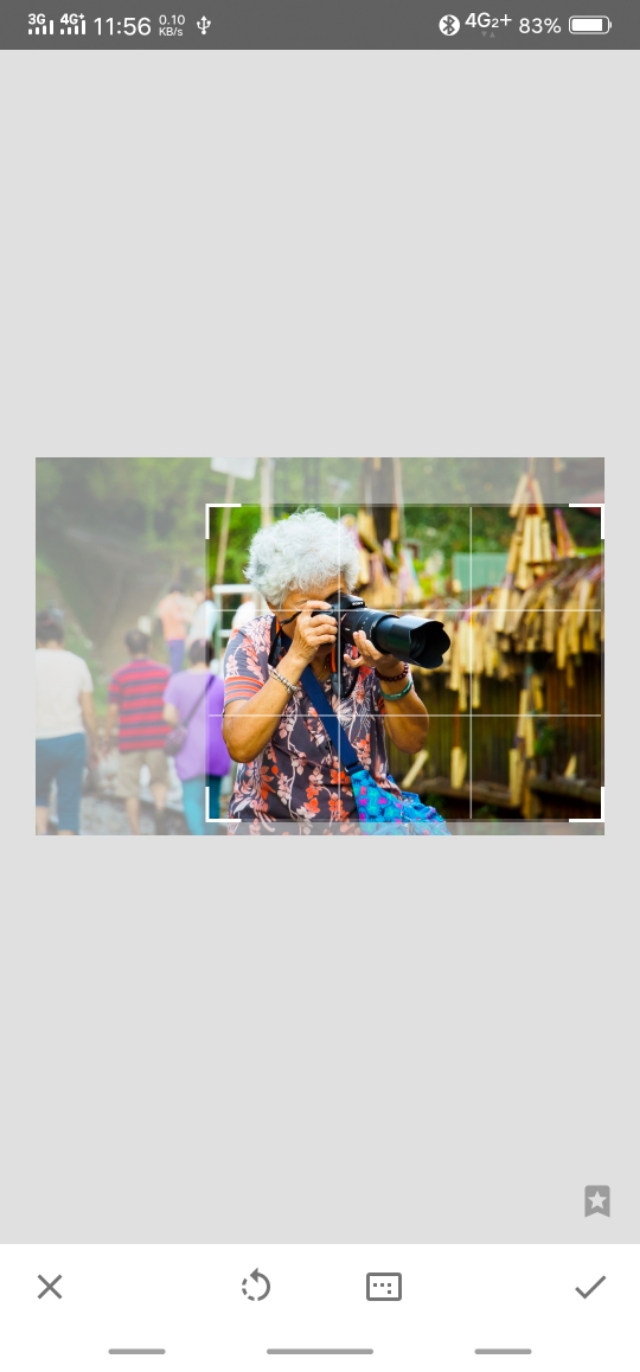
这样就完成了画面裁切,突出了主体。最后保存照片就完成了修图。

方法二,虚化背景。
我们除了裁切画面外,还可以在不裁切二次构图的情况下,把杂乱的画面部分虚化掉,保留主体,就像是用大光圈长焦镜头拍摄的效果一样,把主体突出出来。这个也同样可以用snapseed来实现。我们同样把背景杂乱的照片导入到snapseed里。
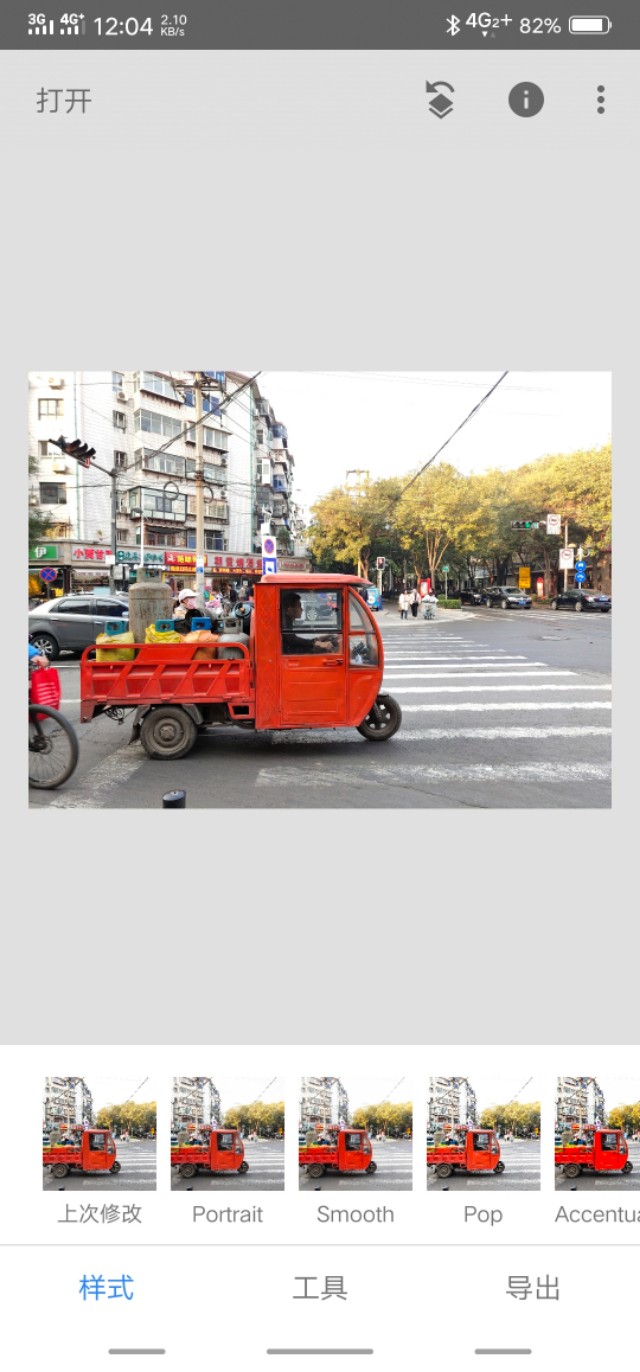
然后选择"镜头模糊"工具。
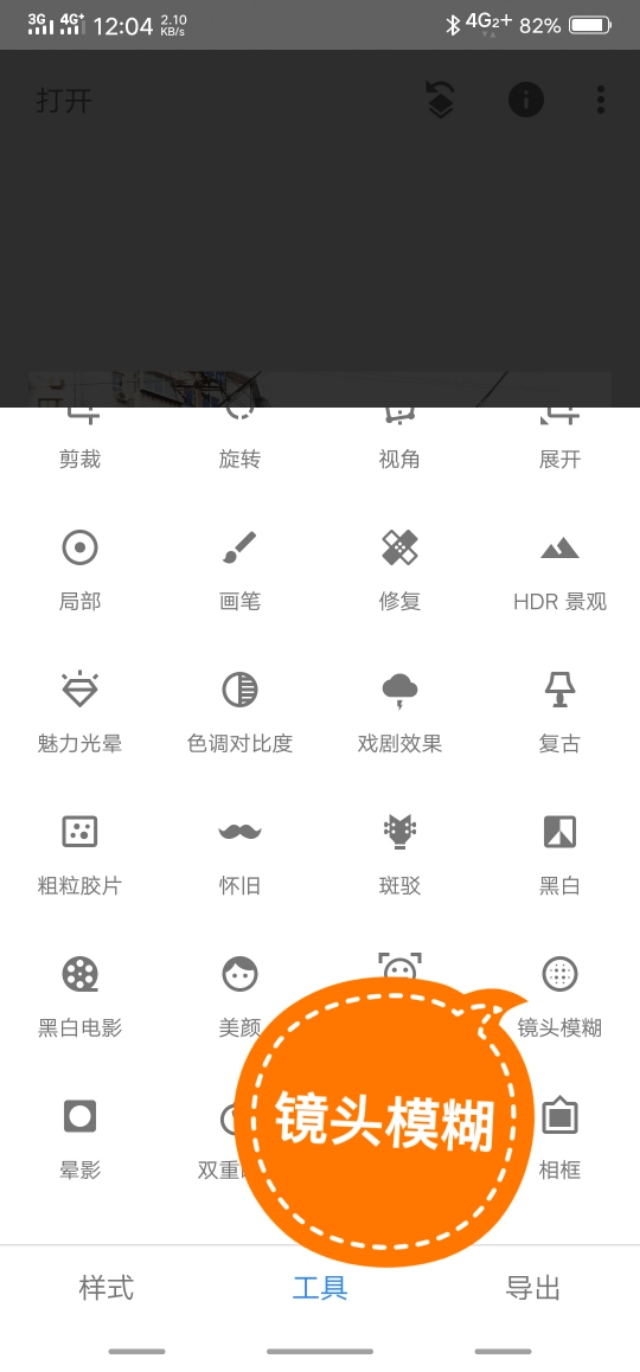
进入镜头模糊工具后,选择圆形模糊滤镜,把需要保留的主体部分放在圈内,适当调整圈的形状和范围。
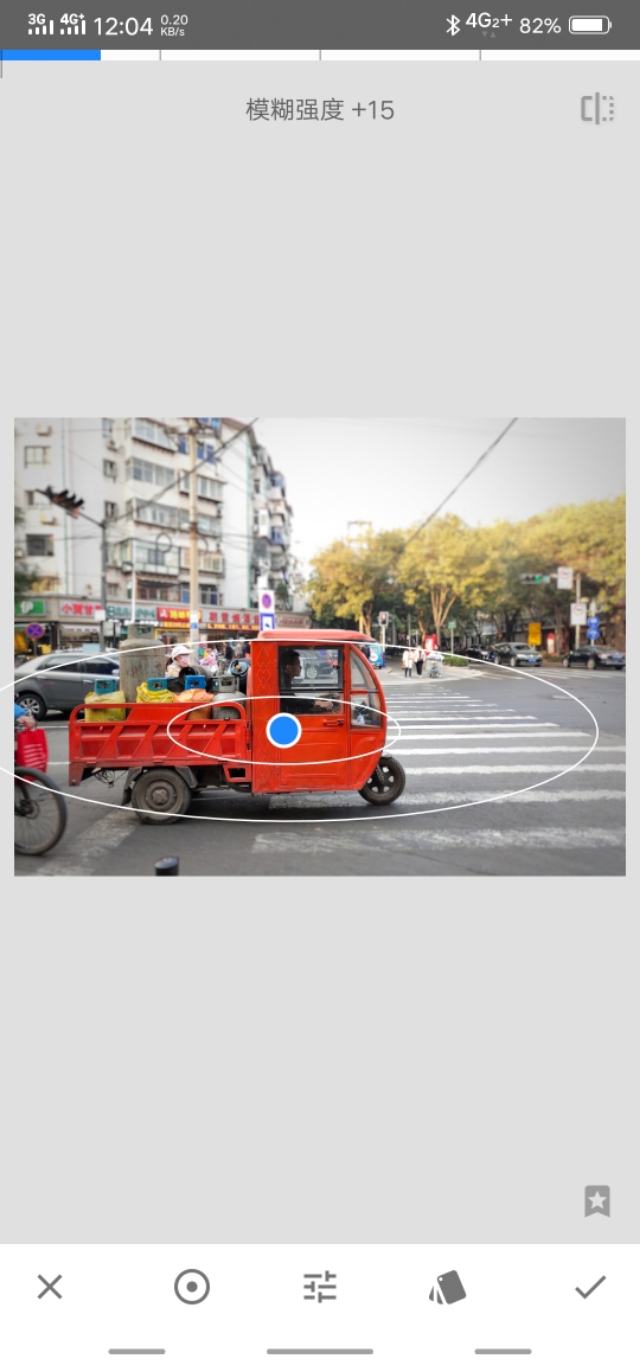
然后设置一下模糊强度、过渡区域范围等参数。

保存步骤,然后进入图层,把蒙版工具找出来。

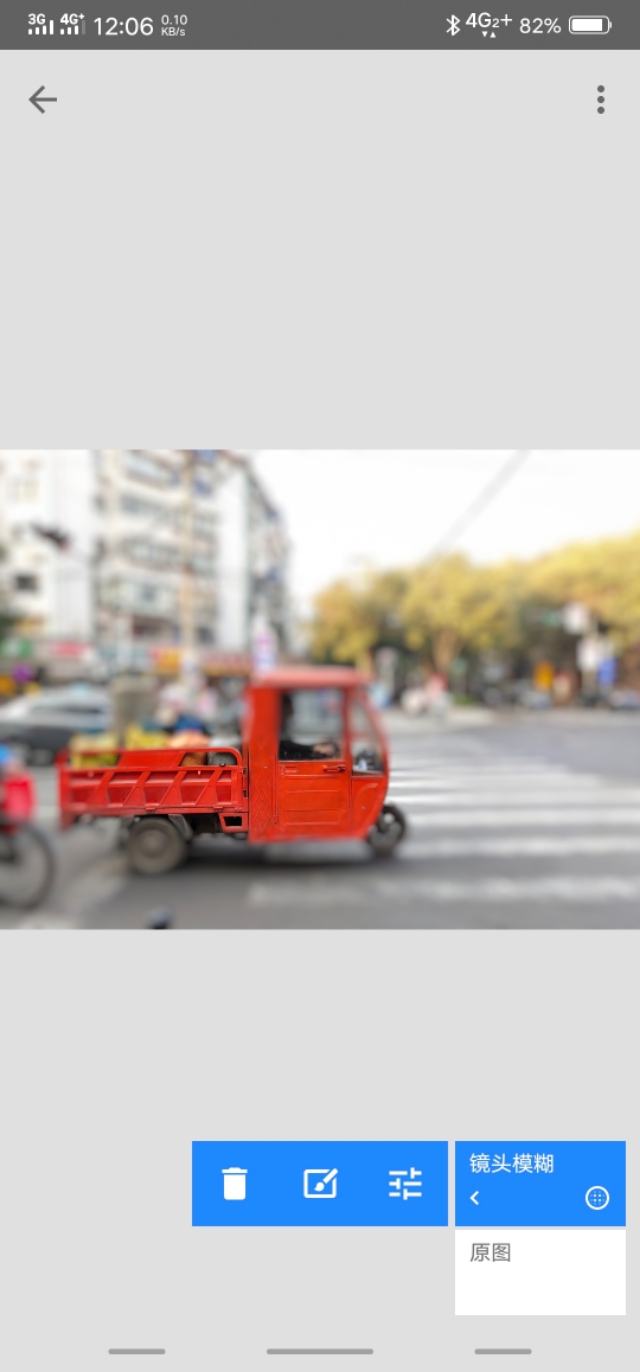
选择反向蒙版,用手指擦除出需要清晰的部分,蒙版保留的部分就是虚化的部分。

最后保存图片,就得到了背景部分的虚化处理。

上述两种方法制作并不精细,只是演示一下方法过程,请读者领会精神,亲自动手尝试一下,肯定会比我做得更好。