solidworks剪切力模拟 (用solidworks设计机械)

用solidworks设计机械臂夹爪,solidworks做连杆演示

用solidworks设计机械臂夹爪,solidworks做连杆演示

用solidworks设计机械臂夹爪,solidworks做连杆演示

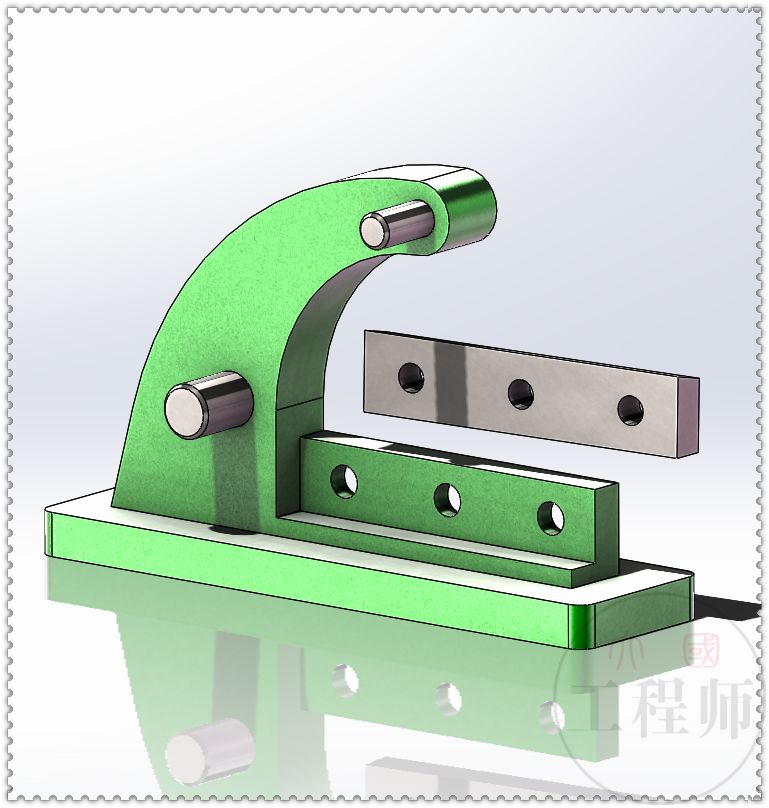
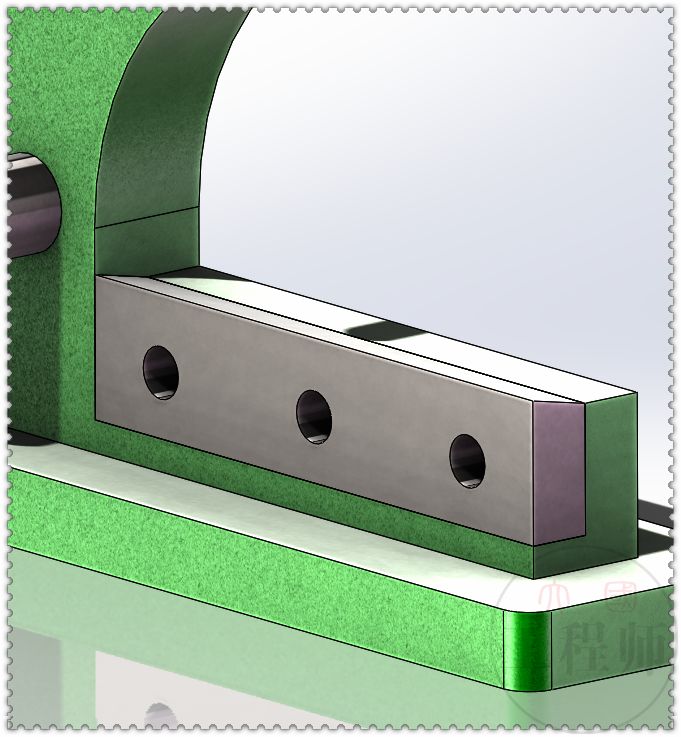
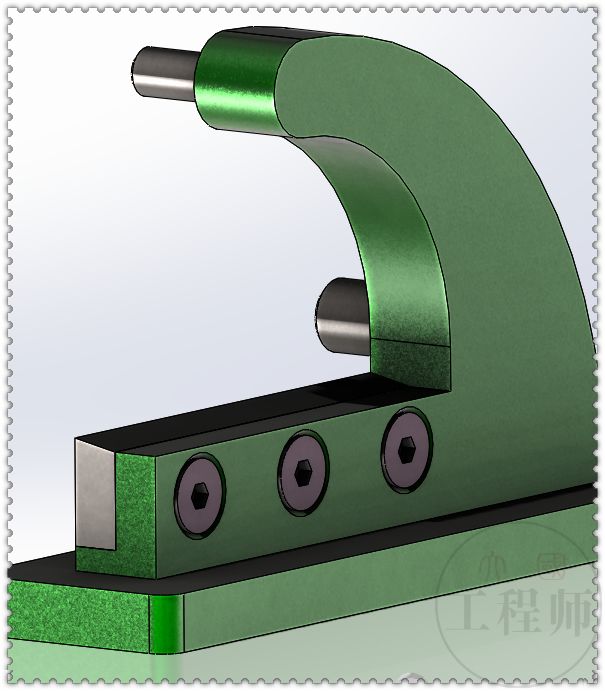
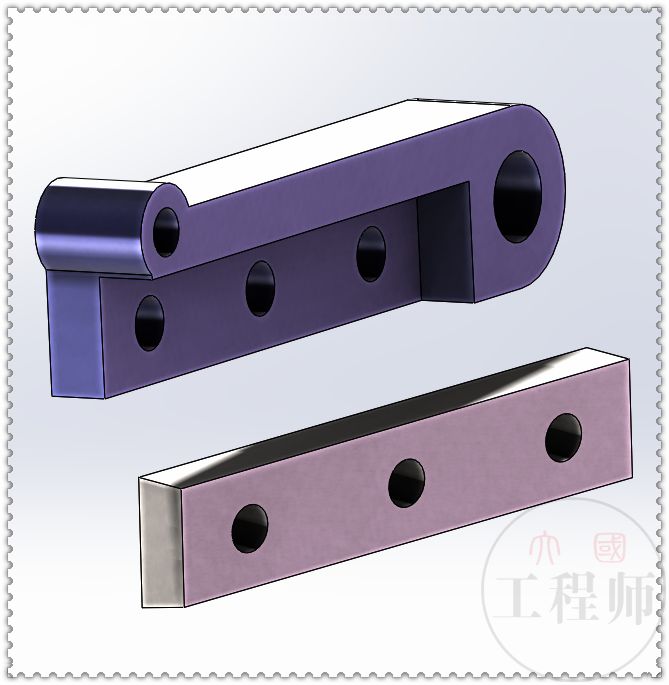
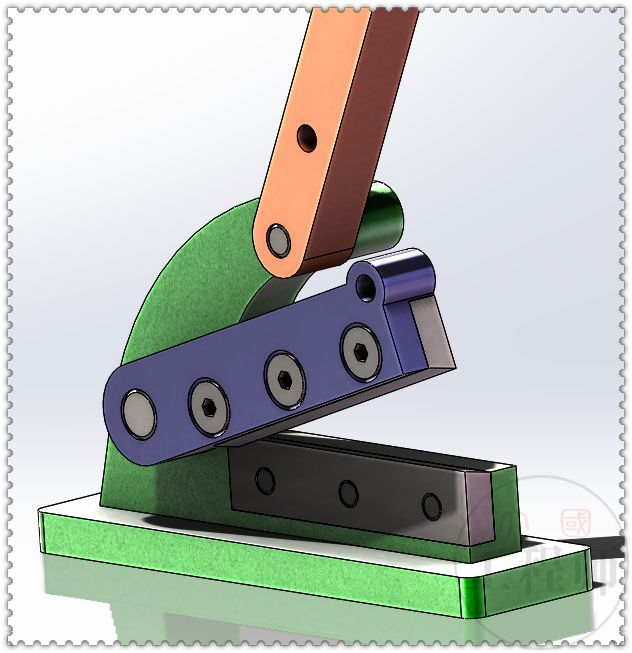
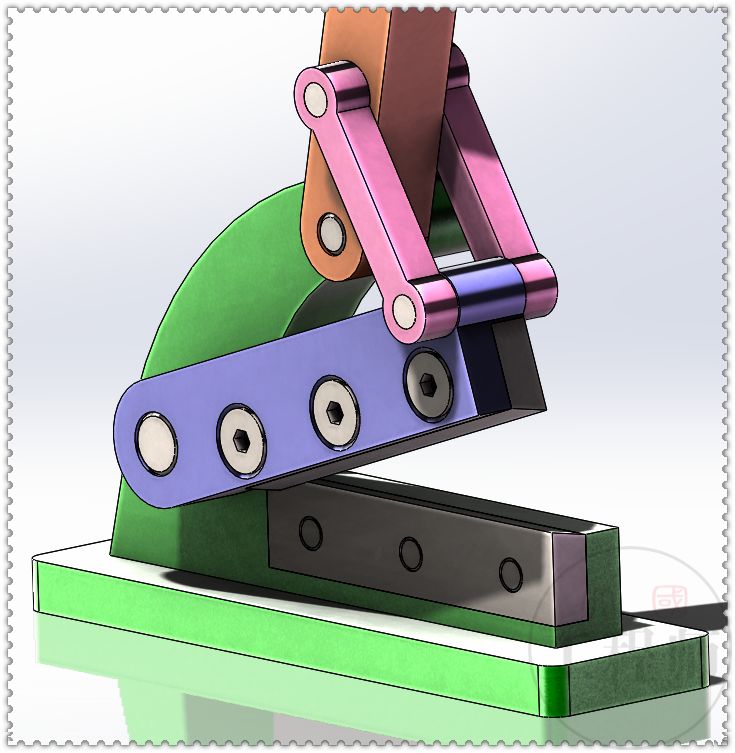
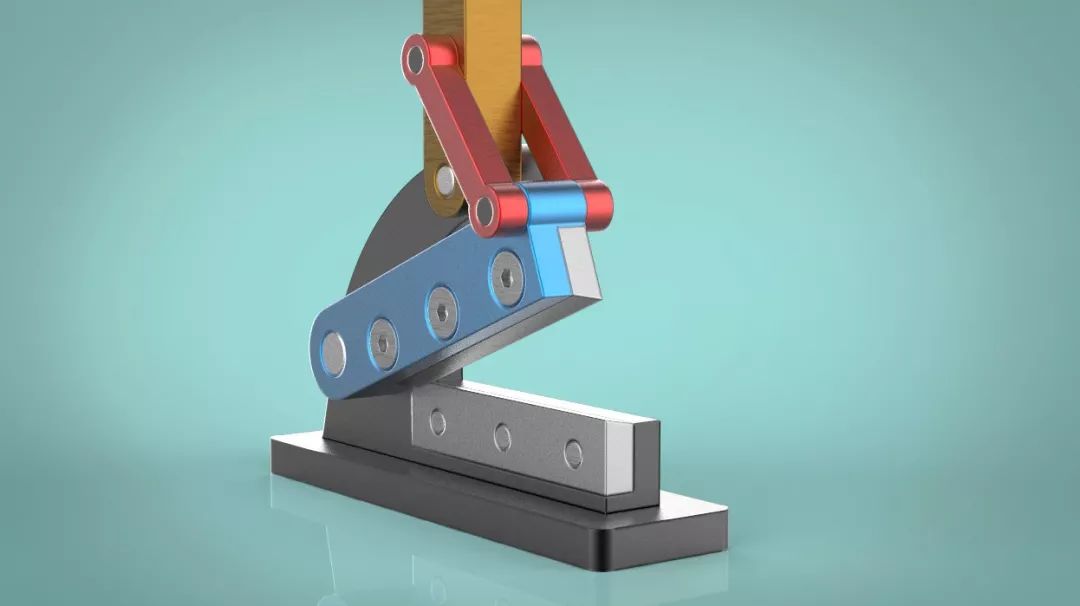
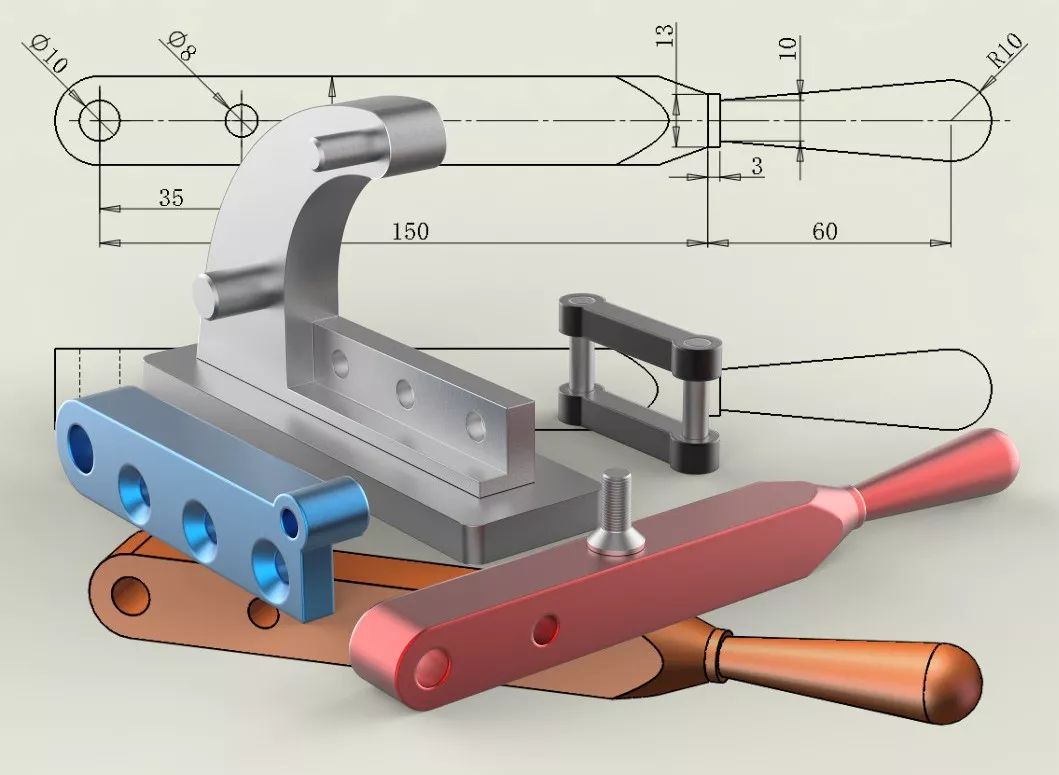
此图是用SolidWorks2015建模,用KeyShot 8渲染,原文件已上传到2019年5月22日文件夹,可以*载下**作为参考。

建模步骤

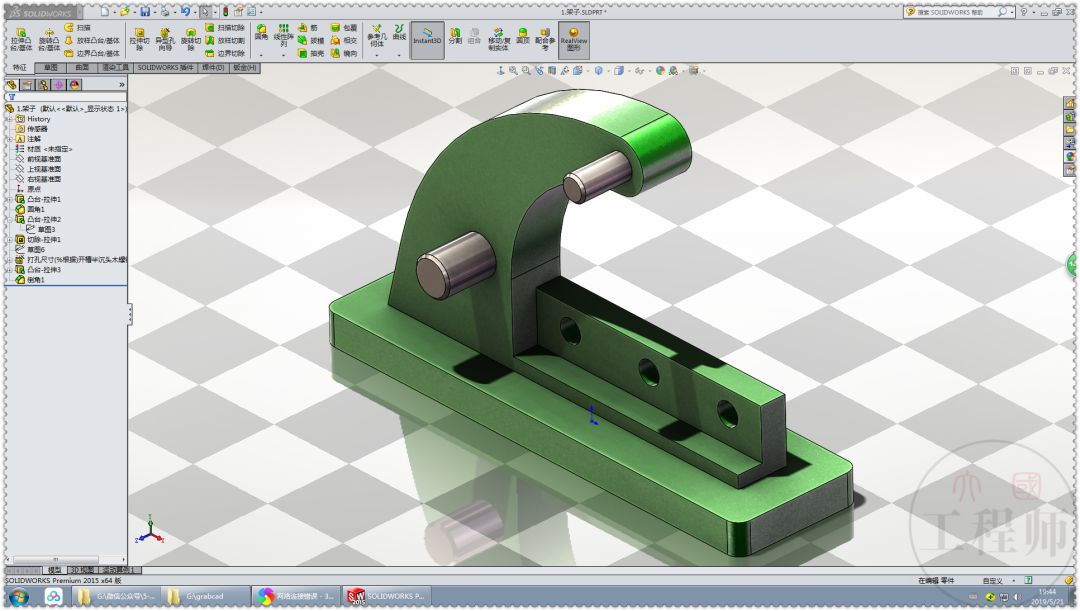
零件一:底座
用solidworks设计机械臂夹爪,solidworks做连杆演示

用solidworks设计机械臂夹爪,solidworks做连杆演示

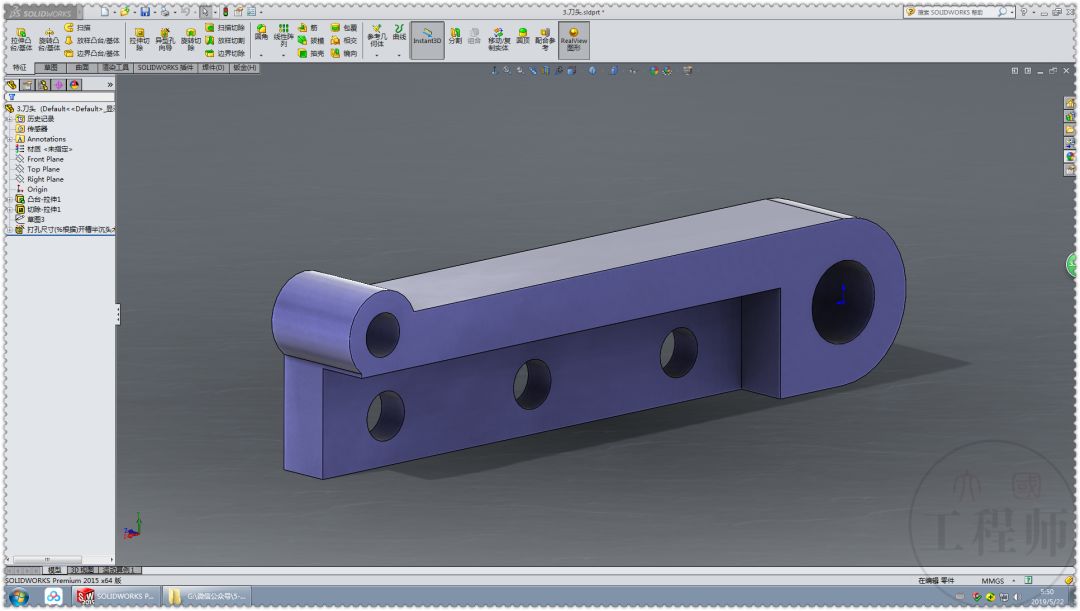
零件二:刀头

用solidworks设计机械臂夹爪,solidworks做连杆演示

用solidworks设计机械臂夹爪,solidworks做连杆演示

零件三:刀片

用solidworks设计机械臂夹爪,solidworks做连杆演示

用solidworks设计机械臂夹爪,solidworks做连杆演示

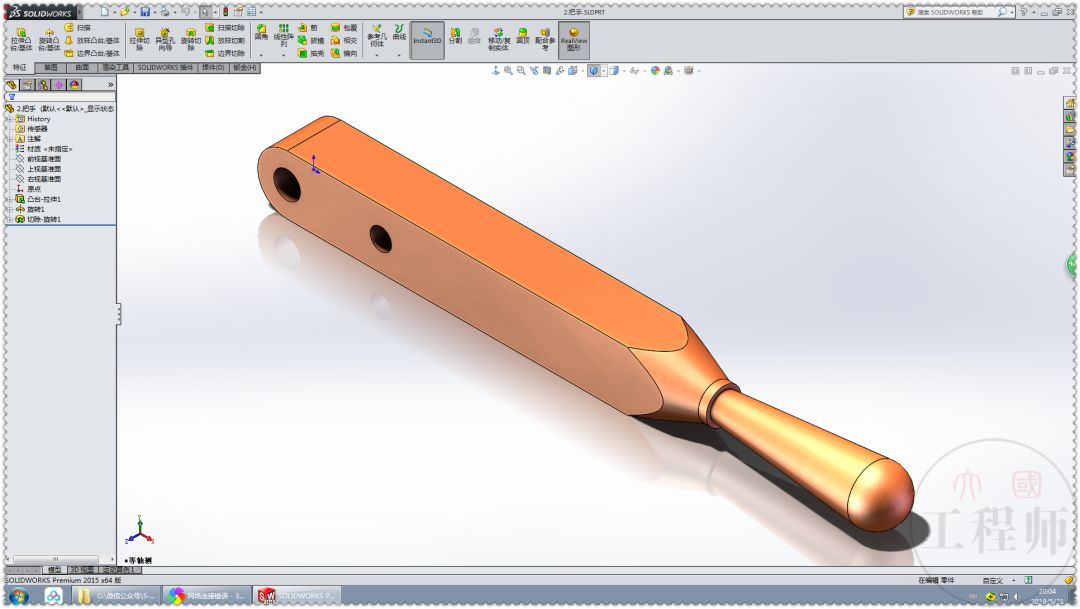
零件四:把手

用solidworks设计机械臂夹爪,solidworks做连杆演示

用solidworks设计机械臂夹爪,solidworks做连杆演示

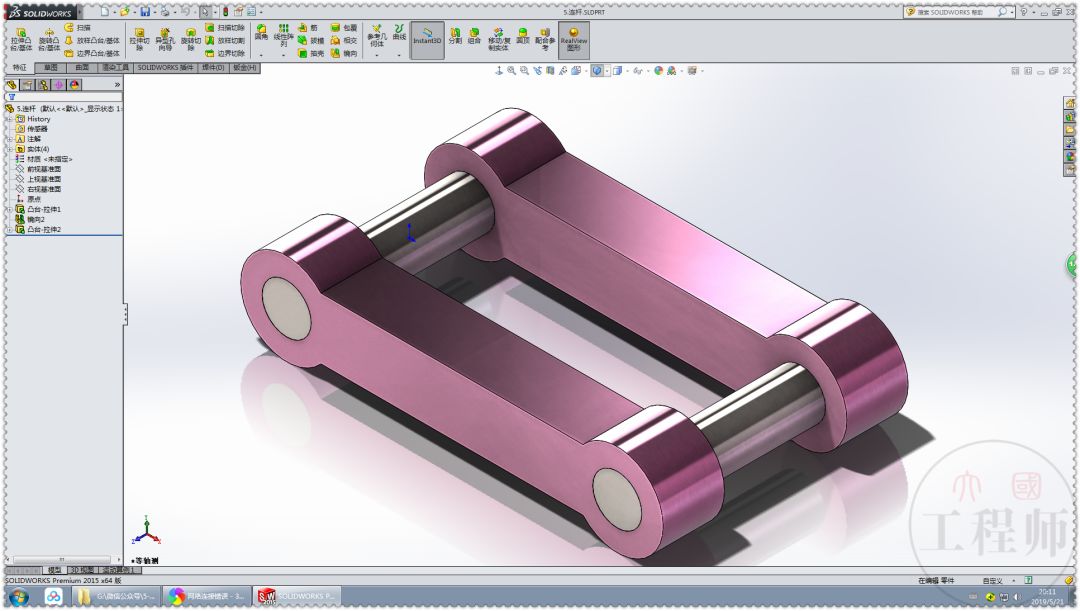
零件五:连杆

为了省事,把四个零件画成了一个

用solidworks设计机械臂夹爪,solidworks做连杆演示

用solidworks设计机械臂夹爪,solidworks做连杆演示

装配体

1.新建装配体,插入两个零件。

用solidworks设计机械臂夹爪,solidworks做连杆演示

2.用同轴心和重合把两个零件配合在一起。

用solidworks设计机械臂夹爪,solidworks做连杆演示

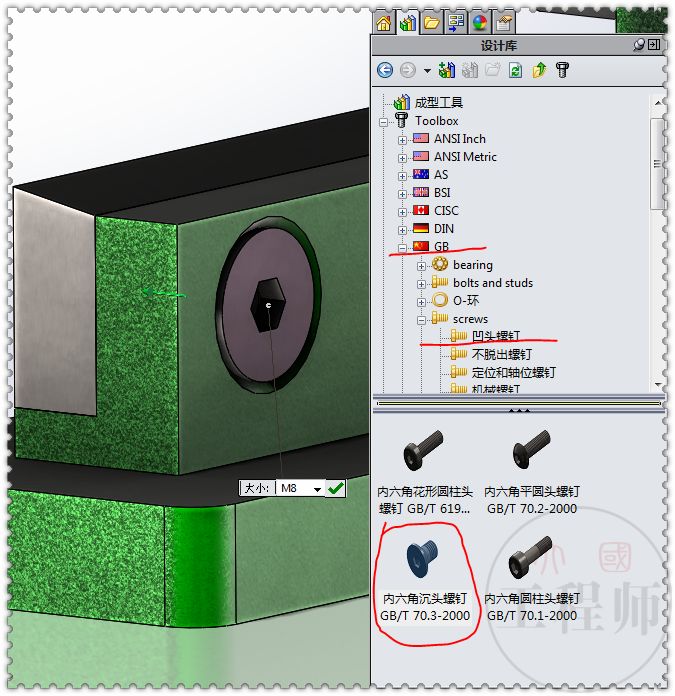
3.打开Toolbox标准件,找到凹头螺钉——内六角沉头螺钉,把它拖到孔上,软件会自动添加配合,如果螺钉反向反了,可以用Tab键调整方向。
用solidworks设计机械臂夹爪,solidworks做连杆演示

4.设置螺钉的参数,打勾。

用solidworks设计机械臂夹爪,solidworks做连杆演示

5.打勾后,继续添加另外两个螺钉。

用solidworks设计机械臂夹爪,solidworks做连杆演示

6.插入图中的两个零件。

用solidworks设计机械臂夹爪,solidworks做连杆演示

7.把它们配合在一起,还是同轴心与重合配合。

用solidworks设计机械臂夹爪,solidworks做连杆演示

8.添加三个M8螺钉。

用solidworks设计机械臂夹爪,solidworks做连杆演示

9.配合到基座上。

用solidworks设计机械臂夹爪,solidworks做连杆演示

10.插入摇把,添加配合:同轴心、重合。

用solidworks设计机械臂夹爪,solidworks做连杆演示

11.最后配合连杆。

用solidworks设计机械臂夹爪,solidworks做连杆演示

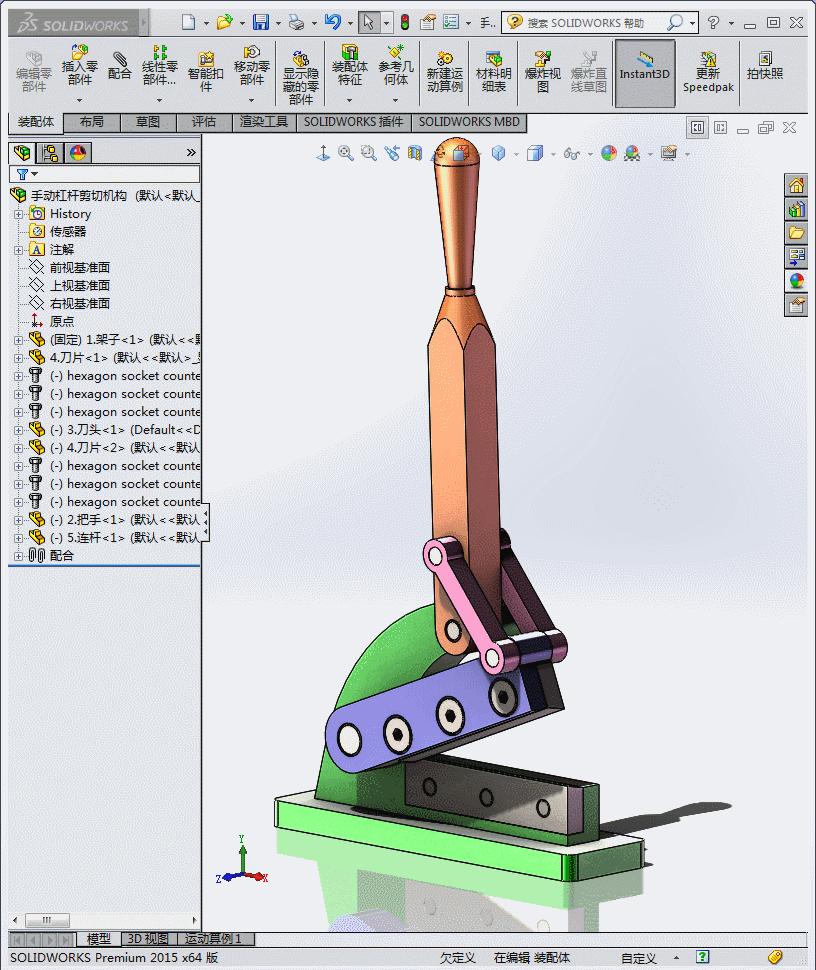
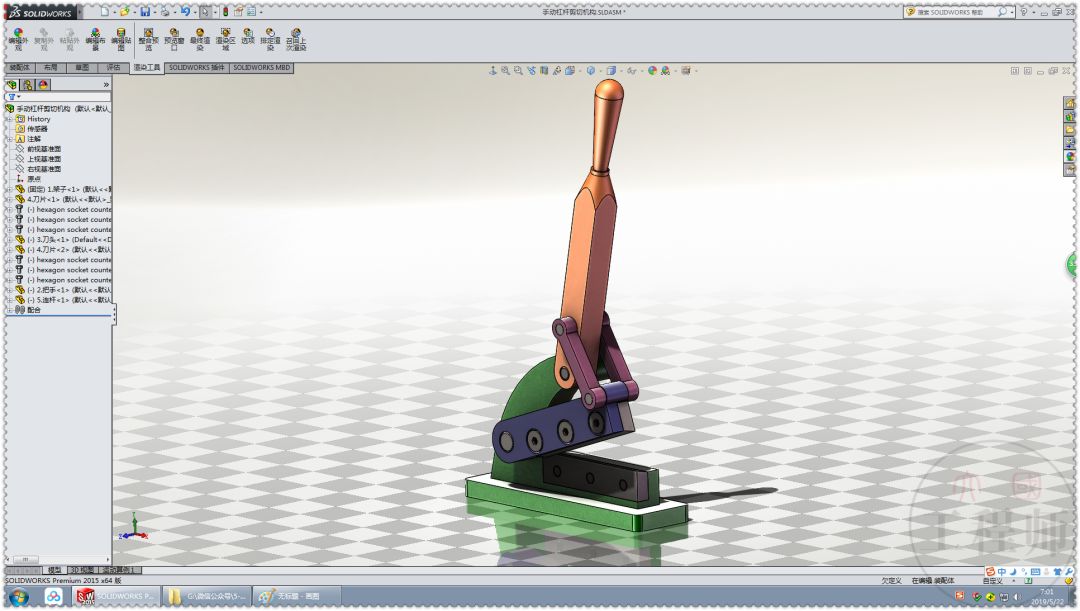
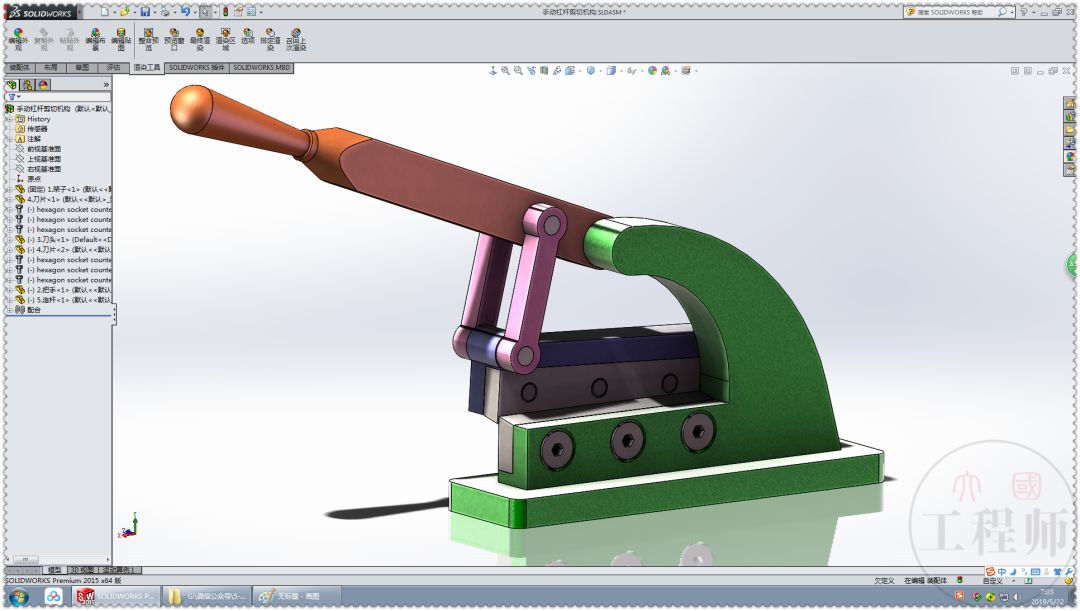
12.用鼠标拖动把手。

用solidworks设计机械臂夹爪,solidworks做连杆演示

13.完成。

用solidworks设计机械臂夹爪,solidworks做连杆演示

用solidworks设计机械臂夹爪,solidworks做连杆演示