今天开始写第二篇体会,在这篇里面我打算讲三个问题:①NFS的设置;②声音设置;③手机投屏。
1)NFS的设置
上一篇我讲了第一次使用海美迪H7四代机的体会,其中关于网络邻居这段,当时我说通过“ES文件浏览器专业版”是可以连上我的Mac电脑的,这话不假,但是我连上之后并没有接着试试能否*放播**。后来,我用这个方法连接上Mac电脑之后,发现点击其中的任何一个文件后,屏幕上先弹出三个选项让你选用哪个*放播**器来*放播**,此时不管选哪个,它都是不断在转圈,但就是不*放播**,也就是说,尽管此时所有的共享文件都能看到,却*放播**不了。
和我同时购买这个型号的朋友老宫告诉我,他通过NFS很容易就*放播**电脑里的内容了,于是我也想试试这个方法。
所谓NFS(Network File System),即网络文件系统,是FreeBSD支持的文件系统中的一种,它允许网络中的设备之间通过TCP/IP网络共享资源。通过NFS,本地的客户端可以透明地读写位于远端NFS服务器上的文件,就像访问本地文件一样。
虽然我以前的美如画*放播**机里也有NFS选项,但我过去从来没试过这种方法,既然用H7的网络邻居方法失败了,我就不得不来试试这个NFS了。我先从H7通过NFS搜索我的电脑,没有结果,说明我的Mac机还没有启用NFS服务。
如何在Mac机上开启NFS服务?我还是去找度娘。通过搜索,我找到了几篇文章,它们都介绍了在Mac电脑上建立NFS服务的方法,其中讲得最清晰的文章是一篇国外的文章,我翻译并改写如下:
"要配置NFS,你需要通过终端命令的方式创建一个文件,首先用下列命令查看该文件的内容:
sudo nano /etc/exports
如果文件不存在,它应该是空的。此文件应该包含你的共享文件目录,下面是我电脑中该文件的例子:
/Users/mike/Downloads -ro -network 192.168.1.0 -mask 255.255.255.0
上述语句的前面部分说明的是你想要共享的文件夹路径,接下来的部分(-ro)是设置成只读,后两部分则是说明了允许共享的IP范围。如果你想添加更多的选项,可以用下述命令:
man exports
每加一行就表明多一个共享文件夹。一旦你对共享文件设定好后,你就可以用下面的命令启用NFS:
sudo nfsd enable
此时NFS服务就启用并一直运行了,即使你重启电脑它也会继续运行。你还可以根据需要用以下命令让它启动和停止:
sudo nfsd start
sudo nfsd stop
如果你对共享文件进行了更改,那么就需要重新启动NFS,以便使更改生效:
sudo nfsd restart
如果您想验证一下你的共享文件是否按正确的格式设置了,那么可以用下列命令:
nfsd checkexports
最后,如果NFS正在运行,你可以用下面这个命令查询你所有的共享文件目录:
showmount -e”
网上搜到的其它文章里说的方法都和上述内容差不多。于是我就照上述方法去操作,前面的几条命令执行起来似乎都很顺利,例如我执行命令“sudo nfsd enable”,它就回复“The nfsd service is already enabled.”但是当我执行最后一条“showmount -e”命令后,它却弹出“Cannot retrieve info from host……”,我试了多次都是如此,不知道是怎么回事。
怎么办?后来我在网上发现了一个好东西,名叫“NFS Manager”,这个软件的*载下**地址是www.bresink.com/osx/143439/download.php,*载下**安装后,发现它是收费软件,但是如果不缴费,只能用它的演示版,它的网站上有如下提示:

这就是说,即使使用其演示版,其功能也是一样的。我运行了该软件之后,按它的提示设置了共享文件夹,随后在H7上再搜索NFS就能搜到我的Mac电脑了,而且可以正常*放播**我的所有共享文件。这样一来,就彻底解决了*放播**我电脑文件的问题了。
2)声音设置
下面再说说H7*放播**机的声音设置问题。
首先说连接的问题,按海美迪官方的建议,应该用HDMI电缆先将H7的输出接到功放的输入,然后再用一个HDMI电缆将功放的输出连接到电视机去。因为HDMI传送的是数字信号,所以我理解这样做的好处是,通过HDMI把源文件的所有数据都先送给功放机,此时功放机根据设定来决定如何处理音频,同时再通过另一根电缆把原始数据转给电视机去。
过去我用美如画*放播**机的时候,并没有采用这个方案,原因是这样不论我*放播**什么内容,都必须打开功放机的电源,其实有时候这有点麻烦,因为并不是所有的节目我都要开启功放。
这次,我决定这样做试试,结果发现我按照这样连接之后,在电视机上居然没有任何图像。不知道毛病出在哪里,我仔细阅读雅马哈功放机的说明书,它只说了一个要求,即输入和输出要用相同的方式,我理解意思就是输入是HDMI输出也是HDMI即可。但为什么不行呢?是否是图像画面的设定问题呢?我把H7的输出画面从1080P60HZ降到720P后还是不行。因此这个方法我没搞定。我现在连接方法就是用光纤线将H7连接到功放机的光纤口。
至于H7的*放播**设定里,关于音频有四个选项:SPDIF、AUTO、PCM、HDMI。SPDIF(Sony/Philips Digital Interface Format)是索尼/飞利浦数字音频接口的简称,选择SPDIF就是按这种格式将数字信号发送给下一个设备。AUTO选项究竟是如何处理的我不知道。PCM方式则是H7*放播**机自己先解码,然后用PCM再发送出去。HDMI则是按HDMI的标准发送。
以上四种方式由于都是通过光纤送到功放机去的,所以当然都属于数字信号,但是其实是有差别的,我对这四种方式都做了试验。试验用的视频文件是安德烈·里欧音乐会的视频,该视频有两个音轨:立体声的PCM音轨和5.1声道的DTS音轨。试验的结果如下:
①H7只有在PCM模式下,电视机才有声音,其它三种模式下,功放机连接的音响系统是有声音的,但是此时电视机无声。虽然SPDIF模式是Sony公司提出的标准,我家的电视机也是Sony的,但是它却不认这个?
②在这四种模式下,当视频用立体声的PCM音轨*放播**的时候,遥控器上的音量控制按键是起作用的,而换成DTS音轨之后,遥控器的音量控制就不起作用了,这说明此时的解码是由功放机完成的。
总之,我的理解是,如果功放机没有解码功能的话,就要设置为PCM模式,如果要让功放机去解码,则设置为其它模式。因此,尽管PCM也是数字信号,但是解码工作是则H7里面完成的。
3)手机投屏
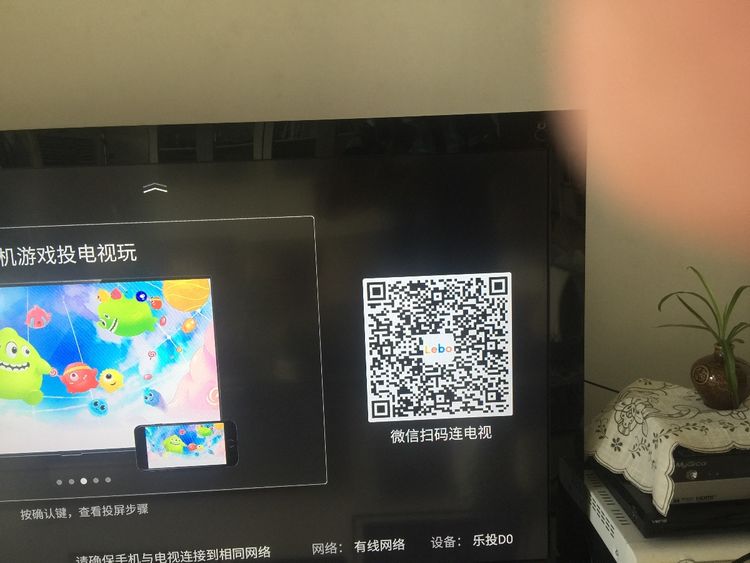
今天我试了一下H7的投屏功能。H7默认安装的应用里有一个是“乐播投屏”,先运行这个软件,随后它在屏幕上弹出一个二维码,我用手机微信扫了一下这个码,随后它就提示说我的手机连接成功。(顺便说一下,我手机里原来也已经安装了“乐播投屏”App。
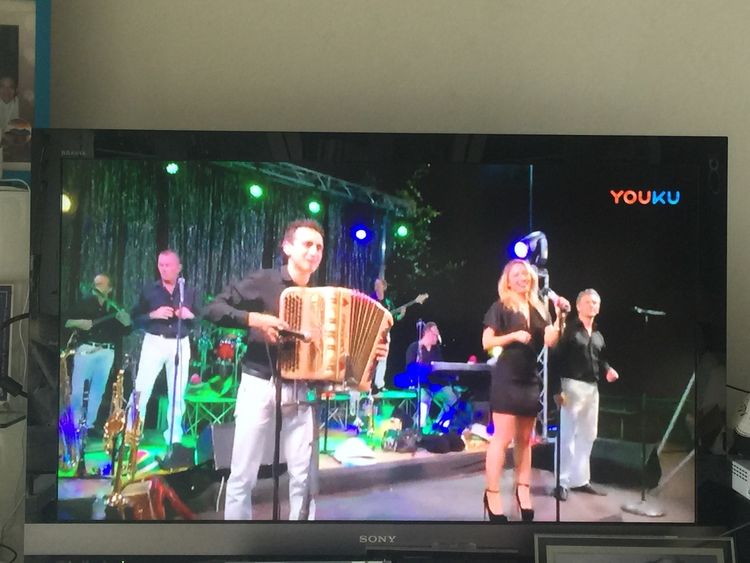
接下来我在手机上打开优酷App,选了一个视频节目*放播**,然后我点手机视频画面右上角的“TV”,此时手机上弹出提示让我选择,我选了“乐播D0”,随即这个视频节目就在我的电视机屏幕上*放播**了。
下图:电视机上正在*放播**手机上的视频节目
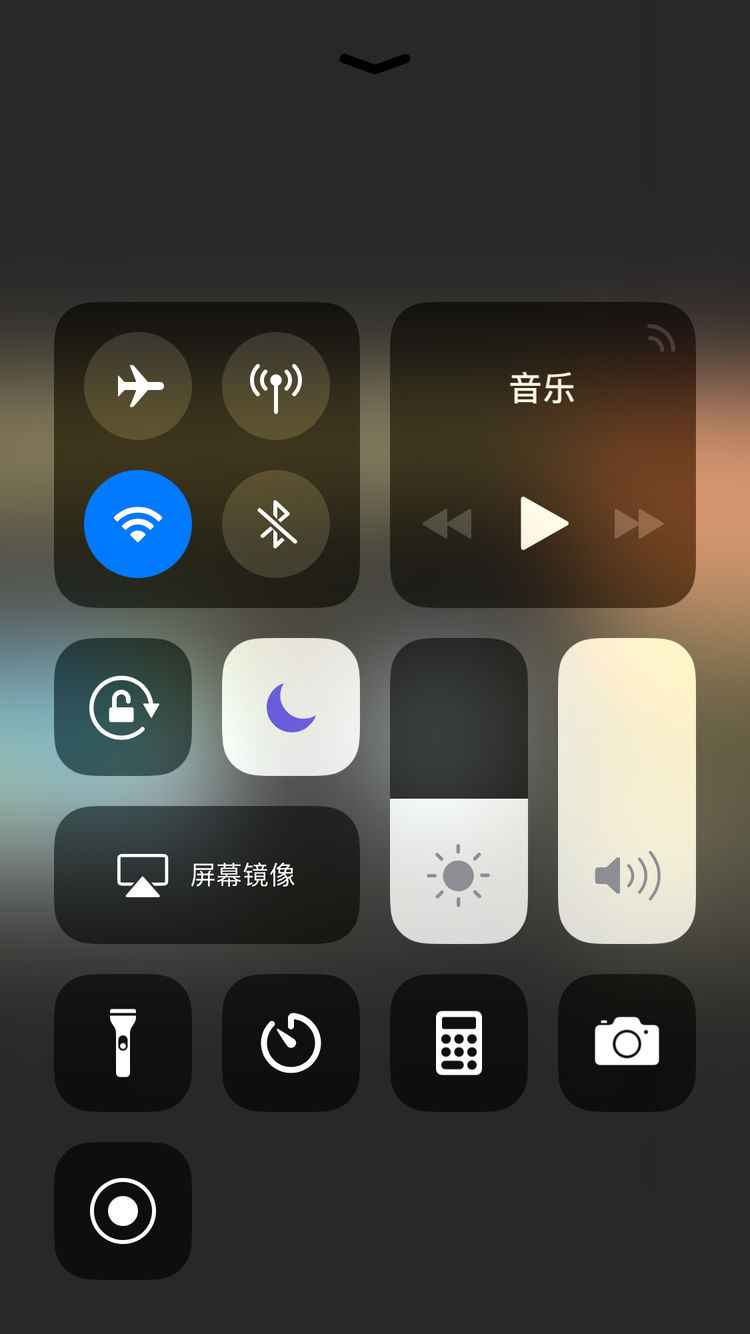
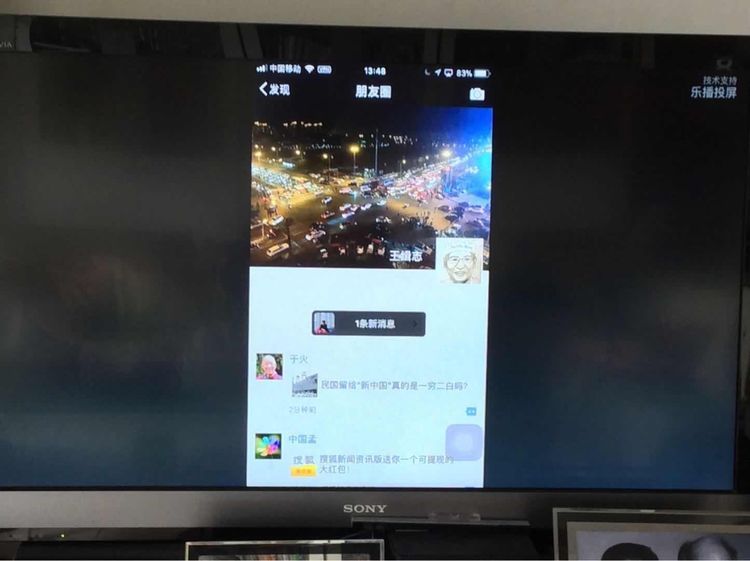
随后,我又在手机上打开微信,在使用微信时,我点击iPhone手机屏幕上的快速启动的圆点,选择其中的“屏幕镜像”,再点击弹出提示中的”乐投D0”,此时电视机屏幕上就出现了和手机屏幕完全一样的图像(见下图)。
哈哈,这倒不错,下次再请我去给老年教室讲解如何使用微信的话,就可以用这种方法来做示范了。
(未完待续)