
学习EXCEL,不单单要会用一些方法和技术, 还要从不同的角度去运用EXCEL。
▽
斜线表头怎么做
提到EXCEL,就会想到各种表,比如财务报表、数据表、报表还有函数图表。关于做表,有一种斜线表头,斜线表头里有一个单斜线表头 ,还有一个双斜线表头,
1、单斜线表头
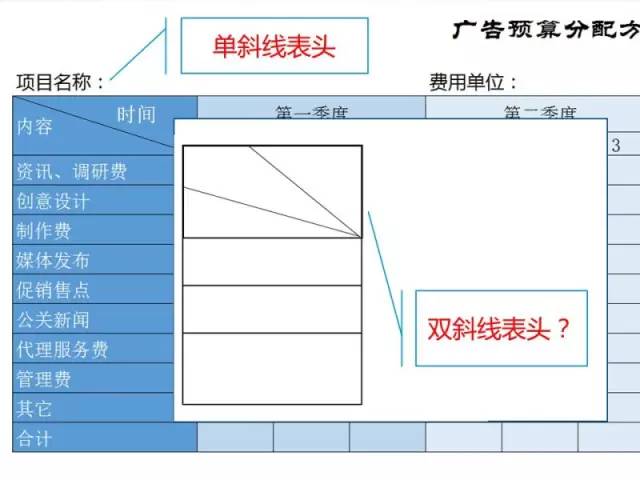
上图中 ,蓝色部分的左上角,是一个单斜线表头。做法很简单,就是对这个单元格单击鼠标右键选择单元格格式设置,在里面有一个边框的选项,里面有斜线表头。
2、双斜线表头
民间常用的办法是在插入菜单里找一条线,自己画。但是斜线是画出来的话,要在里面写标题就会非常麻烦。如果双击单元格在里面写,还会涉及到在EXCEL的单元格内在换行的问题。
用快捷键ALT+ 回车操作,可以在EXCEL的单元格内实现换行。
但是如果是双斜线表头,怎么换行都很麻烦。
实际上在EXCEL软件里,如果想做双斜线表头,只能用斜条去画,因为双斜线表头是极具中国特色的表头。
还有一个非常好的民间方法,就是直接用文本框写文字。用文本框把文字写在里面,然后把框线变成无色,利于排版。
这种斜线表头的表格恰恰反应出了表格应该是这样的一个状态:
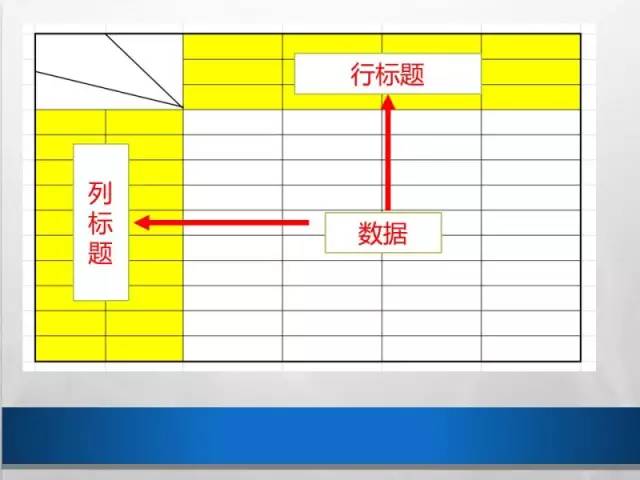
从这个表格可以看到,它的结构很有特点,是一个行标题和列标题组成的二维表,中间是数据。从这个表格中,很容易看到数据和数据之间的对应关系还有对比关系。
▽
EXCEL 表格种类有哪些
实际上EXCEL是用来做数据分析的软件,数据分析也基于各种各样的表格。所以要清楚,使用EXCEL来做数据分析时,表格种类有哪些,哪一些表格是可以用来做数据分析的,哪一些表格在做数据分析时会遇到问题。
1、EXCEL表格的两种形态
EXCEL表格的种类只有两种:
报表:行标题、列标题组成的二维表,也叫做report。
数据表:称之为database或者list。
很多公司会有财务软件,可能需要经常从公司的某些系统里把数据导出来,这些数据不是像流水账一样,通常是一个单表头的表格,下面有成千上万行的数据。
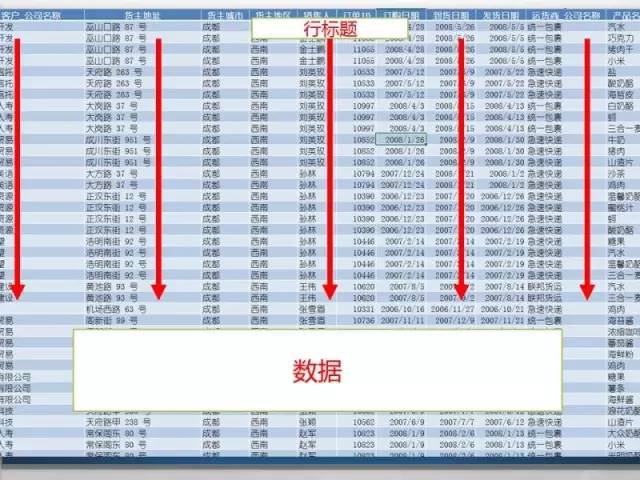
上图这张表就是数据表,只有一个单表头,下面是流水账。
如果要做决策,显然更希望看到报表,因为表头是二维的,可以清晰地看到数据和数据之间的对应关系。但是通过报表很难看出数据发展的趋势,当表格里面数据都特别大时,无法一眼看出谁多谁少。
所以这时需要用图表,包括折线图、柱形图、饼图等等,作图前提是手里必须有表格。图表由报表生成,因为在图表里面有几个元素,有X轴、有Y轴、有图例,它是多维度的信息汇总。

EXCEL 正确使用的路径:
首先要保证有一张数据表
然后把这个数据表转化成报表
最后通过这样的报表生成各种各样的分析图表
在EXCEL里,哪个功能可以把数据表变成报表?
2、数据透视表工具
EXCEL软件里有一个工具叫做数据透视表,最重要的作用是把一个数据表转化成各种各样的报表。
实际上数据透视表不是一种表格,而是一个用来把数据表转化为报表的工具,所以数据透视表是一个功能的名称。
下图是一个数据透视表的最简单的用法。
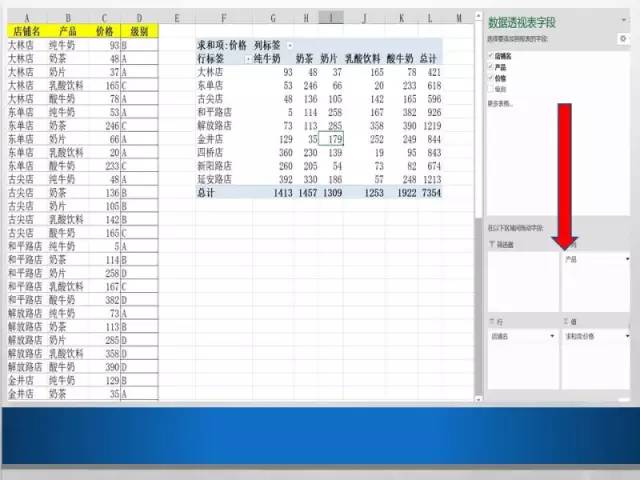
上图中,左边有黄色表头的部分是数据表。想看不同的门店卖不同产品的销售额是多少的话,可以用数据透视表工具创建出一张报表,就可以快速看到所有店名和产品间的对应关系。
数据透视表这个工具非常简单,把透视表创建完以后,在插入菜单的最左边有透视数据表,然后把这些字段拖到透视表相对应的值域里面就可以了。
如果不想看每个店的价格,只想看不同店的产品级别,也可以按照刚才说的数据透视表的规则,只需要把“级别”那个表头的字段直接拽到透视表的值区域里。
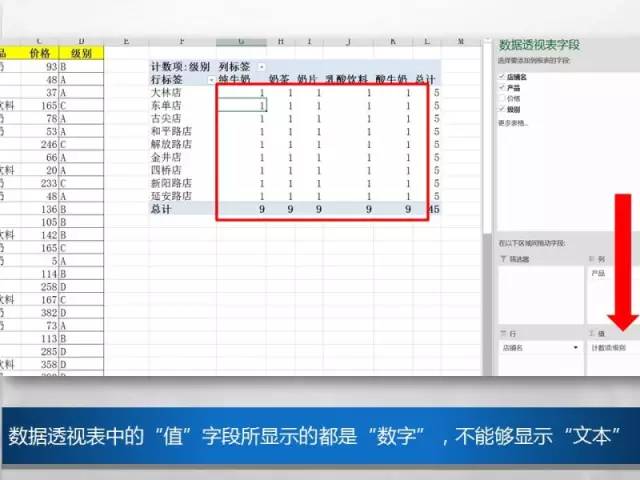
但是把数据表中间表示文本的那一项拽到值区域时, 显示的并不是具体的级别ABCD,也不是文本,而是数字。
实际上,在数据透视表工具里,“值”字段无论拽什么进来都会是数字,换言之,不可能在“值”字段里看到文本信息。
那么问题来了,文本型的报表如何处理?
3、vlookup解决文本型报表创建盲区
通常,报表分为两种情况:
数据型报表:有行标题、列标题,中间是数字。
文本型报表:报表中间的信息部分不是数字,而是文本。
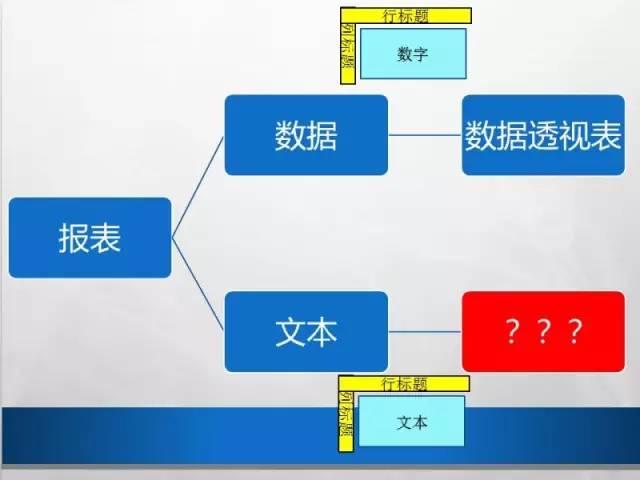
文本型报表,无法用数据透视表工具来创建,因为文本型报表中间的信息已经出现在之前的数据表里,出现了以后要把它放到这张报表里来,只需要通过查询,再复制粘贴过来。
在EXCEL里有个非常著名的关于查询的函数,叫vlookup。
使用vlookup函数的场景通常是,比如表A里是一个大数据表,然后表B的其中某一列是表A里面有的。接下来要根据表B里的一个关键字,把表A中这个关键字对应的那个只在表B里出现的数据,连接到表B里来。实际上,这也是一种查询。
怎样利用vlookup函数来做文本型报表呢?
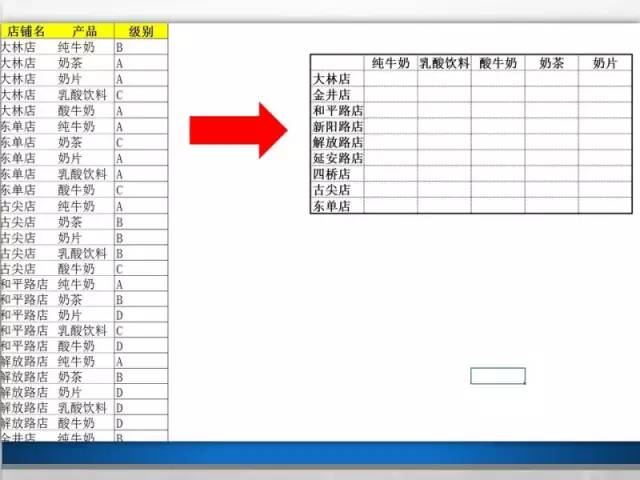
上图中,左边是一个由行标题、列标题组成的二维表。右边的表是一个报表,假如中间的数据不要数字,而是要左边数据表中的“级别”,这时可以用vlookup函数查询。
如果用vlookup函数去找大林店,虽然能把大林店的第一个级别找出来,但是后面它会复制,这是有问题的。如果找产品的话,左边表里的产品那一列里也有重复。
使用vlookup函数有个重要原则,就是一定要一对一地查找。换句话说,要保证vlookup函数里第一个参数在查找表格那一列是唯一的。
上图中左边数据表里并没有唯一的信息,那么如何创建一个唯一项呢?
在上图的数据表里,“大林店的纯牛奶”这样的信息绝对是唯一的。这时只需要在“级别”的左边插入一列,把店名和产品连接起来,把它变成唯一项。连接用“&”符号表示。
下面这张图是具体步骤。在产品和店名后面插了一个C列并取标题为辅助列,用“&”符号把这两个列的内容连接在一起,即A2&B2,那么C列是唯一没有重复的选项。
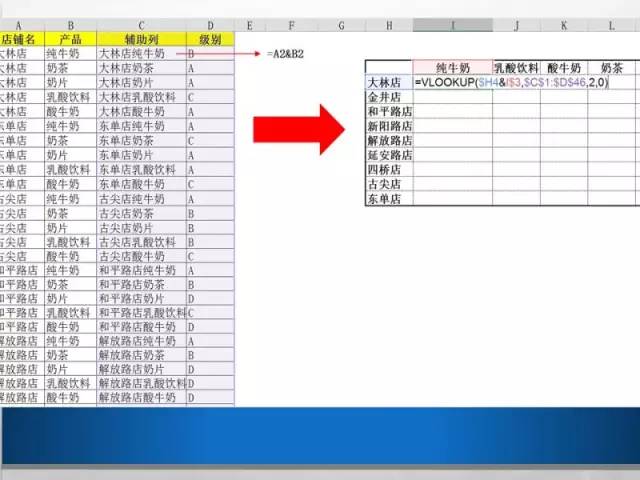
接下来,在右边的表里使用vlookup函数查找,第一个参数是“ 索引条件”为“大林店&纯牛奶”。第二个参数是选择数据表中辅助列,从辅助列开始到级别列结束的区域,我们要找的是这个区域里的第二列,因此第三个参数写2,最后一个参数写0,是因为我们使用精确匹配的查找方式,接下来再进行填充即可。在写函数的过程中,要注意绝对引用和相对引用($)的使用。
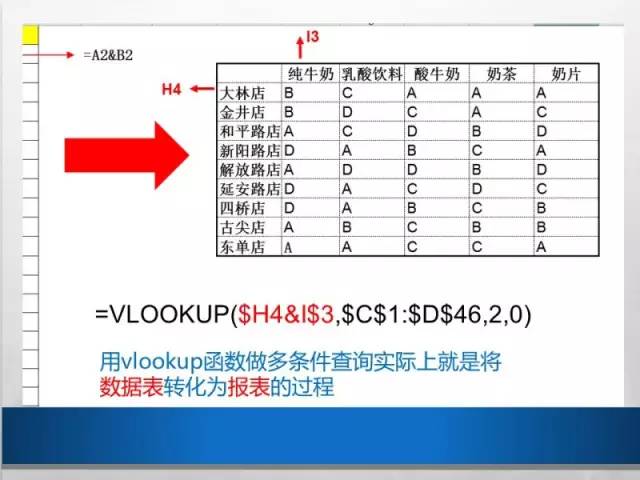
上图是最终做好的效果。实际上,这是一个查询的过程,但这项工作的目的是做多条件的查询。更重要的是,把一个数据表转化成了一个报表。
也就是说,在使用vlookup函数时,除了做查询以外,还能做不同的表格类别。
同时,使用vlookup总是往下拉时,是两个数据表之间的查询;使用vlookup先往下拉再往右拉,就把一个数据表变成了报表。
这是用数据透视表完成不了的事情,但是用查询可以做到。
▽
数据表和报表的区别
什么样的表是标准的数据表?
有学员说,用数据透视表去创建报表,总是卡壳、做不到,为什么?”大家看下面这张图就会明白。
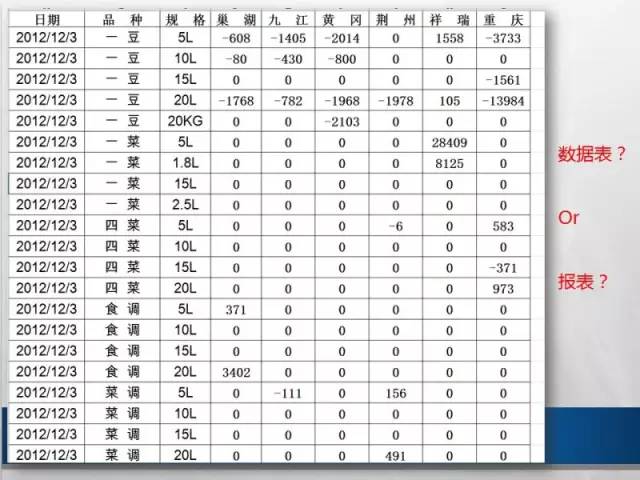
实际上,有行标题、列标题的二维表就是报表。数据表是单表头,然后下面是流水账。
上图这个表就是一个数据表。这个学员想用创建数据透视表的方式来进行数据分析,所以打算做一个报表,去看每一个品种在每一个产地的销售情况。于是就有了下面这张表。
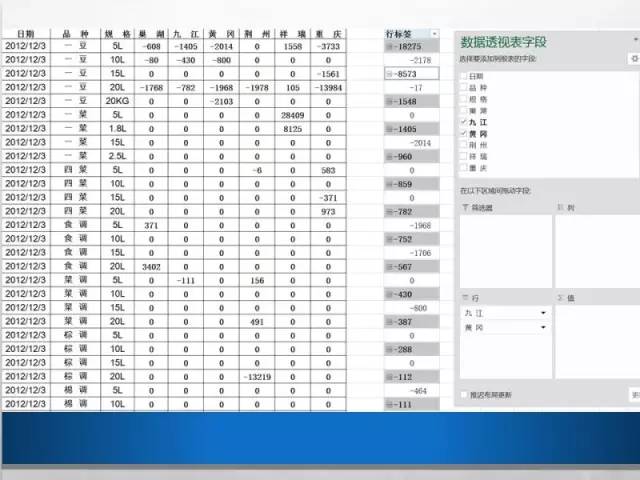
他需要做的就是把产地先放在行标题上,然后再把品种放在列标题上,中间放数据。但当他把产地放到行标题上时,数据表里并没有出现城市的名字,而都是数字。
这是为什么,难道数据透视表创建不了吗?
数据表要满足三点:
第一,数据表一定是单表头
第二,数据表里不能出现合并单元格
第三,表头是文本格式
第四,标题行或表头必须是不同类别
上图的表只满足了前三个条件,所以创建透视表还是失败了。
这个学员所做透视表的表头的第一个单元格叫日期,第二单元格叫品种,第三个单元格叫做规格,这是不同的类别。但巢湖、九江、皇岗、锦州、祥瑞、重庆这些表头实际上都是属于城市的同一类别。
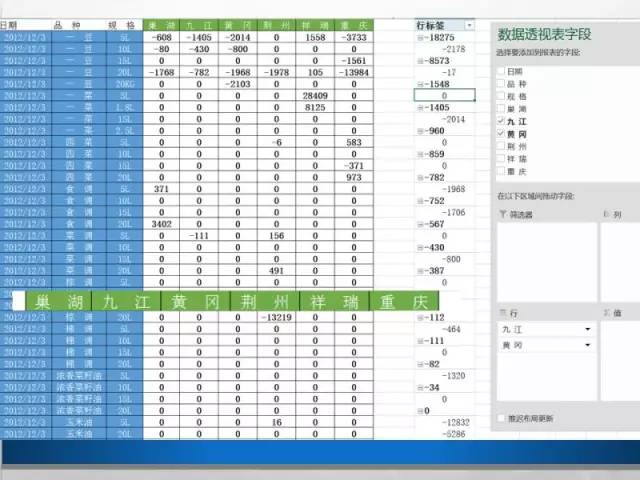
上图做了报表化的提醒,绿色的部分是报表的行标题,蓝色的部分是报表的列标题,所以这张表并不是一个数据表,而是一个单标题行。换句话说,是一个三行一列的报表。
数据透视表能把数据表转成报表,但是并不能够把一张报表变成另一张报表。
如果把一个数据表创建成了一个报表,报表还可以再做数据分析吗?
如果把原始表格创建错误成了报表,可以用一组叫做“index”和“ match”的组合函数来把报表变回数据表,因为“index”和“ match”是把一个报表转化成另一个报表的函数。
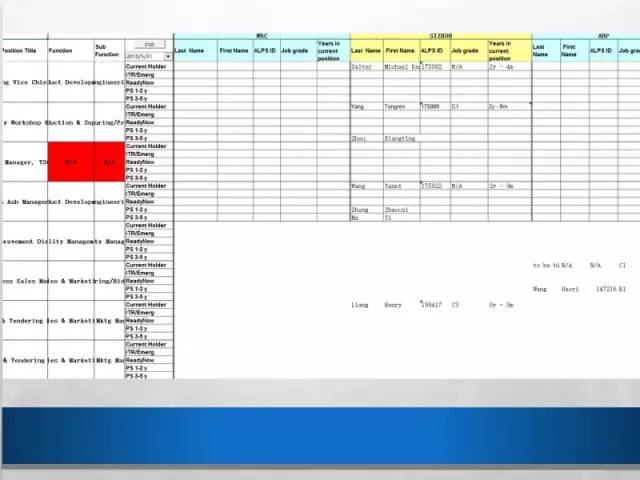
上面这张图里有好几组行标题,还有双表头、列标题、合并单元格,很显然是报表。
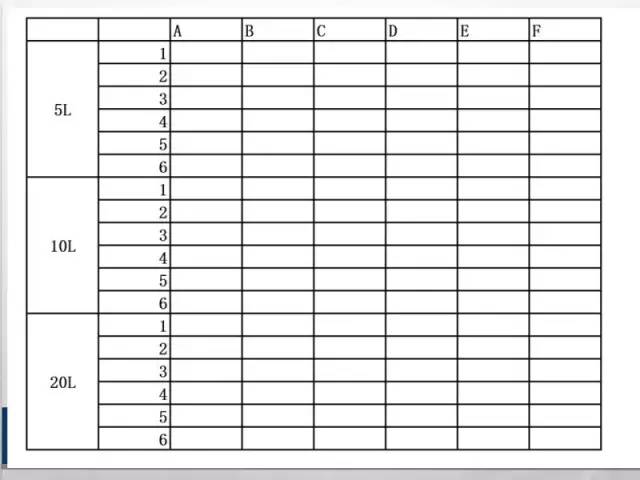
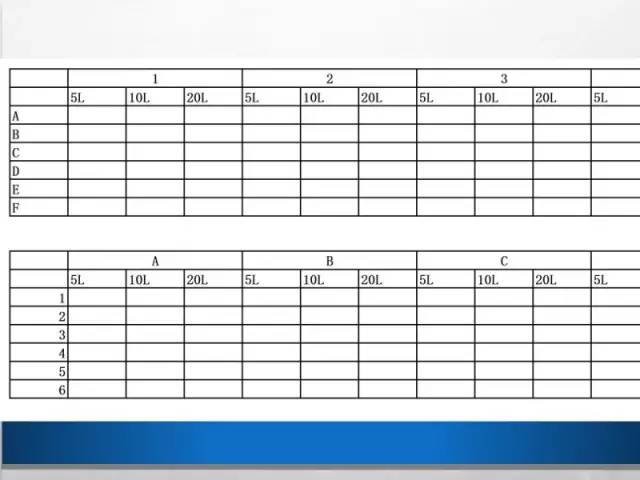
假如把图表设计成上面两种形式,就是报表的状态。在这两个报表的状态直接相互切换时,会非常麻烦。如果刚开始就把表设计成一个数据表,就简单多了。
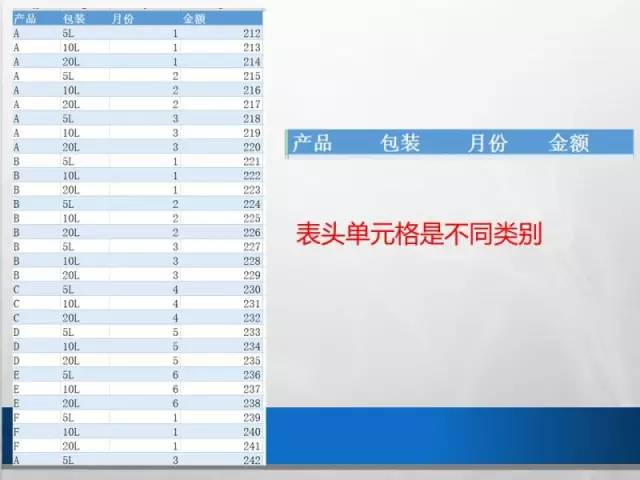
这张图实际上才是一个数据表。在这些数据上的单表头里,有产品、包装、月份和销售额,这就是不同的类别。如果创建的数据表是这样的一个状态,将来使用数据透视表,上面两种报表就很容易地创建完成。

学习Excel最重要的是,明确你要做的是什么事情、你的原始表是不是规范、你要创建一个什么形式的报表。
把这些问题搞清楚以后,就不需要再周旋在函数中。
比如原始表是报表,想把它变成另一个报表就用“index” 和“match”组合函数。要做一个文本型报表时,只要原始表是一个数据表,马上用vlookup函数做关键字的连接就可以创建出来。
“ 慧眼识表”就是把Excel打开,看一眼就能识别这个表是原始表还是数据报表。以后再去创建新项目、创建新的表格时,也要遵循这样一个原则。
以上内容节选自益策特邀嘉宾在学道家塾的分享。
分享时间:2016年8月7日
分享嘉宾:微软特邀资深Office讲师--张卓