伴随着最近网上炒着火热的一个话题:Facebook 泄密事件,
开始我们今天的课堂话题:
“iTunes 的备份与同步”
打断一下
学生:这个泄密,跟你要说的课有什么关系呀?
老师:我说有关系就有关系,我是老师!
学生:好哒,你是老师,你说的算。
言归正传,其实泄密事件与今天要学的内容是有关联的,
伴随着网络时代的飞速发展,我们越来越习惯将资料保存在网络上,
因为它方便呀,想要看、想要用的时候,随时都可以查看,
没错,你可以,还有一些人也可以通过特殊手段,看见你的这些资料。
我就问你:慌不慌?

所以,我作为一个“吃过亏”的人,就把资料全部保存在电脑上,
这样不只保证了资料安全,而且需要的时候,电脑的传输速度可比网络快多了。
不相信的话,你可以看完本堂课之后,自己亲自在家里试一试哦。
咳咳咳咳,接下来就要开始上课啦!
今天要教大家的就是:
“iTunes 的备份与同步”
每天我们会推送一条到两条,关于iPhone 使用的详细技巧,
希望当您需要的时候,我们的文章都可以完美的帮你解决!

一、如何通过iTunes 进行备份:
打开 iTunes 并将设备连接到电脑。
如果出现信息询问设备密码或让您“信任此电脑”,请按屏幕上显示的步骤操作。如果您忘记了密码,请获取帮助。
当您的 iPhone、iPad 或 iPod 出现在 iTunes 中时,选择您的设备。如果您的设备没有出现在 iTunes 中,请了解该怎么做。
如果您想存储 iOS 设备或 Apple Watch 中的“健康”和“健身记录”数据,则需要对备份进行加密:选中名为“加密 [设备] 备份”的框并设置一个能够记住的密码。如果不需要存储“健康”和“健身记录”数据,则可进行不加密的备份。只需点按“立即备份”。
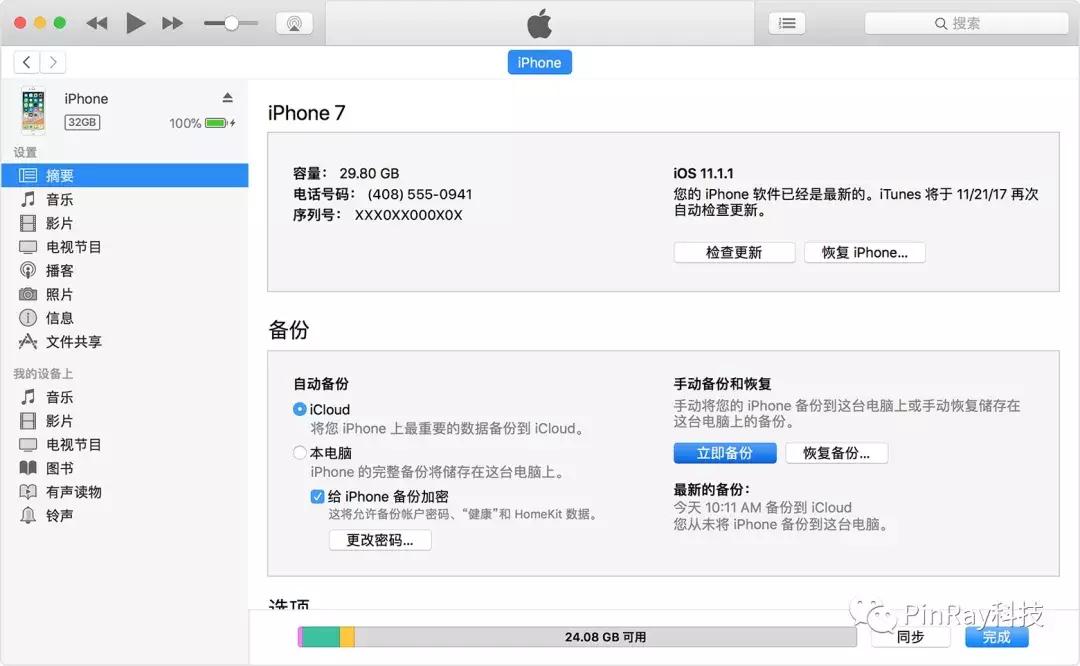
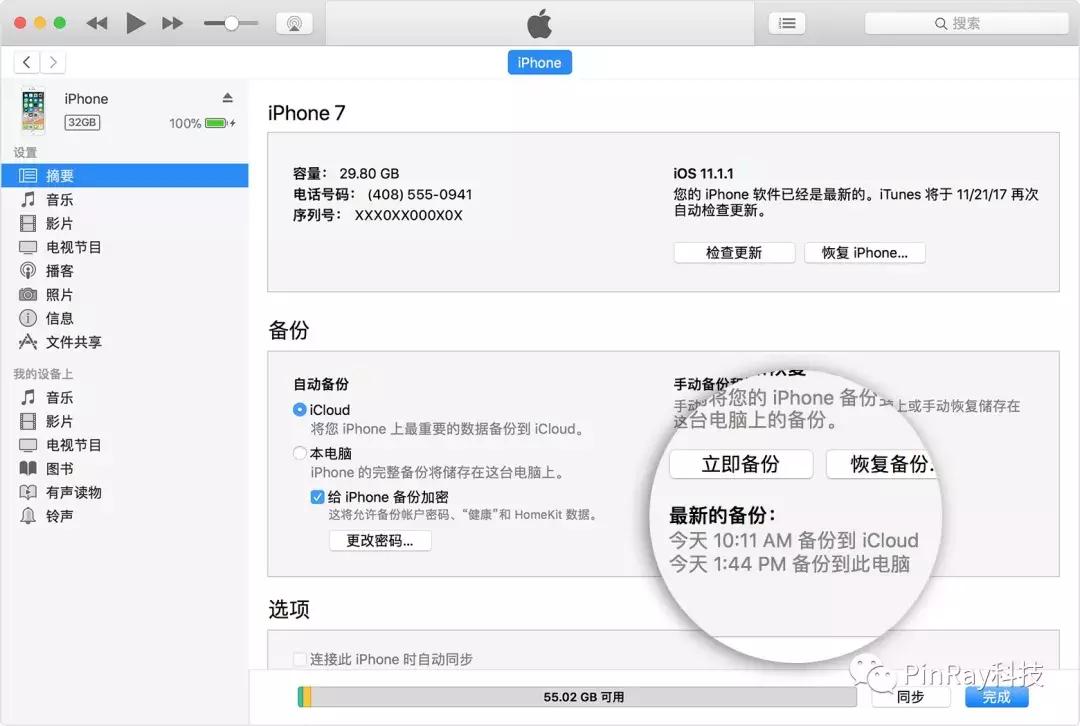
备份过程结束后,您可以在 iTunes 的“摘要”屏幕上看到备份是不是已成功完成。只需查看“最新的备份”下找到日期和时间即可。
二、如何从iTunes 备份恢复资料:
在您用于备份设备的 Mac 或 PC 上打开 iTunes。
使用 USB 连接线将您的设备连接到电脑。如果出现询问设备密码或“信任此电脑”的提示,请按屏幕上所示的步骤操作。如果您忘记了密码,请获取帮助。
当您的 iPhone、iPad 或 iPod touch 出现在 iTunes 中时,选择该设备。如果您的设备没有出现在 iTunes 中,请了解该怎么做。
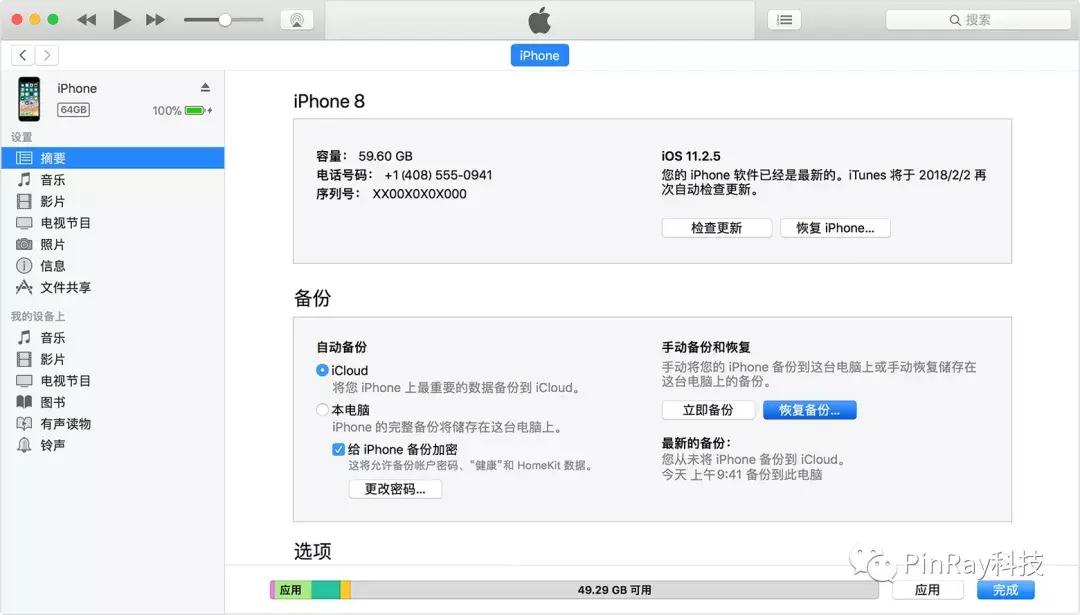
在 iTunes 中选择“恢复备份”。如果有信息提示 iOS 设备的软件版本太旧,请了解该怎么做 。
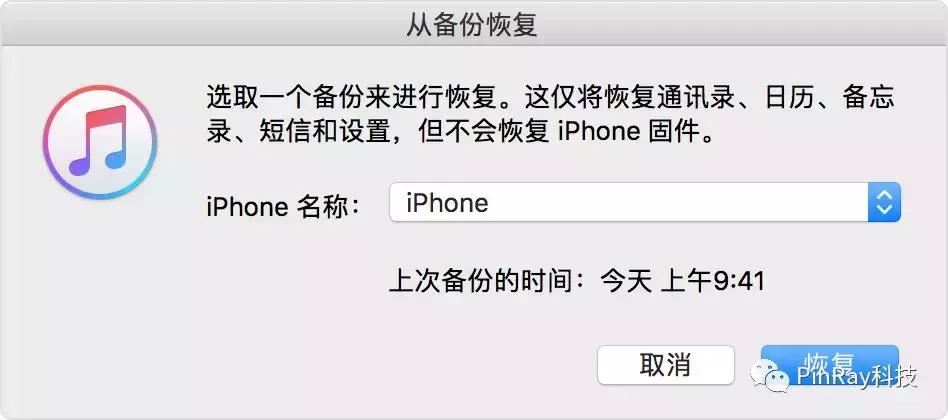
查看各个备份的日期和大小,选择相关性最高的备份。
点按“恢复”,并等待恢复完成。如果系统提示,请输入加密备份的密码。
在设备重新启动后保持其连接并等待其与电脑同步。您可以在同步完成后断开连接。
简单几步即可完成备份与恢复,
无论是家中老人、亲戚朋友,
一篇文章即可让他们轻松入手,
持续关注哦!
明天将带来:
“如何创建 Apple ID”