大家好今天我们来学习一下ps制作气泡效果,这个教程也比较简单,大家跟着我一起学习就可以了。
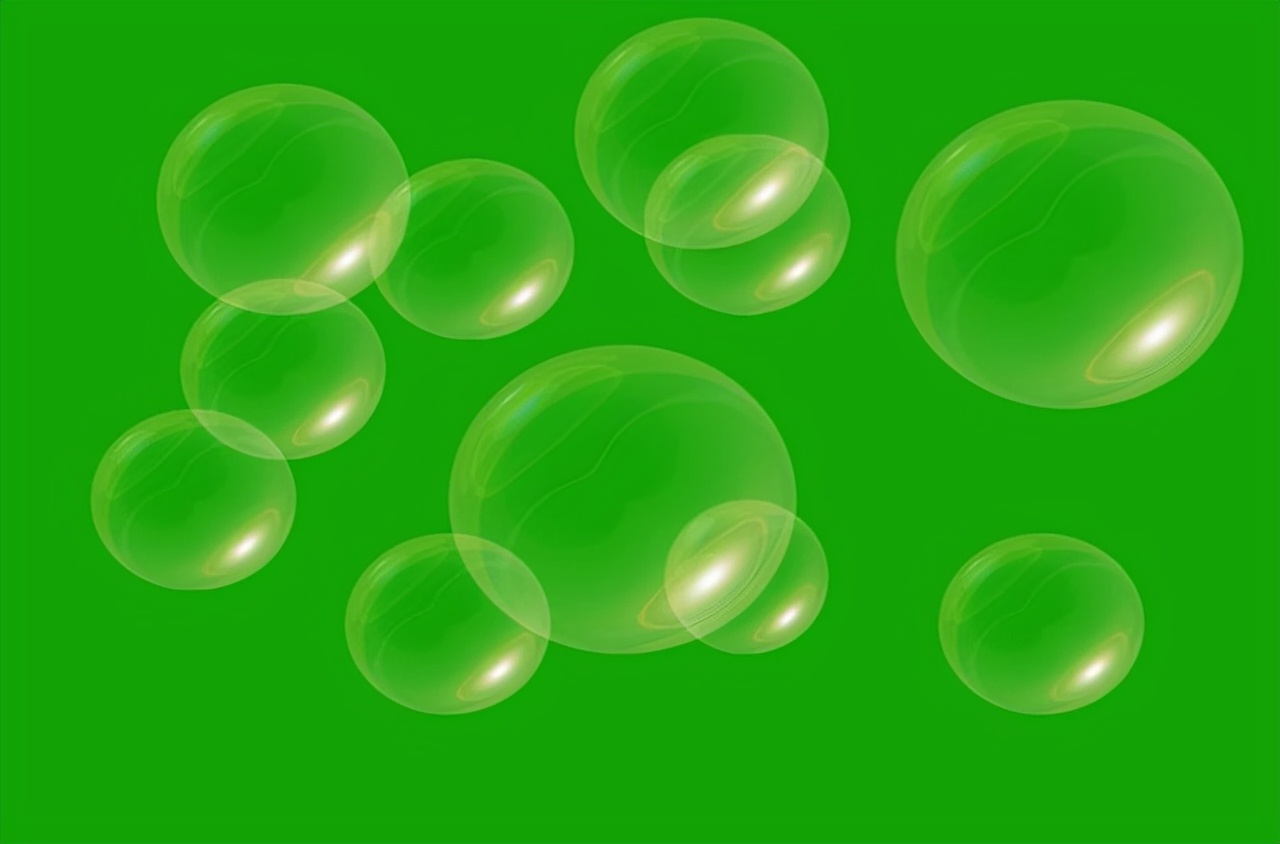
首先我们先看看效果图
首先我们 新建一个800×800的文档。如图

填充黑色背景。如图
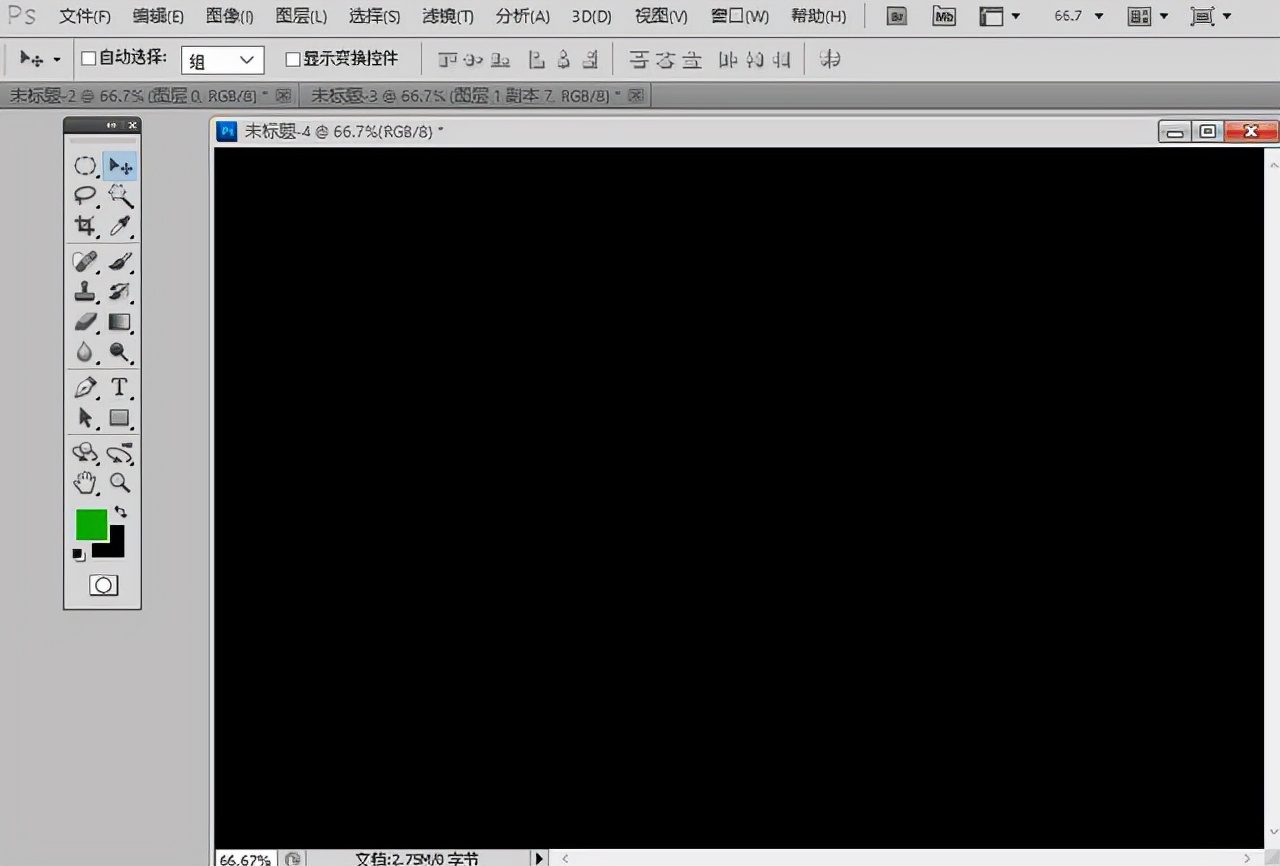
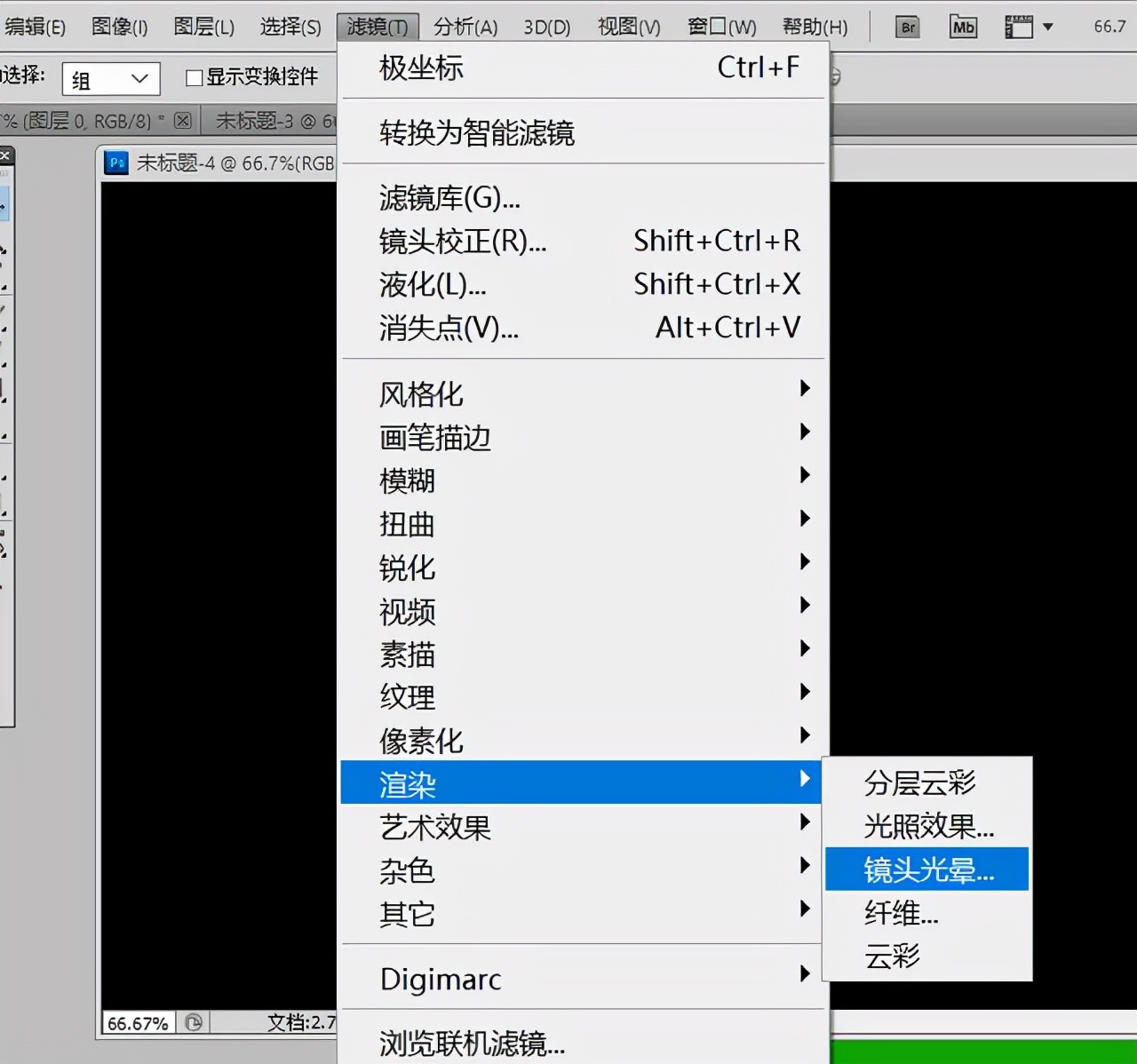
接下来我们执行(滤镜)(渲染)镜头光晕。如图
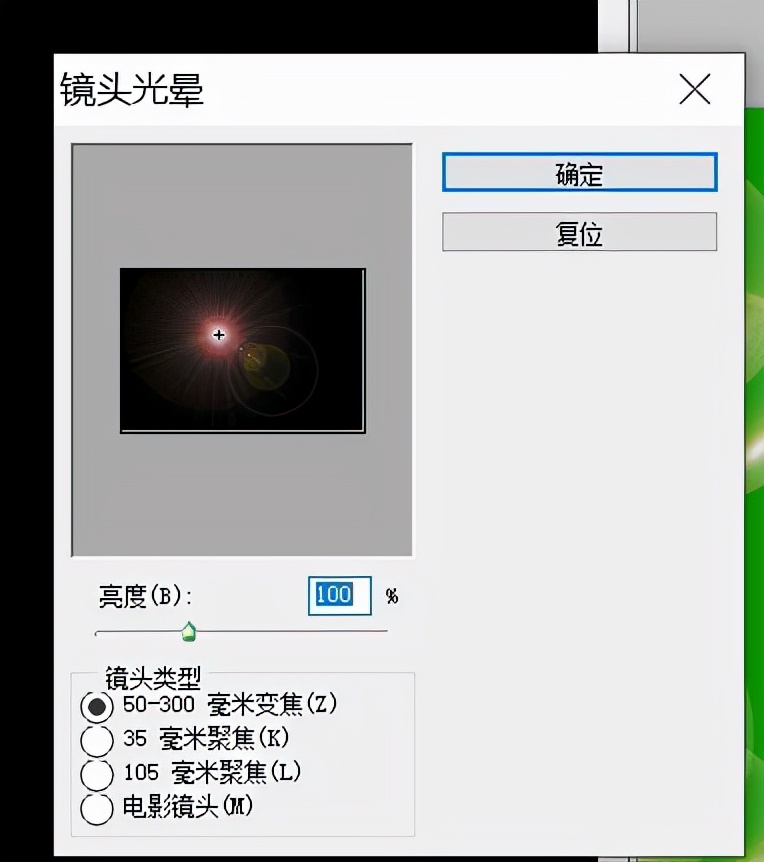
将高亮设置100,50-300毫米变焦。如图
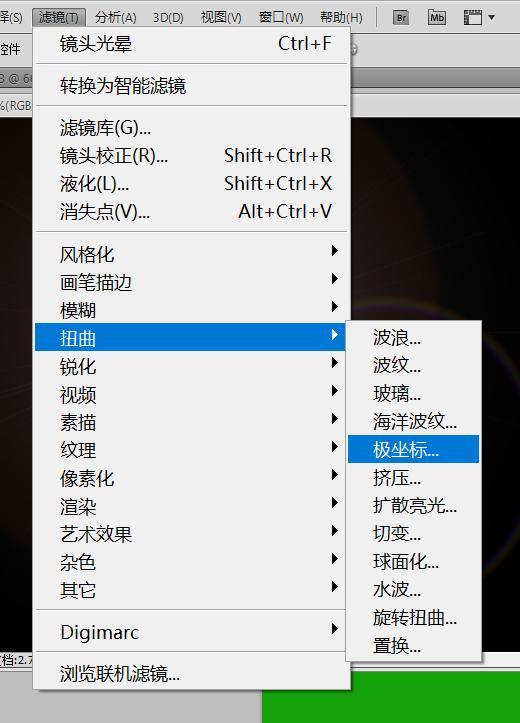
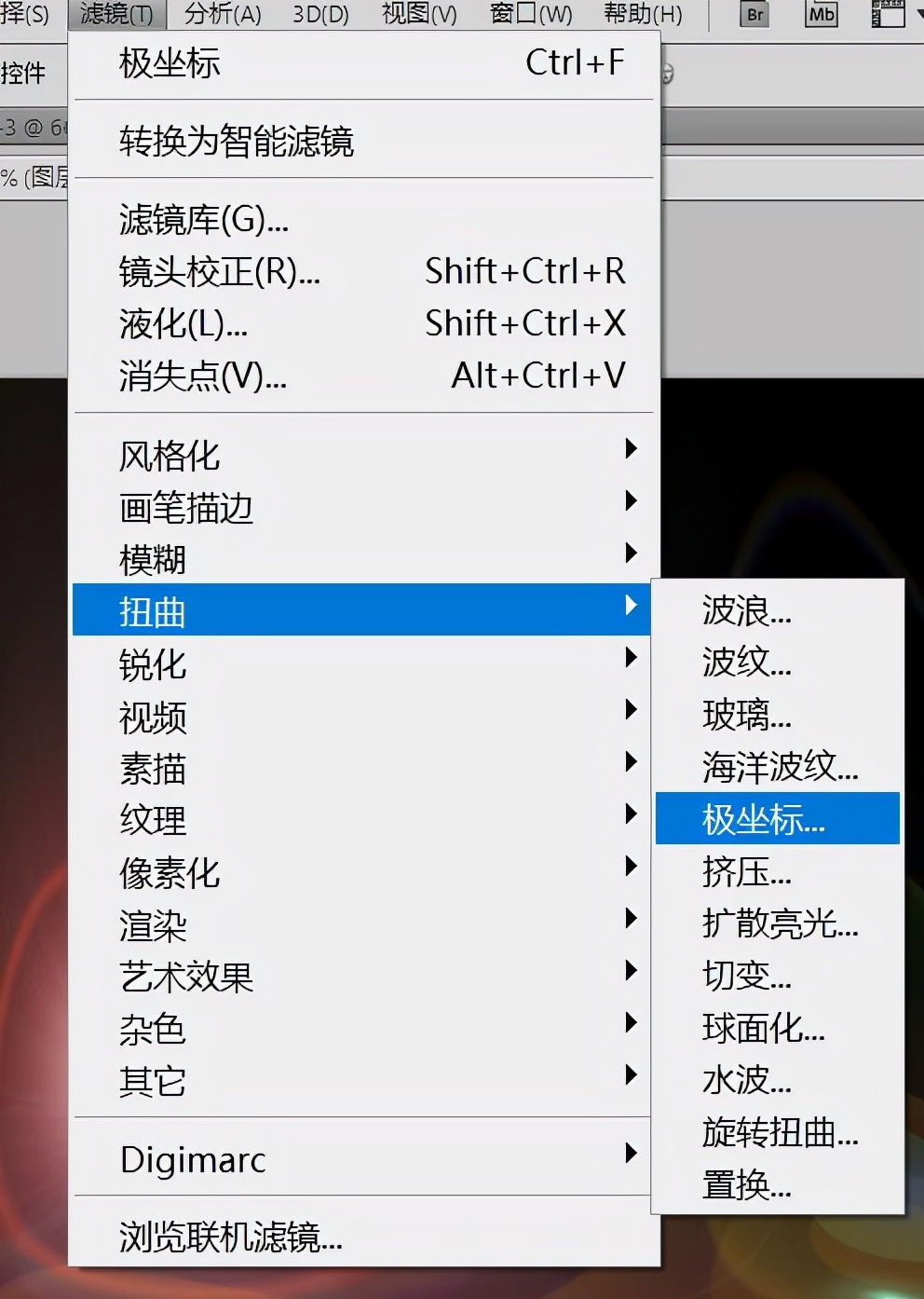
接下来找到滤镜中的扭曲坐标。如图
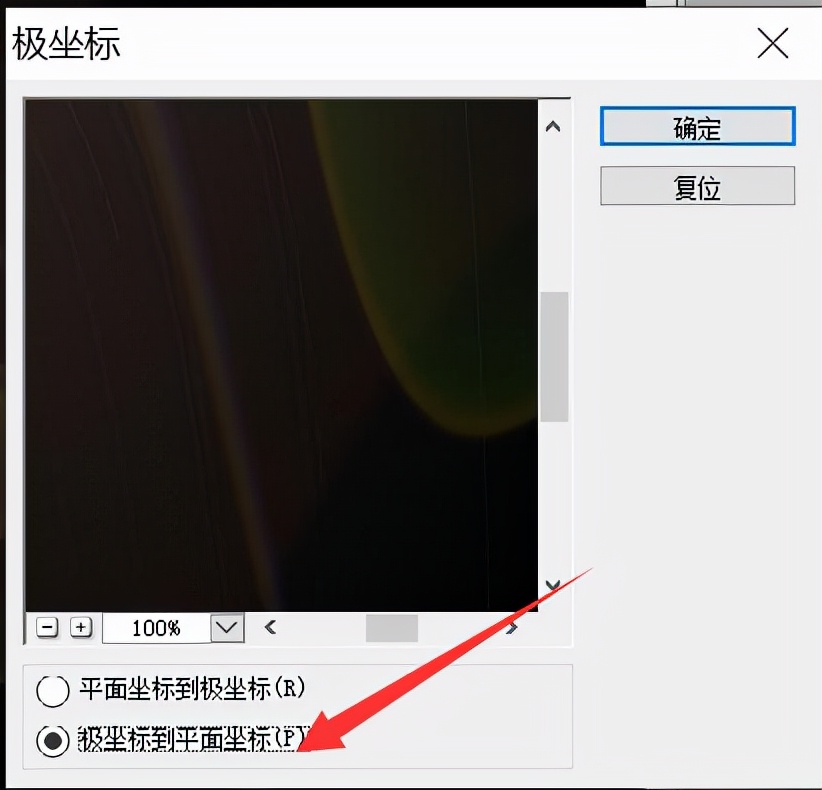
执行极坐标到平面坐标。如图
做图的时候记着把图层的锁双击打开。如图
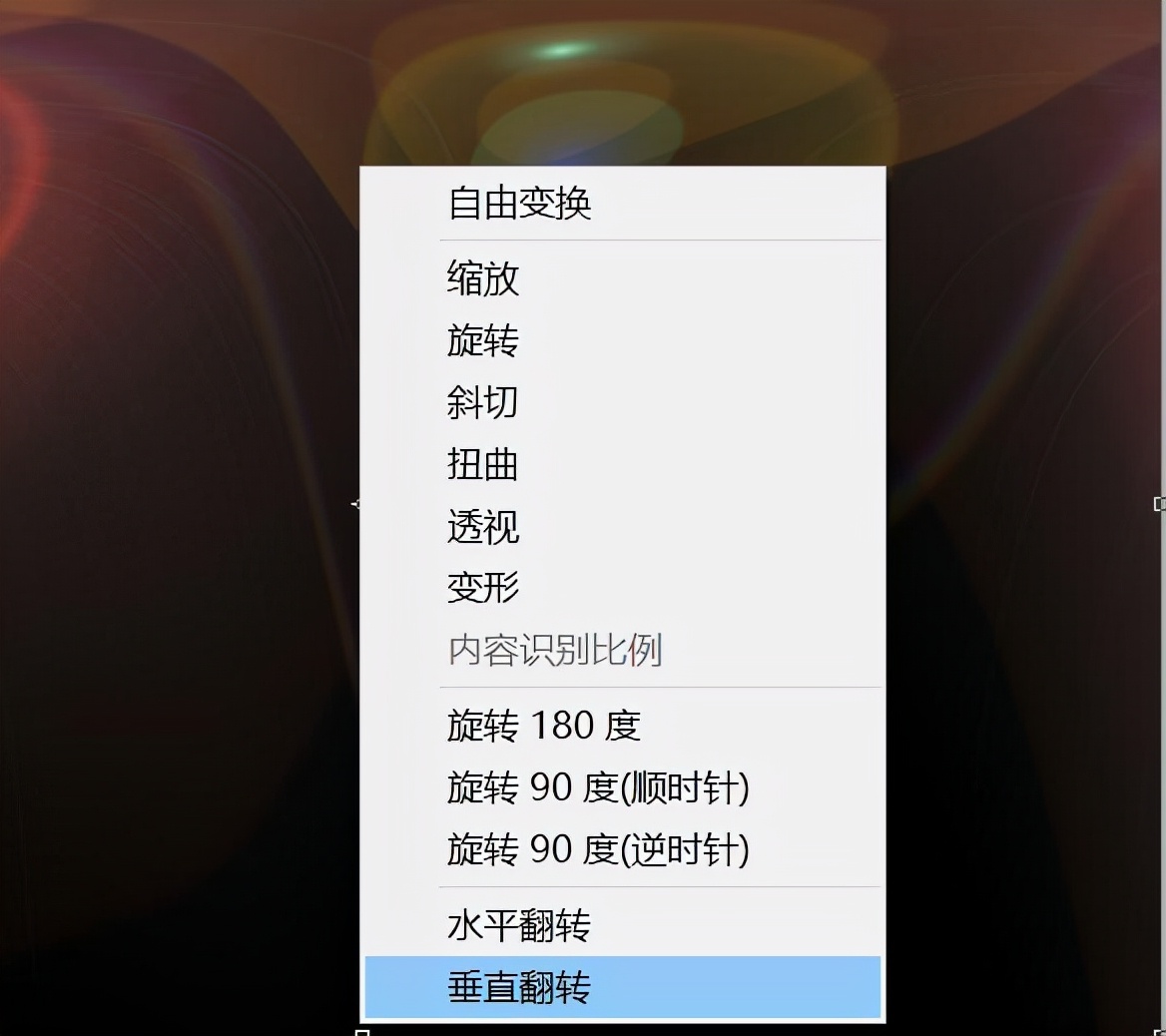
Ctrl+T执行自由变换,鼠标右键右击一下,然后选择垂直翻转。如图
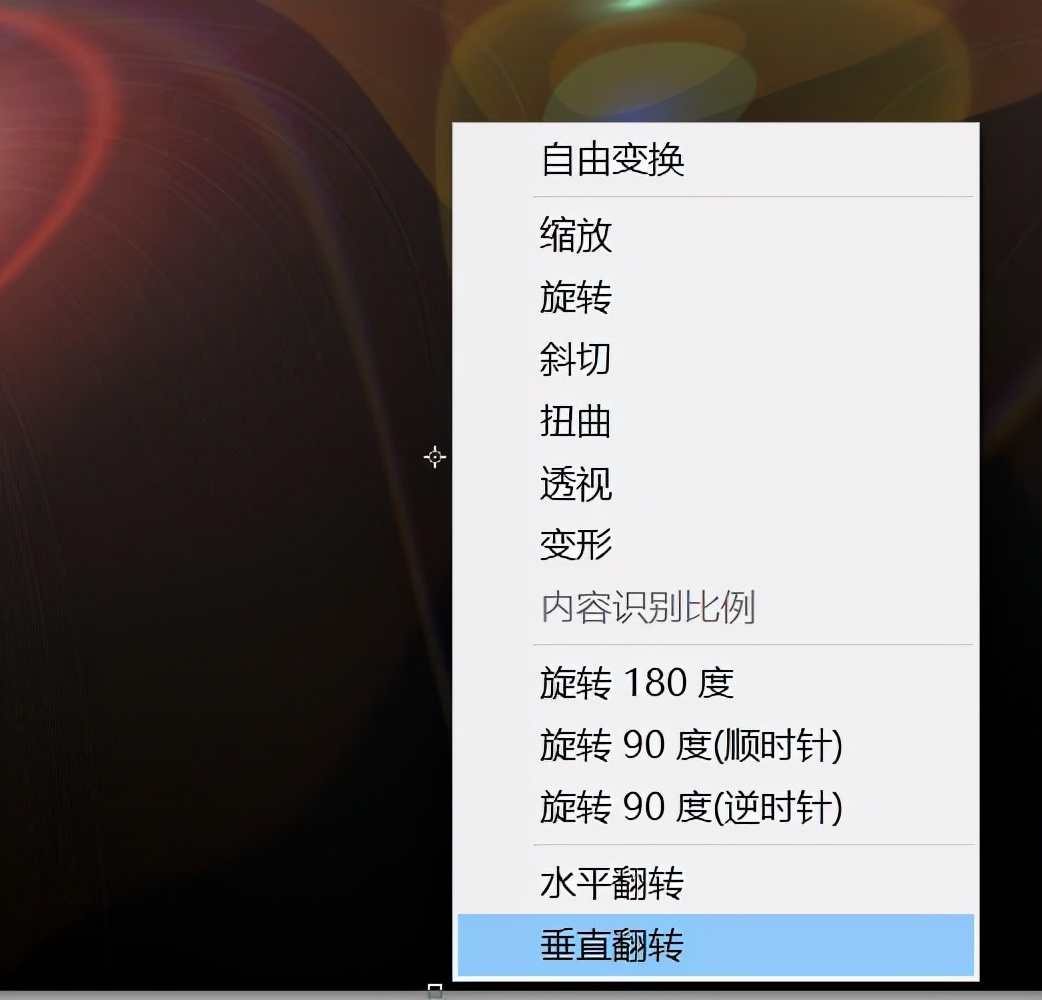
在点击菜单栏中的滤镜扭曲极坐标,执行平面坐标到极坐标。如图
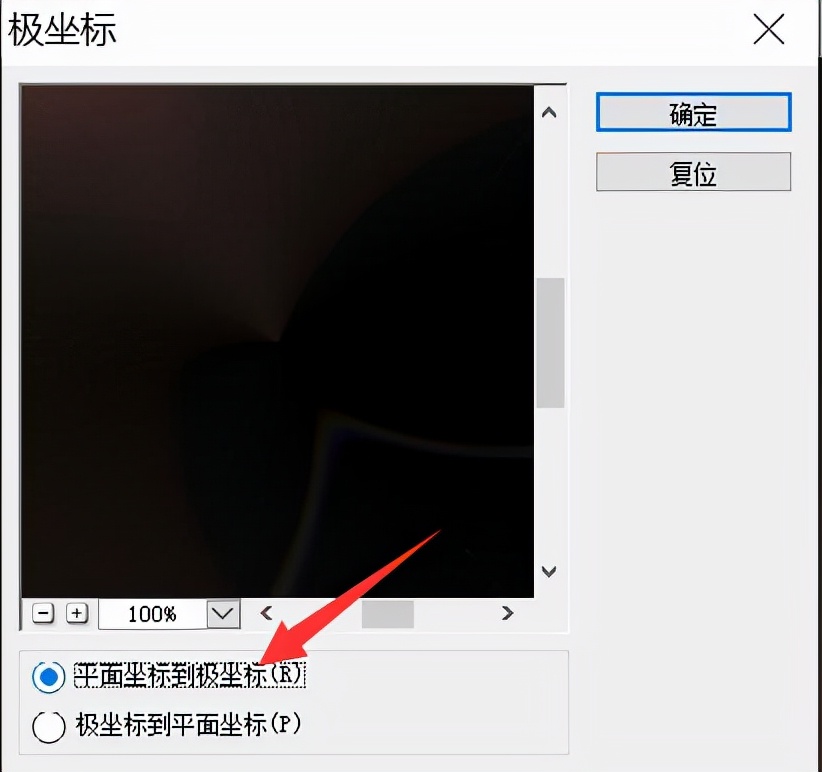
现在的效果就是这个样子。
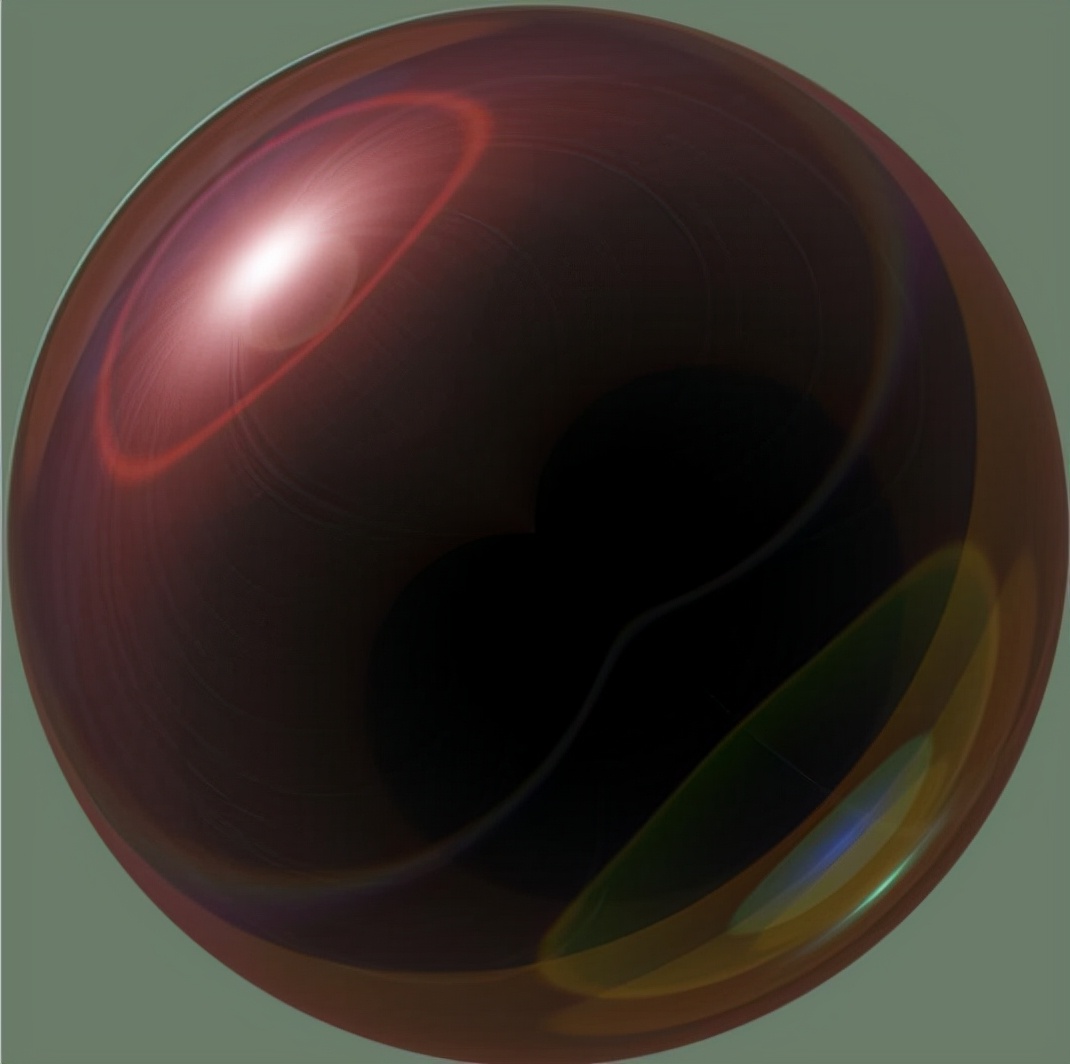
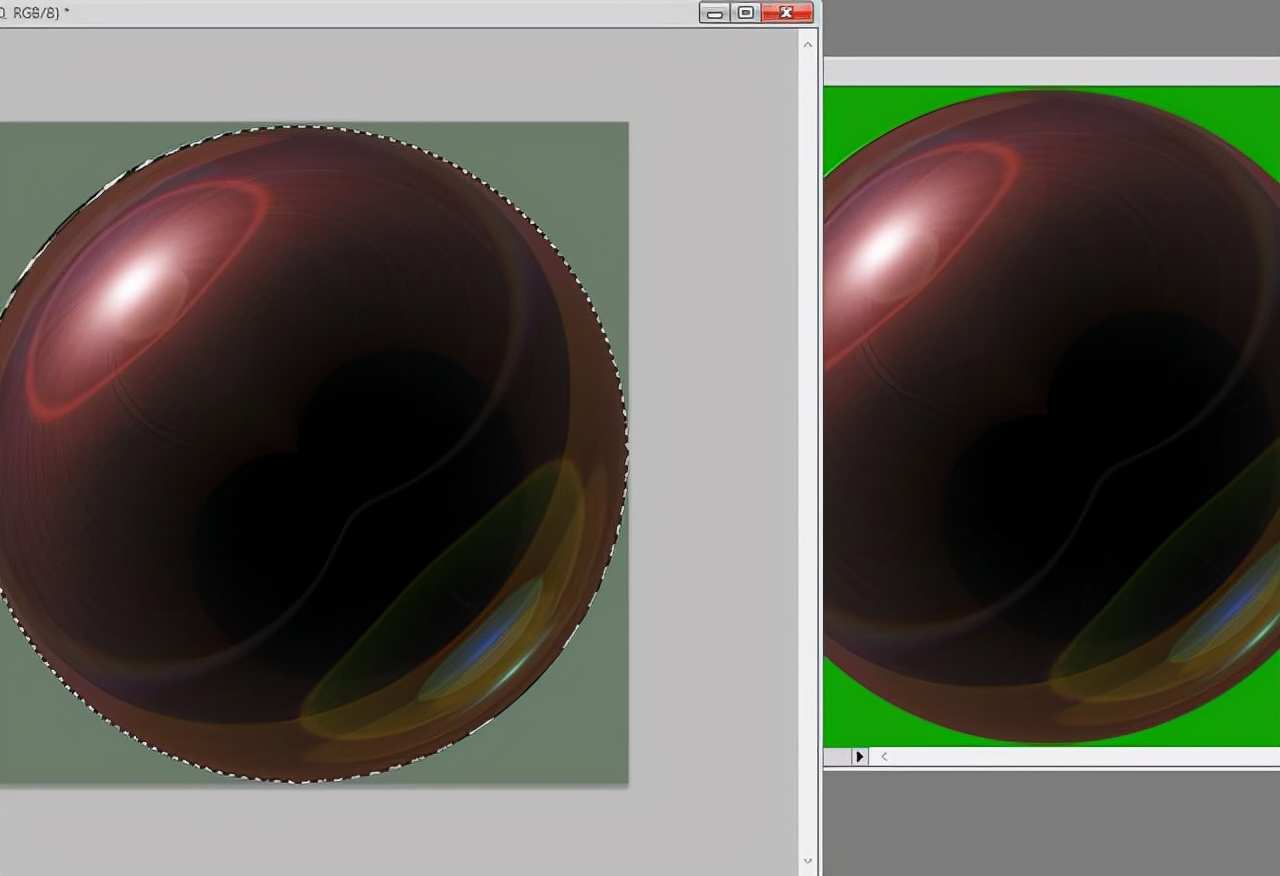
接下来用魔术棒抠图点击右键选择反向。如图
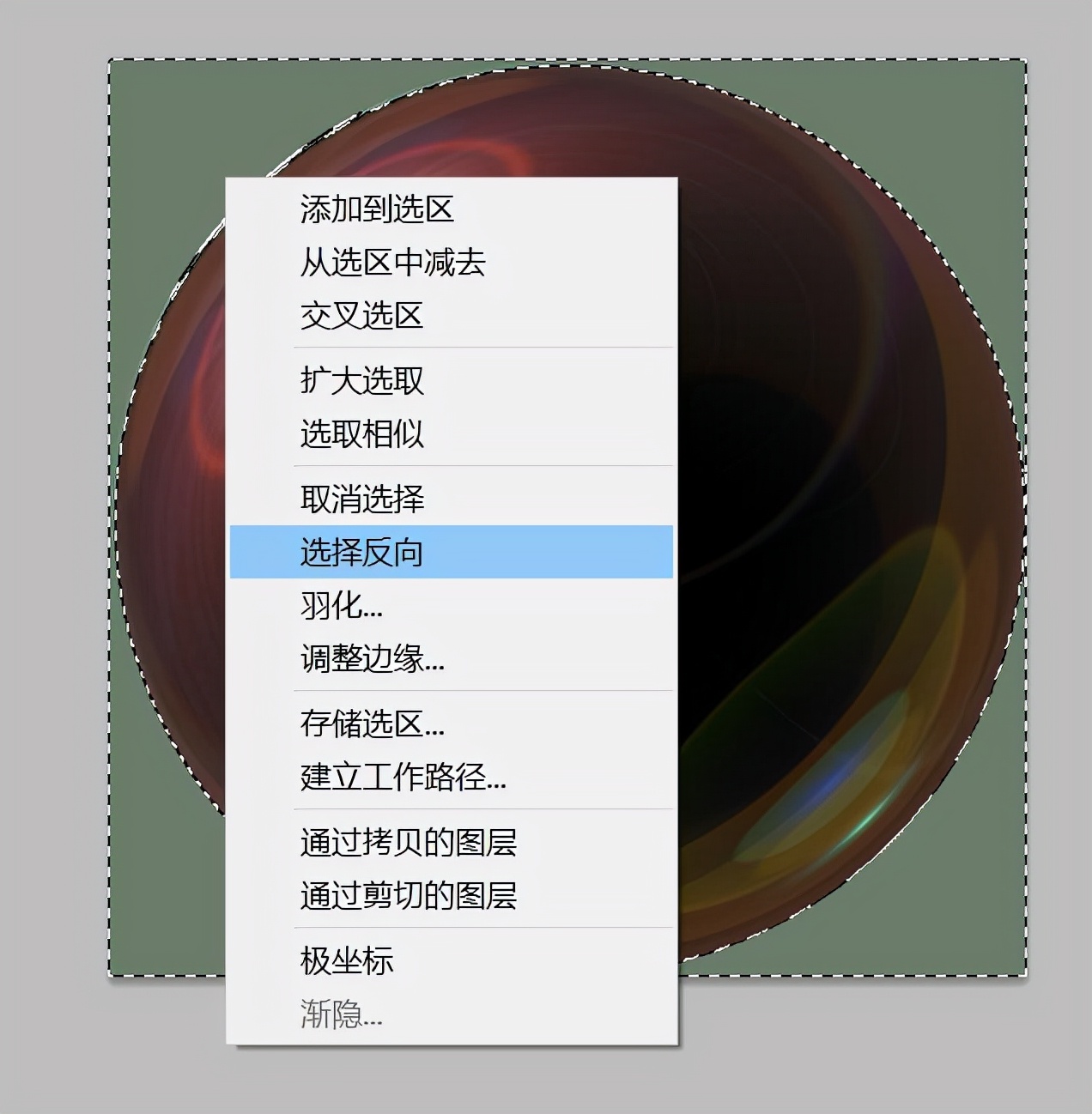
这个时候我们按住键盘上的Ctrl+C复制,再新建一个1200×800的文档背景随便填充,我这里填充的是绿色,然后Ctrl+V粘贴。如图
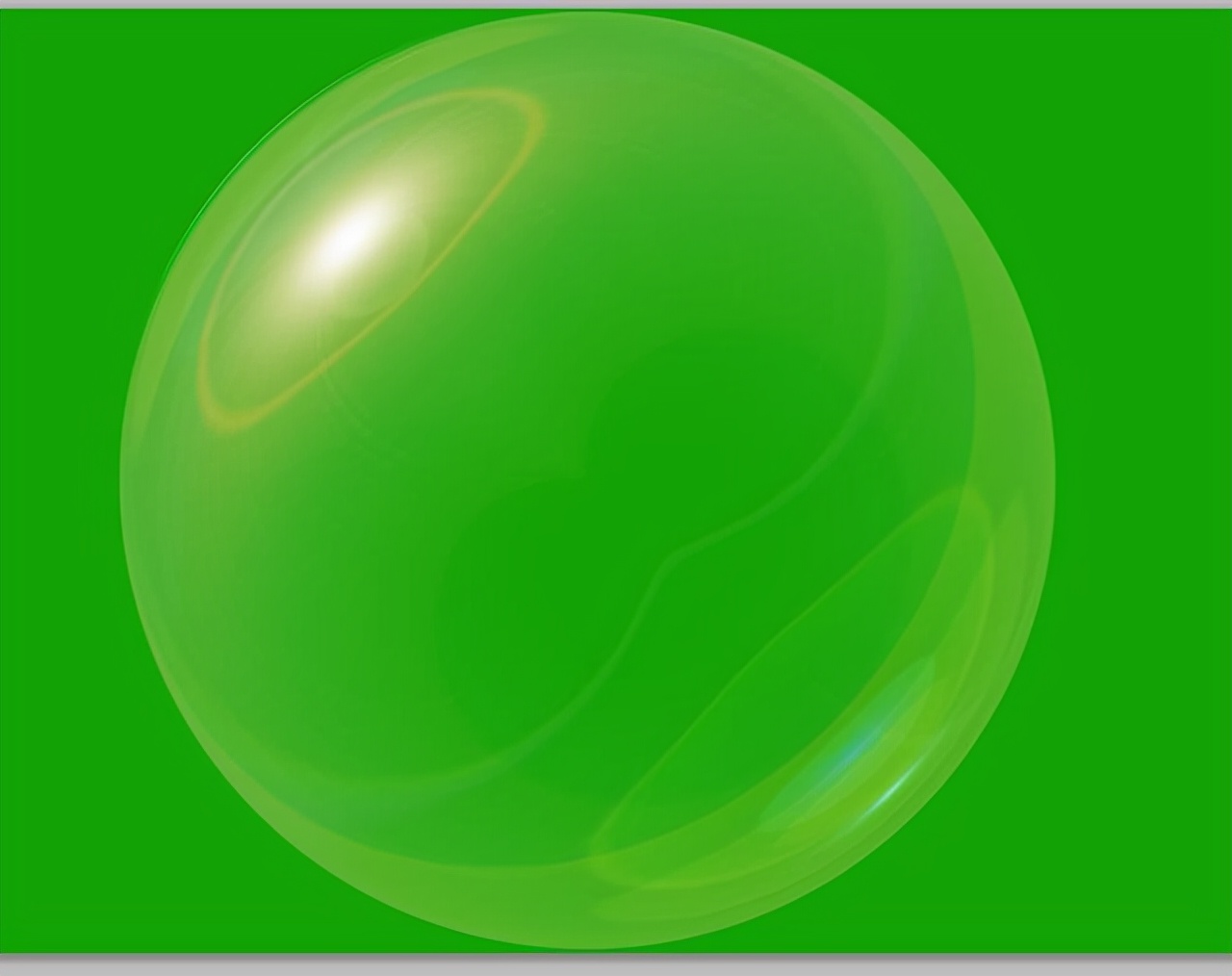
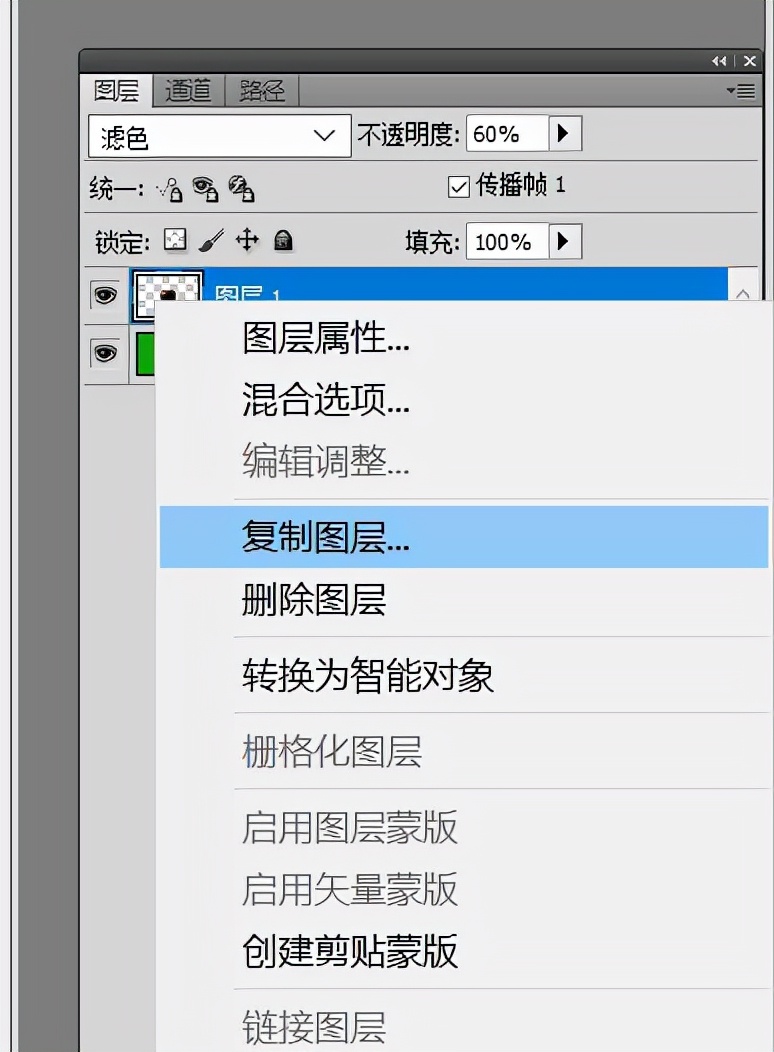
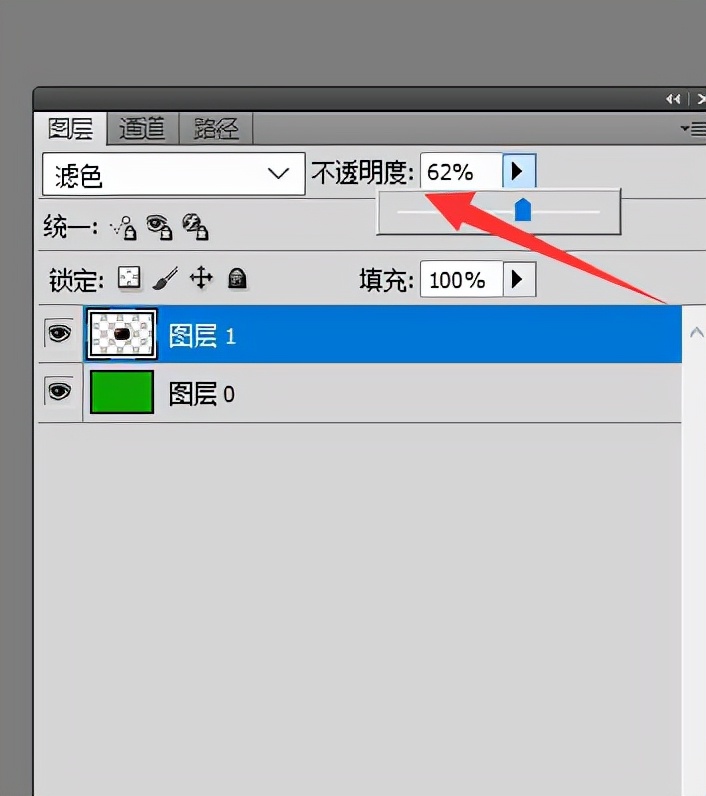
在复制过来的图层将图层混合模式改为滤色,这个时候一个气泡就制作成了。如图
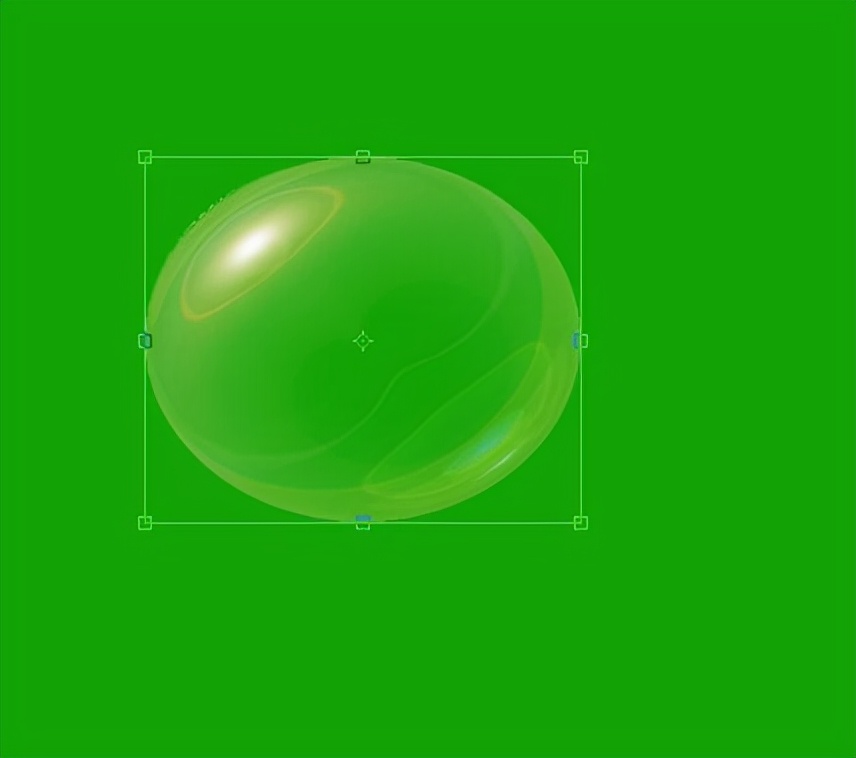
接下来我们按住键盘上的Ctrl+C可以修改气泡的大小和不透明度,主要使用自由变换调整,调整的时候一定要按住Alt键。如图
接下来我们多复制几个,改变不同的大小和位置。如图
这个气泡的透明度大家也可以随便设置。
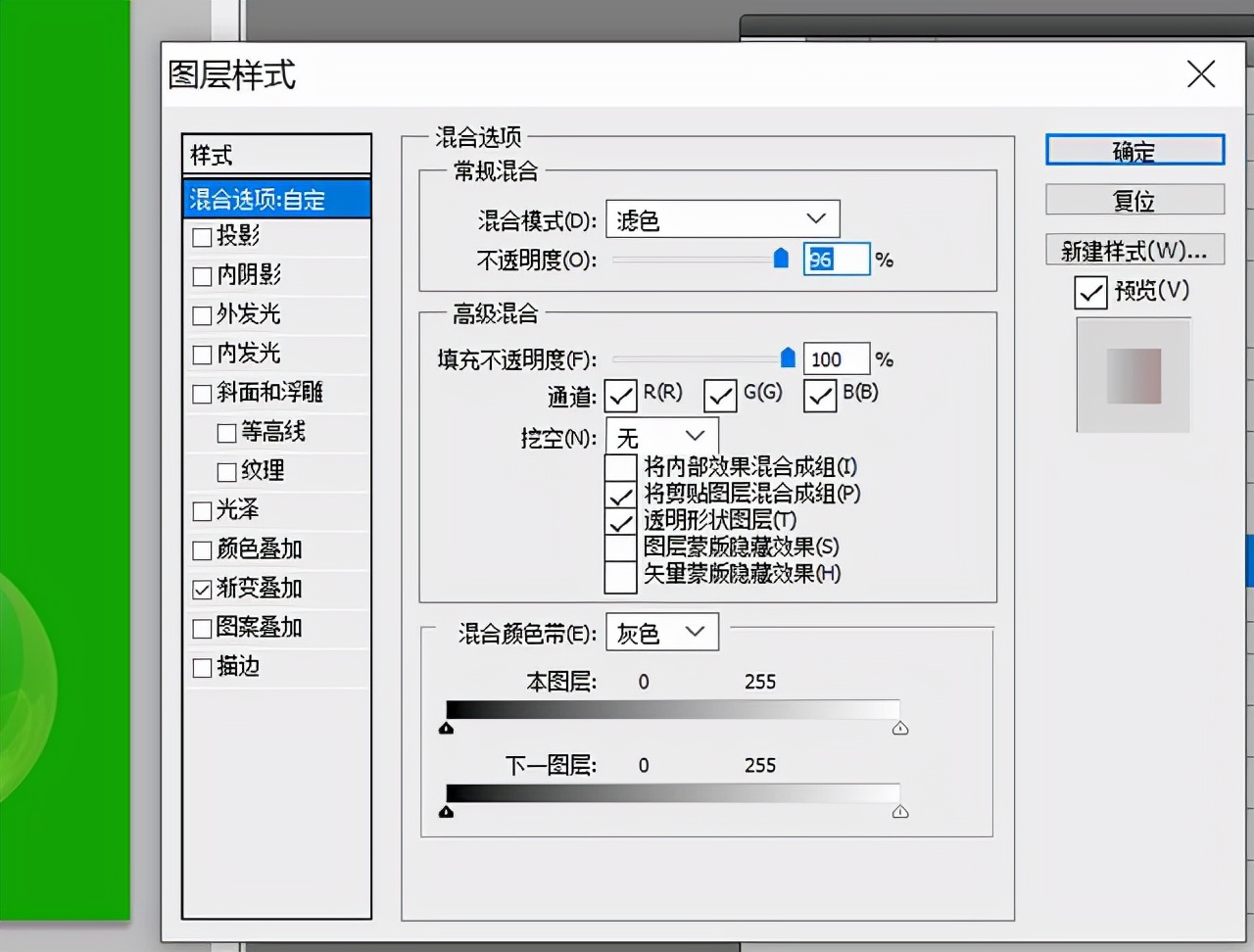
打开混合选项可以给气泡加点渐变颜色。如图
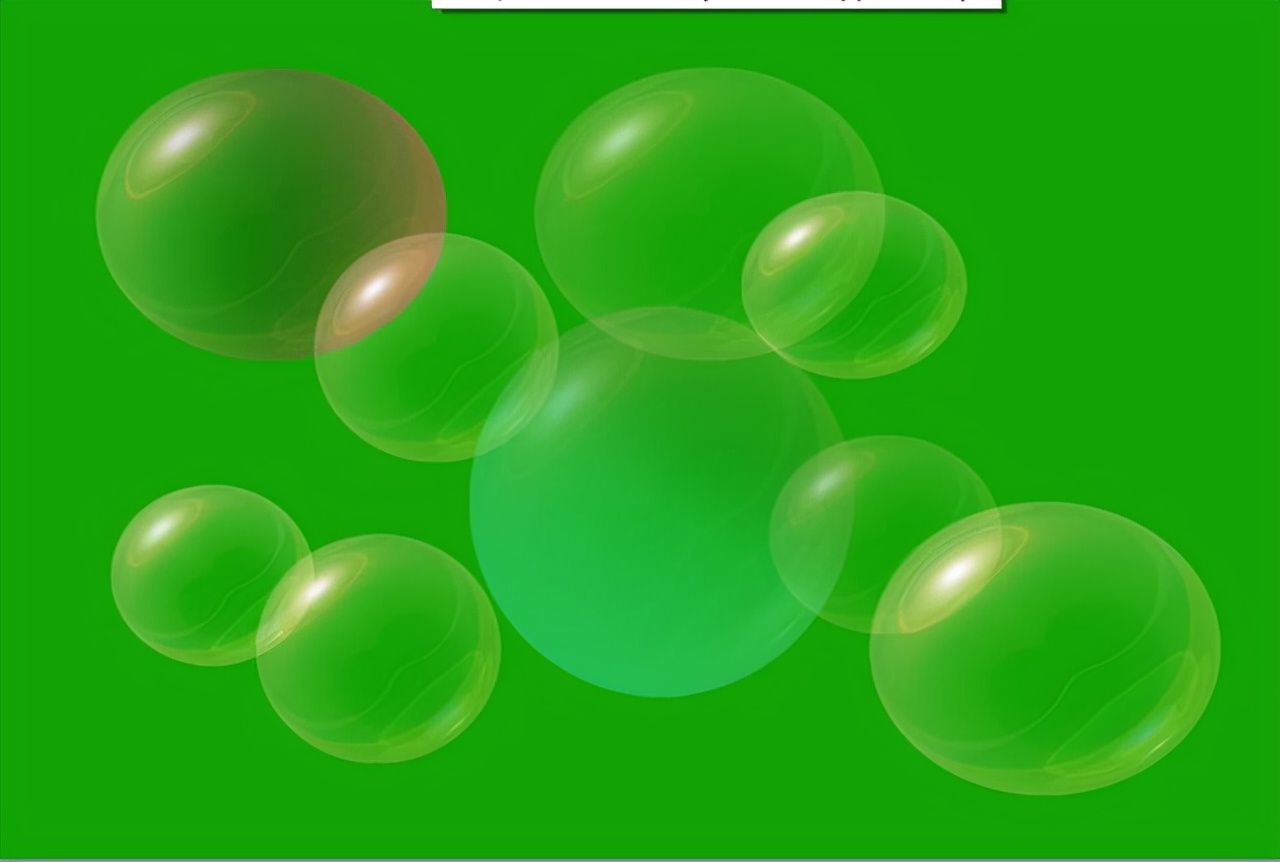
最后的效果就是这个样子,大家可以制作得更好看,我发布的只是教程。
1.阅后如果喜欢,不妨点赞、收藏、评论和关注一下。
2.在学习中有什么问题,欢迎与我沟通交流,关注【教程社】,我在这里等你哟!
3.教程社专注分享IT技术!设计教程、编程、电脑、电商、素材等