昨天我们推送了《如何拍好照片称霸朋友圈》的理论部分,今天进入到实践部分。我们分别从人物、美食、景物中选取三张照片作为示例,手把手教你如何将一张普通的照片转变成高bigger大作,惊讶朋友圈!(摄影师已经哭晕在马桶上,他的多年秘诀就在今天曝光了。)
拿出手机,开始练习吧!
- 人物篇 -
将照片导入美图秀秀
当照片不正时可进行旋转
调整好角度后剪裁成正方形构图
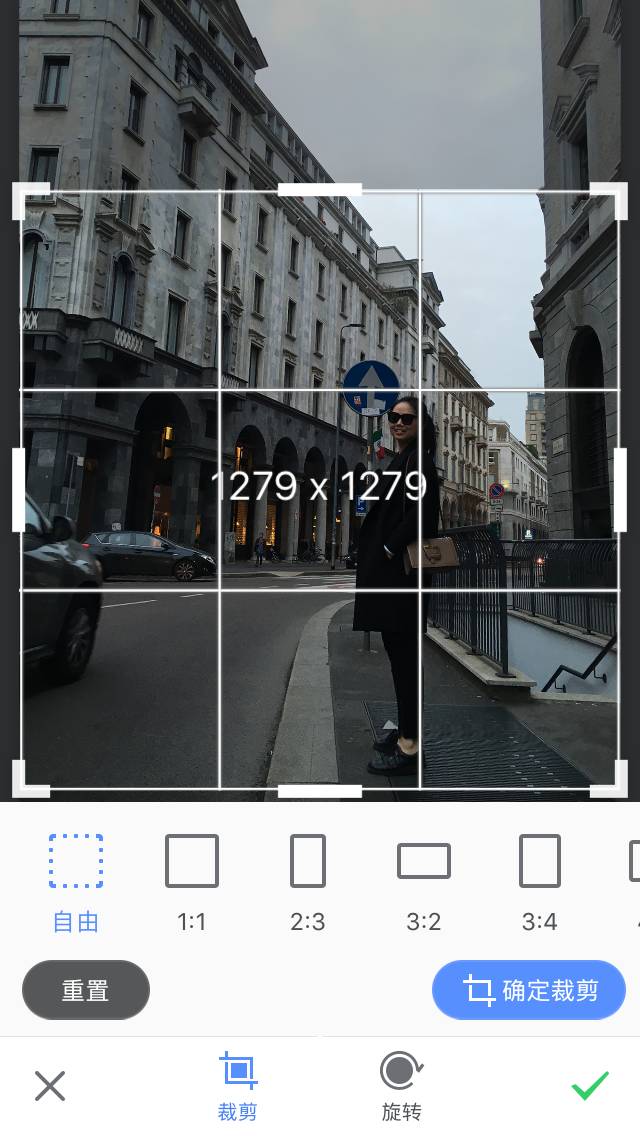
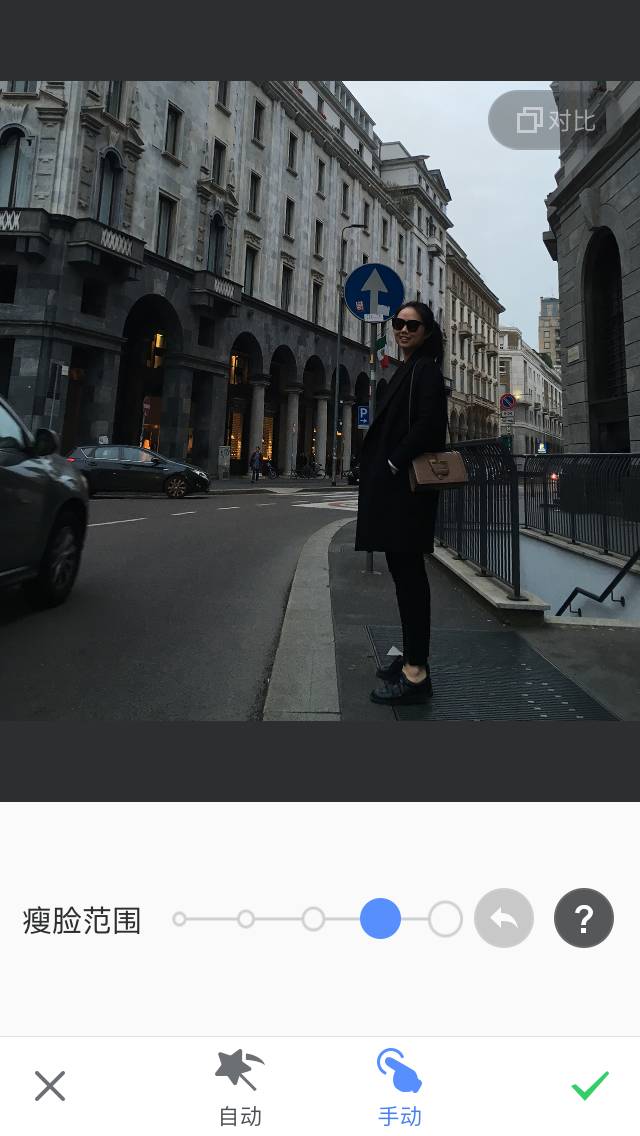
用瘦脸工具对人物脸型及体型进行微调
具体数值大家自行把握
这一步极需耐心
注意人物周边的物体不要变形
为了画面及人物皮肤更透亮
适当进行皮肤美白
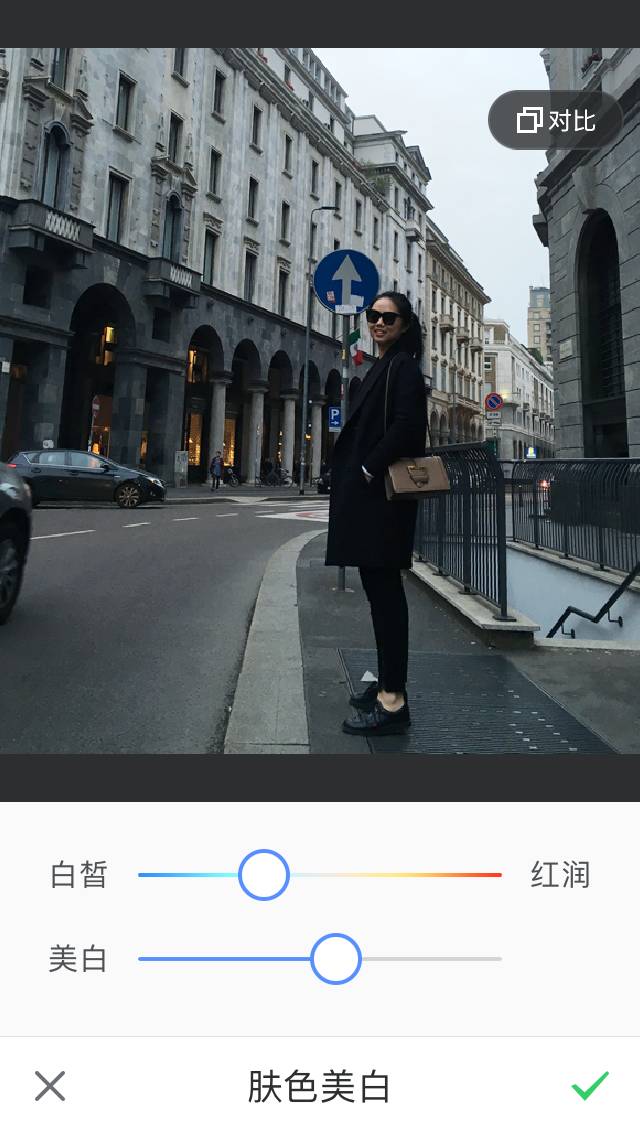
美图秀秀处理阶段完成
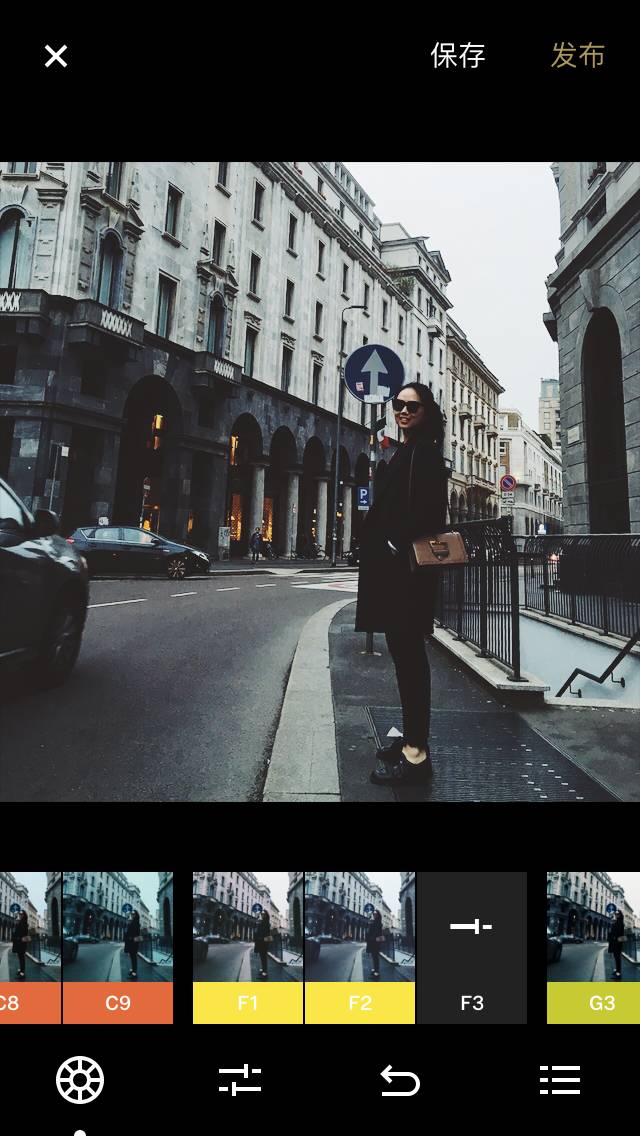
保存照片后再导入到VSCO中
选择预设F3
效果程度自行选择
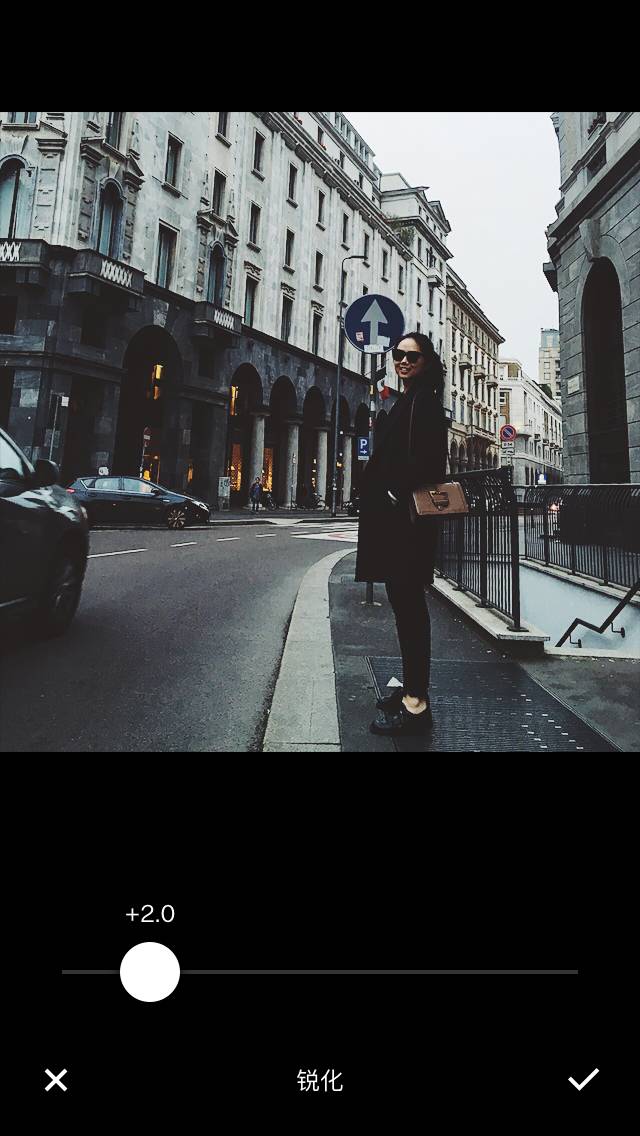
适当锐化
让人物和建筑的边缘清晰一点
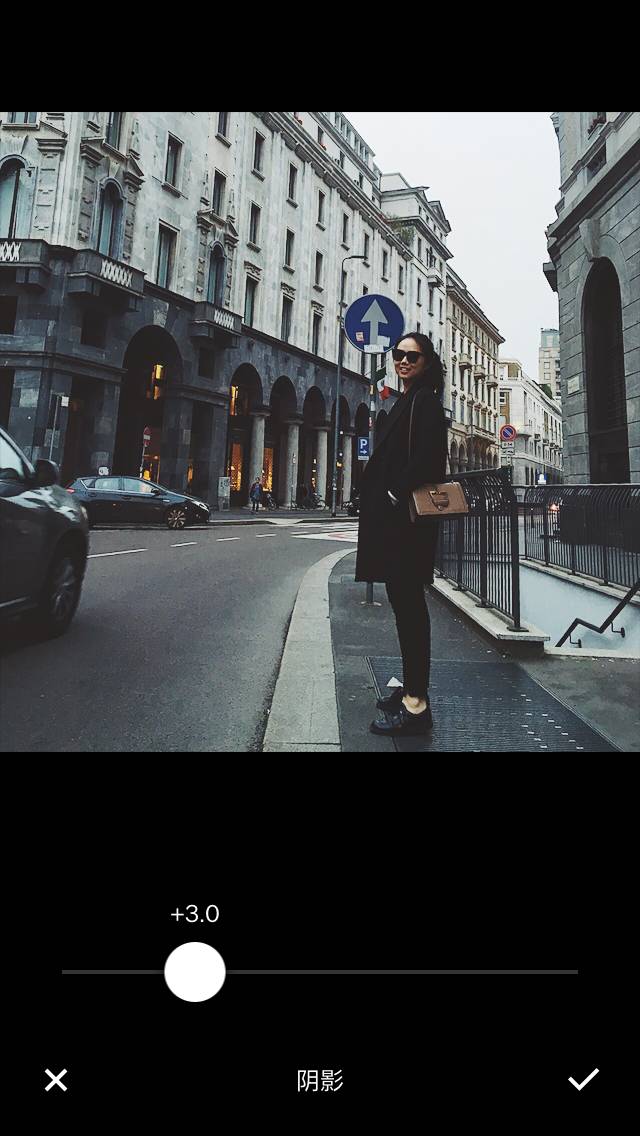
照片整体色调偏暗
调整暗部亮度
呈现更多细节
调整色温
使画面偏暖一些

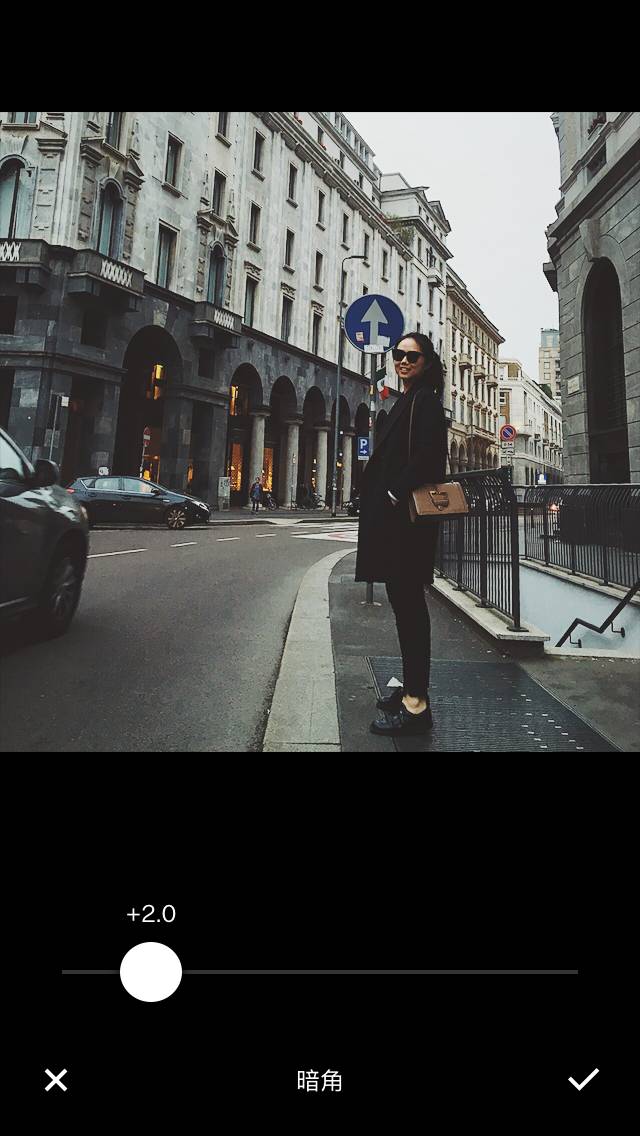
用暗角渲染气氛
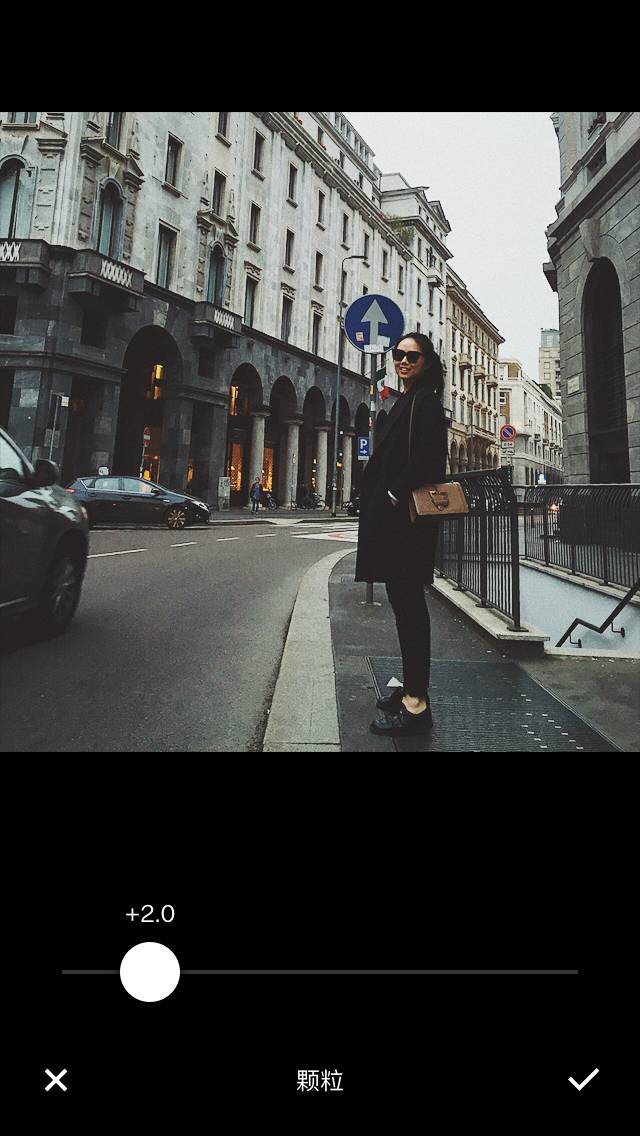
为了让照片贴近胶片效果
适当调整颗粒度
照片修饰阶段完成
保存,准备进入到排版阶段
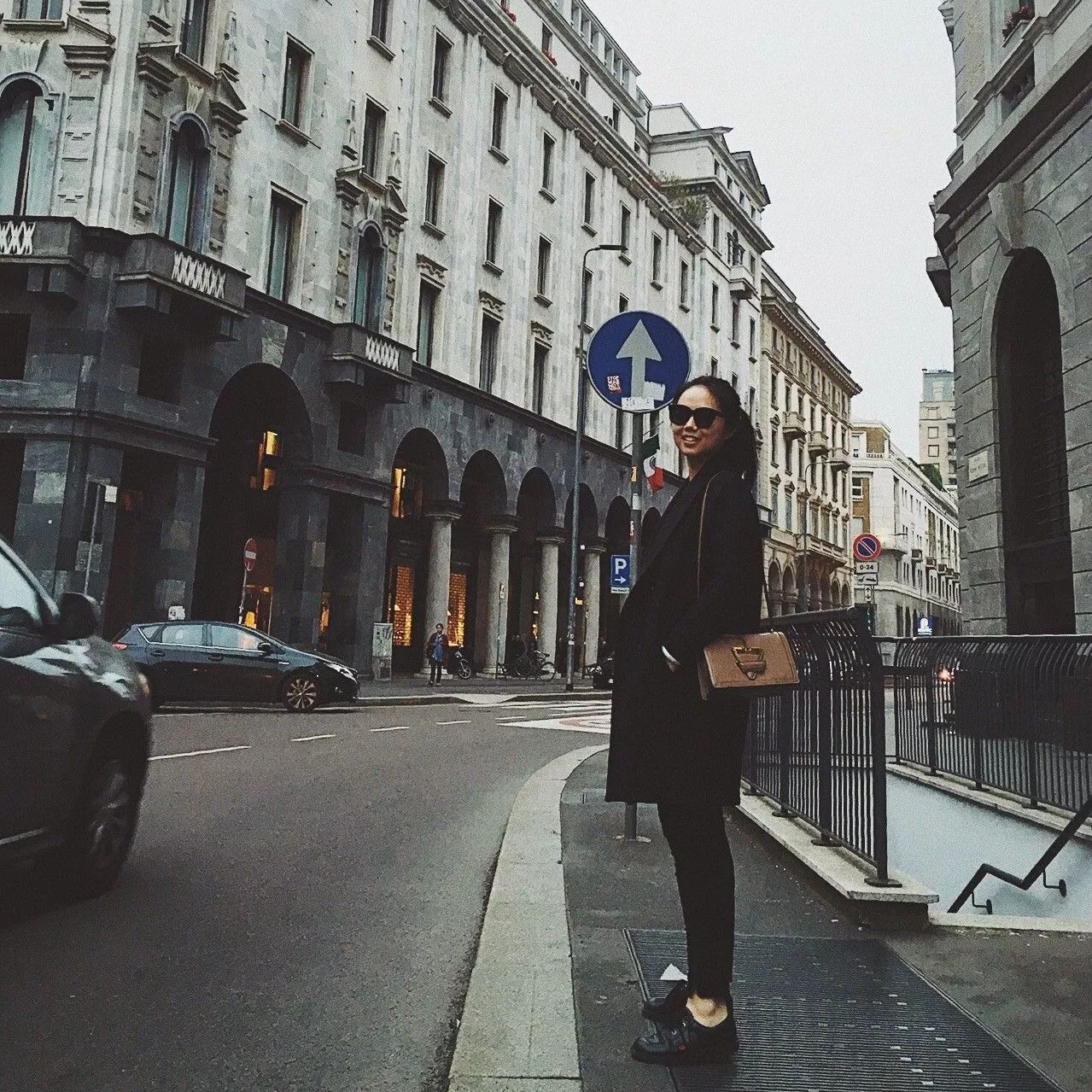
打开黄油相机App
导入照片,完成尺寸、边框及滤镜编辑后
进入到文字编辑栏
输入你想说的话
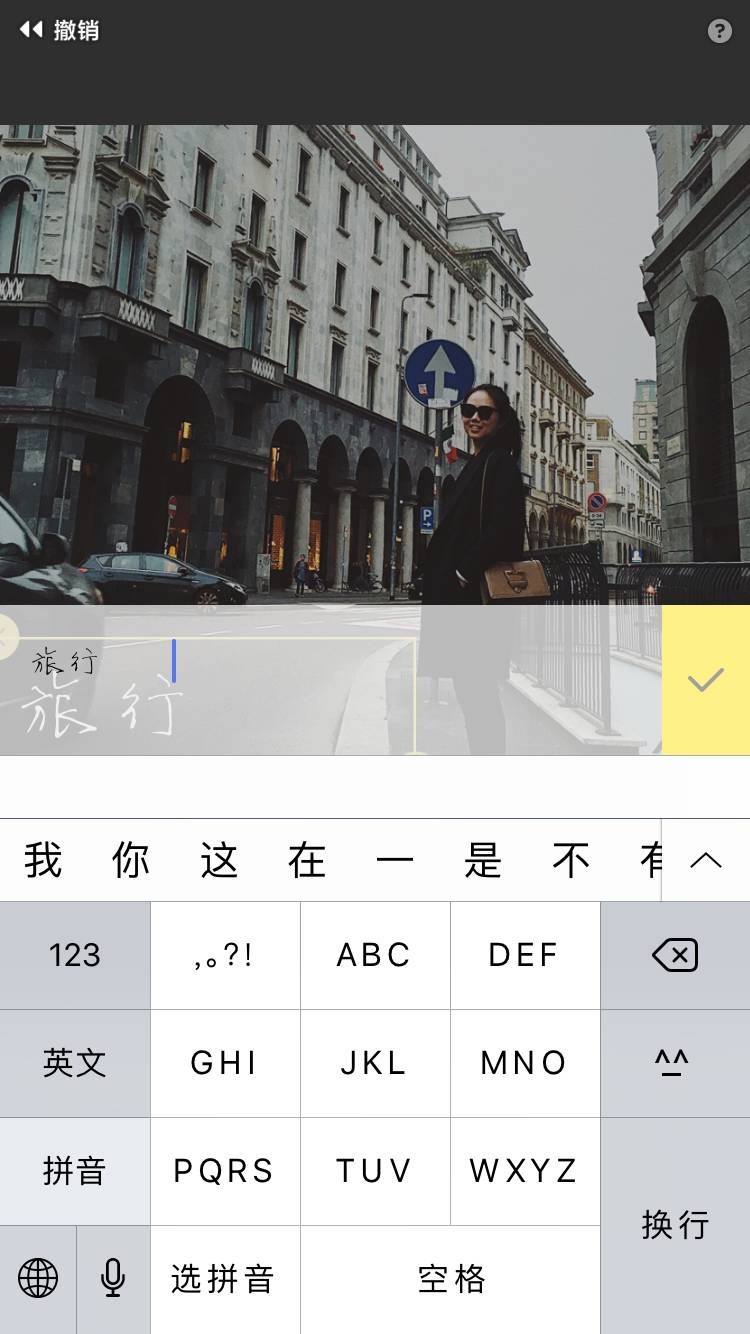
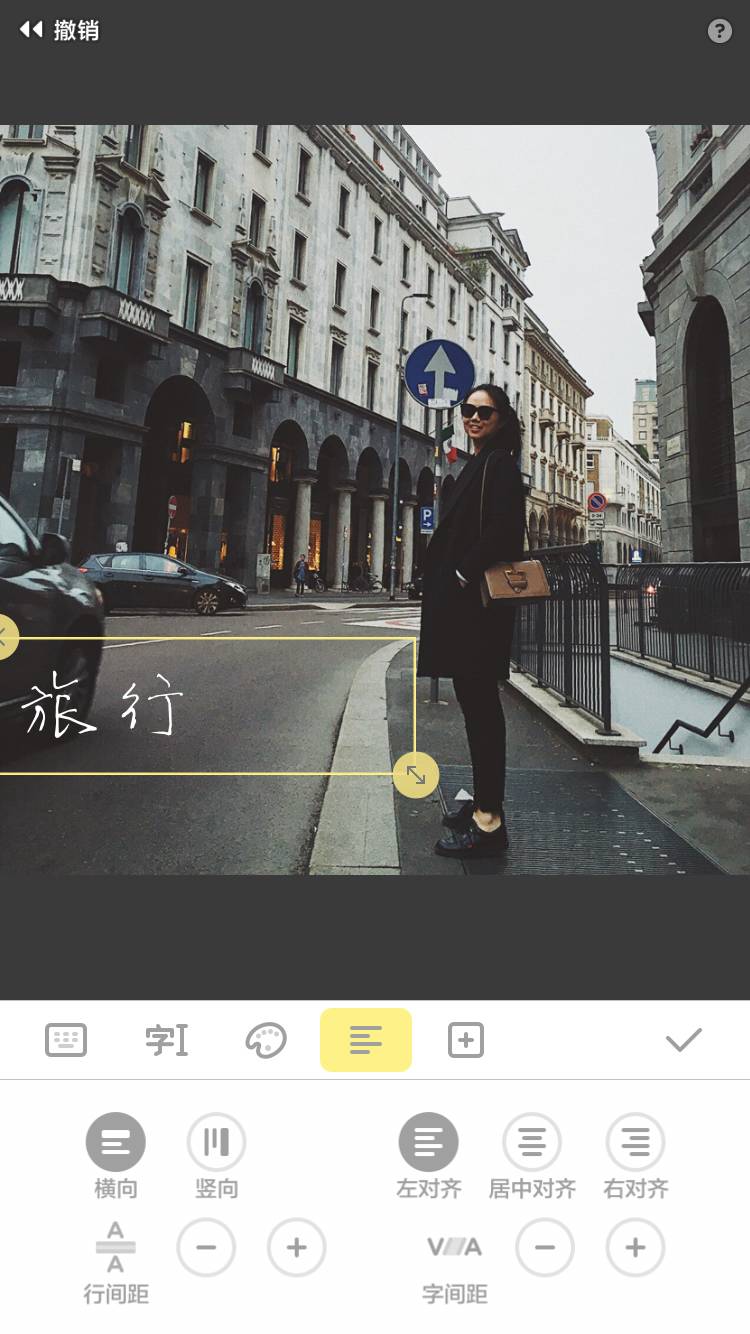
输入好文字后
进行格式的编辑
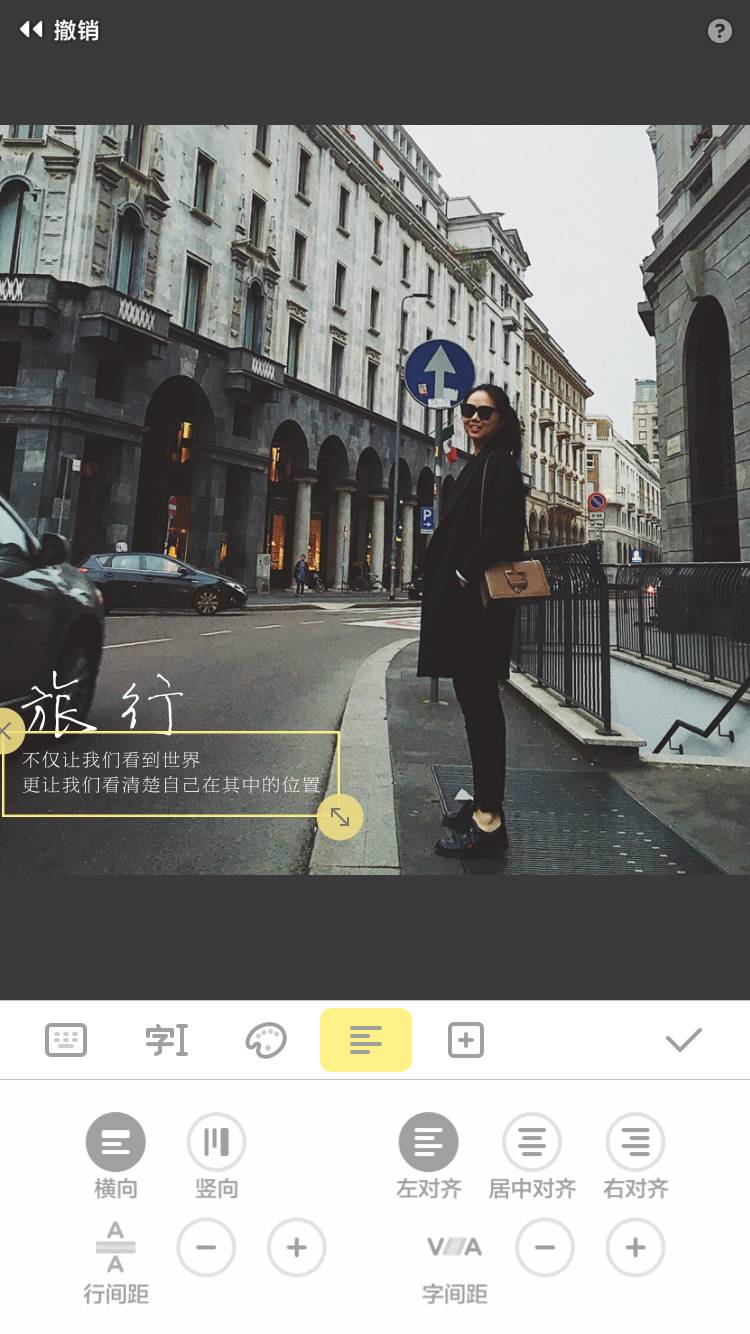
依次输入不同的文字
注意:字体、字距、行距有变化
才不会显得死板
更换字体颜色及调整深浅度
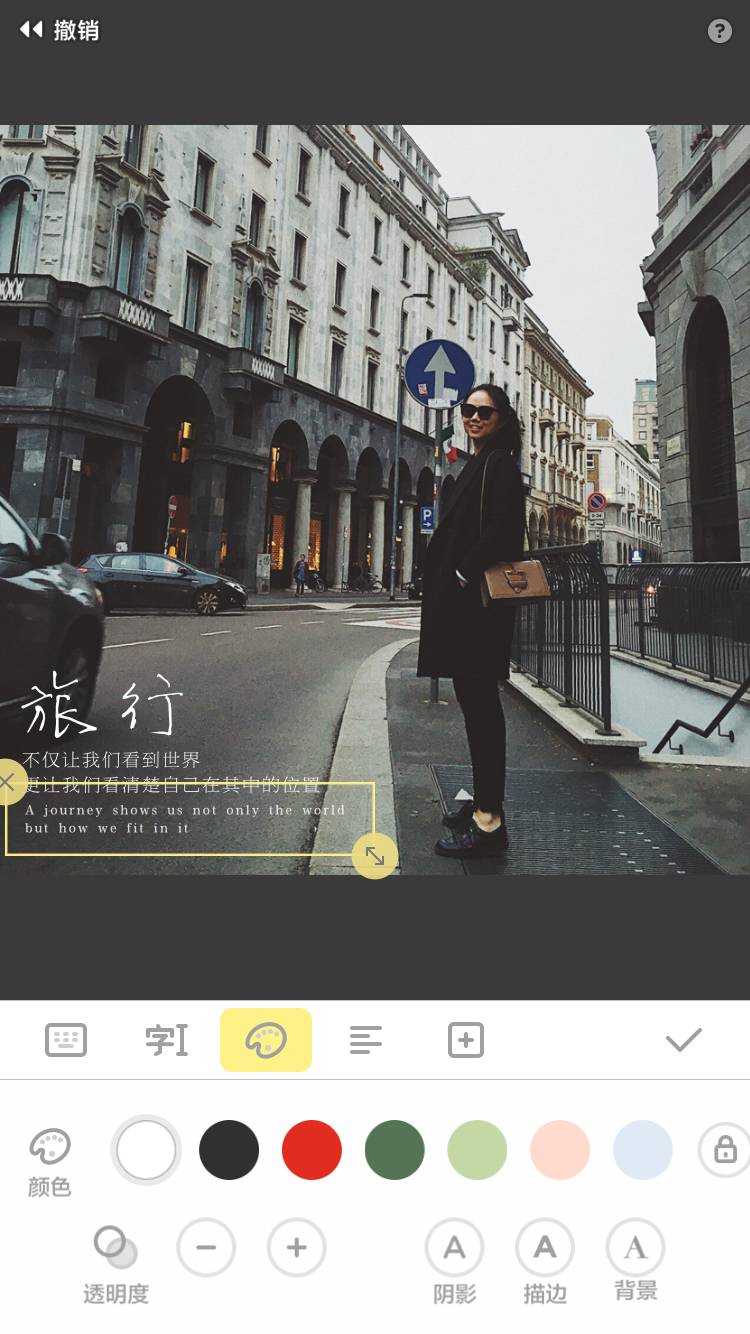
编辑好文字后
挑选合适的图形加入其中
起衬托作用
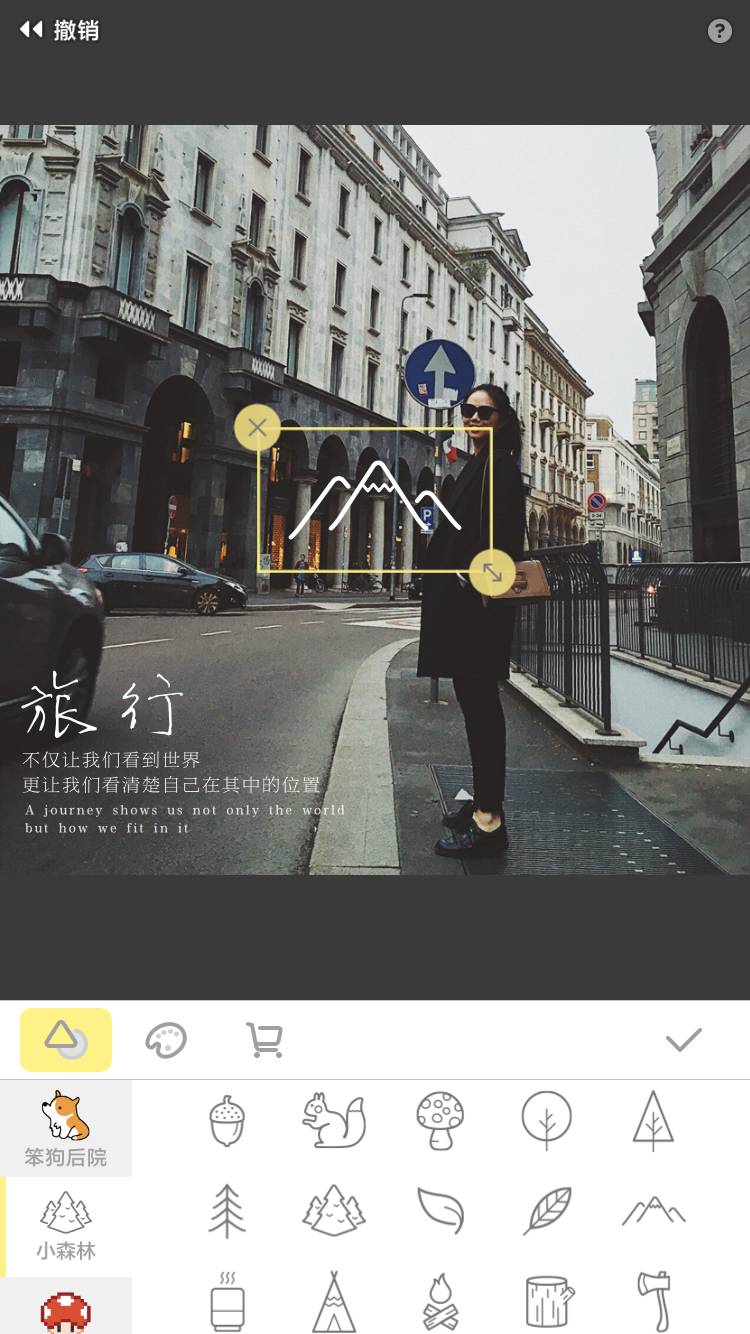
调整图形大小
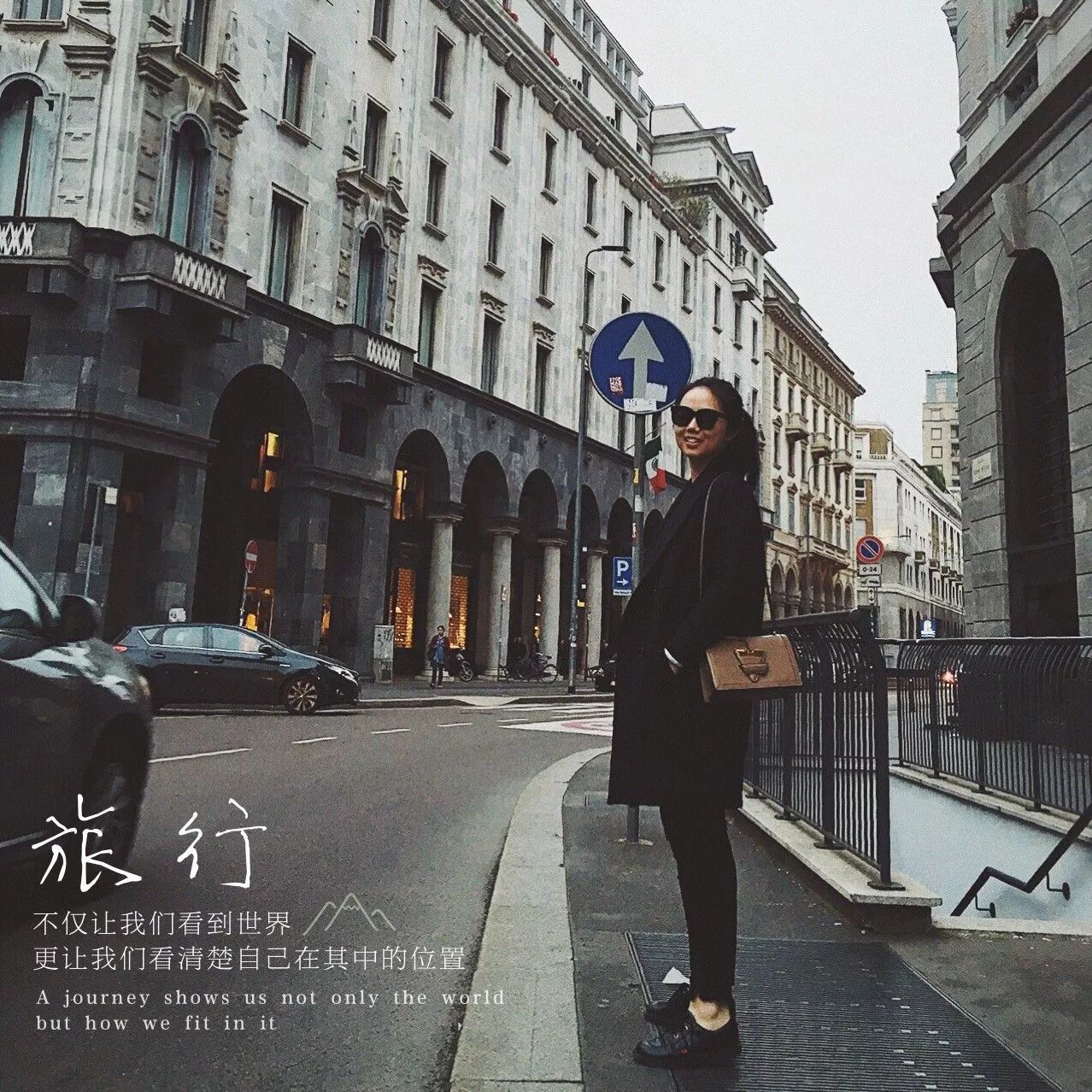
整体和谐即可发布
系统会自动将作品存入相簿中
- 美食篇 -
将照片导入VSCO
预设C6
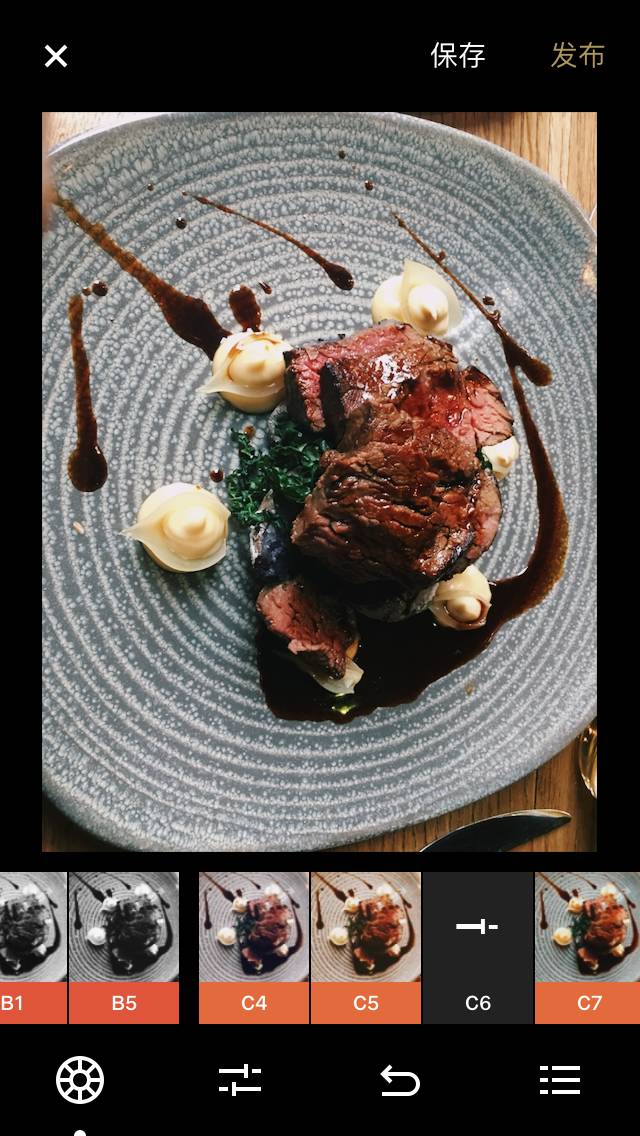
调整照片方向
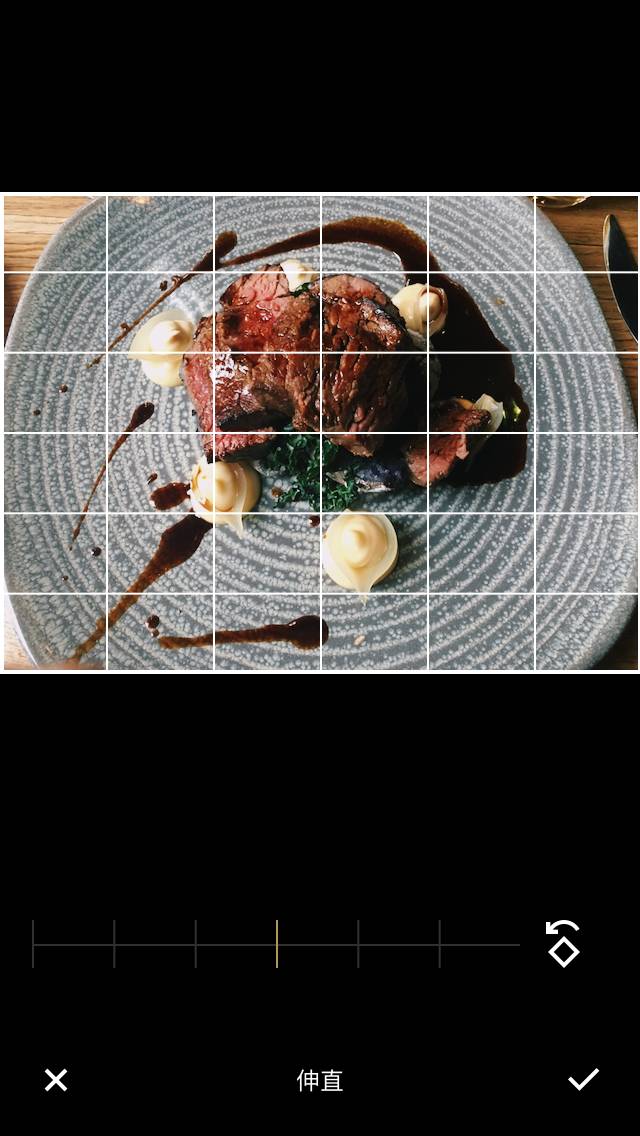
选择比较平衡的构图
剪裁图片
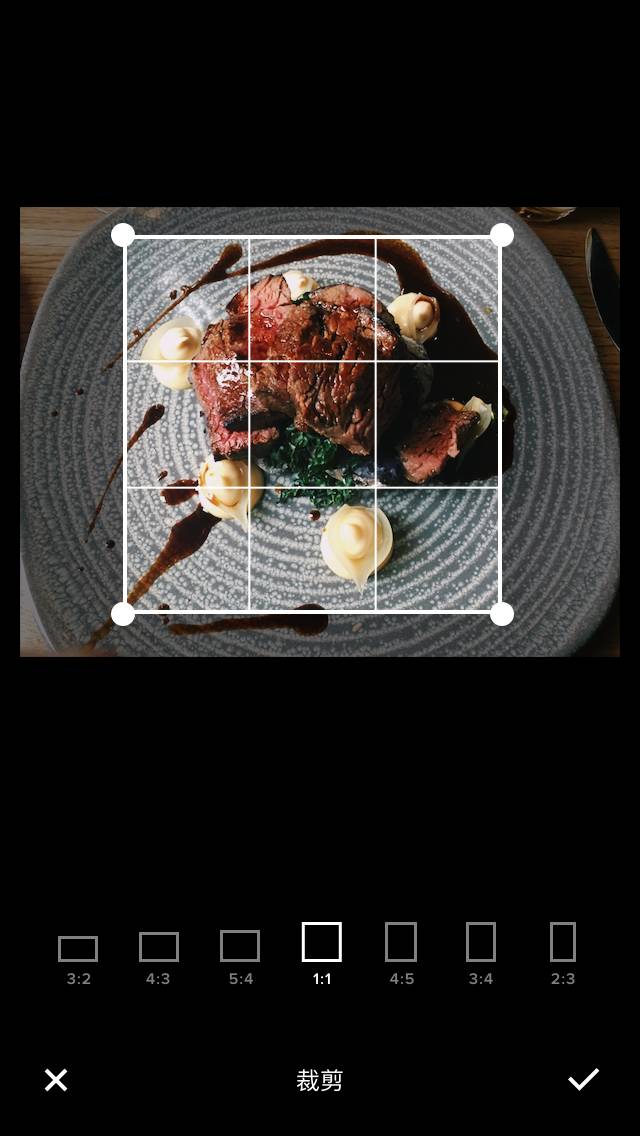
由于照片对焦不准造成模糊
需要锐化处理
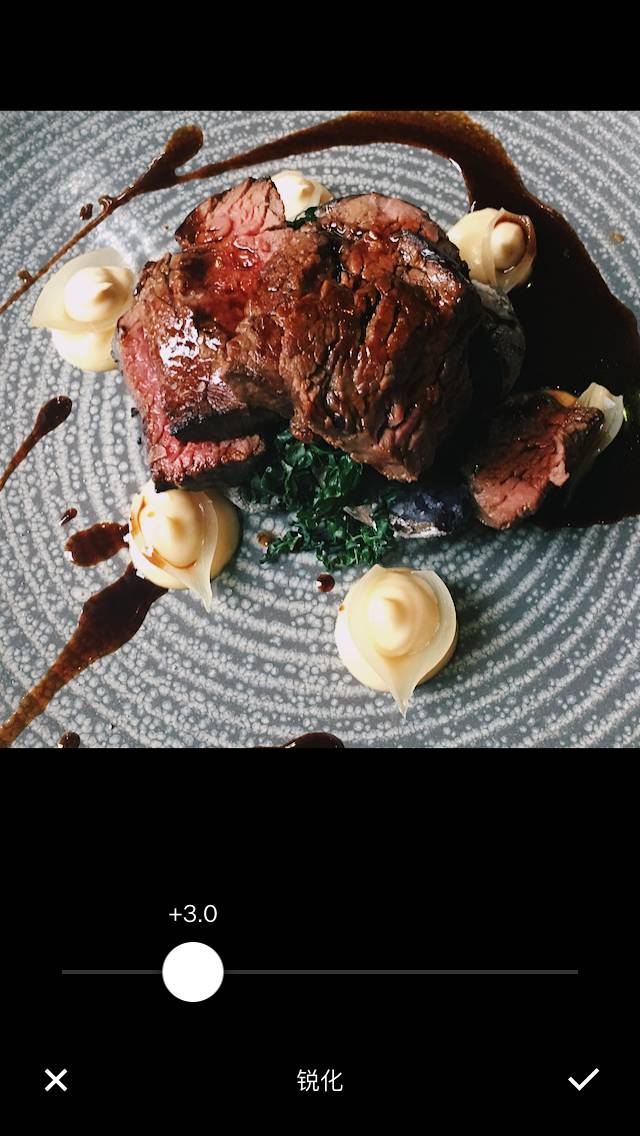
暖色食物让人更有食欲
调整色调
使照片中的肉更显鲜嫩
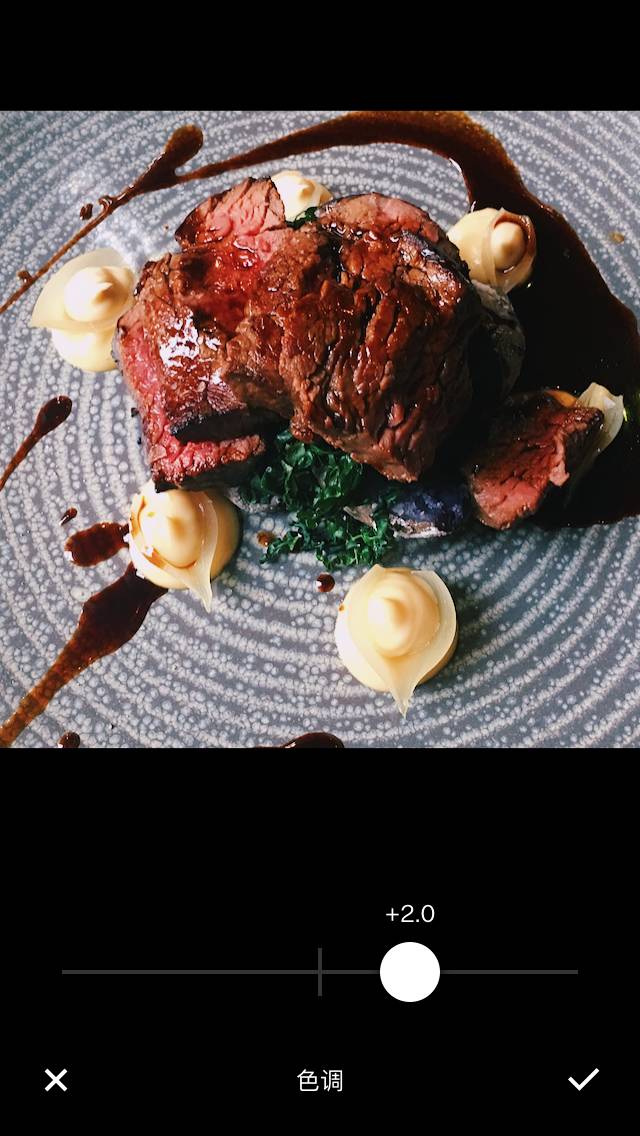
微调饱和度
理由同上一步骤
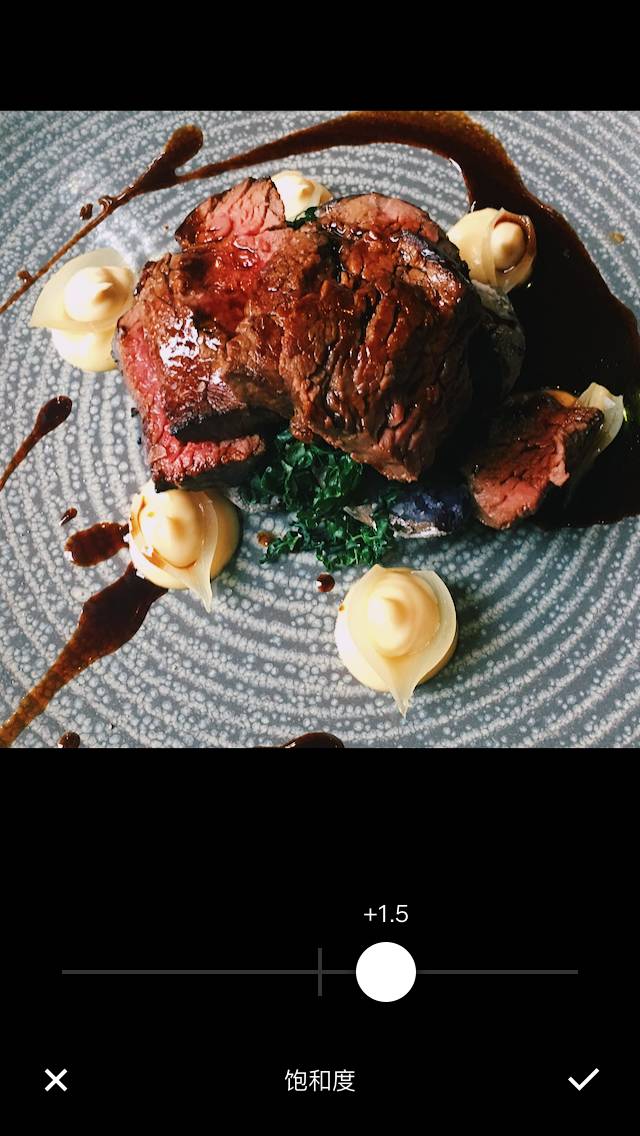
照片修饰阶段完成
保存,进入到排版阶段
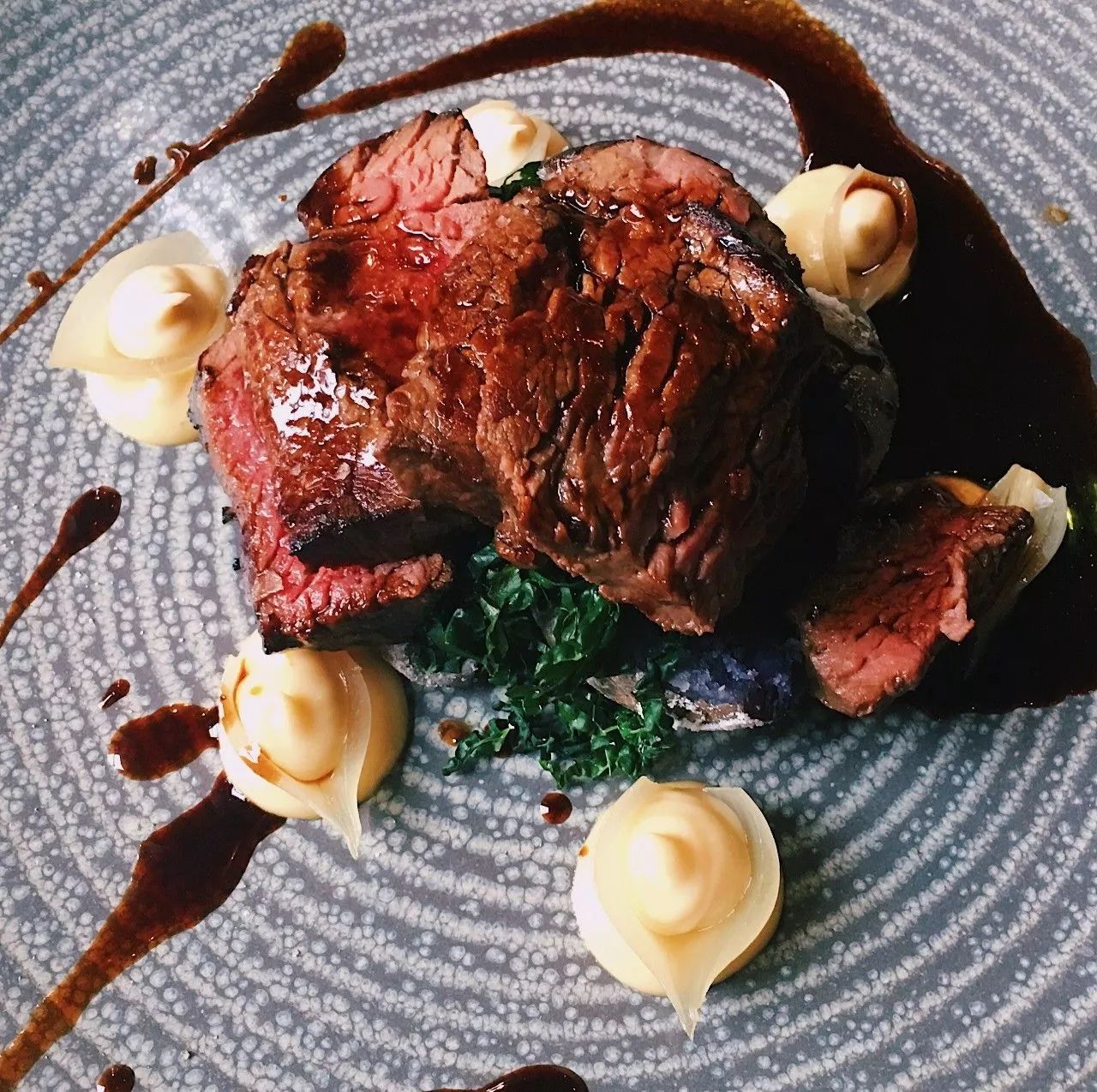
同样是黄油相机,教大家一个懒人做法
选择一张你喜欢的排版(如下图)
点击【Ding!】按钮
别人的模板将完全呈现在你的编辑器里
只需更换自己的照片即完成
当然,里头的文字内容是可更改的
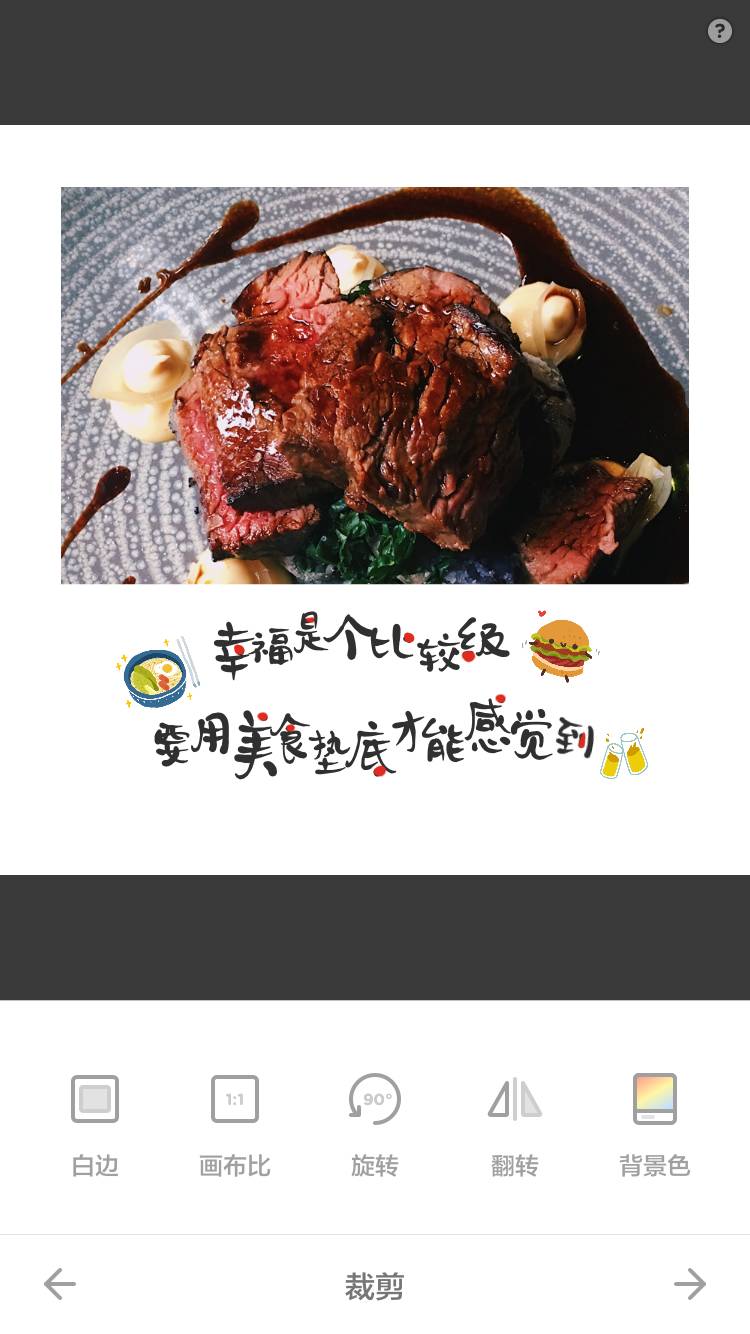
完成排版编辑后发布作品
系统会自动将作品保存至相簿中

- 景物篇 -
将照片导入VSCO
选择预设F1
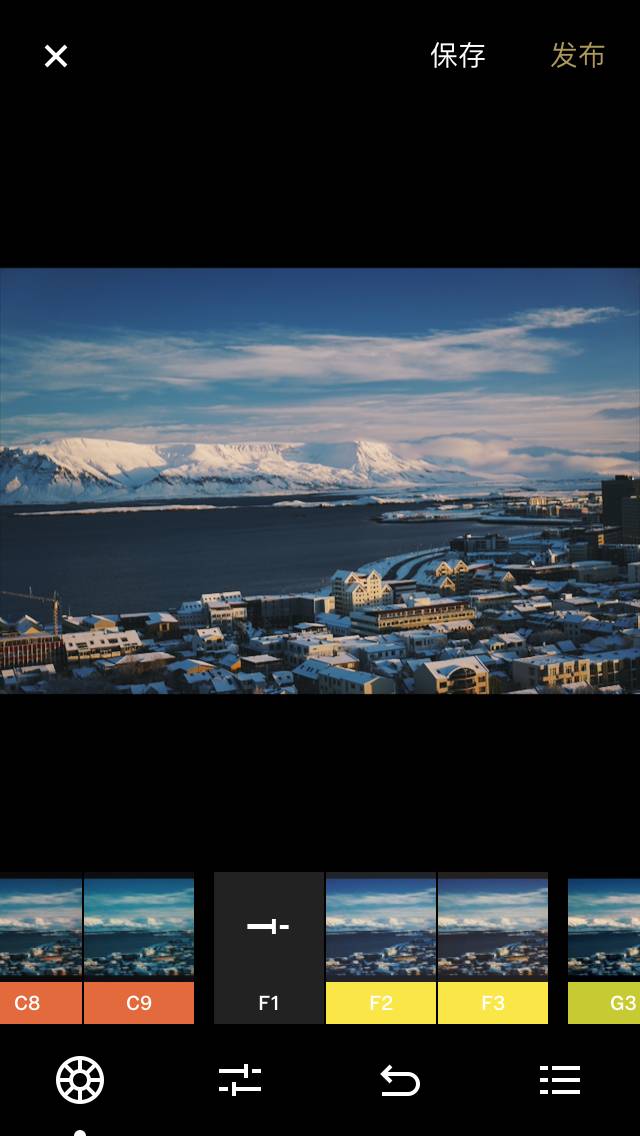
为了使风景照更有质感
适当锐化
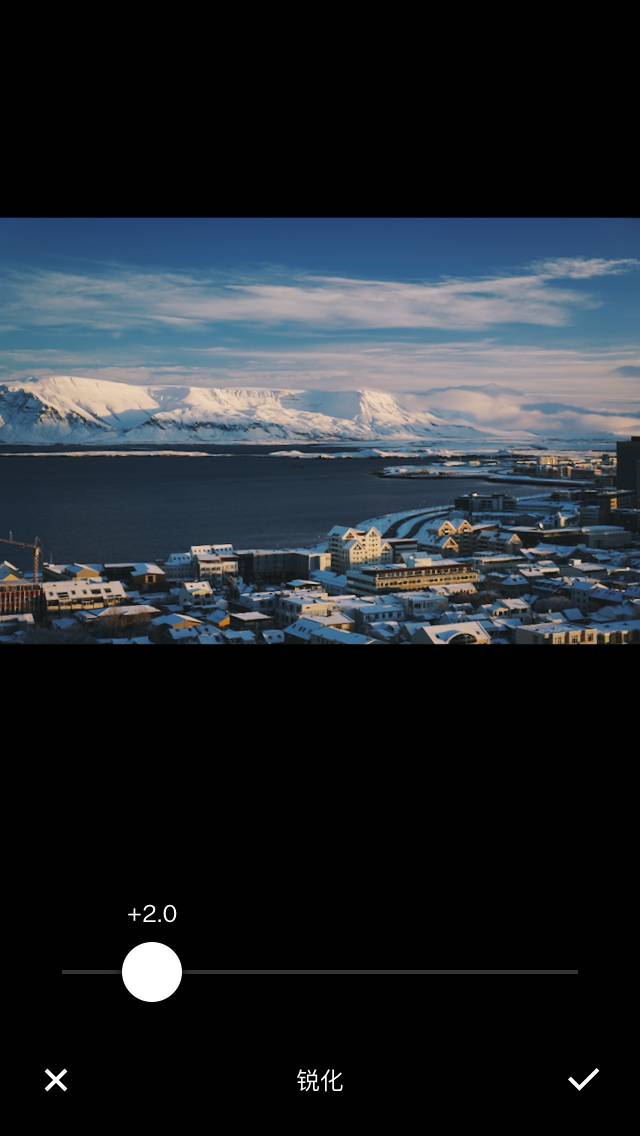
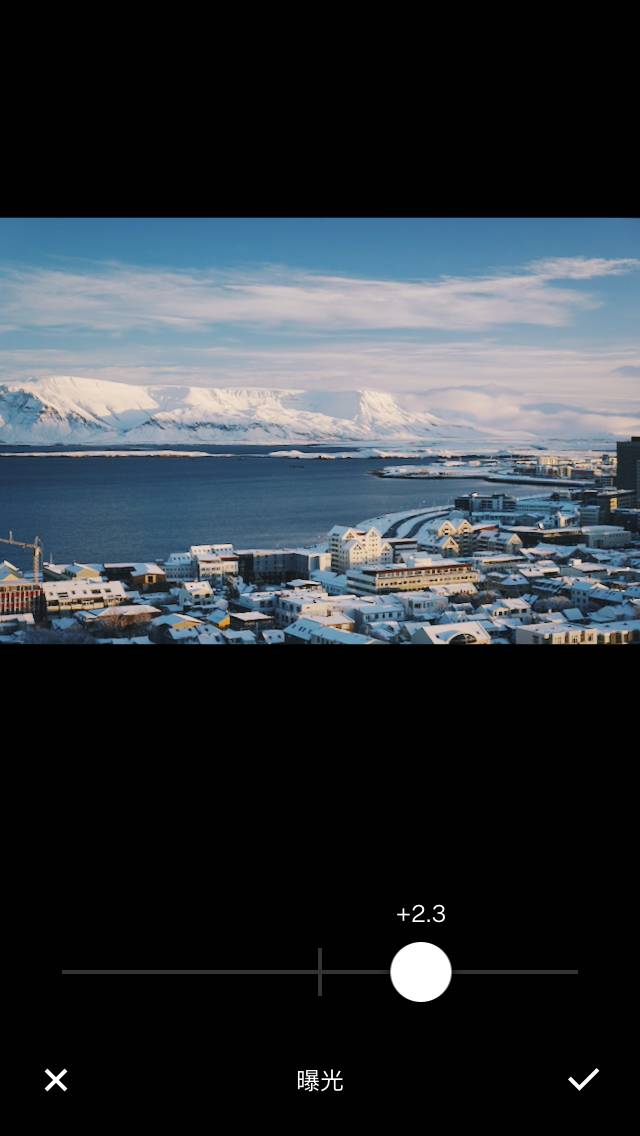
发现照片有些偏暗
适当拉高曝光度
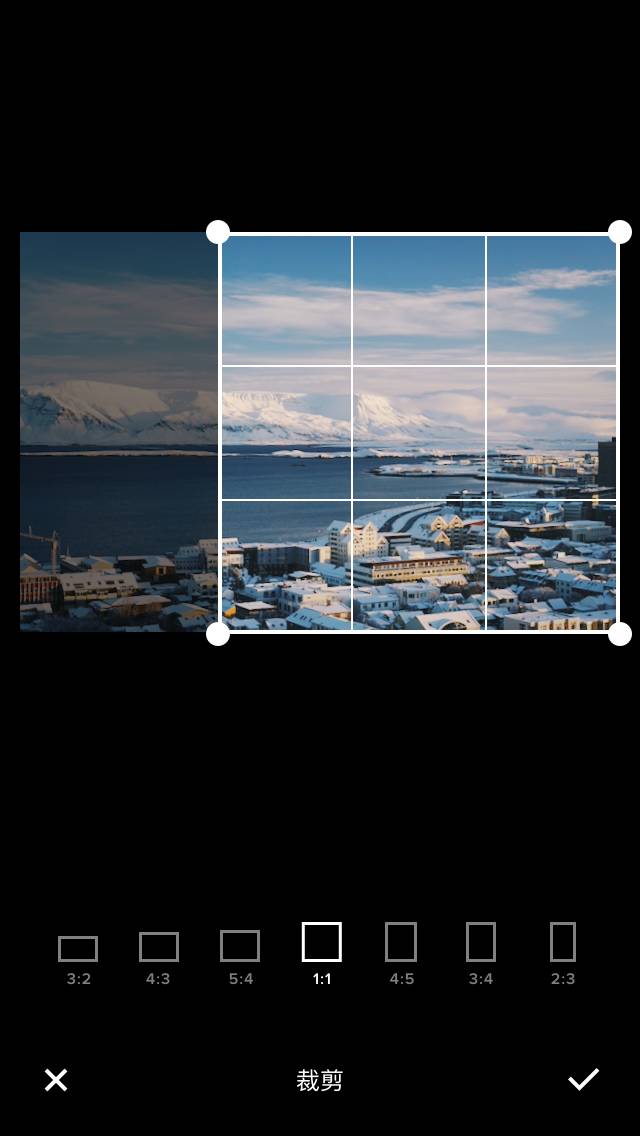
截取画面构图更丰富的部分
剪裁成方形构图
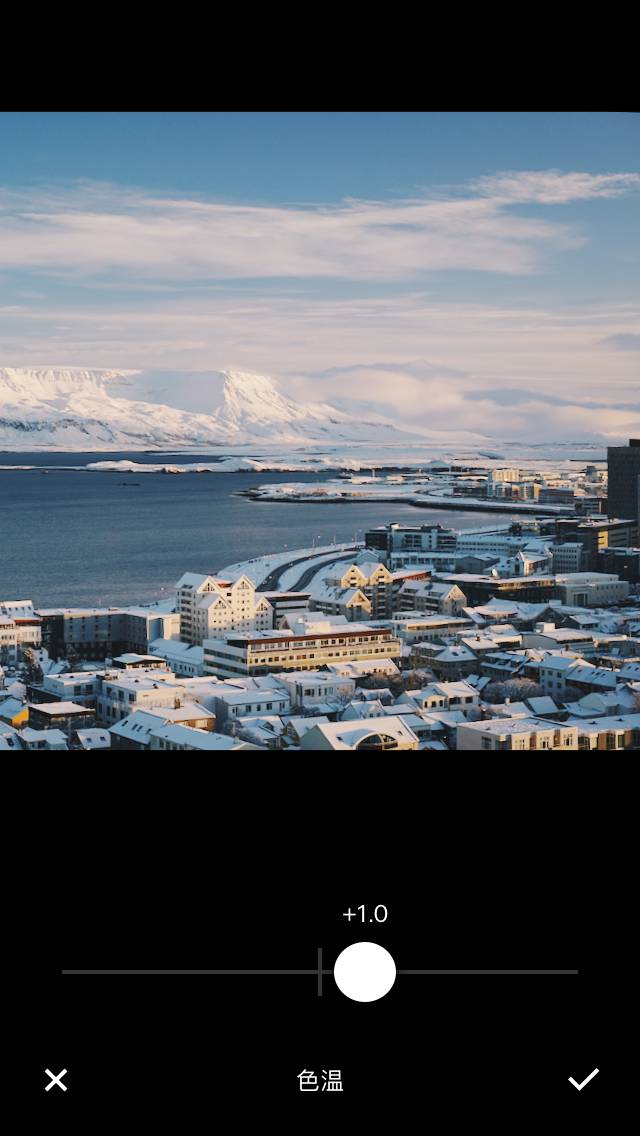
画面偏冷
为了体现夕阳的暖光
调整色温
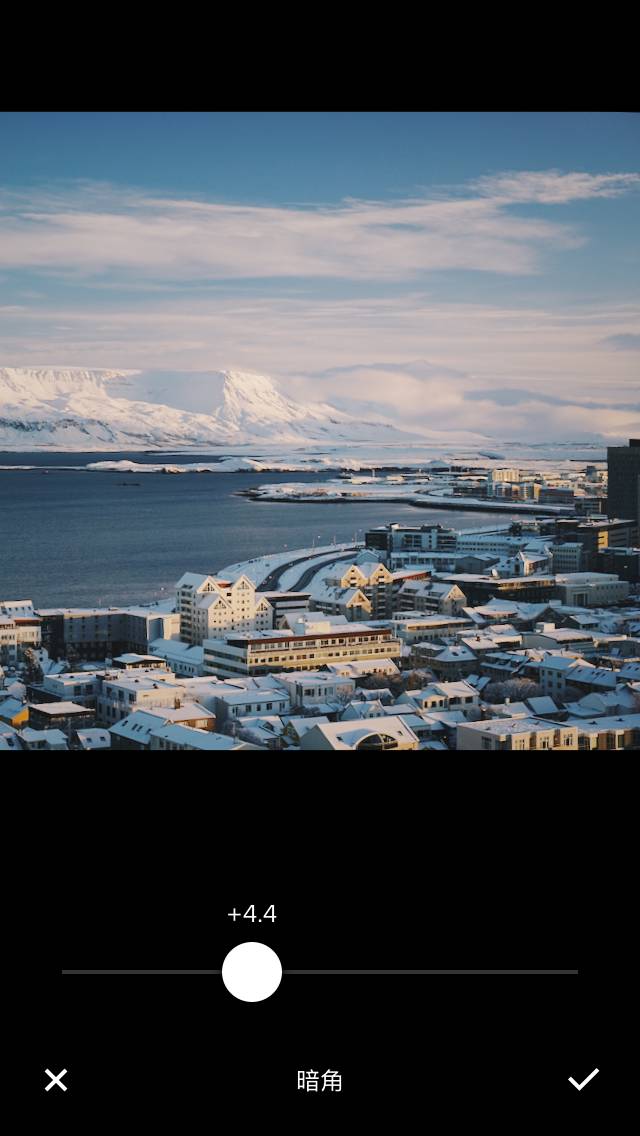
增添暗角
渲染气氛
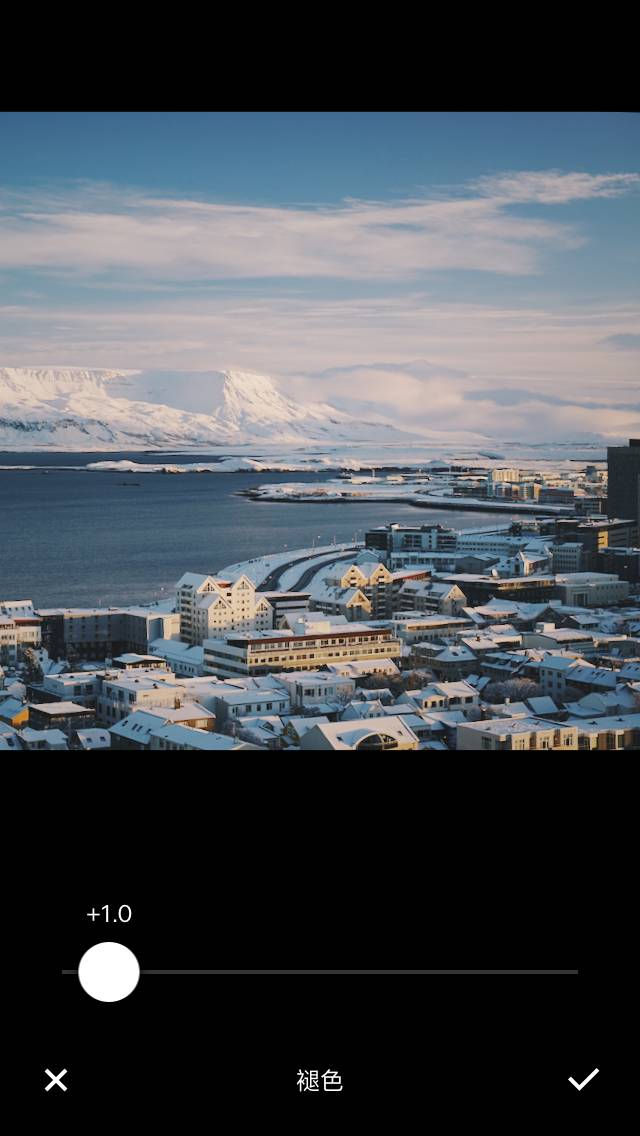
褪色让照片看起来更文艺
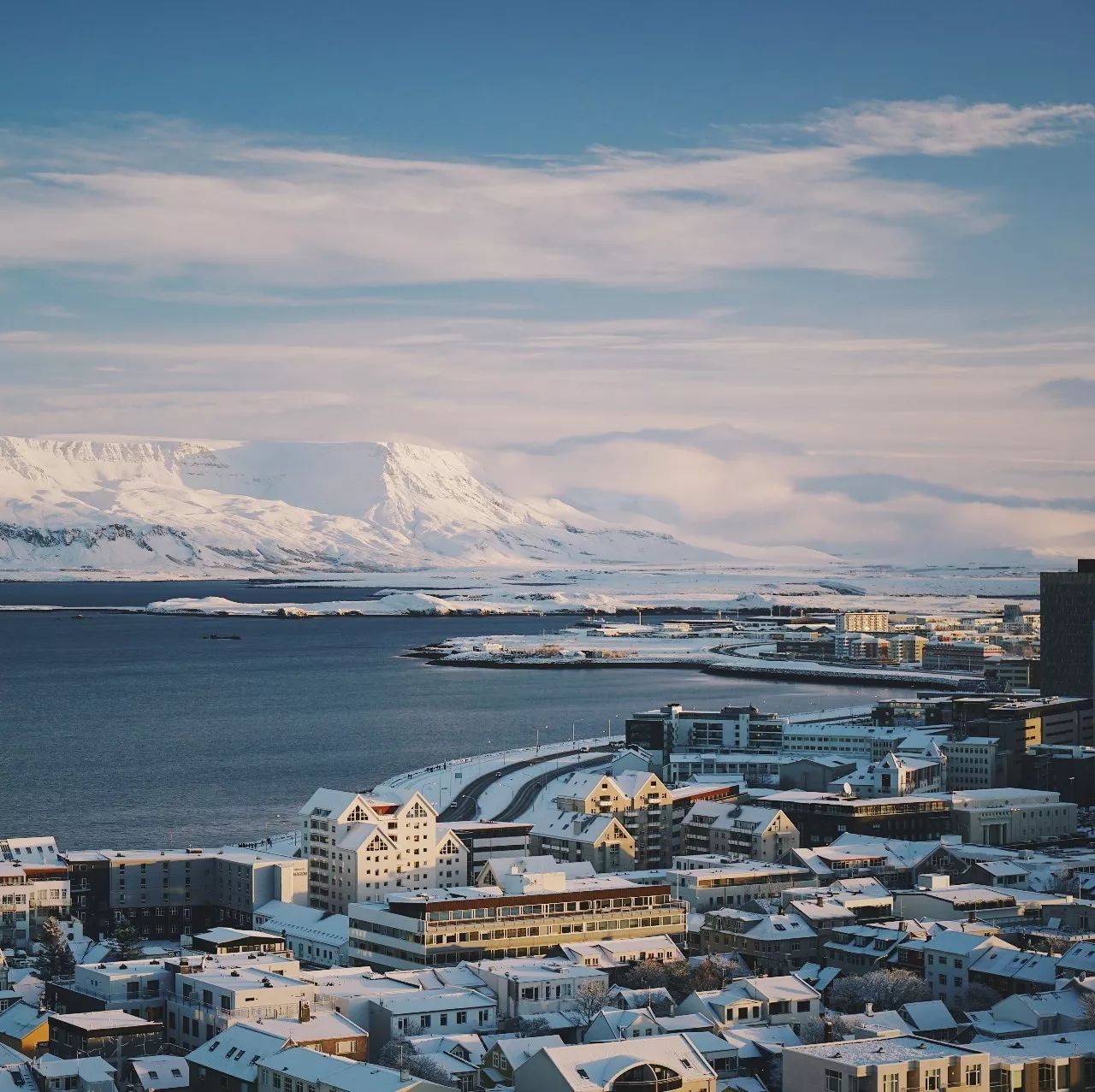
噹噹噹噹~完成
打开留白App
选择你喜欢的模板
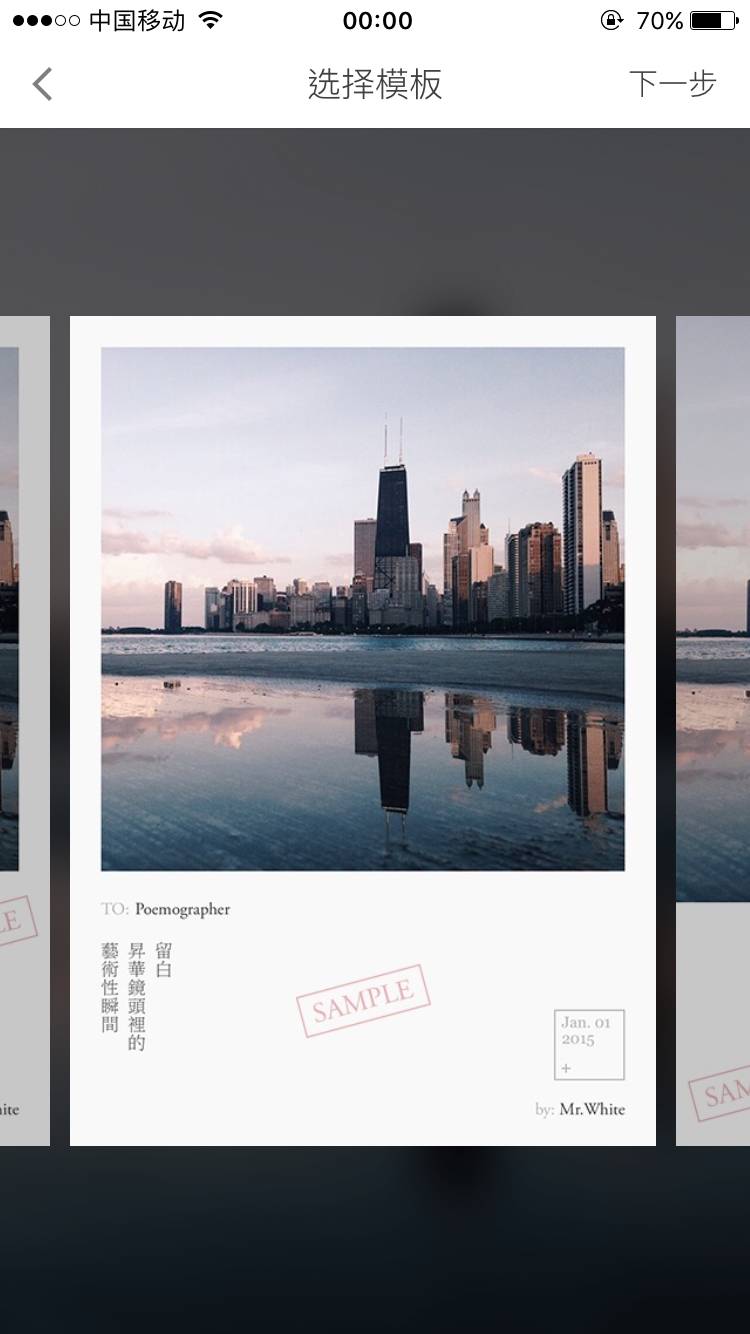
在相应部分替换自己所需的照片及文字
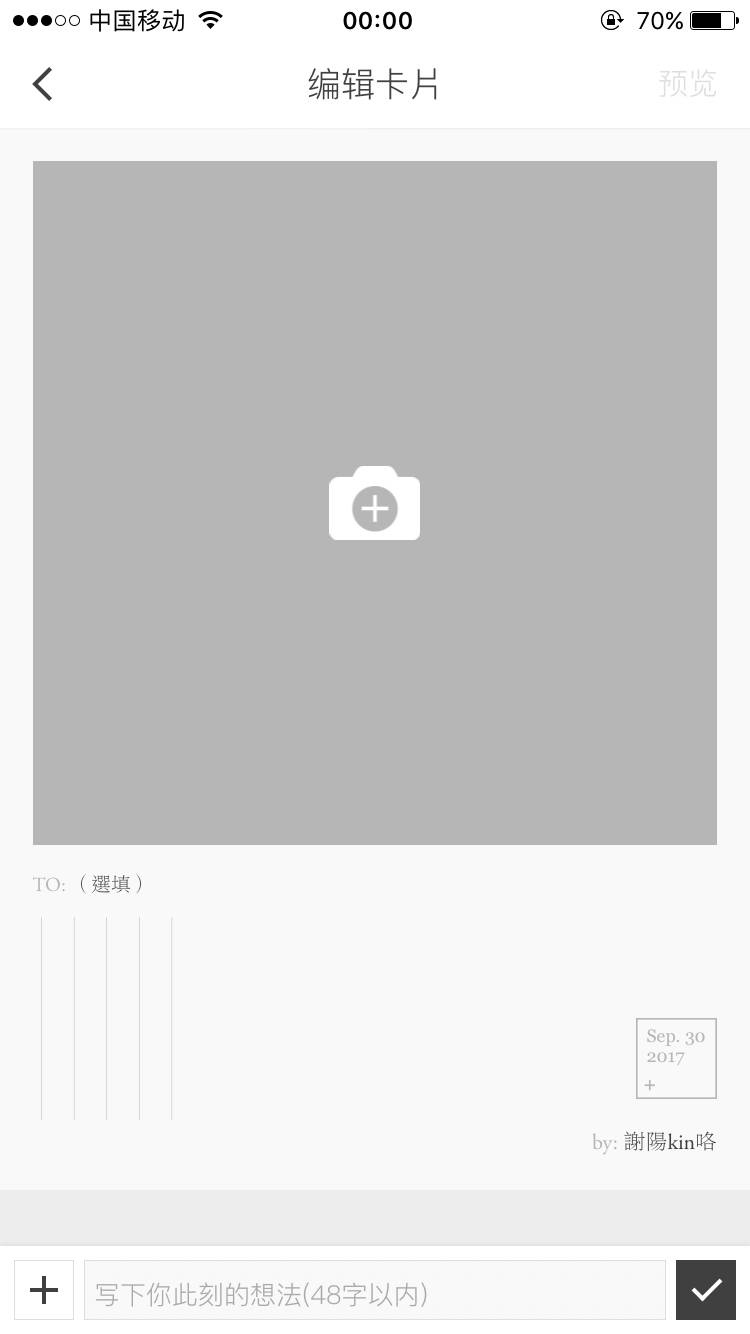
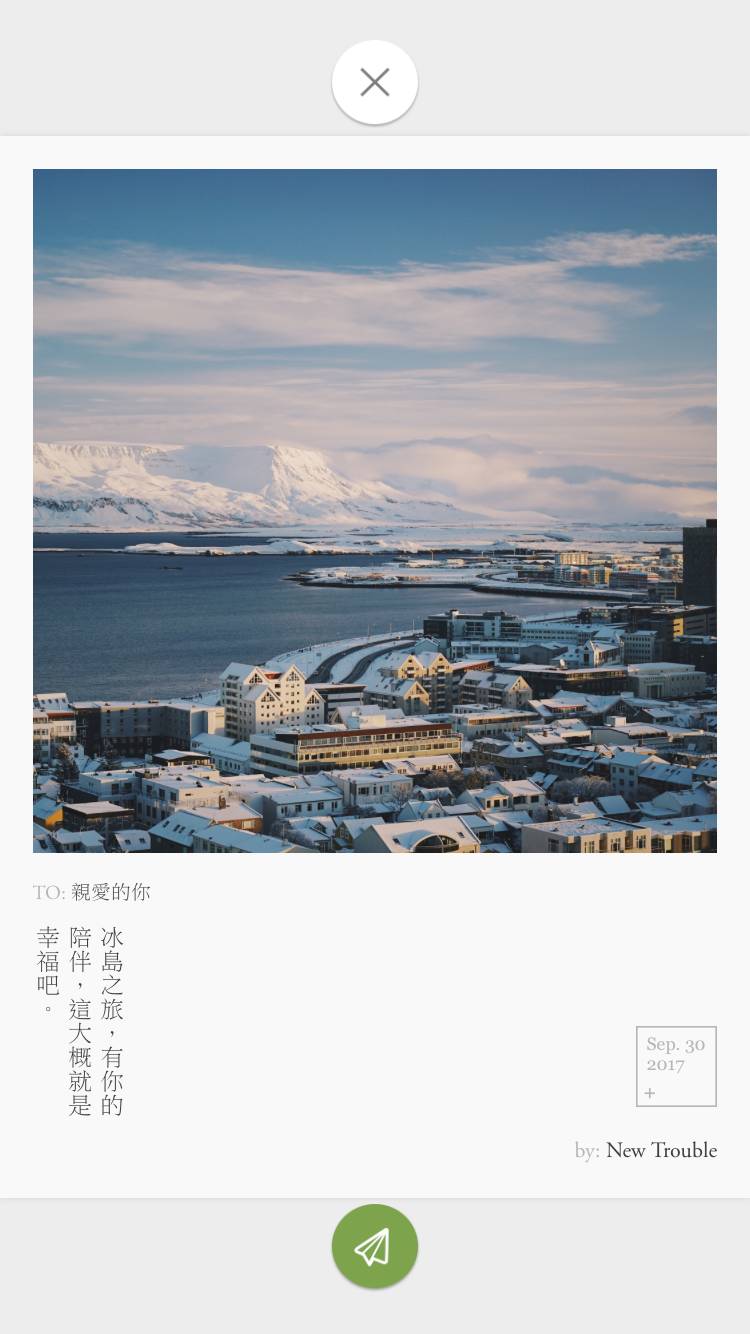
编辑完成后发布作品
系统自动将作品保存至手机相簿
(ps:猫力也在用这个App哦)
怎么样,有一技傍身是不是踏实许多?平安夜快乐!!!