今天技巧妹与大家分享几个常用的加密小技巧。
1、工作簿加密
点击文件——信息——保护工作簿,随后在下拉菜单中,选择对应的保护方式即可。
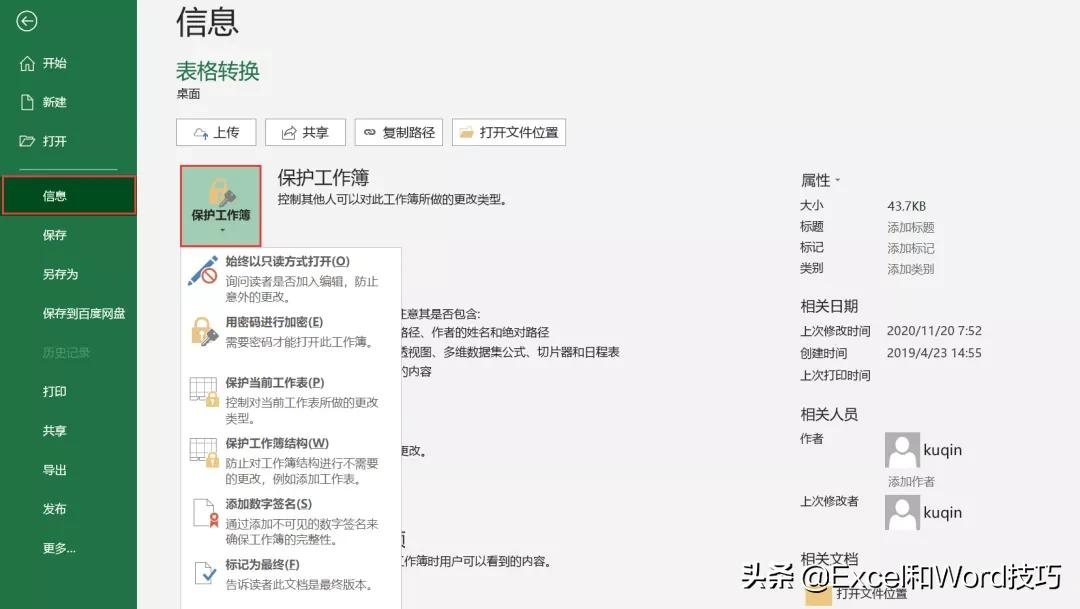
比如想用密码对工作簿进行加密,可以点击【用密码进行加密】,随后在打开的界面中输入对应的密码确定即可。
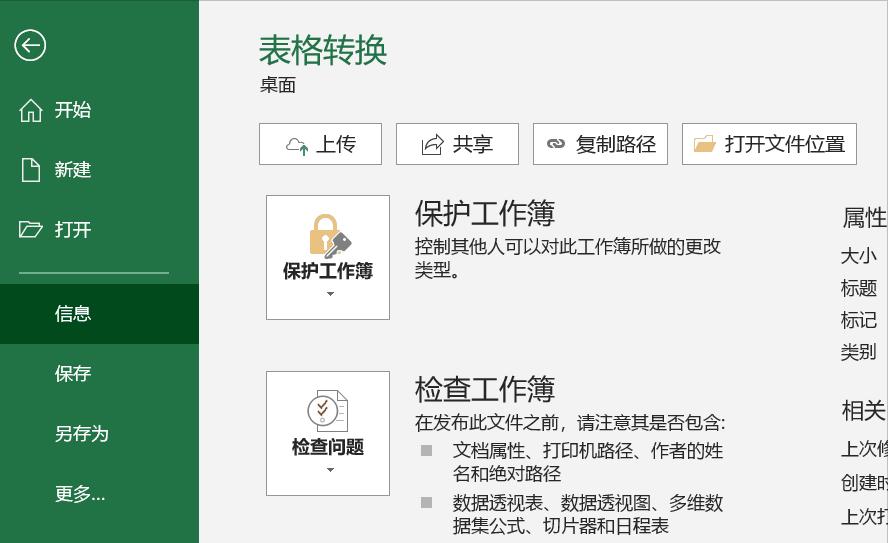
如果想保护工作簿的结构不被更改,除了利用上面所述的方法设置外,还可以利用以下方式:
点击审阅——保护——工作簿,在打开的界面中勾选结构并输入密码。
2、工作表加密
工作表加密主要有3种:
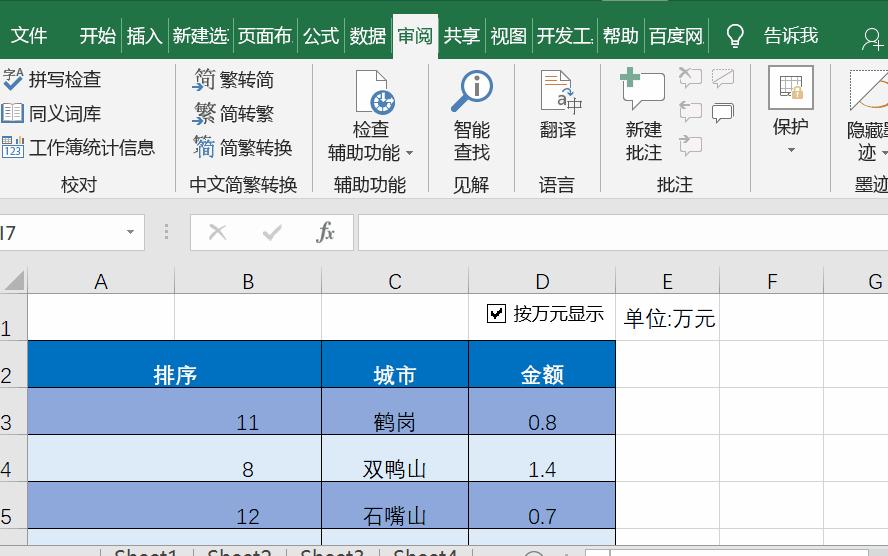
第一种:保护整个工作表
设置方式比较简单,点击审阅——保护——保护工作表,之后根据需要设置内容即可。
第二种:保护指定区域
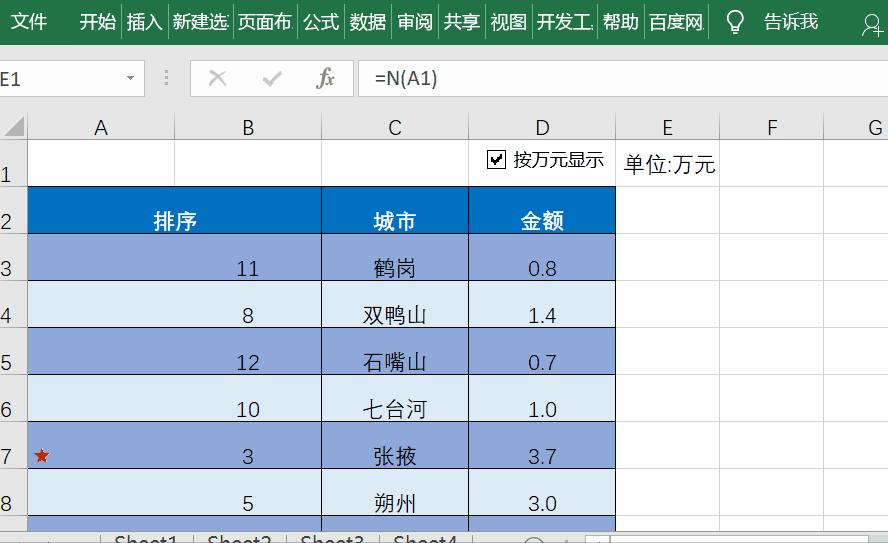
如图只想保护“城市”所在区域的内容不被更改,这时要怎么操作:
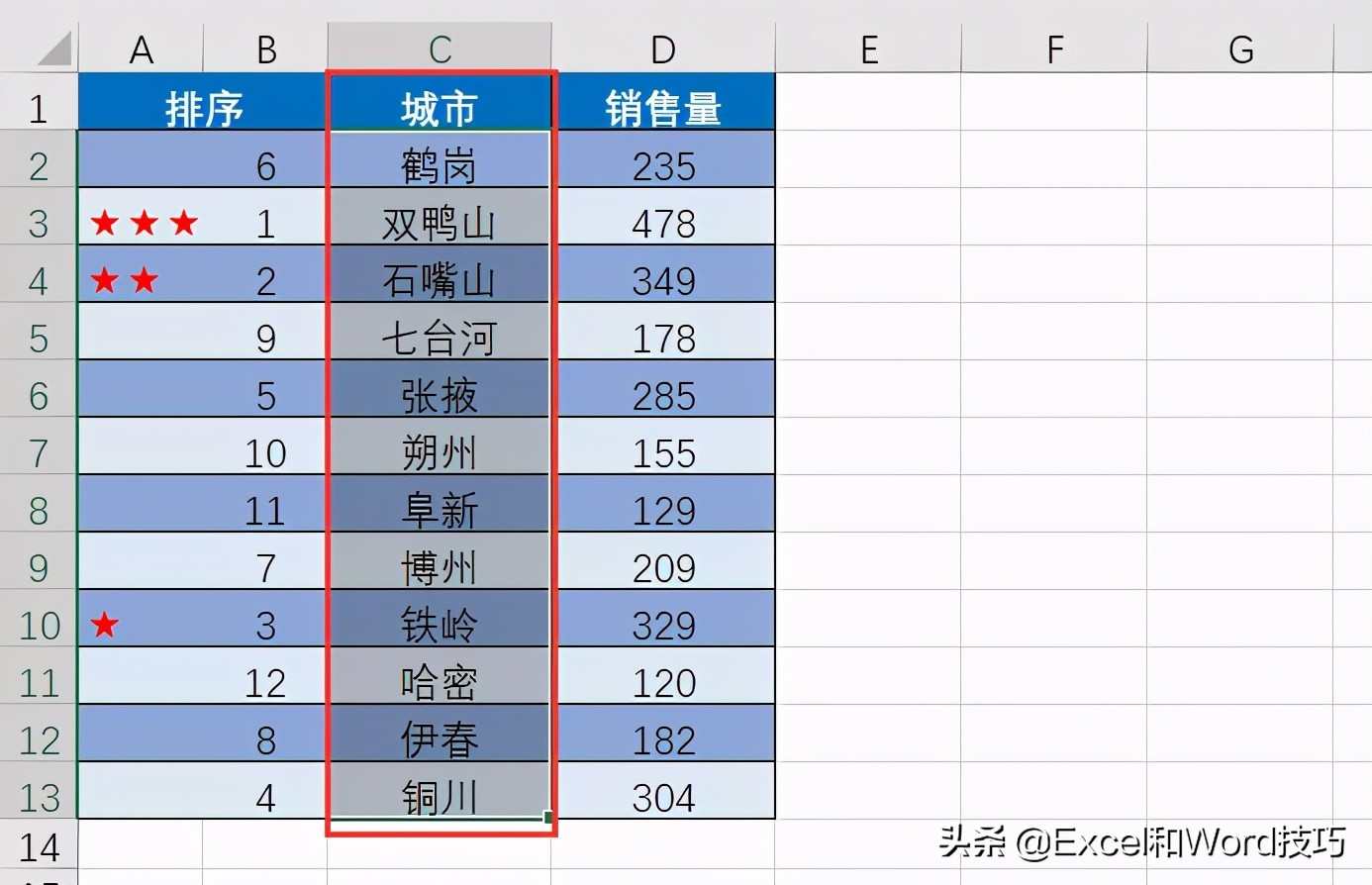
选中区域,按Ctrl+1打开设置单元格格式,随后点击保护,取消【锁定】复选框,然后选中“城市”所在区域,按Ctrl+1设置单元格格式,选中【锁定】界面,最后点击审阅——保护——保护工作表即可。
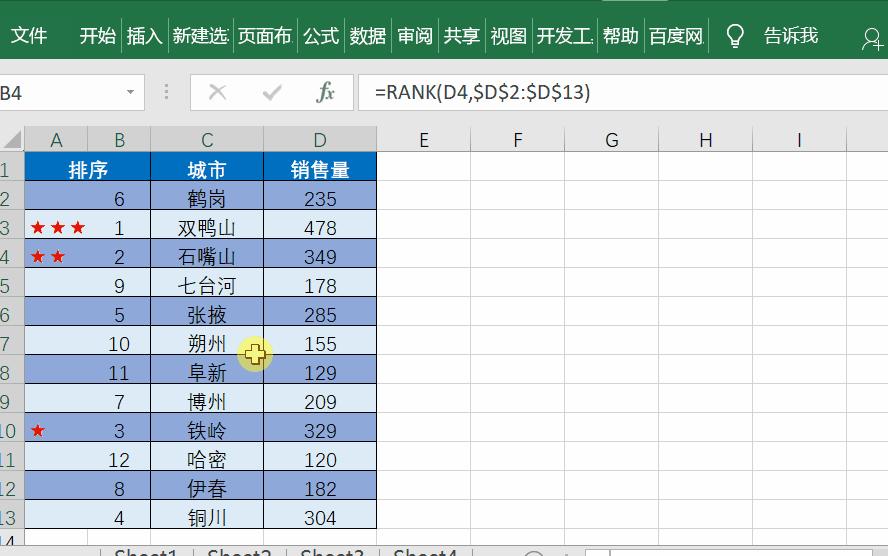
第三种:保护多个区域且设置不同的密码
选中区域,点击审阅——保护——允许编辑区域,在打开的界面中设置好标题、引用区域以及区域密码。依次设置好各个区域,最后记得点击保护工作表。
3、工作表的隐藏
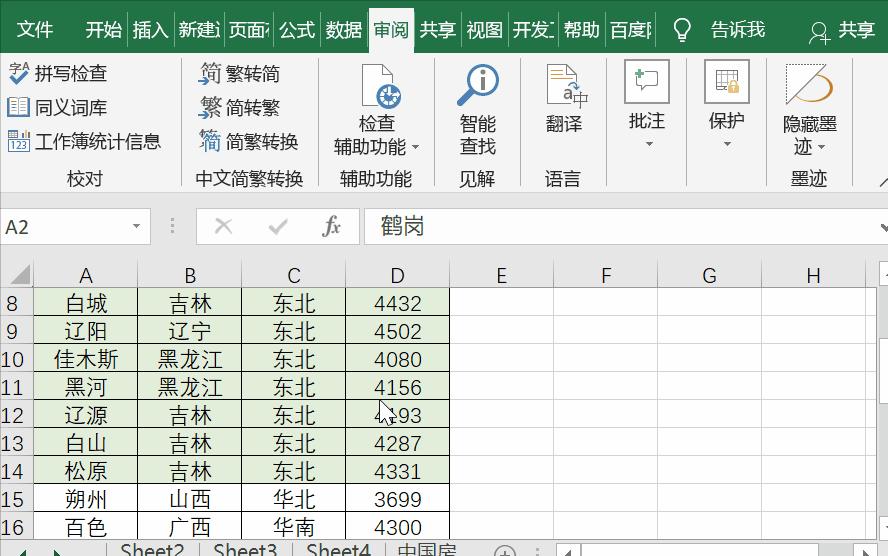
其实隐藏工作表也是保护工作表的一种,这里分享2种隐藏方法。
第一种:直接隐藏
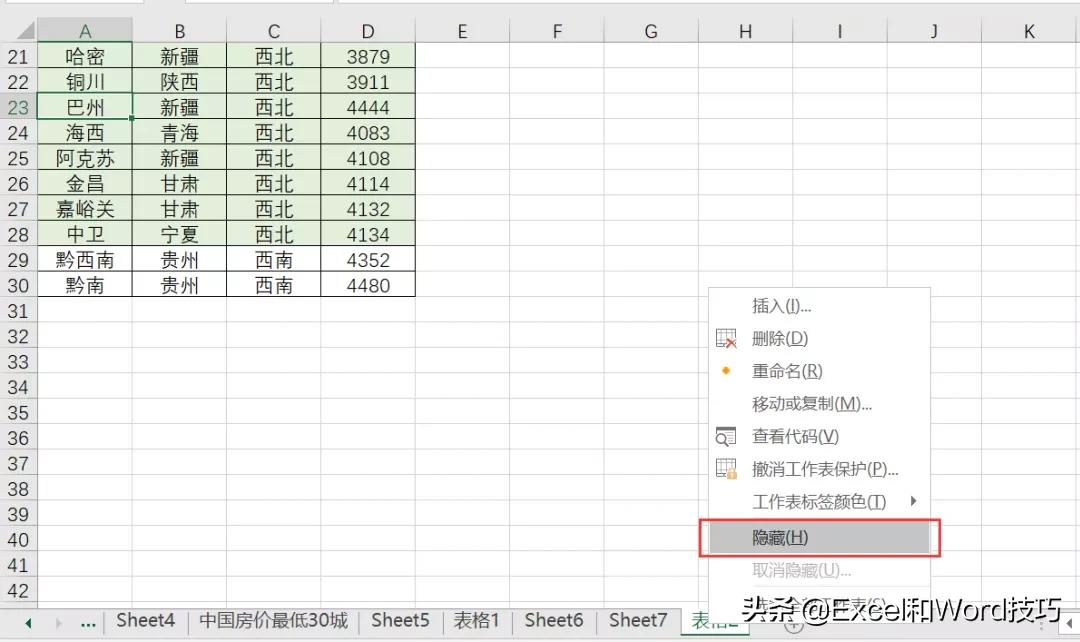
将光标定位在标签中,然后右击选择【隐藏】即可。
第二种:深度隐藏
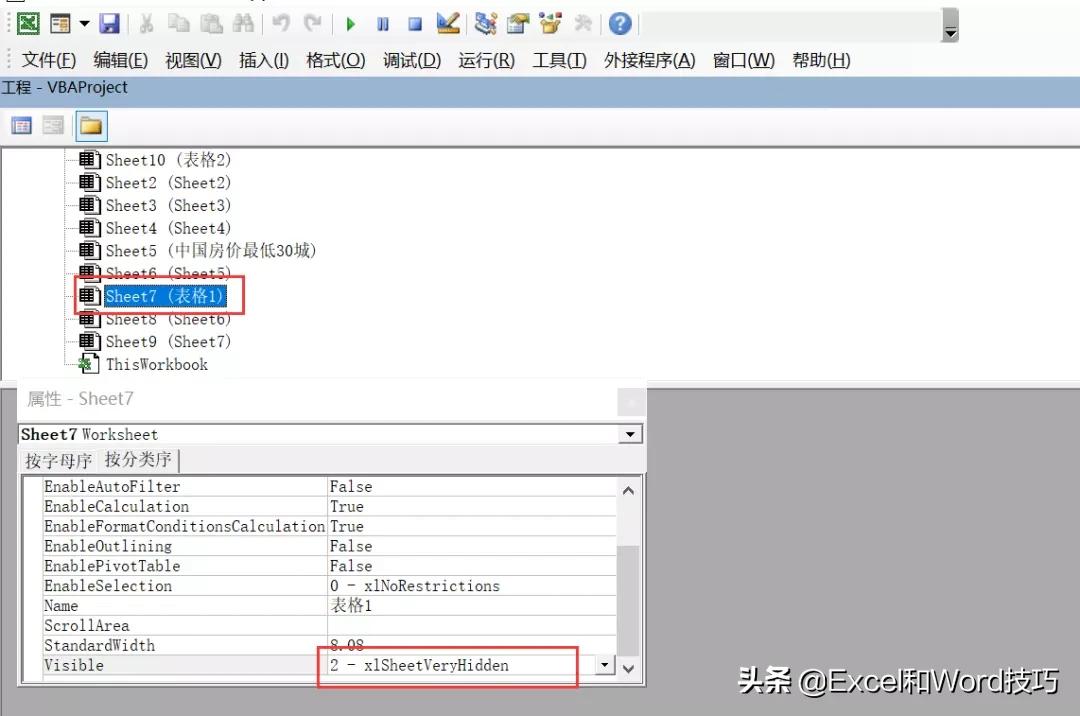
按Alt+F11打开VBA窗口,点击视图——属性窗口,随后选中要隐藏的工作表点击修改【属性】窗口中的Visible属性选择“2-xlsheetVeryHidden”。如果需要取消隐藏重新显示,设置属性为“-1—xlsheetVisible”即可。

具体位置如图所示: