在人工智能聊天机器人 的战斗中 ,谷歌 Gemini( 以前的 Bard )尚未赶上 OpenAI 的 ChatGPT 和 微软的 Copilot 的 道路。 但这并不意味着双子座不值得尝试。
借助 Gemini,您可以说出您的疑问(而不是打字),并听到大声朗读的 答复 。 提供您的位置,双子座将引导您前往附近的地点和活动。 让 Gemini 撰写内容,它会提供几种不同的文本草稿。 以下是如何访问 Gemini 以及您应该首先尝试的操作。
但首先,警告
在深入了解 Gemini 之前,请务必了解它的缺点和局限性。 与当今的任何人工智能聊天机器人一样,Gemini 远非完美。 正如谷歌指出的那样,它的反应可能不准确,反映了其训练中的某些偏见——比如它如何生成 历史上不准确的图像 ——或者让人觉得 人工智能 有个人意见或感受。 它甚至可能无法回应或提供不适当的答案。
另请注意,Google 可以访问其用户数据(包括您的对话),以便评估和改进 Gemini。 该公司在 支持页面 中表示,人工审核员将随机查看聊天或部分聊天样本,以评估其质量并确定回复是否不准确、有害或质量低下。 所审核的聊天记录不与任何特定用户帐户关联,但最多会保留三年。
考虑到 Google 的审核流程,请避免在与 Gemini 聊天时分享任何敏感或机密信息。 尽管您的对话最终可能不会被审查,但要表现得好像您在请求中提供的详细信息会被其他人看到,而不仅仅是双子座本身。
如何访问谷歌双子座
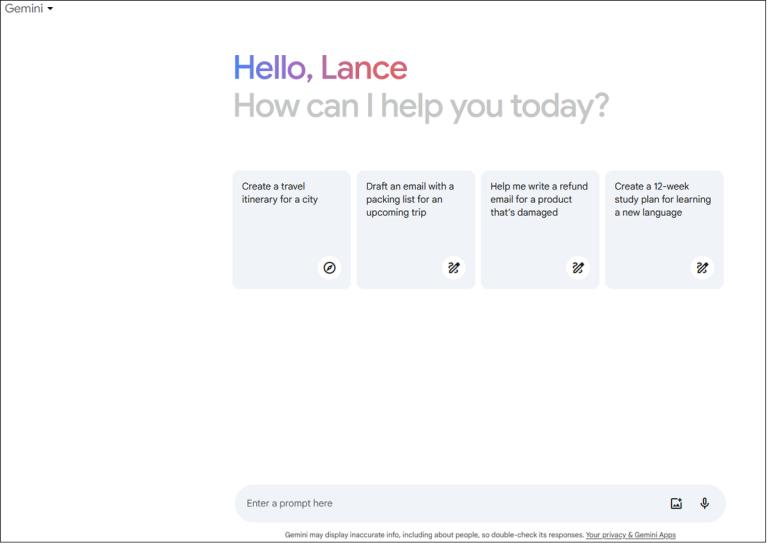
首先,打开 Gemini 网站 并使用您的 Google 帐户登录(如果您尚未登录)。单击 尝试 Gemini 并同意服务条款。 在聊天屏幕上,双子座会建议一些问题,如果您现在没有自己的问题,可以问这些问题。
(图片来源:兰斯·惠特尼/谷歌)
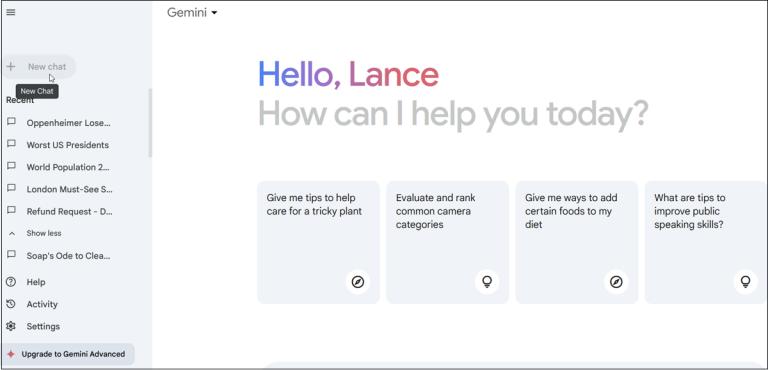
选择示例问题之一并等待答复。 从这里,您可以继续提出有关同一主题的后续问题。 如果您想切换到其他主题,请单击 左侧边栏顶部的 “新聊天”按钮。 您还可以通过几种方法来改进 Gemini 的响应,以充分利用人工智能聊天机器人。
(图片来源:兰斯·惠特尼/谷歌)
1. 对回复表示赞同或反对
(图片来源:兰斯·惠特尼/谷歌)
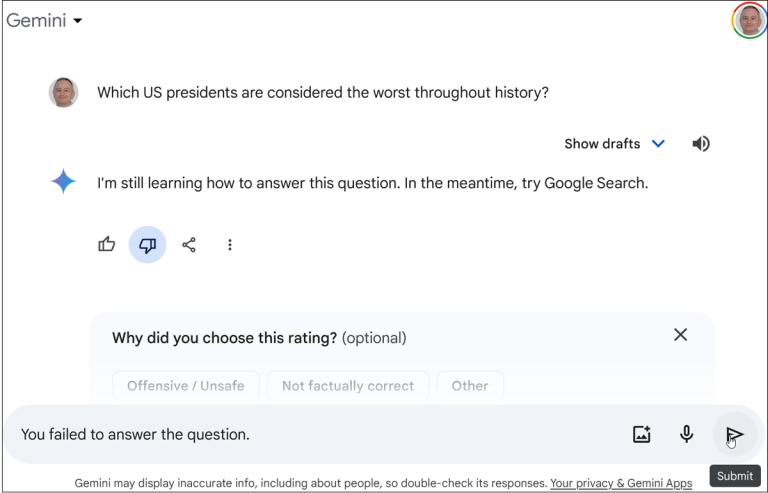
您可以对 Gemini 提供的回复进行评分。 在响应下,如果您喜欢它,请单击“竖起大拇指”图标;如果您不喜欢它,请单击“竖起大拇指”图标。 如果您表示反对,系统会要求您解释为什么您不喜欢该回复。 输入具体原因并提交。
2.要求双子座修改其回应
(图片来源:兰斯·惠特尼/谷歌)
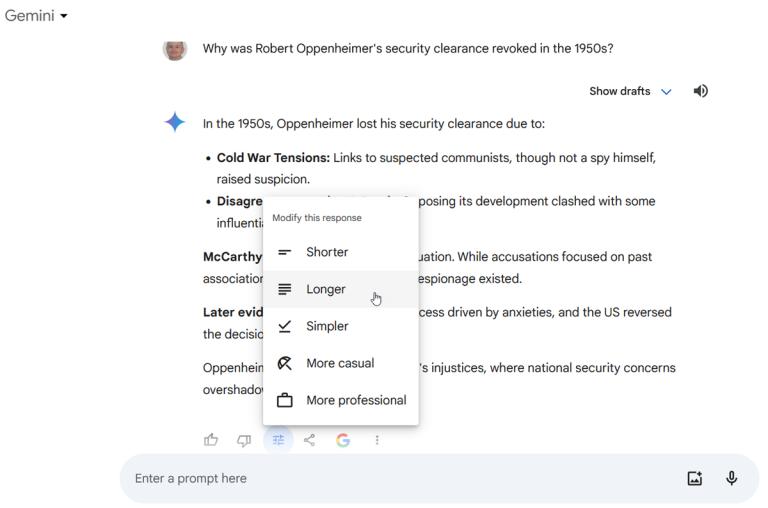
根据你的问题和 Gemini 的答案,你可以告诉人工智能修改答案。 如果您要求 Gemini 生成某些内容,这尤其有用。 提交请求后,转到响应末尾并单击 修改响应 按钮。 在这里,您可以告诉双子座改变响应,使其更短、更长、更简单、更随意或更专业。
3.让双子座去谷歌搜索
(图片来源:兰斯·惠特尼/谷歌)
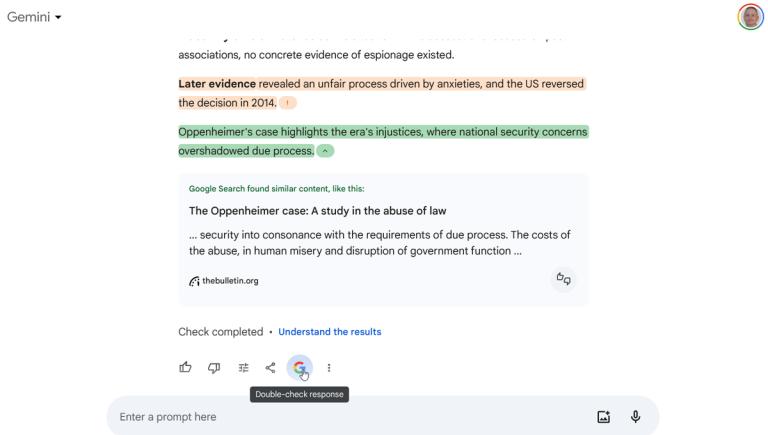
根据回复,您可以提出有关同一主题的后续问题。 或者,单击 Google 图标仔细检查响应,Gemini 将突出显示具体细节。 然后,您可以单击突出显示的文本并访问在线资源。
4. 查看其他草稿
(图片来源:兰斯·惠特尼/谷歌)
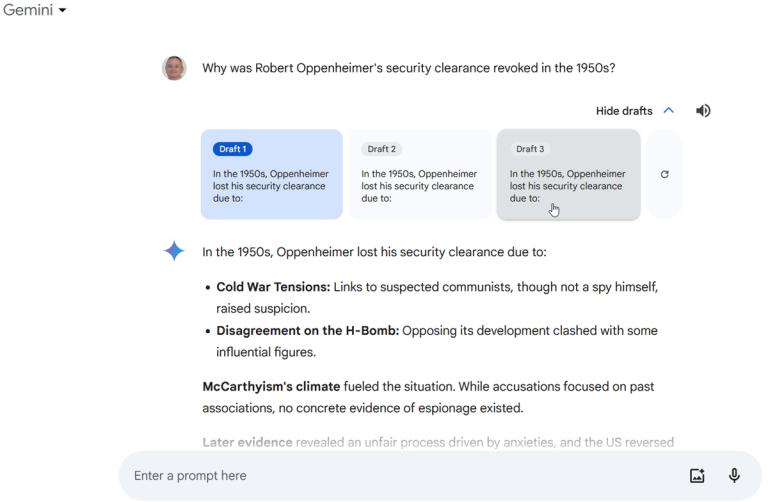
当你要求 Gemini 生成内容时,人工智能将为你提供响应。 但是,它也会生成多个文本草稿。 要查看这些替代版本,请单击 查看其他草稿 下拉菜单。 您将看到文本的其他三个草稿; 单击您想查看的那个。 您还可以单击 “重新生成草稿” 按钮,让 Gemini 创建另外三个草稿。
5.说出您的要求
(图片来源:兰斯·惠特尼/谷歌)
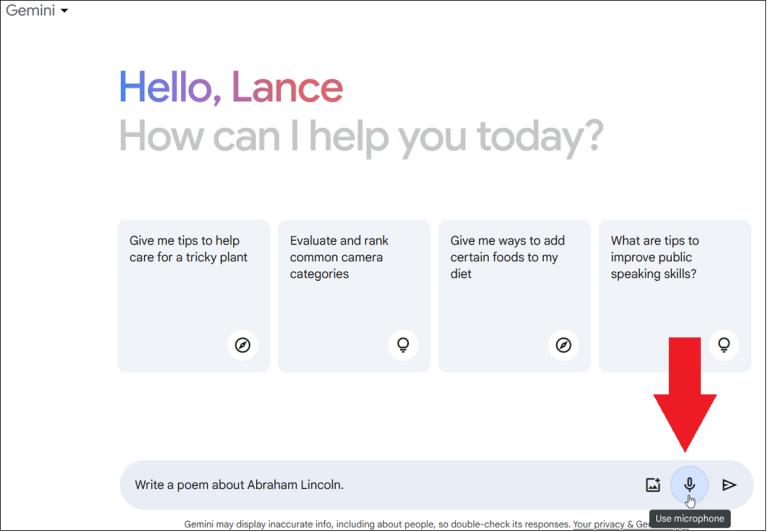
接下来,尝试通过语音提交问题或请求。 单击提示中的麦克风图标。 第一次执行此操作时,您可能需要允许 Gemini 使用您的麦克风。 说出您的请求并单击 “提交” 图标。
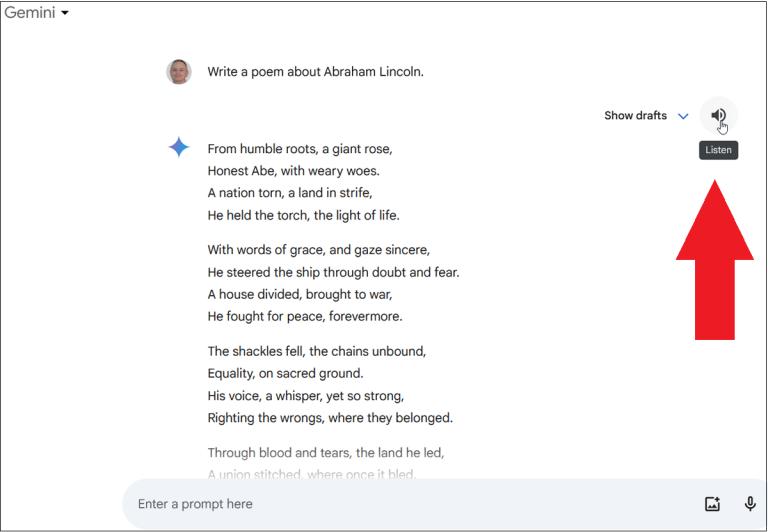
6.让双子座大声读出它的回应
(图片来源:兰斯·惠特尼/谷歌)
另一方面,您可以听到大声说出的回应。 单击 响应右上角的 “收听”图标。 您可以单击 “暂停” 图标来暂停或停止旁白。